

«Xoá tận gốc» một tệp trên Windows có thể mang hai nghĩa: xoá được một tệp đang bị khoá, báo «file is open in another program», hoặc xoá sao cho tệp không còn khôi phục được. Bài này đi qua cả hai trường hợp, theo thứ tự từ nhẹ đến mạnh, kèm những điều không nên làm.
Phần 1: Tệp không xoá được vì đang được dùng
Windows chặn xoá khi một tiến trình vẫn đang mở tệp. Xử lý theo thứ tự:
- Đóng hẳn chương trình đã mở tệp, kể cả biểu tượng ở khay hệ thống. Tắt khung xem trước (Preview pane) trong File Explorer, vì nó cũng có thể giữ tệp.
- Task Manager (Ctrl + Shift + Esc): chọn ứng dụng đang treo, bấm End task.
- Tìm tiến trình đang giữ tệp: tiện ích File Locksmith trong bộ PowerToys của Microsoft cho phép chuột phải vào tệp, chọn Show more options › Unlock with File Locksmith để xem tiến trình nào đang dùng và kết thúc nó. Muốn quét cả tiến trình của tài khoản khác thì bấm Restart as administrator. Xem tài liệu File Locksmith.
- Khởi động lại máy rồi xoá ngay sau khi đăng nhập.
- Vẫn không được thì vào Safe Mode, nơi chỉ các thành phần tối thiểu của Windows chạy.
Nếu Windows báo thiếu quyền (Access denied) với tệp nằm trong thư mục hệ thống như C:\Windows hay Program Files, hãy dừng lại. Gỡ phần mềm qua Settings › Apps thay vì xoá tay; chiếm quyền và xoá tệp hệ thống có thể làm Windows không khởi động được.
Tệp lạ tự xuất hiện lại sau khi xoá, hoặc thư mục bị ẩn hàng loạt, có thể là dấu hiệu mã độc. Đọc thêm khôi phục thư mục ẩn khi bị virus và kiểm tra ứng dụng lạ trên Windows 11.
Phần 2: Xoá để không khôi phục được
Bỏ qua Thùng rác
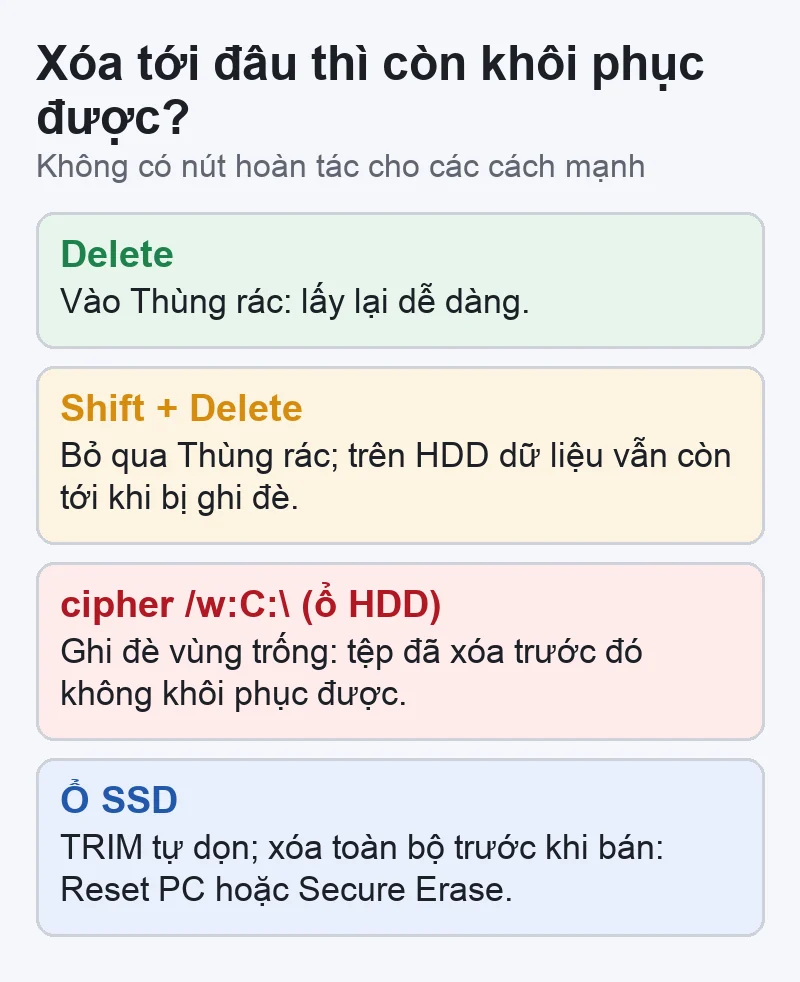
Phím Shift + Delete xoá tệp mà không đưa vào Recycle Bin. Tuy vậy, đây chỉ là bỏ qua bước Thùng rác: trên ổ HDD, dữ liệu vẫn nằm trên đĩa cho tới khi bị ghi đè, và phần mềm khôi phục có thể tìm lại.
Ghi đè vùng trống trên ổ HDD
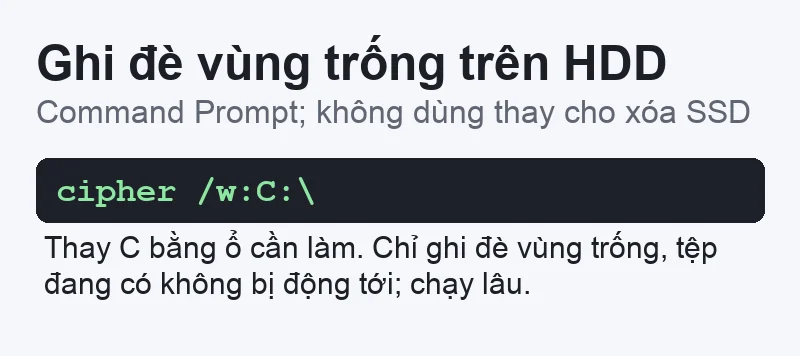
Windows có sẵn lệnh cipher /w:C:\ (thay C bằng ổ cần làm). Theo Microsoft, lệnh này ghi đè phần dung lượng không còn thuộc tệp nào, để các tệp đã xoá trước đó không khôi phục được; tệp đang có không bị động tới. Lệnh chạy lâu, nên đóng các chương trình khác.
Với ổ SSD
SSD hoạt động khác: Windows dùng TRIM báo cho ổ biết vùng nào đã xoá, và ổ tự dọn sau. Việc ghi đè từng tệp trên SSD không đáng tin vì bộ điều khiển có thể ghi dữ liệu mới sang chỗ khác. Nếu mục tiêu là xoá toàn bộ máy trước khi bán, hãy làm theo bài xoá ổ SSD an toàn.
Lưu ý trước khi xoá mạnh tay
- Xoá bằng Shift + Delete, cipher hay Secure Erase đều không có nút hoàn tác. Sao lưu những gì còn cần.
- Tệp đồng bộ OneDrive bị xoá trên máy cũng bị xoá trên đám mây; kiểm tra Thùng rác của OneDrive nếu lỡ tay.
- Không tải «công cụ xoá file cứng đầu» từ trang chia sẻ phần mềm không rõ nguồn.


Bài viết liên quan
 Cuộc sống nhật bản
Máy in Canon mất Wi-Fi sau khi đổi router ở Nhật: nối lại PIXUS TS8730, thêm lại trên máy tính, điện thoại
 Thủ thuật Windows
Steam chuyển game sang SSD mới không cần tải lại: thêm Steam Library Folder, Move game, kiểm tệp game
 Thủ thuật macOS
Chọn sạc USB-C cho MacBook, laptop, iPad: đọc số W, chuẩn PD, cáp 60W/240W và dấu PSE ở Nhật
 Ổ cứng & phân vùng
Ổ SSD, ổ cứng ngoài dùng chung Mac và Windows: chọn exFAT, NTFS, APFS hay FAT32 và định dạng không mất dữ liệu
Bình luận & hỏi đáp (0)
Bạn có thể bình luận ngay bằng họ tên và email. Đăng nhập là tùy chọn.
Chưa có bình luận nào. Hãy đặt câu hỏi đầu tiên.