Xem đúng model laptop, CPU, card đồ họa và phiên bản driver trên Windows trước khi cài driver
Admin
Bạn muốn cài driver cho laptop nhưng không chắc máy là model nào, CPU thế hệ mấy, có card rời hay không, driver đang ở bản nào? Intel ghi driver chung chưa được kiểm định cho từng máy, nên cài sai bản có thể gây lỗi. Bài này chỉ dùng công cụ có sẵn trong Windows 11, không cài thêm phần mềm và không thay đổi gì trên máy.
Áp dụng cho (kiểm 29/10/2026): Windows 11 (các trang Microsoft ghi áp dụng Windows 11 và 10). Cách đọc thế hệ CPU theo số áp dụng cho Intel Core i3, i5, i7, i9; Intel ghi cách này không dùng cho Pentium, Celeron, Xeon, và trang Intel không nói về Core Ultra, nên máy Core Ultra hãy tra tên CPU trên trang thông số của Intel. Laptop AMD vẫn xem model, card và driver theo cách này. Máy để tiếng Nhật thì xem nhãn trong ngoặc.
Dấu hiệu thường gặp: lúc cần biết model và driver
Trang hỗ trợ của hãng máy đòi nhập model hoặc số sê-ri mà bạn không biết.
Intel Driver & Support Assistant hay Windows Update báo có driver mới, bạn không biết có hợp máy không.
Bạn không chắc máy có card rời NVIDIA, AMD hay chỉ có đồ họa Intel tích hợp.
Thợ hoặc bộ phận hỗ trợ hỏi «driver đang bản nào?».
Trình quản lý Thiết bị hiện «Microsoft Basic Display Adapter».
Nguyên nhân có thể dẫn tới cài nhầm driver
Chỉ nhớ tên dòng máy. Trang hỗ trợ của hãng tìm driver theo model hoặc số sê-ri, nên cần đúng tên kiểu máy.
Nhầm đồ họa tích hợp với card rời. Microsoft cho biết nếu mục Bộ điều hợp màn hình có nhiều dòng, máy có thể có nhiều bộ điều hợp; mỗi dòng là một card.
Tên card không có số. Khi chỉ thấy «Intel HD Graphics» hay «Intel UHD Graphics», Intel nói phải xác định CPU rồi tra thông số mới biết đúng đồ họa.
Không biết bản đang cài. Không có số phiên bản thì không so được với trang hãng máy hay Intel.
Trước khi bắt đầu
Các bước dưới đây chỉ xem thông tin, không xóa hay đổi gì.
Microsoft khuyên mở Thông tin Hệ thống bằng quyền quản trị để báo đúng driver và dịch vụ.
Chuẩn bị giấy bút hoặc chụp màn hình để ghi lại.
Nhận xét của VNT39: Khi gửi ảnh chụp cho người khác, hãy che số sê-ri. Trên nhiều laptop, tên model và số sê-ri còn in trên nhãn dưới đáy máy hoặc trên hộp. Laptop mua ở Nhật có thể mang mã model riêng của thị trường Nhật; hãy chép đúng từng ký tự khi tìm trên trang hãng.
Tự kiểm tra theo thứ tự
Làm hết năm bước rồi ghi vào bảng ở cuối phần này.
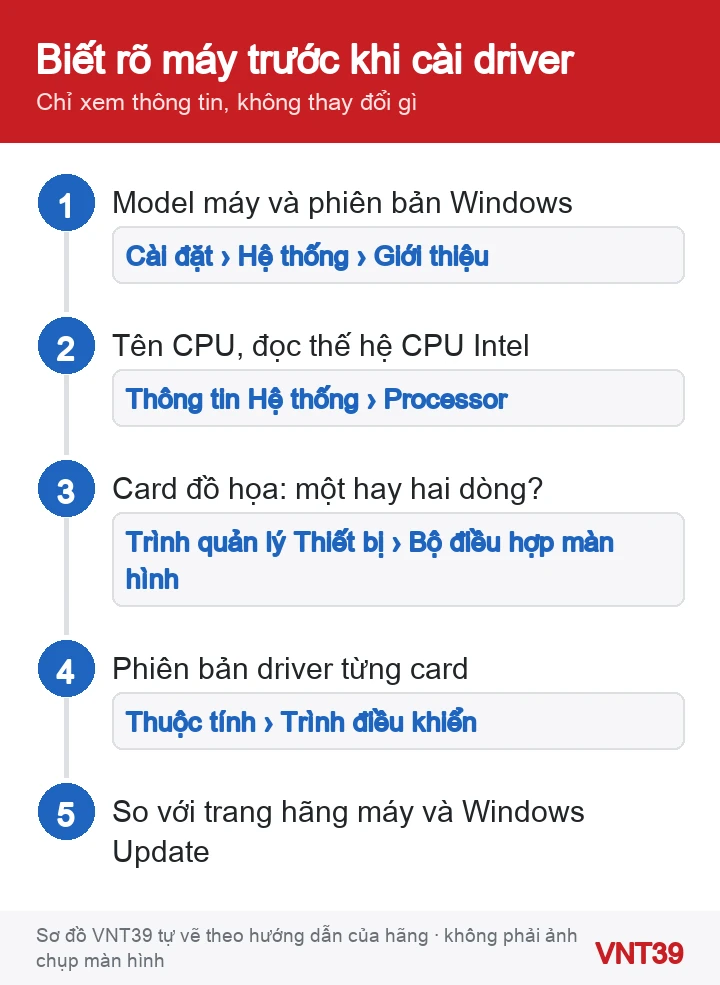
Sơ đồ xem model, CPU, GPU và phiên bản driver. Sơ đồ thao tác do Mobile VNT 39 tự vẽ theo hướng dẫn chính thức của hãng (kiểm 29/10/2026); không phải ảnh chụp màn hình.
Bước 1: Model máy và phiên bản Windows
Bấm chuột phải vào nút Bắt đầu, chọn Cài đặt, rồi Hệ thống › Giới thiệu (設定 › システム › バージョン情報).
Đầu trang là tên thiết bị; tên kiểu máy (model) hiện ngay bên dưới. Ghi lại.
Ở Thông số kỹ thuật của thiết bị (デバイスの仕様), ghi loại bộ xử lý, dung lượng RAM và Windows 64 bit hay 32 bit.
Ở Thông số kỹ thuật của Windows (Windows の仕様), ghi ấn bản và phiên bản Windows.
Bước 2: CPU và thế hệ CPU
Gõ Thông tin Hệ thống (System Information, システム情報) vào ô tìm kiếm của menu Bắt đầu và mở. Ở trang tóm tắt đầu tiên (System Summary), dòng Processor cho biết tên CPU.
Cách khác theo Intel: nhấn Ctrl + Shift + Esc mở Trình quản lý Tác vụ, chọn mục hiệu suất (Performance) rồi CPU; tên CPU hiện ở đầu trang.
Đọc thế hệ: với Intel Core i3, i5, i7, i9, Intel cho biết thế hệ là một hoặc hai chữ số ngay sau i3, i5, i7, i9. Ví dụ i5-10210U là thế hệ 10, i7-8650U là thế hệ 8, i9-12900HX là thế hệ 12.
Máy Core Ultra, Pentium hay Celeron: nhập tên CPU vào trang thông số sản phẩm của Intel để tra.
Bước 3: Card đồ họa
Bấm chuột phải vào nút Bắt đầu, chọn Trình quản lý Thiết bị (デバイス マネージャー), mở Bộ điều hợp màn hình (ディスプレイ アダプター).
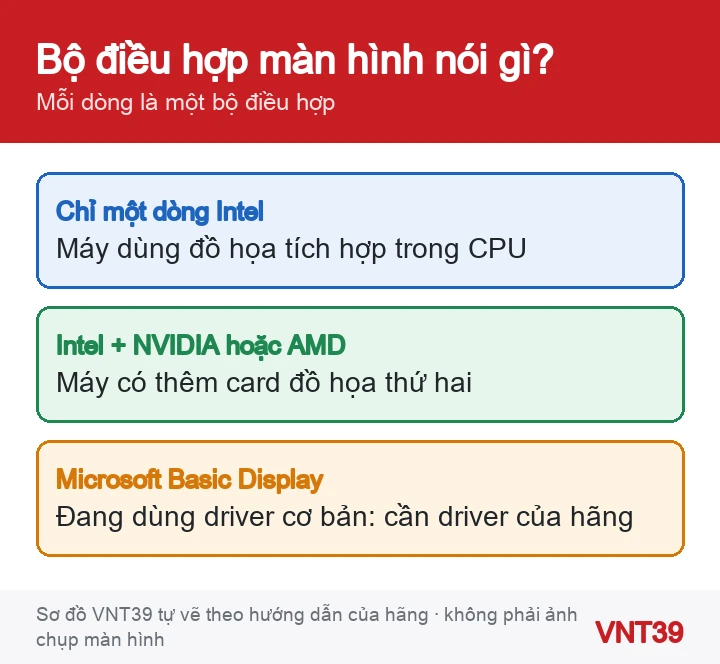
Mỗi dòng là một bộ điều hợp. Dòng Intel (ví dụ Intel UHD Graphics, Intel Iris Xe Graphics) là đồ họa tích hợp. Có thêm dòng NVIDIA hoặc AMD thì máy có thêm một card nữa.
Thấy Microsoft Basic Display Adapter hoặc Standard VGA adapter: Windows đang dùng driver cơ bản có sẵn. Intel và Microsoft đều khuyên cài driver của hãng; Microsoft bảo thử Windows Update trước, rồi tới trang của hãng.
Chỉ thấy «Intel HD Graphics» hoặc «Intel UHD Graphics» không có số: dùng tên CPU ở bước 2 để tra trên trang Intel.
Sơ đồ đọc mục Bộ điều hợp màn hình. Sơ đồ thao tác do Mobile VNT 39 tự vẽ theo hướng dẫn chính thức của hãng (kiểm 29/10/2026); không phải ảnh chụp màn hình.
Bước 4: Phiên bản driver đang dùng
Bấm chuột phải vào dòng card cần xem › Thuộc tính (プロパティ) › tab Trình điều khiển (ドライバー).
Ghi số ở dòng Phiên bản trình điều khiển (Driver Version). Máy có hai card thì xem cả hai.
Muốn biết driver Intel là loại DCH hay kiểu cũ: bấm Driver Details và xem tên tệp .inf. Intel cho biết tệp có «_dch_» là driver DCH; các bản 15.45, 15.40, 15.36, 15.33 là kiểu cũ (legacy). Bạn chỉ cần xem mục này khi Intel Driver & Support Assistant báo driver của hãng máy.
Bước 5: So với trang hãng máy và Windows Update
Mở trang hỗ trợ chính thức của hãng máy, nhập model hoặc số sê-ri, chọn đúng Windows 11, tìm driver đồ họa và so số phiên bản.
Xem thêm Cài đặt › Windows Update › Tùy chọn nâng cao › Cập nhật tùy chọn (オプションの更新プログラム).
Chỉ tải driver từ trang hãng máy, trang Intel, NVIDIA, AMD hoặc Windows Update. Microsoft khuyên tránh tải driver từ website khác.
Cần ghi
Xem ở đâu
Ghi thế nào
Model laptop
Cài đặt › Hệ thống › Giới thiệu
Tên kiểu máy dưới tên thiết bị
Windows
Thông số kỹ thuật của Windows
Ấn bản và phiên bản
CPU
Thông tin Hệ thống › Processor
Tên đầy đủ, ví dụ Intel Core i5-…
Card đồ họa
Trình quản lý Thiết bị › Bộ điều hợp màn hình
Tên từng dòng
Phiên bản driver
Thuộc tính › Trình điều khiển
Số ở dòng Phiên bản trình điều khiển
Bảng gợi ý của Mobile VNT 39 để ghi thông tin trước khi cài driver.
Kết quả bạn sẽ thấy
Xong năm bước, bạn có đủ model, phiên bản Windows, CPU, card đồ họa và phiên bản driver. Với chúng, bạn tìm đúng driver trên trang hãng máy và biết bản nào mới hơn bản đang cài. Nếu Intel Driver & Support Assistant báo driver của hãng máy, xem nên cài bản nào cho đúng.
Câu hỏi thường gặp
Trang Giới thiệu không hiện tên model thì sao?
Trang Microsoft chỉ nói tên kiểu máy hiện dưới tên thiết bị. Nếu không thấy, hãy xem nhãn của hãng trên máy, trên hộp hoặc giấy bảo hành, hoặc hỏi hãng máy.
Có cần cài phần mềm xem cấu hình không?
Không cần cho việc chọn driver. Thông tin trong bài đều có sẵn trong Windows. Nếu cần chi tiết CPU hơn, Intel có công cụ riêng là Intel Processor Identification Utility, hỗ trợ Core thế hệ 7 trở lên.
Số phiên bản driver đọc thế nào?
Trang Intel không giải thích từng phần của số phiên bản. Hãy so nguyên dãy số với số trên trang tải của hãng máy hoặc Intel, và xem thêm ngày phát hành ghi trên trang tải.
Khi nào nên dừng lại: Nhờ kiểm tra nếu Trình quản lý Thiết bị không còn thấy card rời mà trước đây vẫn có, card đồ họa vẫn có dấu chấm than sau khi đã cài driver của hãng, hoặc màn hình chớp, có sọc. Khi đó lỗi có thể không chỉ ở việc chọn driver. Bạn có thể mang laptop tới cửa hàng và mang theo bảng thông tin vừa ghi.
Các bước trong bài theo trang hỗ trợ chính thức của hãng, kiểm lại ngày 29/10/2026. Tên menu có thể khác đôi chút tùy phiên bản và ngôn ngữ máy. Các đoạn «Nhận xét của VNT39» và «Khi nào nên dừng lại» là lời khuyên của cửa hàng. Sơ đồ trong bài do Mobile VNT 39 tự vẽ để minh họa thứ tự thao tác, không phải ảnh chụp màn hình.


 Admin
Admin


 Sửa lỗi Windows
 Sửa lỗi Windows
 Sửa lỗi Windows
 Sửa lỗi Windows