Mở Trình quản lý Thiết bị chỉ thấy Intel hoặc AMD tích hợp, còn card NVIDIA, AMD rời biến mất? Không phải lúc nào cũng là card hỏng. Trên laptop gaming, card rời có thể đang bị chế độ tiết kiệm của hãng tắt, bị ẩn, hoặc thiếu driver. Bài này đi theo thứ tự an toàn, phân biệt cài đặt, driver và dấu hiệu phần cứng.
Áp dụng cho (kiểm 29/10/2026): Laptop Windows 11 mà thông số hãng ghi có card rời NVIDIA hoặc AMD. Trình quản lý Thiết bị trên máy tiếng Nhật là デバイス マネージャー. ASUS cho biết ở Eco Mode, card rời không hiện trong mục Display Adapters. Dell có hướng dẫn riêng cho vài máy Alienware (m15, m15 R2, m17 R2) khi card NVIDIA biến mất. Máy chỉ có GPU tích hợp thì không có card rời để nhận; đây là cấu hình máy, không phải lỗi.
Dấu hiệu thường gặp
- Mục Bộ điều hợp hiển thị chỉ còn GPU tích hợp.
- Card rời có dấu chấm than vàng; phần Trạng thái thiết bị báo Mã 43 hoặc Mã 22.
- Có một bộ điều khiển video chưa có driver nằm ngoài mục Bộ điều hợp hiển thị.
- NVIDIA Control Panel hoặc AMD Software không mở được, báo không tìm thấy GPU.
- Card rời mất khi rút sạc, cắm sạc lại thì hiện.
Nguyên nhân có thể
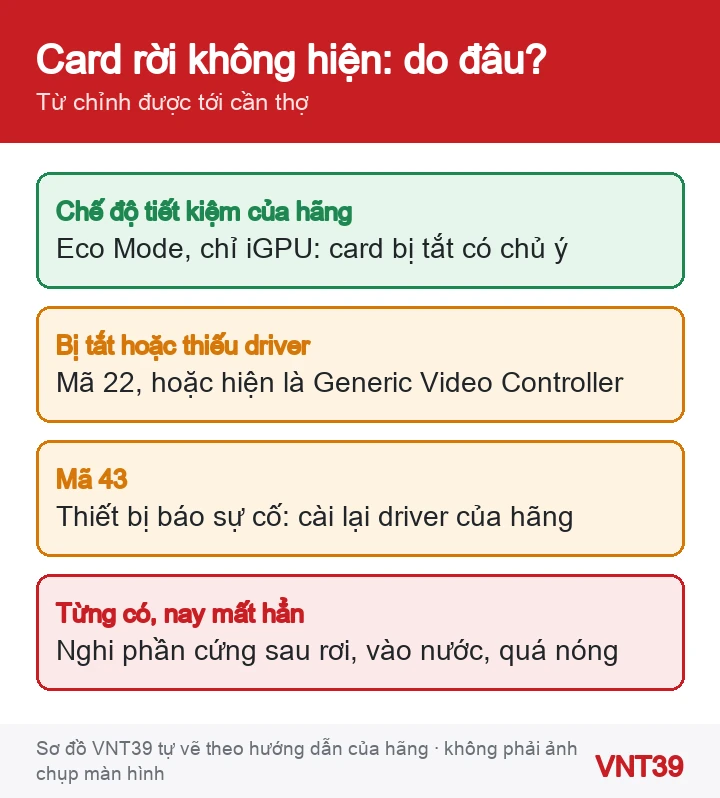
- Chế độ tiết kiệm của hãng. ASUS Eco Mode tắt hẳn card rời; chế độ Optimized của ASUS tắt card rời khi dùng pin. Lenovo có Hybrid-iGPU Only Mode để tiết kiệm điện.
- Card bị tắt. Microsoft giải thích Mã 22 nghĩa là thiết bị đã bị tắt trong Trình quản lý Thiết bị.
- Thiếu hoặc lỗi driver. AMD cho biết GPU chưa có driver có thể hiện là «Generic Video Controller» ở mục thiết bị khác. Mã 43 nghĩa là driver báo thiết bị gặp sự cố.
- Driver lẫn lộn. AMD khuyên dùng cùng một loại driver (của hãng máy hoặc bản chung) cho cả hai GPU.
- Phần cứng. Card đồ họa hoặc bo mạch lỗi, nhất là sau khi rơi, vào nước hay quá nóng.
Trước khi bắt đầu
- Biết đúng model laptop và GPU theo thông số hãng. Xem model ở Cài đặt › Hệ thống › Giới thiệu (バージョン情報).
- Cắm sạc bằng bộ sạc theo máy.
- Có Internet để tải driver từ trang hãng laptop.
- Chuẩn bị khóa khôi phục BitLocker. ASUS cảnh báo đổi chế độ GPU có thể làm máy hỏi khóa này.
- Lưu bài đang làm. Có bước gỡ thiết bị và khởi động lại; không bước nào xóa tệp cá nhân.
Tự kiểm tra theo thứ tự
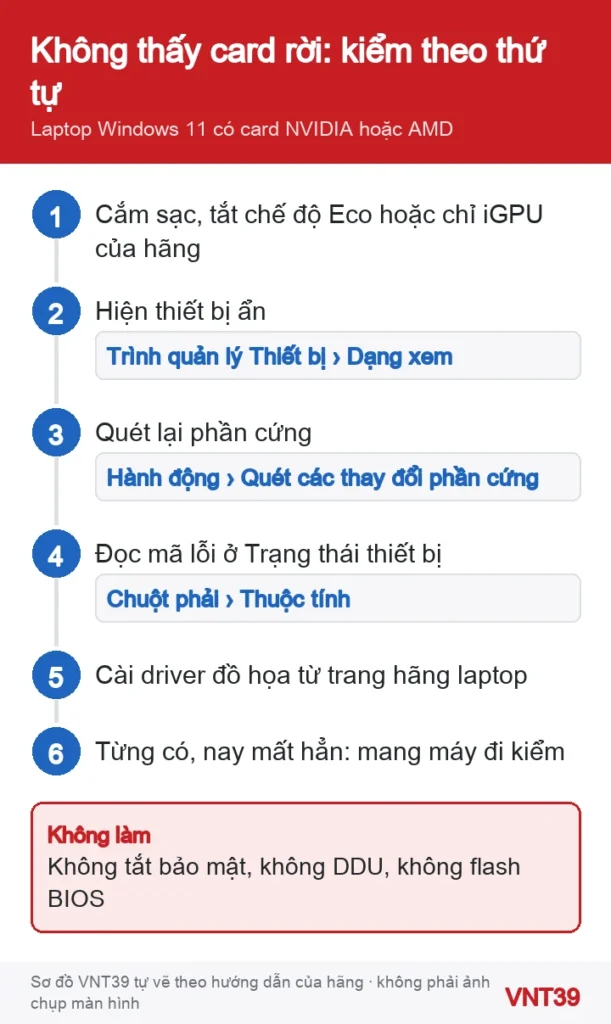
Đừng cài driver ngay. Kiểm chế độ của hãng trước, vì nhiều trường hợp card chỉ đang bị tắt có chủ ý.
Bước 1: Chế độ GPU trong app của hãng
- ASUS: mở Armoury Crate › Device › GPU Power Saving › GPU Mode. Nếu đang ở Eco Mode, chuyển sang Standard. ASUS ghi từ Ultimate phải về Standard trước khi chọn chế độ khác.
- Lenovo: mở Lenovo Vantage, xem chế độ GPU. Nếu đang ở Hybrid-iGPU Only Mode, chuyển về Hybrid Mode.
- Hãng khác: xem hướng dẫn sử dụng đúng model để biết máy có chế độ tắt card rời không.
- Khởi động lại máy rồi mở lại Trình quản lý Thiết bị.
Bước 2: Hiện thiết bị ẩn, quét lại phần cứng
- Gõ «Trình quản lý Thiết bị» vào ô tìm kiếm, mở Trình quản lý Thiết bị (デバイス マネージャー).
- Chọn Dạng xem › Hiển thị thiết bị ẩn (表示 › 非表示のデバイスの表示). Microsoft cho biết thiết bị không còn hiện diện có thể chỉ hiện khi bật mục này.
- Chọn Hành động › Quét các thay đổi phần cứng (ハードウェア変更のスキャン).
- Xem lại Bộ điều hợp hiển thị (ディスプレイ アダプター) và mục thiết bị khác. Card hiện mờ nghĩa là Windows từng thấy nhưng lúc này không thấy.

Bước 3: Đọc mã lỗi
- Bấm chuột phải vào card › Thuộc tính (プロパティ). Mã lỗi nằm ở khung Trạng thái thiết bị (デバイスの状態).
- Mã 22: thiết bị bị tắt. Bấm chuột phải vào card và chọn Bật thiết bị nếu có.
- Mã 43: «Windows đã ngừng thiết bị này vì thiết bị đã báo cáo sự cố». Microsoft khuyên xem tài liệu phần cứng hoặc liên hệ nhà sản xuất, và có thể cài lại driver như bước 4.
- Mã 45: thiết bị không còn kết nối. Microsoft cho biết mã này chỉ báo trạng thái.
Bước 4 (cuối cùng): Cài lại driver, ưu tiên bản của hãng máy
Cảnh báo: gỡ thiết bị đồ họa có thể làm màn hình chớp, đổi độ phân giải hoặc đen vài giây. Tải sẵn driver của hãng laptop vào máy trước khi gỡ.
- Vào trang hỗ trợ của hãng laptop, nhập đúng model, tải driver cho cả GPU tích hợp và card rời. AMD khuyên cài driver của hãng máy cho cả hai GPU và kiểm cả hai GPU hiện, được bật trước khi cài. Intel cũng khuyên hỏi hãng máy trước. Dell hướng dẫn tải driver NVIDIA từ trang Dell cho máy của họ.
- Nếu card báo Mã 43: theo Microsoft, bấm chuột phải › Gỡ cài đặt, rồi chọn Hành động › Quét các thay đổi phần cứng để Windows nhận lại; sau đó cài driver vừa tải.
- Không dùng phần mềm cài driver tự động của bên thứ ba, không dùng công cụ gỡ driver bên ngoài, không tắt Secure Boot hay kiểm tra chữ ký driver. Cập nhật BIOS chỉ làm khi hãng máy hướng dẫn cho đúng lỗi này; nên để thợ làm.
Kết quả bạn sẽ thấy
Card rời hiện lại trong Bộ điều hợp hiển thị, không còn dấu vàng, và NVIDIA Control Panel hoặc AMD Software mở được. Nếu card chỉ hiện khi cắm sạc hoặc khi ở Standard, Hybrid Mode, đó là thiết kế tiết kiệm điện. Nếu đã cắm sạc, đúng chế độ, cài driver của hãng mà card vẫn không hiện, hãy liên hệ hãng máy hoặc mang máy đi kiểm.
Câu hỏi thường gặp
Card rời mất khi rút sạc, cắm lại thì có, có phải lỗi không?
Thường không. ASUS cho biết chế độ Optimized tắt card rời khi dùng pin. Hãng khác có thể có chế độ tương tự; xem app của hãng.
Có nên vào BIOS bật card rời như mạng hướng dẫn?
Đừng tự đổi BIOS nếu hãng máy không hướng dẫn cho đúng model. Hãy dùng chế độ GPU trong app của hãng trước. Sai thiết lập BIOS có thể làm máy không lên hình.
Khi nào nên dừng lại: Dừng tự làm nếu card rời đã từng hiện và chạy tốt, nay mất hẳn sau khi máy rơi, vào nước hoặc quá nóng; Mã 43 quay lại ngay sau khi cài driver của hãng; máy nóng bất thường dù khe gió sạch; có mùi khét; hoặc hình có sọc, ô vuông màu. Đó là dấu hiệu phần cứng. Xem dịch vụ sửa mainboard laptop hoặc liên hệ cửa hàng để được hướng dẫn gửi máy.
Dùng PC bàn thì xem các lỗi card màn hình rời PC; muốn hiểu lỗi bo mạch, đọc hư main laptop là gì. Cùng đợt có bài xác định đúng model, CPU, GPU và phiên bản driver, driver AMD của hãng laptop khác driver chung thế nào và chọn GPU cho từng game.
Nguồn hướng dẫn
Các bước trong bài theo trang hỗ trợ chính thức của hãng, kiểm lại ngày 29/10/2026. Tên menu có thể khác đôi chút tùy phiên bản và ngôn ngữ máy. Các đoạn «Nhận xét của VNT39» và «Khi nào nên dừng lại» là lời khuyên của cửa hàng. Sơ đồ trong bài do Mobile VNT 39 tự vẽ để minh họa thứ tự thao tác, không phải ảnh chụp màn hình.
- Mã lỗi trong Trình quản lý Thiết bị trong Windows (Microsoft, tiếng Việt)
- Windows のデバイス マネージャーのエラー コード (Microsoft, tiếng Nhật)
- Viewing Hidden Devices (Microsoft Learn, tiếng Anh)
- Troubleshoot external monitor connections in Windows (Microsoft, tiếng Anh)
- Tìm thông tin về thiết bị Windows của bạn (Microsoft, tiếng Việt)
- How to Configure Laptop Switchable Graphics (AMD)
- List of Drivers for Intel Graphics (Intel)
- [Gaming NB/DT] Armoury Crate Introduction (ASUS)
- Practical Feature Guide – Legion 7 Pro – GPU Modes (Lenovo)
- Solve NVIDIA Card Not Detected or Yellow Bang Issue (Dell)