Ảnh bìa minh họa: biểu tượng màn hình trên nền laptop Windows
Card đồ họa (GPU)

Màn hình 144Hz, 165Hz chỉ chạy 60Hz trên Windows 11: laptop và màn rời kiểm gì

Admin

Mua laptop gaming hay màn rời quảng cáo 144 Hz, 165 Hz, nhưng Windows chỉ chạy 60 Hz? Thường không phải bị «lược mất» màn tần số cao. Có thể Windows đang để 60 Hz, cáp hoặc cổng không đủ, hoặc máy đang tiết kiệm pin. Bài này giúp bạn kiểm theo thứ tự và biết khi nào đó là giới hạn của máy.

Áp dụng cho (kiểm 29/10/2026): Windows 11 (trang Microsoft áp dụng Windows 11 và Windows 10). Dùng cho màn hình của laptop và màn rời cắm vào laptop. Microsoft ghi rõ danh sách tần số hiện ra tùy vào màn hình và những gì màn hình hỗ trợ. Tốc độ làm mới động (DRR) chỉ có trên Windows 11, cần màn hỗ trợ VRR và từ 120 Hz trở lên. Một số laptop có phím đổi tần số; ví dụ Lenovo ghi Fn + R trên Legion 7 Pro nhưng không phải model nào cũng có. Nhãn tiếng Nhật: 詳細表示 › リフレッシュ レートの選択.

Dấu hiệu thường gặp

  • Ô Chọn tốc độ làm mới chỉ có 60 Hz.
  • Có 144 Hz nhưng kèm dấu sao (*).
  • Chọn 144 Hz xong, khởi động lại hoặc rút sạc thì về 60 Hz.
  • Màn rời 165 Hz cắm qua HDMI, hub USB-C chỉ lên 60 Hz.
  • Windows báo 144 Hz nhưng trong game vẫn không mượt.

Nguyên nhân có thể

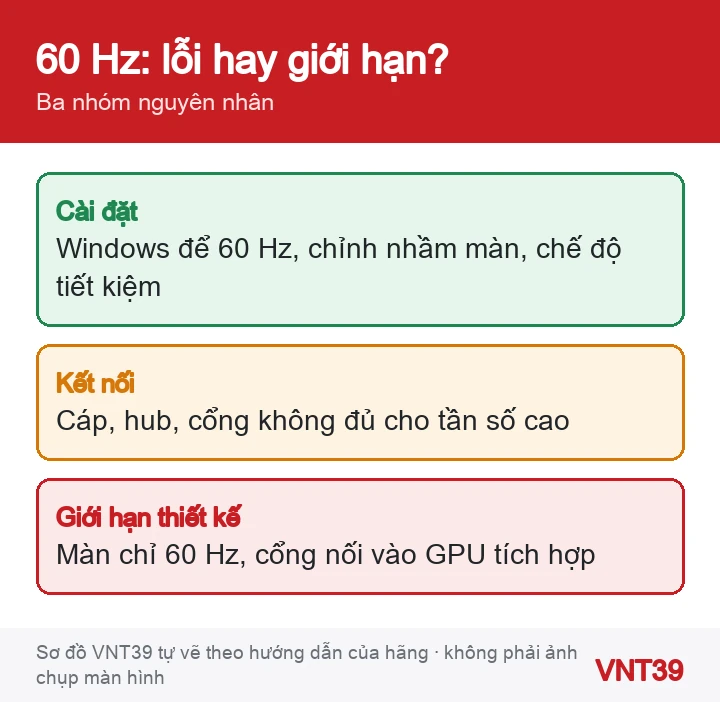
  • Windows đang để 60 Hz, hoặc bạn đang chỉnh nhầm màn khi cắm nhiều màn.
  • Độ phân giải đang dùng không hỗ trợ tần số đó. Microsoft cho biết dấu sao đánh dấu tần số không hỗ trợ độ phân giải hiện tại.
  • Cáp, cổng, hub hoặc adapter không đủ. Với USB-C, Microsoft nói máy, màn hình và cáp đều phải hỗ trợ chế độ xuất hình.
  • Tiết kiệm pin. Microsoft gợi ý hạ tần số để tiết kiệm pin; app của hãng có thể làm việc này khi dùng pin. DRR cũng có thể giới hạn tần số tối đa của một số game.
  • Giới hạn thiết kế. Tấm màn của bản cấu hình đó chỉ 60 Hz, hoặc cổng xuất hình nối vào GPU tích hợp có giới hạn riêng.

Trước khi bắt đầu

  • Tra đúng model laptop và model màn rời trên trang hãng, xem tần số tối đa ở độ phân giải bạn dùng.
  • Chuẩn bị cáp đi kèm màn hình rời.
  • Cắm sạc.
  • Không bước nào xóa dữ liệu. Khi đổi tần số, màn hình có thể chớp hoặc đen một lúc.

Tự kiểm tra theo thứ tự

Bắt đầu từ thông số, vì nếu màn hình chỉ hỗ trợ 60 Hz thì không cài đặt nào tăng được.
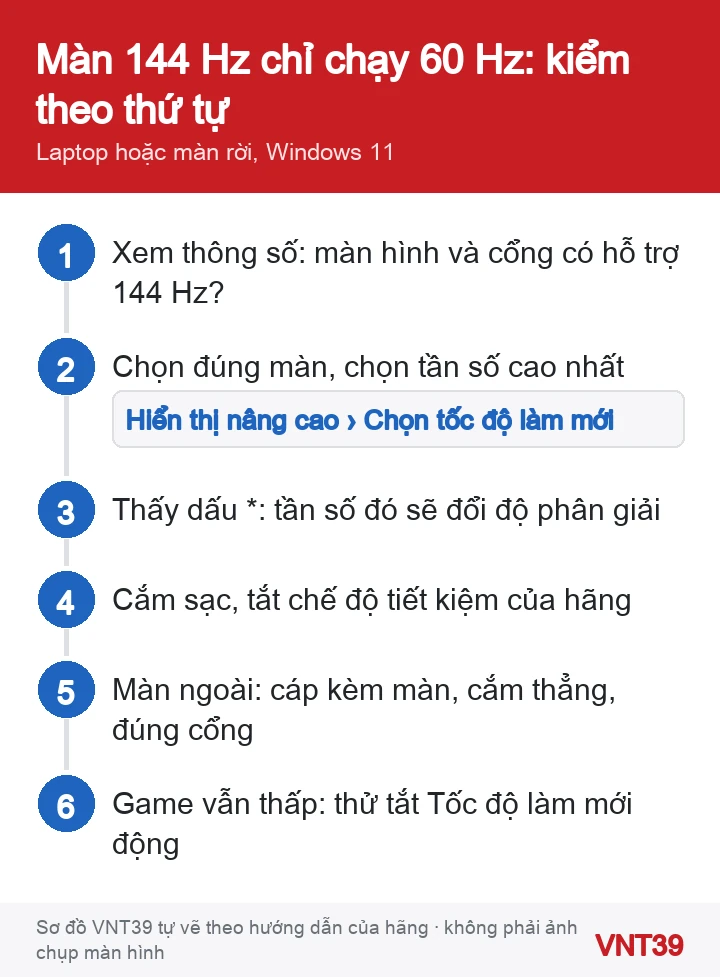
Sơ đồ thứ tự kiểm tra màn hình 144 Hz hoặc 165 Hz chỉ chạy 60 Hz trên Windows 11
Sơ đồ kiểm tra màn hình chỉ chạy 60 Hz. Sơ đồ thao tác do Mobile VNT 39 tự vẽ theo hướng dẫn chính thức của hãng (kiểm 29/10/2026); không phải ảnh chụp màn hình.

Bước 1: Xem thông số của hãng

  1. Laptop: xem trang thông số đúng mã model. Cùng một dòng máy có thể có nhiều tấm màn khác nhau.
  2. Màn rời: xem tần số tối đa theo từng cổng (HDMI, DisplayPort, USB-C) trong hướng dẫn của màn hình.

Bước 2: Chọn tần số trong Windows

  1. Mở Cài đặt › Hệ thống › Hiển thị (Màn hình) › Hiển thị nâng cao (設定 › システム › ディスプレイ › 詳細表示).
  2. Cắm nhiều màn thì chọn đúng màn ở đầu trang trước. Khung thông tin màn hình cho biết độ phân giải, tần số hiện tại và màn có hỗ trợ VRR không.
  3. Ở Chọn tốc độ làm mới (リフレッシュ レートの選択), chọn tần số cao nhất trong danh sách.
  4. Tần số có dấu sao (*): Microsoft cho biết chọn nó sẽ làm Windows đổi độ phân giải để đạt tần số đó.

Bước 3: Pin và chế độ của hãng

  1. Cắm sạc rồi xem lại tần số. Nếu chỉ về 60 Hz khi dùng pin, đó thường là thiết lập tiết kiệm của hãng.
  2. ASUS: biểu tượng Panel OverDrive trong Armoury Crate bị mờ thì ASUS khuyên cắm sạc và cập nhật driver «Refreshrate Service» từ trang hỗ trợ ASUS.
  3. Lenovo Legion có Fn + R: nhấn để đổi tần số màn hình. Lenovo lưu ý mức tần số có thể khác theo model.
Sơ đồ phân biệt màn hình chỉ chạy 60 Hz do cài đặt, do kết nối hay do giới hạn thiết kế
Sơ đồ 60 Hz do cài đặt, kết nối hay giới hạn. Sơ đồ thao tác do Mobile VNT 39 tự vẽ theo hướng dẫn chính thức của hãng (kiểm 29/10/2026); không phải ảnh chụp màn hình.

Bước 4: Màn rời, cổng và GPU

  1. Dùng cáp đi kèm màn, cắm thẳng từ laptop sang màn. Thử bỏ hub, dock, đầu chuyển.
  2. Thử cổng xuất hình khác trên laptop. Máy có card NVIDIA: bấm biểu tượng NVIDIA GPU Activity ở khay hệ thống, NVIDIA cho biết nó hiện cổng xuất hình nào do card NVIDIA điều khiển.
  3. NVIDIA giải thích trên máy Optimus, GPU tích hợp luôn điều khiển màn hình laptop; Advanced Optimus cho card rời điều khiển trực tiếp và hỗ trợ màn G-SYNC. Máy có MUX thì đọc MUX Switch và Advanced Optimus.

Bước 5: Trong game vẫn không mượt

  1. Microsoft cho biết DRR có thể giới hạn tần số tối đa của game không thiết kế cho VRR. Nếu game có vẻ chạy tần số thấp, tắt công tắc Tốc độ làm mới động trong Hiển thị nâng cao.
  2. Xem cài đặt hình ảnh trong game: chế độ toàn màn hình, giới hạn FPS, đồng bộ dọc. Tên mục khác nhau theo game.
  3. FPS thấp hơn tần số màn hình thì đọc cách chọn card rời cho game.

Nhận xét của VNT39: Đừng tạo «độ phân giải tùy chỉnh» để ép màn hình chạy cao hơn thông số. Màn có thể không lên hình hoặc chớp. Nếu thông số chỉ 60 Hz, đó là giới hạn của tấm màn.

Nếu vẫn chưa được

Đã đúng thông số, đúng cáp, cắm sạc mà danh sách vẫn chỉ có 60 Hz, hãy cập nhật driver đồ họa từ trang hãng laptop rồi thử lại. Nếu máy từng thay màn hình ở nơi khác, tấm màn mới có thể không cùng tần số với màn gốc.

Câu hỏi thường gặp

Đã chọn 144 Hz mà FPS trong game vẫn 60?

Tần số làm mới là số lần màn hình vẽ lại hình mỗi giây; FPS là số khung hình card đồ họa làm ra. Hai con số khác nhau. FPS thấp thì kiểm GPU, nhiệt và chế độ nguồn.

Có cần chỉnh trong NVIDIA Control Panel không?

Microsoft hướng dẫn chỉnh tần số trong Cài đặt Windows; hãy làm ở đó trước. Nếu Windows không có tần số cao, chỉnh ở nơi khác thường cũng không có.

Khi nào nên dừng lại: Dừng tự chỉnh nếu màn hình chớp, có sọc hoặc ô màu ở mọi tần số; màn laptop nhấp nháy khi gập mở bản lề; hoặc màn rời chỉ lên hình ở 60 Hz dù đã thử cáp và máy khác. Đó có thể là lỗi tấm màn, cáp màn hoặc cổng. Bạn có thể mang laptop tới cửa hàng để kiểm mã tấm màn và cổng xuất hình.

Màn ngoài không lên hình thì xem laptop Windows 11 không nhận màn hình ngoài. Đang chọn mua laptop ở Nhật thì đọc mua laptop Windows ở Nhật cuối 2026. Cùng đợt có bài laptop tụt FPS sau một lúc chơi.

Nguồn hướng dẫn

Các bước trong bài theo trang hỗ trợ chính thức của hãng, kiểm lại ngày 29/10/2026. Tên menu có thể khác đôi chút tùy phiên bản và ngôn ngữ máy. Các đoạn «Nhận xét của VNT39» và «Khi nào nên dừng lại» là lời khuyên của cửa hàng. Sơ đồ trong bài do Mobile VNT 39 tự vẽ để minh họa thứ tự thao tác, không phải ảnh chụp màn hình.

Đánh giá bài viết này

Bài viết liên quan

Bình luận & hỏi đáp (0)

    Chưa có bình luận nào. Hãy đặt câu hỏi đầu tiên.