

Cổng nộp hồ sơ chỉ nhận một file PDF, trong khi bạn có năm, sáu file scan rời và file nào cũng nặng? Trên Mac, ứng dụng Xem trước gộp được nhiều PDF thành một, sắp lại trang, bỏ trang thừa và xuất bản nhẹ hơn. Bạn không cần tải giấy tờ cá nhân như thẻ cư trú, hộ chiếu lên các trang nén PDF trực tuyến.
Áp dụng cho (kiểm 29/10/2026): macOS 27 với ứng dụng Xem trước (Preview) có sẵn, theo Hướng dẫn sử dụng Xem trước của Apple. Mức giảm dung lượng và chất lượng ảnh sau khi nén tùy vào file gốc và tùy chọn bạn chọn. Tên menu có thể khác đôi chút tùy ngôn ngữ máy.
Dấu hiệu thường gặp
- Trang web nộp hồ sơ chỉ cho chọn một file, nhưng giấy tờ đang nằm ở nhiều file.
- Email hoặc cổng nộp báo file quá lớn.
- Gộp xong thì thứ tự trang bị lộn, có trang trắng hoặc trang thừa.
- Gộp xong mới thấy file gốc đã bị thay đổi.
- Nén xong chữ bị nhòe, khó đọc con số trên giấy tờ.
Nguyên nhân có thể
- Mỗi lần scan tạo một file riêng, cần ghép lại bằng tay.
- Ảnh chụp hoặc scan độ phân giải cao làm file PDF nặng.
- Xem trước tự lưu thay đổi vào file đang mở, nên kéo trang vào là file đó đã đổi.
- Chưa bật thanh hình thu nhỏ nên khó thấy và sắp xếp trang.
- Chọn mức nén mạnh với giấy tờ có chữ nhỏ.
Trước khi bắt đầu
- Gom các file vào một thư mục. Mở từng file và chọn Tệp › Nhân bản (ファイル › 複製) để giữ bản gốc, đúng như Apple khuyên.
- Ghi lại giới hạn dung lượng và định dạng mà nơi nhận yêu cầu, nếu họ có ghi.
- Kiểm tra dung lượng một file: chọn file trong Finder, chọn Tệp › Lấy Thông tin.
- Bước xóa trang và bước lưu đè lên file cũ có thể làm mất nội dung. Hai bước này được đặt cuối và có cảnh báo.
Tự kiểm tra theo thứ tự
Gộp trước, sắp trang sau, nén cuối cùng. Nén từng file rồi mới gộp sẽ khó kiểm soát chất lượng hơn.
Gộp nhiều file thành một
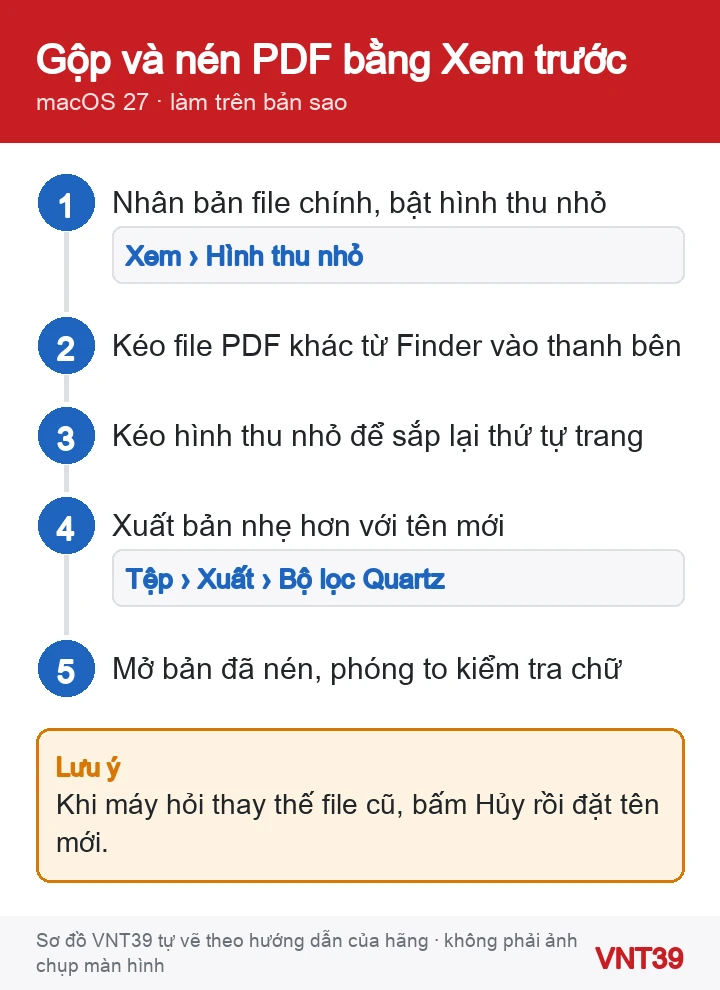
- Mở file PDF sẽ làm file chính bằng Xem trước, chọn Tệp › Nhân bản và làm việc trên bản sao.
- Chọn Xem › Hình thu nhỏ (表示 › サムネール) để hiện các trang ở thanh bên.
- Muốn thêm cả một file: kéo biểu tượng file PDF đó từ Finder thả vào thanh bên của tài liệu đang mở.
- Muốn lấy vài trang từ file khác: mở cả hai file, bật hình thu nhỏ, kéo trang từ thanh bên file này sang thanh bên file kia. Giữ phím Command khi bấm để chọn nhiều trang không liền nhau.
- Cần chèn thêm: chọn trang đứng trước vị trí muốn chèn, chọn Sửa › Chèn (編集 › 挿入), rồi chọn Trang từ tệp hoặc Trang trống.
Sắp lại thứ tự trang
- Kéo hình thu nhỏ lên hoặc xuống để đổi thứ tự. Có thể chọn Xem › Bảng liên hệ để thấy nhiều trang cùng lúc.
- Muốn tách vài trang thành file riêng: kéo các hình thu nhỏ đó ra màn hình nền. Xem trước tạo một file PDF mới.
Giảm dung lượng file
- Chọn Tệp › Xuất (ファイル › 書き出す).
- Bấm menu Bộ lọc Quartz (Quartzフィルタ) và chọn Giảm kích cỡ tệp (ファイルサイズを減らす).
- Hoặc thử các hộp kiểm như Tối ưu hóa hình ảnh cho màn hình hay Lưu hình ảnh dưới dạng JPEG. Apple ghi rõ file nén có thể kém chất lượng hơn bản gốc.
- Đặt tên mới trong ô Xuất dưới dạng, rồi bấm Lưu.
- Mở file vừa xuất, phóng to các trang có số thẻ, ngày tháng, con dấu. Chữ còn rõ thì mới gửi.
Nhận xét của VNT39: Giấy tờ như thẻ cư trú, hộ chiếu, sổ ngân hàng là thông tin nhạy cảm. Làm trên Mac bằng Xem trước an toàn hơn tải lên một trang web lạ. Nếu cần, Xem trước còn đặt được mật khẩu mở file: Tệp › Xuất, bấm nút Quyền, chọn Yêu cầu mật khẩu để mở tài liệu. Hãy gửi mật khẩu qua kênh khác với email chứa file.
Bước cuối (thận trọng): xóa trang và lưu đè
Cảnh báo: khi xóa một trang, mọi chú thích trên trang đó cũng mất. Khi xuất, nếu bạn bấm Lưu ở câu hỏi thay thế, file cũ bị ghi đè. Chỉ làm trên bản sao.
- Chọn trang thừa ở thanh bên, nhấn phím Delete hoặc chọn Sửa › Xóa.
- Khi máy hỏi có muốn thay thế file hiện có không, bấm Hủy rồi nhập tên mới, trừ khi bạn chắc chắn muốn ghi đè.
Kết quả bạn sẽ thấy
Bạn có một file PDF duy nhất, đúng thứ tự trang, dung lượng nhỏ hơn, còn các file gốc vẫn nằm nguyên. Nếu đã chọn Giảm kích cỡ tệp mà file vẫn lớn hơn giới hạn, hãy bỏ bớt trang không cần, hoặc scan lại ở độ phân giải thấp hơn rồi gộp lại.
Câu hỏi thường gặp
Gộp file Word hoặc ảnh JPG vào PDF được không?
Hướng dẫn trong bài dành cho file PDF. Với file Word, hãy xuất sang PDF trước bằng ứng dụng đang mở file đó, rồi mới gộp.
Vì sao nén xong file gần như không nhỏ đi?
Apple ghi kích cỡ và chất lượng sau khi nén thay đổi tùy tùy chọn bạn chọn. Các tùy chọn nén của Xem trước tác động chủ yếu lên hình ảnh trong file, nên file gần như toàn chữ có thể giảm rất ít.
Lỡ gộp nhầm vào file gốc thì sao?
Nếu chưa đóng file, chọn Sửa › Hoàn tác. Nếu đã lưu, hãy tìm bản sao hoặc bản sao lưu Time Machine của file đó.
Khi nào nên dừng lại: Nếu Xem trước thoát đột ngột với mọi file PDF, Finder báo ổ đĩa lỗi, hoặc máy rất nóng và chậm khi mở file nhỏ, vấn đề có thể nằm ở ổ lưu trữ hay phần cứng. Hãy sao lưu dữ liệu và nhờ kiểm tra; xem trang sửa MacBook.
Đọc thêm: Mac đầy bộ nhớ: xem cái gì chiếm chỗ, sao lưu Mac bằng Time Machine. Cùng đợt: ký tên, điền đơn PDF bằng Xem trước.
Nguồn hướng dẫn
Các bước trong bài theo trang hỗ trợ chính thức của hãng, kiểm lại ngày 29/10/2026. Tên menu có thể khác đôi chút tùy phiên bản và ngôn ngữ máy. Các đoạn «Nhận xét của VNT39» và «Khi nào nên dừng lại» là lời khuyên của cửa hàng. Sơ đồ trong bài do Mobile VNT 39 tự vẽ để minh họa thứ tự thao tác, không phải ảnh chụp màn hình.
- Kết hợp các tệp PDF trong Xem trước trên máy Mac (Apple, tiếng Việt)
- Combine PDFs in Preview on Mac (Apple, English)
- Macの「プレビュー」でPDFを結合する (Apple, 日本語)
- Thêm, xóa hoặc di chuyển các trang PDF trong Xem trước trên máy Mac (Apple)
- Giảm kích cỡ tệp PDF trong Xem trước trên máy Mac (Apple, tiếng Việt)
- Reduce the size of a PDF in Preview on Mac (Apple, English)
- Macの「プレビュー」でPDFのサイズを減らす (Apple, 日本語)
- Bảo vệ tệp PDF bằng mật khẩu trong Xem trước trên máy Mac (Apple)


Bài viết liên quan
 Thủ thuật macOS
Ký tên, điền đơn PDF trên Mac bằng Xem trước: không cần in ra, không cần cài app
 Thủ thuật macOS
Quay màn hình Mac không có tiếng: chọn micrô, kiểm đầu vào âm thanh và xuất video nhẹ hơn
 Thủ thuật macOS
Chạy Apple Diagnostics kiểm tra phần cứng MacBook: Intel, T2 và Apple silicon
 Thủ thuật macOS
Techtool Pro 21 kiểm tra MacBook: RAM, ổ, pin và giới hạn trên Apple silicon
Bình luận & hỏi đáp (0)
Bạn có thể bình luận ngay bằng họ tên và email. Đăng nhập là tùy chọn.
Chưa có bình luận nào. Hãy đặt câu hỏi đầu tiên.