
PDF, giấy tờ, tin học văn phòng
 Admin
Mở và sửa file Word, Excel trên iPad bằng Pages, Numbers rồi gửi lại đúng định dạng
Admin
Admin
Nhận file Word hay Excel qua email, LINE, cần sửa vài dòng rồi gửi lại, nhưng chỉ có iPad trong tay? Pages và Numbers của Apple mở và sửa được các file này, rồi xuất lại đúng dạng .docx, .xlsx cho người nhận dùng Microsoft Office. Theo Apple, hai ứng dụng này có sẵn trên mọi iPad mới.
Áp dụng cho (kiểm 29/10/2026): iPadOS 27 với Pages 15.4 và Numbers 15.4 (Hướng dẫn sử dụng Pages, Numbers cho iPad của Apple). Theo Apple, Keynote, Pages, Numbers có sẵn trên mọi iPad mới; gói trả phí Apple Creator Studio chỉ mở thêm nội dung cao cấp và tính năng thông minh. Nếu đã xóa ứng dụng, bạn tải lại từ App Store. Tên menu có thể khác đôi chút tùy ngôn ngữ máy.
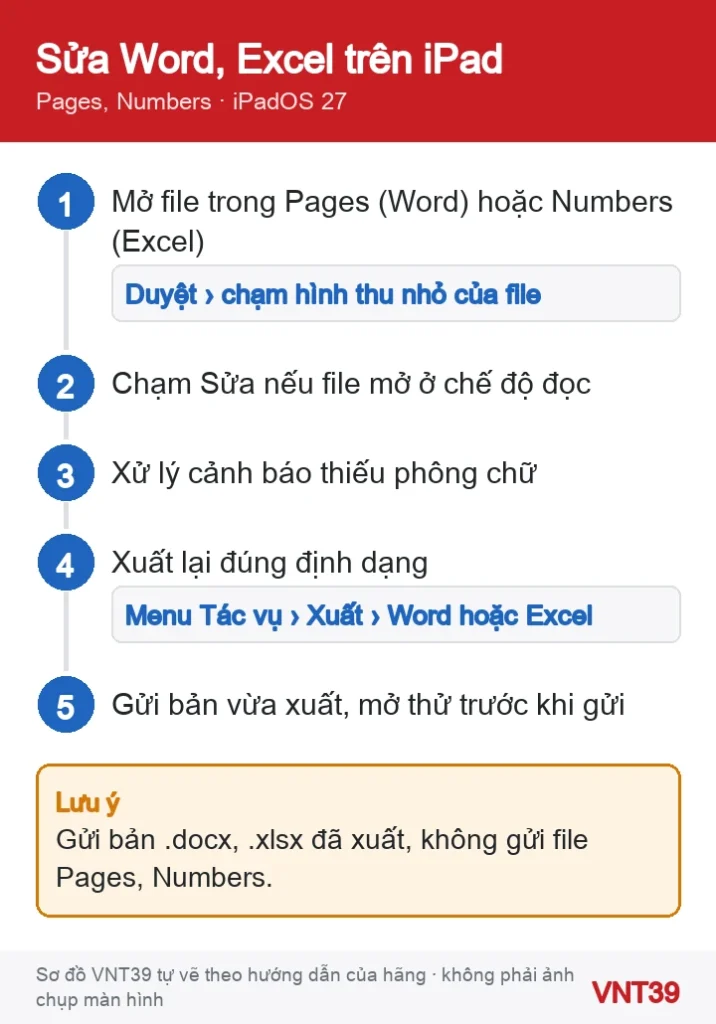
Mở file, chuyển sang chế độ sửa, xử lý cảnh báo phông chữ, rồi xuất lại đúng định dạng.
Nhận xét của VNT39: Ghi chú tay bằng tính năng chú thích thông minh của Pages sẽ không có trong file Word xuất ra. Nếu cần người nhận thấy các ghi chú đó, hãy xuất PDF và bật tùy chọn kèm chú thích.
Bạn có file .docx hoặc .xlsx để người nhận mở bằng Microsoft Office, còn file gốc vẫn giữ nguyên. Với file nhiều định dạng phức tạp, hãy mở thử bản đã xuất trước khi gửi, hoặc gửi kèm bản PDF để đối chiếu.
Theo Apple, các ứng dụng này có sẵn trên mọi iPad mới. Gói Apple Creator Studio chỉ mở thêm mẫu cao cấp và tính năng thông minh; khi hết gói, bạn vẫn dùng được ứng dụng.
Pages mở và sửa được file .doc và .docx. Numbers nhập được bảng tính Excel. File có macro hay định dạng hiếm có thể hiển thị khác bản gốc.
Apple khuyên xuất sang định dạng khác khi gửi cho người dùng phần mềm khác. Hãy dùng Xuất › Word và gửi lại bản .docx.
Khi nào nên dừng lại: Nếu iPad đơ khi mở mọi tài liệu, tự khởi động lại, nóng bất thường, hoặc màn hình cảm ứng không ăn khi gõ, đó không còn là chuyện định dạng file. Hãy sao lưu và mang máy đi kiểm tra; xem trang sửa iPad.
Đọc thêm: tìm file đã tải trên iPad bằng ứng dụng Tệp, không mở được file Excel trên điện thoại. Cùng đợt: chia đôi màn hình iPad để vừa xem vừa sửa, ký tên PDF trên Mac.
Các bước trong bài theo trang hỗ trợ chính thức của hãng, kiểm lại ngày 29/10/2026. Tên menu có thể khác đôi chút tùy phiên bản và ngôn ngữ máy. Các đoạn «Nhận xét của VNT39» và «Khi nào nên dừng lại» là lời khuyên của cửa hàng. Sơ đồ trong bài do Mobile VNT 39 tự vẽ để minh họa thứ tự thao tác, không phải ảnh chụp màn hình.


 PDF, giấy tờ, tin học văn phòng
 PDF, giấy tờ, tin học văn phòng
 PDF, giấy tờ, tin học văn phòng
 PDF, giấy tờ, tin học văn phòng
Bạn có thể bình luận ngay bằng họ tên và email. Đăng nhập là tùy chọn.
Chưa có bình luận nào. Hãy đặt câu hỏi đầu tiên.
VNT39 sử dụng cookie để website hoạt động ổn định, đo lường hiệu quả và cải thiện trải nghiệm mua sắm.
VNT39 sử dụng cookie để website hoạt động ổn định, đo lường hiệu quả và cải thiện trải nghiệm mua sắm.
Nhận khuyến mãi sửa chữa, linh kiện, iPhone/MacBook và PC Gaming mới nhất.
Đăng nhập để theo dõi đơn hàng hoặc tạo tài khoản mới bằng email và mã xác minh 6 số.
Tạo tài khoản bằng email. Chúng tôi sẽ gửi mã xác minh 6 số để hoàn tất.