
Ứng dụng dùng chung
 Admin
Admin
Chuyển ảnh từ điện thoại Android sang laptop Windows: cáp USB, Quick Share hay Phone Link?
Admin
Admin
Muốn chép ảnh, video từ điện thoại Android sang laptop Windows để in, nộp hồ sơ hay giải phóng bộ nhớ, nhưng cắm cáp không thấy gì, hoặc không biết dùng cách nào? Windows và Google có ba cách chính: cáp USB, Quick Share cho Windows và xem điện thoại trong File Explorer qua Liên kết với Windows. Mỗi cách hợp một tình huống, và có một cách mà xóa nhầm trên laptop là mất ảnh trên điện thoại.
Áp dụng cho (kiểm 29/10/2026): Điện thoại Android, laptop Windows 10 hoặc Windows 11. Cáp USB và ứng dụng Ảnh (フォト) của Microsoft: Windows 10 và 11. Quick Share cho Windows của Google: Windows 10 bản 64-bit trở lên, máy chip ARM cần Windows 11, điện thoại Android 6.0 trở lên; máy tính Samsung dùng ứng dụng Quick Share của Samsung trên Microsoft Store; Google không nêu hạn chế cho Nhật. Xem điện thoại trong File Explorer: chỉ Windows 11, Android 10 hoặc 11 trở lên tùy trang Microsoft, hai máy cùng Wi-Fi. Một số bước USB của Google chỉ đúng trên Android 14 trở lên; nhãn trên máy Galaxy có thể khác.
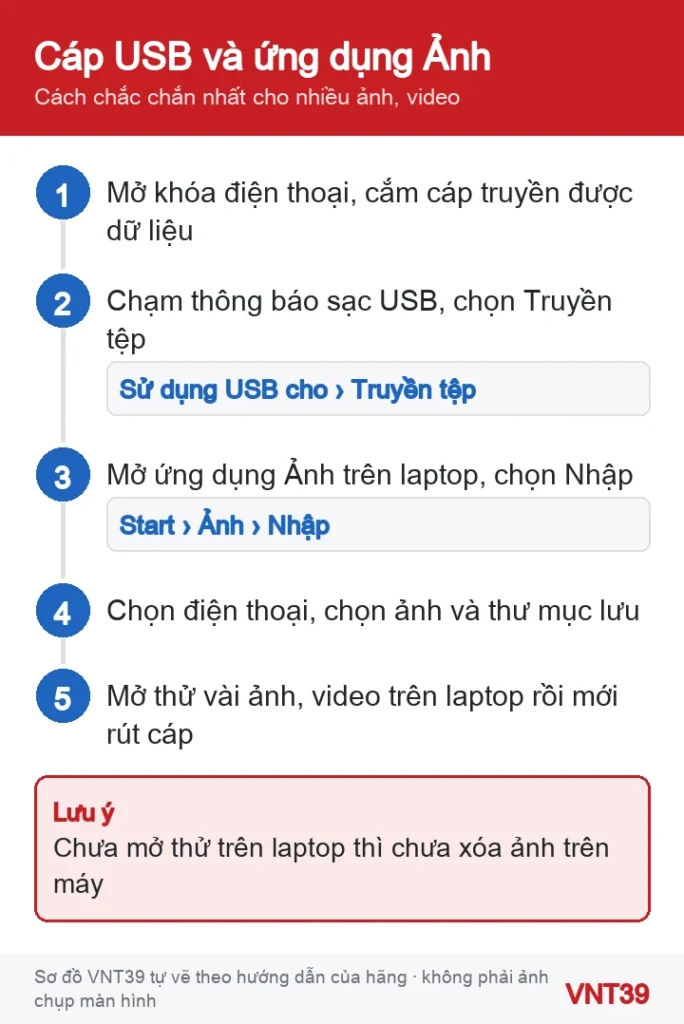
Nếu lần đầu làm, hãy dùng cáp USB: ít phụ thuộc mạng và chép được cả video.
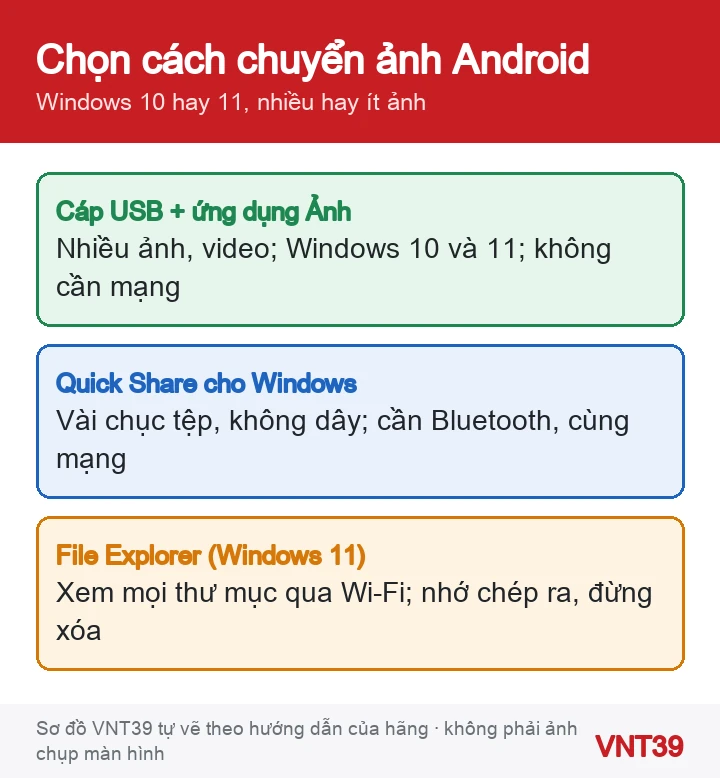
| Cách | Cần gì | Lưu ý |
|---|---|---|
| Cáp USB + ứng dụng Ảnh | Cáp truyền dữ liệu, chọn Truyền tệp trên điện thoại | Chép được ảnh và video; bạn chọn thư mục lưu |
| Quick Share cho Windows | Cài ứng dụng của Google, bật Bluetooth, cùng mạng, cách nhau trong 5 m | Tệp nhận lưu ở thư mục Quick Share trong Tải xuống |
| File Explorer (Windows 11) | Đã liên kết qua Liên kết với Windows, bật hiển thị trong File Explorer | Tệp trực tuyến: xóa ở đây là xóa trên điện thoại |
| Đám mây | Ảnh đã sao lưu lên Google Photos hoặc OneDrive | Tải về bằng trình duyệt trên laptop |
Không thấy máy kia: Google gợi ý kiểm tra chế độ hiển thị, để hai máy cách khoảng 30 cm, bật rồi tắt Chế độ máy bay trên điện thoại, khởi động lại. Ở mạng văn phòng chặn chia sẻ, tắt Wi-Fi điện thoại, bật điểm phát sóng và cho laptop nối vào đó.
Nếu bạn đã liên kết Android theo bài thiết lập Liên kết điện thoại, Windows 11 có thể hiện điện thoại trong File Explorer qua Wi-Fi, gồm mọi thư mục và cả video.
Cảnh báo: Microsoft ghi rõ ảnh, video trong File Explorer là tệp chỉ trực tuyến; xóa ở đây là xóa vĩnh viễn khỏi điện thoại. Nếu lỡ xóa, tìm trong thư mục Thùng rác – Thiết bị đã kết nối (ごみ箱 – 接続済みデバイス) trên Android, tệp được giữ 30 ngày. Mỗi lúc chỉ một điện thoại hiện trong File Explorer.
Nhận xét của VNT39: Ảnh con, giấy tờ cư trú, hợp đồng thuê nhà nên có ít nhất hai bản ở hai nơi khác nhau. Một laptop duy nhất cũng có thể hỏng ổ đĩa.
Không. Theo Microsoft, tab Ảnh của Phone Link chỉ hiện ảnh, không hiện video. Dùng cáp USB, Quick Share hoặc File Explorer trên Windows 11 để lấy video.
Google cho biết một số mạng Wi-Fi văn phòng không cho chia sẻ giữa thiết bị. Ngoài ra, laptop công ty thường do quản trị viên quản lý; hãy hỏi bộ phận IT trước khi cài thêm ứng dụng.
Khi nào nên dừng lại: Nếu cổng sạc điện thoại lỏng, phải giữ cáp ở một góc mới nhận, cắm cáp thấy nóng, hoặc laptop không nhận bất cứ thiết bị USB nào, đừng cố cắm rút nhiều lần. Hãy chép ảnh bằng cách không dây trước, rồi đăng ký kiểm tra hoặc xem dịch vụ sửa laptop.
Bài liên quan: nếu ổ C của laptop gần đầy, xem giải phóng ổ C bằng Storage Sense; nếu Phone Link không kết nối, xem Phone Link không kết nối, không hiện thông báo. Dùng OneDrive để ảnh tự lên mạng thì đọc OneDrive trên điện thoại không tải ảnh lên; với ảnh đã nằm trên Google Photos, xem tải bản gốc từ Google Photos về máy.
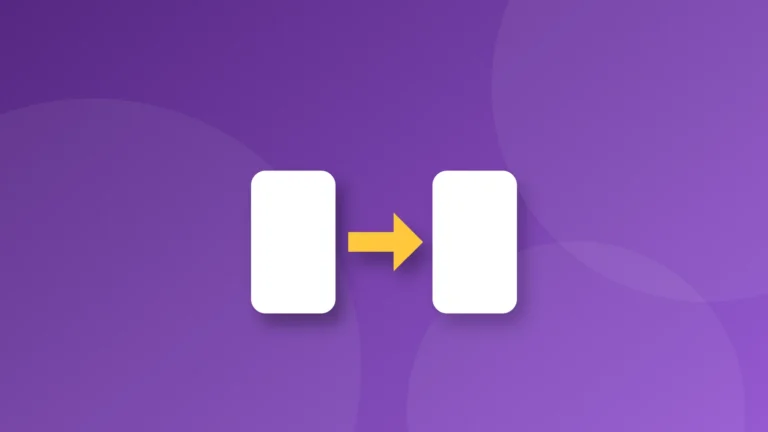
Các bước trong bài theo trang hỗ trợ chính thức của hãng, kiểm lại ngày 29/10/2026. Tên menu có thể khác đôi chút tùy phiên bản và ngôn ngữ máy. Các đoạn «Nhận xét của VNT39» và «Khi nào nên dừng lại» là lời khuyên của cửa hàng. Sơ đồ trong bài do Mobile VNT 39 tự vẽ để minh họa thứ tự thao tác, không phải ảnh chụp màn hình.


 Ứng dụng dùng chung
 Ứng dụng dùng chung
 Ứng dụng dùng chung
 Ứng dụng dùng chung
Bạn có thể bình luận ngay bằng họ tên và email. Đăng nhập là tùy chọn.
Chưa có bình luận nào. Hãy đặt câu hỏi đầu tiên.
VNT39 sử dụng cookie để website hoạt động ổn định, đo lường hiệu quả và cải thiện trải nghiệm mua sắm.
VNT39 sử dụng cookie để website hoạt động ổn định, đo lường hiệu quả và cải thiện trải nghiệm mua sắm.
Nhận khuyến mãi sửa chữa, linh kiện, iPhone/MacBook và PC Gaming mới nhất.
Đăng nhập để theo dõi đơn hàng hoặc tạo tài khoản mới bằng email và mã xác minh 6 số.
Tạo tài khoản bằng email. Chúng tôi sẽ gửi mã xác minh 6 số để hoàn tất.