
Card đồ họa (GPU)
 Admin
Laptop gaming nóng khi chơi game: vì sao nóng, đọc nhiệt độ CPU, GPU theo đúng model và phân tích khi tụt khung hình
Admin
Admin
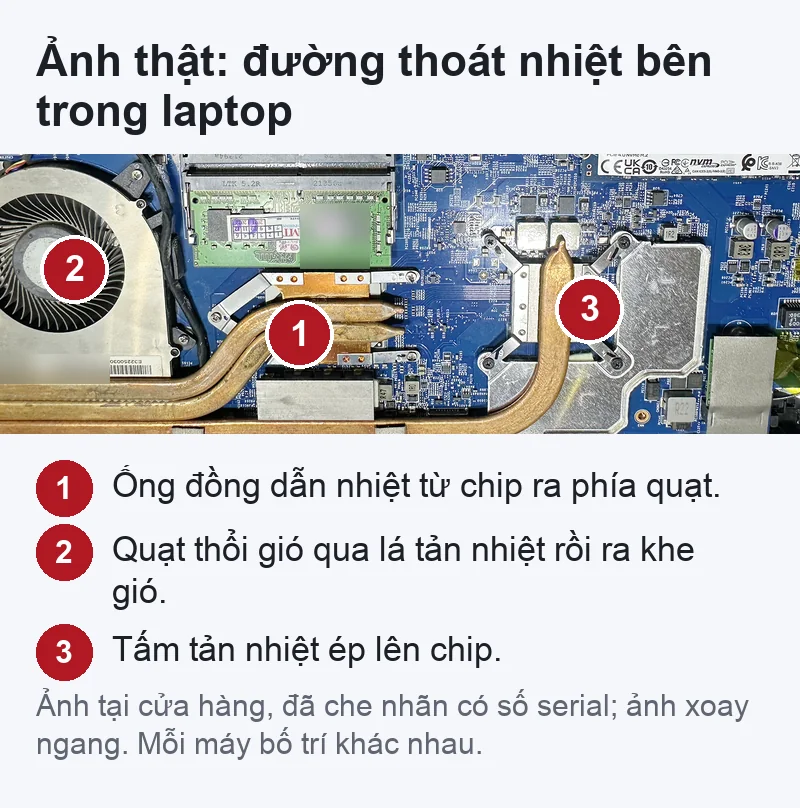
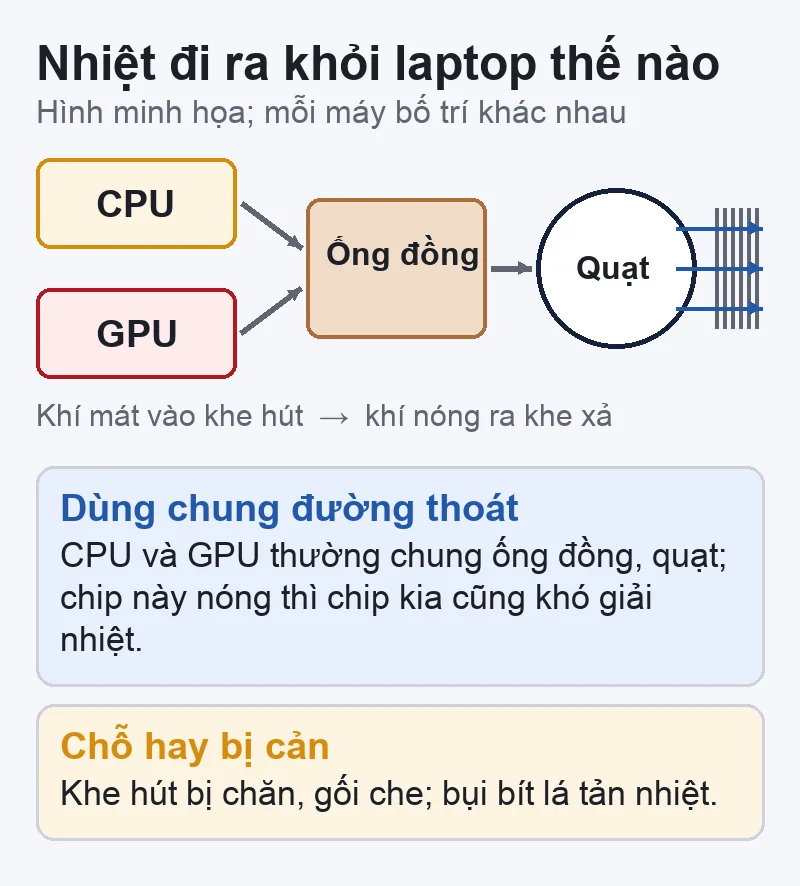
Trả lời ngắn: Laptop gaming nóng khi chơi game vì CPU và card đồ họa (GPU) cùng chạy ở công suất cao, trong khi toàn bộ nhiệt phải đi qua một hệ ống đồng và quạt nhỏ. Nóng chưa chắc là lỗi. Đừng nhìn một con số nhiệt độ, hãy xem bốn thứ cùng lúc: nhiệt độ, xung nhịp, công suất và mức sử dụng. Nhiệt chỉ đáng lo khi đã chạm giới hạn của đúng CPU, GPU đó, kéo theo xung và công suất giảm, và chuyện này lặp lại trong cùng điều kiện chơi. Mỗi CPU, GPU có giới hạn riêng, không có một ngưỡng chung cho mọi máy.
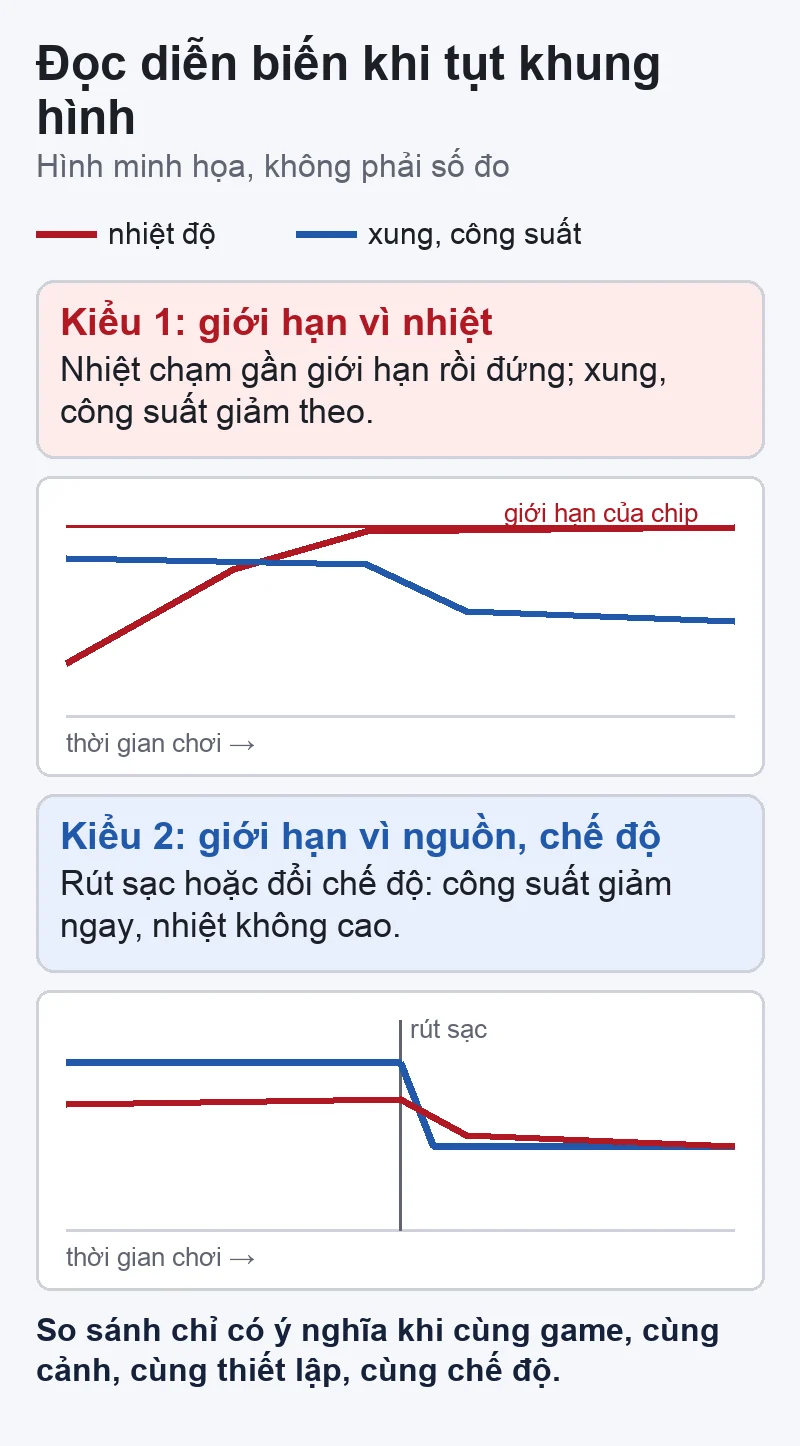
Thông tin đối chiếu trang hỗ trợ của Intel, AMD, NVIDIA, Microsoft, ASUS, Dell và Lenovo ngày 07/11/2026. Ảnh bên trong máy là ảnh thật tại cửa hàng; các biểu đồ diễn biến là hình minh họa, không phải số đo.
| Linh kiện | Tra giới hạn ở đâu | Lưu ý khi đọc |
|---|---|---|
| CPU Intel | Trang ark.intel.com của đúng mã CPU, mục thông số đóng gói (nhiệt độ vận hành tối đa, Tjunction) | Theo Intel, giới hạn khác nhau theo CPU, thường trong khoảng 100–110 °C. Vượt ngưỡng thì CPU giảm công suất; vẫn quá nóng thì tự tắt để tránh hỏng |
| CPU AMD | Trang sản phẩm của đúng mã CPU trên amd.com, dòng nhiệt độ vận hành tối đa (Tjmax) | Ví dụ cách đọc: trang Ryzen 7 7700X (máy bàn) ghi Tjmax 95 °C. CPU laptop có trang và con số riêng |
| GPU NVIDIA laptop | Trang sản phẩm của hãng laptop, hoặc NVIDIA Control Panel › System Information | Công suất GPU là một khoảng do hãng laptop chọn; xem đúng mức của máy bạn |
| Chế độ hiệu năng | Phần mềm của hãng máy (ví dụ Armoury Crate của ASUS, Fn+Q trên Lenovo Legion) | Mỗi chế độ đổi giới hạn công suất và tốc độ quạt; ghi lại chế độ khi đo |
Cần biết đúng tên CPU, GPU của máy trước: xem xem đúng model laptop, CPU, card đồ họa. Card AMD Radeon tích hợp hay card rời xem Radeon Graphics tích hợp hay card rời.
Nhiệt độ, điện áp do phần mềm báo là số đọc từ cảm biến, dùng để theo dõi xu hướng. Chúng không thay cho phép đo kiểm tra phần cứng.
| Diễn biến quan sát được | Thường gợi ý | Kiểm tiếp |
|---|---|---|
| Nhiệt độ lên tới gần giới hạn của chip rồi đứng yên; cùng lúc xung và công suất giảm, khung hình giảm | Chip đang tự giảm công suất vì nhiệt | Bề mặt đặt máy, khe gió, bụi bên trong, chế độ hiệu năng |
| Nhiệt độ không cao nhưng công suất GPU thấp hơn hẳn; xảy ra khi rút sạc hoặc đổi chế độ | Giới hạn do nguồn điện hoặc chế độ | Cắm bộ sạc gốc đúng công suất, chọn lại chế độ của hãng |
| Mức sử dụng GPU thấp, CPU (hoặc một nhân CPU) gần đầy | CPU là nút thắt trong game đó | Giảm thiết lập nặng về CPU, tắt ứng dụng nền |
| GPU rời gần như không chạy, game chạy bằng card tích hợp | Game chọn sai card | Xem game không chạy bằng card rời |
| Nhiệt, xung, công suất ổn định mà vẫn giật | Khung hình không đều do lý do khác | Ổ đầy, tác vụ nền, cập nhật đang chạy, driver |
Một con số khung hình thấp chưa đủ để kết luận GPU hỏng. Cần xem diễn biến theo thời gian và điều kiện chơi.
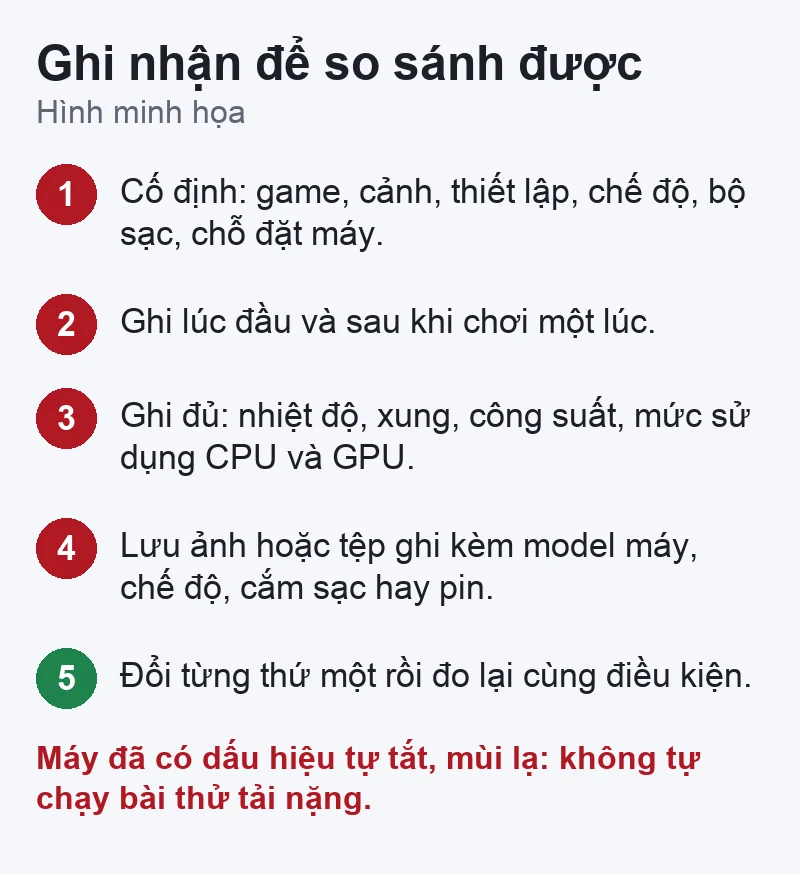
Máy đang có dấu hiệu tự tắt, mùi lạ hay pin phồng thì đừng tự chạy bài thử tải nặng; xem laptop đang chơi game tự tắt, khởi động lại.
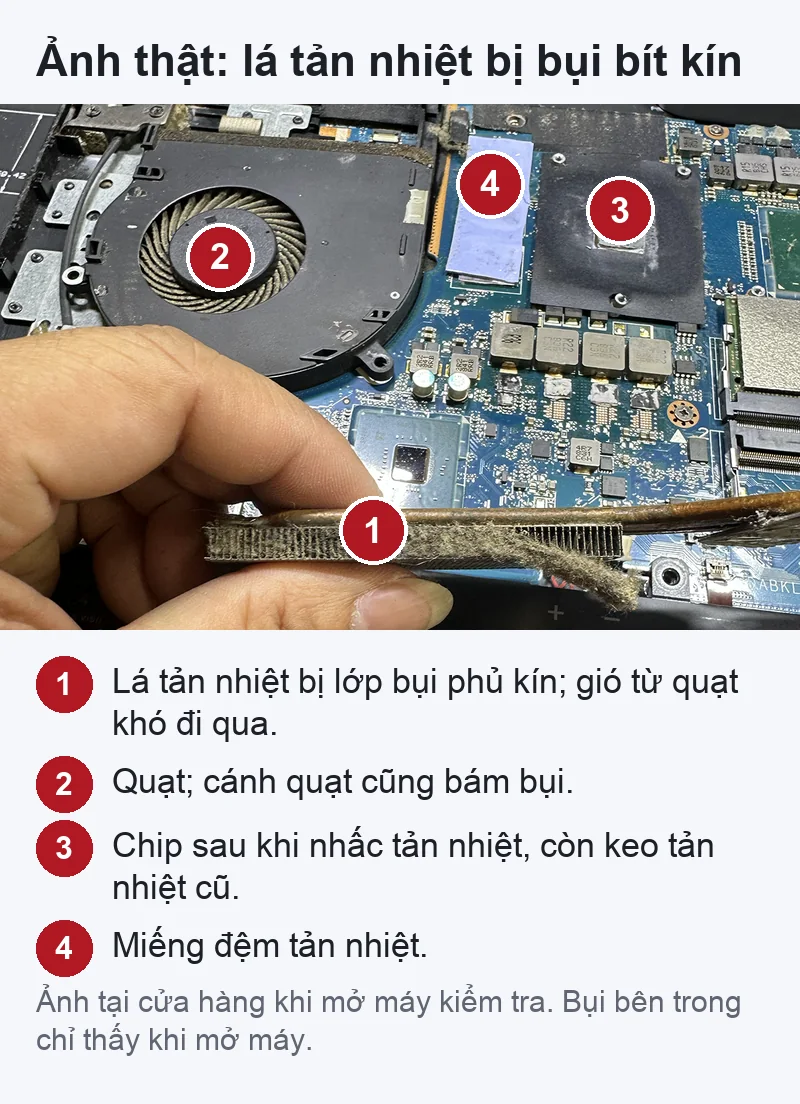
Máy đã dùng lâu, bên trong bám bụi: xem vệ sinh laptop, thay keo tản nhiệt.
Số liệu bạn ghi giúp khoanh vùng: giới hạn nhiệt, giới hạn nguồn hay phần mềm. Bụi bên trong, keo tản nhiệt, quạt hay lỗi phần cứng thì phải mở máy kiểm tra mới biết. Shop không chạy bài thử tải nặng trên máy khách khi chưa được đồng ý; kiểm tra xong sẽ báo tình trạng và chi phí, bạn đồng ý mới làm.
Bước tiếp theo: Đăng ký kiểm tra laptop · Liên hệ, gửi máy · Vệ sinh, thay keo tản nhiệt
Không có một con số chung. Tra giới hạn của đúng CPU (Intel ARK, trang sản phẩm AMD) và xem máy có tự giảm xung, giảm công suất khi chạm mức đó không. Máy tự tắt, mùi khét, vỏ đội lên thì ngừng dùng và nhờ kiểm tra.
Chưa chắc. Nhiều laptop gaming giảm công suất khi chạy pin; ASUS khuyên cắm sạc khi chơi game để CPU, GPU giữ xung cao. Pin hao nặng thì kiểm thêm bằng báo cáo pin của Windows.
Không vượt hiệu năng thiết kế. Nếu máy đang bị giới hạn vì nhiệt do bụi hoặc keo xuống cấp, xử lý đúng giúp máy giữ hiệu năng ổn định hơn. Cần kiểm tra mới biết máy có thuộc trường hợp đó không.
Nguồn đối chiếu (đọc ngày 07/11/2026): Intel, nhiệt độ bộ xử lý; AMD, nhiệt độ và hiệu năng, Ryzen 7 7700X; NVIDIA, so sánh GPU laptop, công suất GPU laptop RTX 40; Microsoft, nhiệt độ GPU trong Task Manager; ASUS, laptop quá nóng, chế độ Armoury Crate, cắm sạc khi chơi game, vệ sinh khe gió; ASUS ROG, kim loại lỏng; Dell, quá nhiệt, quạt; Lenovo, hướng dẫn sử dụng Legion 7i.


 Sửa lỗi Windows
 Ổ cứng & phân vùng
 Card đồ họa (GPU)
 Thủ thuật Windows
Bạn có thể bình luận ngay bằng họ tên và email. Đăng nhập là tùy chọn.
Chưa có bình luận nào. Hãy đặt câu hỏi đầu tiên.
VNT39 sử dụng cookie để website hoạt động ổn định, đo lường hiệu quả và cải thiện trải nghiệm mua sắm.
VNT39 sử dụng cookie để website hoạt động ổn định, đo lường hiệu quả và cải thiện trải nghiệm mua sắm.
Nhận khuyến mãi sửa chữa, linh kiện, iPhone/MacBook và PC Gaming mới nhất.
Đăng nhập để theo dõi đơn hàng hoặc tạo tài khoản mới bằng email và mã xác minh 6 số.
Tạo tài khoản bằng email. Chúng tôi sẽ gửi mã xác minh 6 số để hoàn tất.