Đổi MacBook: chuyển dữ liệu sang máy mới bằng Trợ lý di chuyển và Time Machine, kiểm gì trước khi xóa máy cũ
Admin
Trả lời ngắn: Khi đổi MacBook, dùng Trợ lý di chuyển (Migration Assistant, tiếng Nhật 移行アシスタント) trên máy mới để chép tài khoản người dùng, ứng dụng, tệp và cài đặt từ Mac cũ hoặc từ bản sao lưu Time Machine. Trợ lý không xóa gì trên máy cũ. Vân tay Touch ID, thẻ Apple Pay, đăng nhập và giấy phép của một số phần mềm vẫn phải làm lại. Chỉ xóa máy cũ sau khi đã mở thử đủ ứng dụng, tệp, ảnh quan trọng trên máy mới.
Các bước đối chiếu trang hỗ trợ của Apple ngày 14/11/2026 (macOS 26 và macOS 27; tên nút tiếng Nhật lấy từ support.apple.com/ja-jp). Hình trong bài là hình minh họa do VNT39 vẽ, không phải ảnh chụp màn hình macOS.
Trợ lý di chuyển chuyển được gì, không chuyển gì
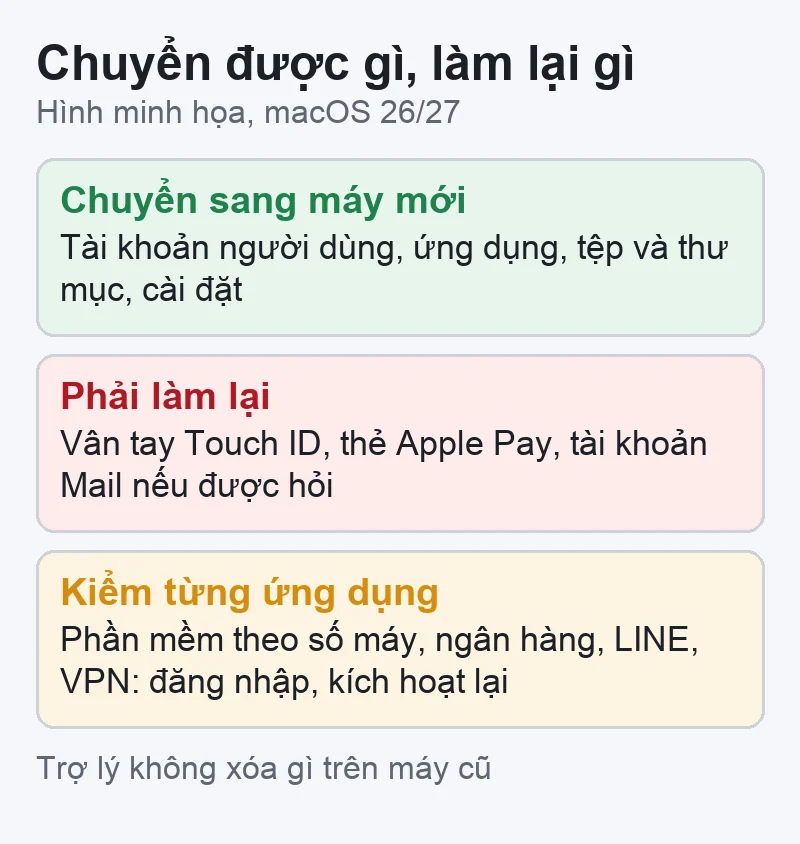
Hình minh họa: Trợ lý di chuyển chép tài khoản, ứng dụng, tệp, cài đặt; Touch ID, Apple Pay và giấy phép một số phần mềm phải làm lại.
Theo Apple, Trợ lý di chuyển chép tài liệu, ứng dụng, tài khoản người dùng và cài đặt sang Mac mới, không xóa dữ liệu trên Mac cũ và không thay macOS trên Mac mới. Hai máy không cần cùng phiên bản macOS.
Chuyển được: tài khoản người dùng, ứng dụng, tệp và thư mục, cài đặt. Có thể bỏ chọn từng nhóm hoặc từng mục.
Thư: thư được chép sang, nhưng Apple ghi có thể phải thiết lập lại tài khoản email trong Mail.
Touch ID: phải thêm lại vân tay. Theo tài liệu bảo mật của Apple, dữ liệu vân tay chỉ nằm trong máy và không có trong bản sao lưu.
Apple Pay: kiểm tra Cài đặt hệ thống › Ví & Apple Pay, thêm thẻ nếu chưa có; ngân hàng có thể yêu cầu xác minh lại.
Phần mềm có giấy phép theo số máy, ứng dụng ngân hàng, LINE, VPN công ty: ứng dụng được chép sang nhưng có thể đòi đăng nhập, xác minh hoặc kích hoạt lại. Chuẩn bị mật khẩu và điện thoại nhận mã.
Mật khẩu Wi‑Fi, mật khẩu web: bật Chuỗi khóa iCloud (iCloud Keychain) thì chúng đồng bộ theo tài khoản Apple. Không bật thì ghi sẵn mật khẩu Wi‑Fi nhà, nơi làm việc.
Chuẩn bị trước khi chuyển
Cập nhật macOS trên cả hai máy.
Bật Wi‑Fi cả hai máy, đặt gần nhau, cắm sạc. Máy chạy OS X El Capitan trở về trước thì nối cả hai vào cùng một mạng Wi‑Fi.
Tạm tắt phần mềm diệt virus, tường lửa, VPN cho đến khi chuyển xong (Apple khuyên như vậy).
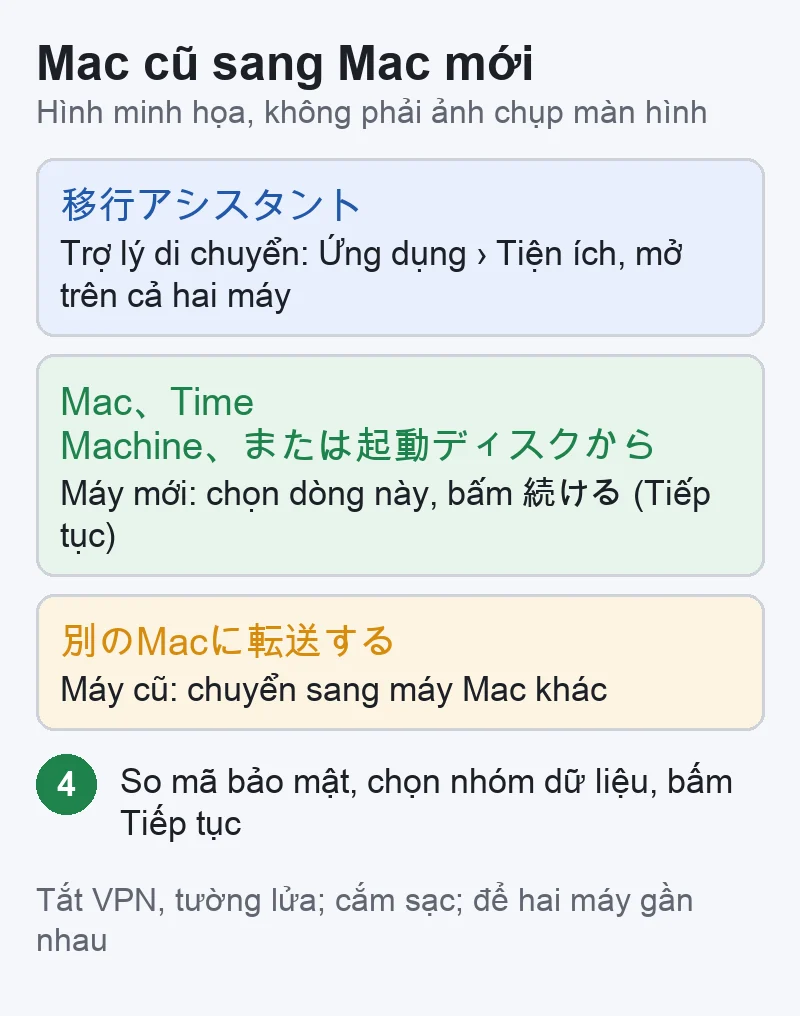
Hình minh họa: máy mới chọn «Từ máy Mac, Time Machine hoặc ổ đĩa khởi động», máy cũ chọn chuyển sang máy Mac khác, so mã rồi chọn dữ liệu.
Máy mới đang ở màn thiết lập ban đầu thì làm theo màn hình, bước chuyển dữ liệu nằm sẵn trong đó. Đã thiết lập xong thì mở Trợ lý di chuyển trong Ứng dụng › Tiện ích (アプリケーション › ユーティリティ) hoặc tìm bằng Spotlight.
Máy mới: mở Trợ lý di chuyển (移行アシスタント), chọn «Từ máy Mac, Time Machine hoặc ổ đĩa khởi động» (「Mac、Time Machine、または起動ディスクから」), bấm Tiếp tục (続ける).
Máy cũ: mở Trợ lý di chuyển, chọn chuyển sang máy Mac khác (「別のMacに転送する」), bấm Tiếp tục.
Máy mới: chọn biểu tượng máy cũ. Nếu máy cũ hiện mã bảo mật, so cho khớp với máy mới.
Máy mới: đợi tính dung lượng, đánh dấu nhóm cần chuyển, bấm Tiếp tục.
Tài khoản quản trị được hỏi đặt mật khẩu, hãy nhớ mật khẩu này. Tài khoản chuẩn nhận mật khẩu tạm trên màn hình, ghi lại để đăng nhập lần đầu.
Đợi chuyển xong (dữ liệu lớn có thể vài giờ), thoát Trợ lý trên cả hai máy, đăng nhập tài khoản vừa chuyển.
Trùng tên tài khoản: Trợ lý cho chọn thay thế tài khoản trên máy mới hoặc đổi tên tài khoản cũ để giữ cả hai. Nếu đã lỡ lưu tệp trên máy mới, Sao lưu trước các tệp đó rồi mới chọn thay thế. Apple cho biết dữ liệu bị thay có thể nằm trong thư mục Người dùng đã xóa (削除されたユーザ), nhưng đừng coi đó là bản sao lưu.
Cách 2: chuyển từ bản sao lưu Time Machine
Dùng khi máy cũ đã bán, hỏng, hoặc muốn lấy dữ liệu của một ngày cụ thể.
Cắm ổ Time Machine vào máy mới, mở Trợ lý di chuyển, chọn «Từ máy Mac, Time Machine hoặc ổ đĩa khởi động».
Chọn ổ, rồi chọn bản sao lưu theo ngày giờ. Nút Tiếp tục bị mờ thì bấm mũi tên cạnh bản đang hiện để chọn bản khác. Bản sao lưu có mật khẩu thì nhập khi được hỏi.
Chọn nhóm cần chuyển, đặt mật khẩu tài khoản như Cách 1.
Từ Mac Intel sang Mac chip Apple: ứng dụng Intel và Rosetta
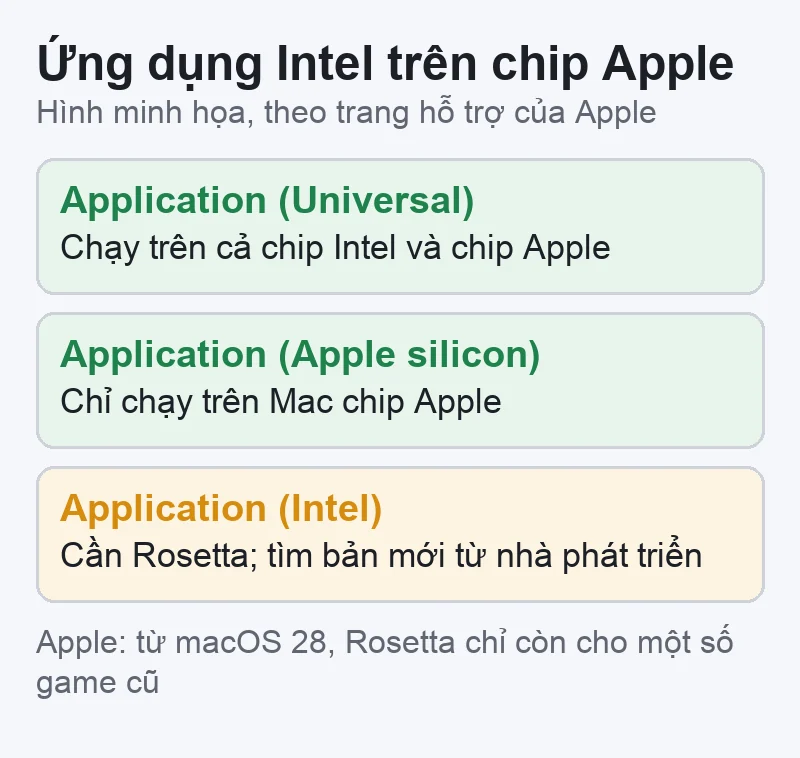
Hình minh họa: bấm Command‑I để xem Loại ứng dụng; bản Intel cần Rosetta, nên tải bản Universal hoặc Apple silicon.
Xem loại ứng dụng: chọn ứng dụng trong Finder, bấm Command‑I. Mục Loại (Kind) ghi Application (Universal) hoặc Application (Apple silicon) là chạy thẳng trên chip Apple; ghi Application (Intel) là bản cho chip Intel.
Rosetta: mở ứng dụng Intel lần đầu, macOS hỏi cài Rosetta (cần mạng và mật khẩu máy). Rosetta chạy nền, không phải ứng dụng để mở.
Thời hạn: theo Apple, Rosetta có trên macOS 27 trở về trước; từ macOS 28 chỉ còn cho một số game cũ. Hãy tải bản Universal hoặc Apple silicon từ nhà phát triển thay vì giữ bản Intel đã chép sang.
Driver máy in, máy scan, plugin: bản Intel cũ có thể không chạy, tải bản mới từ hãng.
Boot Camp: Mac chip Apple không dùng Boot Camp. Tệp trong phân vùng Windows của máy Intel phải chép riêng ra trước.
Danh sách kiểm trước khi xóa máy cũ
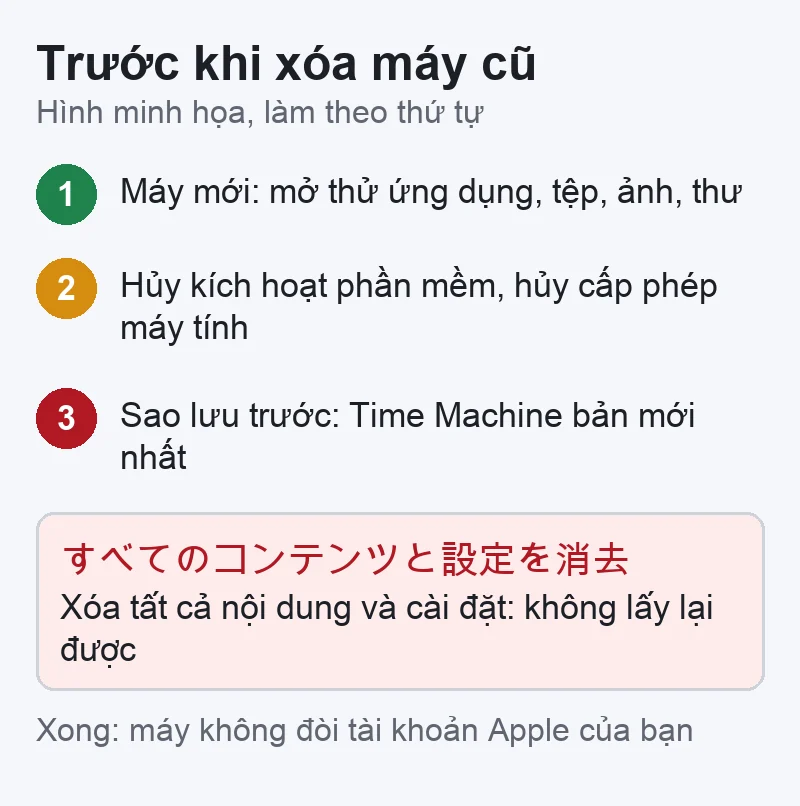
Hình minh họa: kiểm đủ dữ liệu trên máy mới, hủy kích hoạt, sao lưu trước, sau cùng mới xóa máy cũ.
Làm theo thứ tự. Bước xóa ở cuối không lấy lại được.
Trên máy mới: mở thử ứng dụng hằng ngày, tệp công việc, Ảnh (số ảnh, video khớp máy cũ), Mail, dấu trang trình duyệt. Thêm vân tay Touch ID, kiểm tra Ví & Apple Pay. Thiếu gì thì chép thêm từ máy cũ ngay lúc này.
Mật khẩu: Chuỗi khóa iCloud đã bật và mật khẩu đã có trên máy mới; không dùng iCloud thì ghi sẵn mật khẩu quan trọng.
Hủy kích hoạt phần mềm có giới hạn số máy trên máy cũ, theo hướng dẫn của từng hãng.
Nếu cần, hủy cấp phép máy tính cho giao dịch mua của tài khoản Apple: ứng dụng Nhạc (Music) hoặc Apple TV, menu Account › Deauthorize This Computer (macOS 10.14 trở về trước làm trong iTunes). Apple cho cấp phép tối đa 5 máy tính.
Đăng xuất iMessage: Tin nhắn › Cài đặt › iMessage › Đăng xuất (サインアウト).
Sao lưu trước: chạy bản Time Machine mới nhất của máy cũ và giữ ổ đó ít nhất vài tuần, phòng khi phát hiện thiếu tệp.
Xóa máy cũ: Cài đặt hệ thống › Cài đặt chung › Chuyển hoặc đặt lại › Xóa tất cả nội dung và cài đặt (システム設定 › 一般 › 転送またはリセット › すべてのコンテンツと設定を消去). Theo Apple, bước này đăng xuất iCloud, tắt Tìm và Khóa kích hoạt, xóa vân tay, xóa dữ liệu, cài đặt, ứng dụng nhưng giữ macOS.
Sau khi xóa, mở ứng dụng Tìm trên iPhone hoặc iCloud.com, xem máy cũ đã hết trong danh sách thiết bị chưa. Máy vào màn thiết lập mà không đòi tài khoản Apple của bạn là đã sạch.
Không có mục Xóa tất cả nội dung và cài đặt: mục này cần macOS Monterey 12 trở lên và Mac chip Apple hoặc Mac Intel có chip T2. Máy cũ hơn thì làm tay theo Apple: đăng xuất iCloud (Cài đặt hệ thống › tên bạn › Đăng xuất), đăng xuất iMessage, xóa ổ và cài lại macOS trong macOS Recovery, rồi đặt lại NVRAM.
Khi màn hình khác hoặc chuyển bị lỗi
Không thấy máy cũ: bật Wi‑Fi cả hai máy, tắt VPN và tường lửa, để hai máy sát nhau.
Như đứng lại: Apple cho biết chuyển lớn có thể vài giờ và có lúc như dừng. Cắm sạc và đợi.
Tên mục khác: macOS Monterey trở về trước dùng Tùy chọn hệ thống thay cho Cài đặt hệ thống. Không thấy mục nào thì gõ tên vào ô tìm kiếm của Cài đặt.
Máy cũ không vào được macOS: đừng cài lại hay xóa ổ, ưu tiên lấy dữ liệu trước.
Đổi MacBook ở Tokyo: khi nào cần mang máy
Mang máy đến VNT39 (Tokyo) khi máy cũ không lên nguồn, không vào được macOS, ổ báo lỗi, hoặc Trợ lý di chuyển dừng giữa chừng nhiều lần. Đang tìm máy mới thì đọc Mua MacBook cũ ở Nhật: kiểm gì trước khi trả tiền.
Trợ lý di chuyển có làm mất dữ liệu trên máy cũ không?
Không. Theo Apple, Trợ lý chỉ chép sang máy mới. Máy cũ chỉ bị xóa khi bạn tự chọn Xóa tất cả nội dung và cài đặt.
Nên chuyển trực tiếp hay qua Time Machine?
Máy cũ còn chạy tốt thì chuyển trực tiếp để có dữ liệu mới nhất. Máy cũ hỏng, đã bán, hoặc cần dữ liệu của một ngày cụ thể thì dùng Time Machine.
Máy mới đã dùng vài ngày, còn chuyển được không?
Được, mở Trợ lý di chuyển trong thư mục Tiện ích. Trùng tên tài khoản thì chọn đổi tên tài khoản cũ, hoặc sao lưu tệp trên máy mới trước khi chọn thay thế.


 Admin


 Thủ thuật macOS
 Thủ thuật macOS
 Thủ thuật macOS
 Ổ cứng & phân vùng