Ảnh đại diện minh họa: Cài lại macOS — Có mất file không?
Thủ thuật macOS

Cài lại macOS có giữ file được không: phân biệt cài lại, xóa máy và cứu dữ liệu trên MacBook

Admin

Trả lời ngắn: Được, nếu bạn chỉ cài lại macOS từ chế độ Khôi phục macOS (macOS Recovery). Theo Apple, việc này không xóa ứng dụng hay dữ liệu cá nhân. Nhưng «Xóa tất cả nội dung và cài đặt» hoặc xóa ổ trong Tiện ích ổ đĩa thì mất hết dữ liệu. Còn khi ổ hoặc bo mạch đã lỗi, cài lại không giải quyết được: việc cần làm là cứu dữ liệu trước. Dù chọn cách nào, hãy sao lưu trước nếu máy còn dùng được.

Các bước đối chiếu trang hỗ trợ của Apple ngày 14/11/2026 (áp dụng các bản macOS hiện hành; bản cũ tên mục có thể khác). Hình trong bài là hình minh họa do VNT39 vẽ, không phải ảnh chụp màn hình macOS.
Ba việc hay bị gọi chung là «cài lại máy»

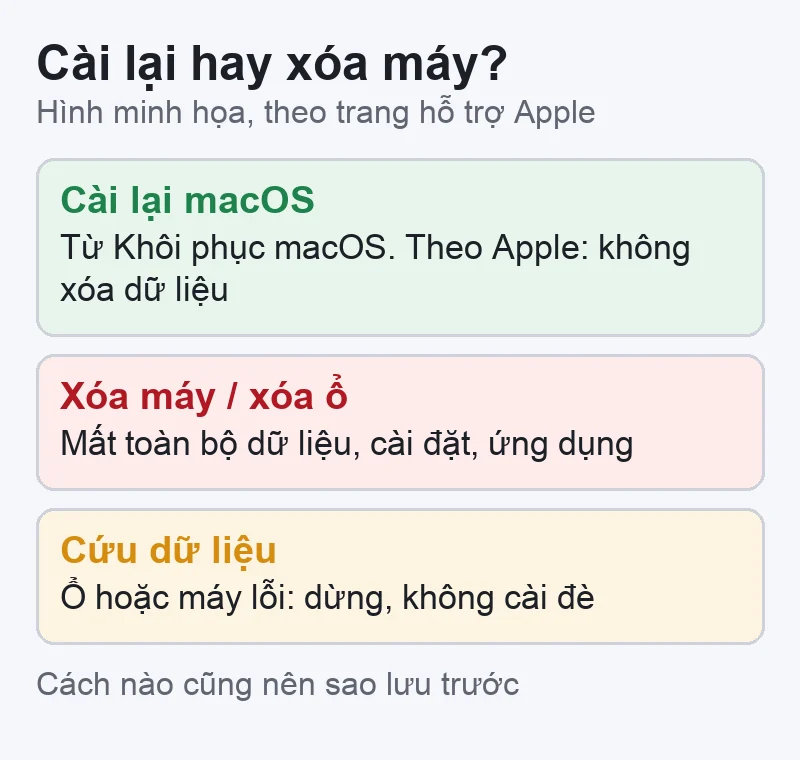
Hình minh họa so sánh ba việc: cài lại macOS giữ dữ liệu, xóa máy mất dữ liệu, cứu dữ liệu khi ổ lỗi
Hình minh họa: cài lại macOS, xóa máy và cứu dữ liệu khác nhau ở chỗ dữ liệu còn hay mất.

Trước khi bấm gì, hãy xác định bạn đang cần việc nào. Ba việc này khác nhau hoàn toàn về dữ liệu.

  • Cài lại macOS từ Khôi phục macOS: ghi lại hệ điều hành lên ổ đang có. Apple ghi: «Việc cài đặt lại macOS không xóa ứng dụng hoặc dữ liệu cá nhân của bạn, nhưng bạn vẫn nên tạo bản sao lưu trước.» Dùng khi macOS lỗi, cập nhật hỏng, máy chạy chập chờn do phần mềm.
  • Xóa tất cả nội dung và cài đặt, hoặc xóa ổ trong Tiện ích ổ đĩa: đưa máy về trạng thái ban đầu. Toàn bộ dữ liệu, cài đặt và ứng dụng bị xóa. Dùng khi bán, cho máy, hoặc khi đã có bản sao lưu đầy đủ và muốn làm sạch máy.
  • Cứu dữ liệu: khi ổ không hiện, máy không lên nguồn, treo logo lặp lại, hoặc Tiện ích ổ đĩa báo lỗi không sửa được. Lúc này cài lại hay xóa ổ đều có thể làm mất dữ liệu vĩnh viễn. Xem thêm MacBook M1, M2 không lên nguồn mà còn dữ liệu.

Sao lưu trước khi cài lại

Cài lại macOS theo Apple không xóa dữ liệu, nhưng nếu quá trình cài bị ngắt hoặc ổ đang có lỗi, bạn vẫn có thể gặp rủi ro. Máy còn vào được macOS thì nên làm bước này trước.
  1. Sao lưu trước: cắm ổ ngoài, mở Cài đặt hệ thống › Cài đặt chung › Time Machine, bấm «Thêm ổ đĩa sao lưu», rồi chọn «Sao lưu bây giờ» từ menu Time Machine trên thanh menu. Chi tiết từng bước có trong bài Sao lưu Mac bằng Time Machine trước khi mang đi sửa.
  2. Kiểm tra lại các thứ Time Machine không giữ thay bạn: mật khẩu tài khoản Apple, mật khẩu đăng nhập máy, giấy phép phần mềm trả phí.
  3. Nếu máy không vào được macOS, đừng thử nhiều cách liên tục. Đọc tiếp phần «Khi nào nên dừng» ở cuối bài.

Vào Khôi phục macOS: Mac chip Apple và Mac Intel

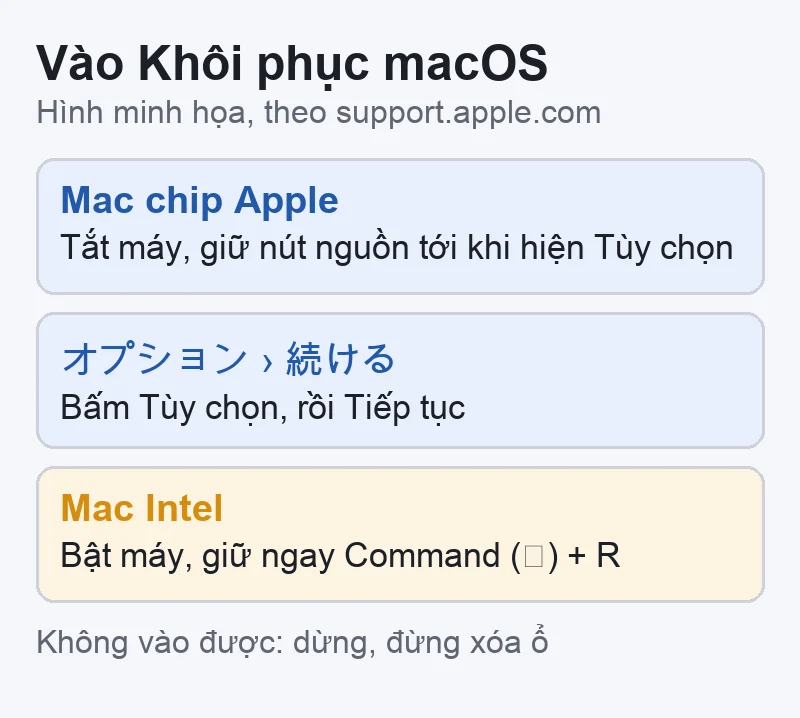
Hình minh họa cách vào Khôi phục macOS: Mac chip Apple giữ nút nguồn, Mac Intel giữ Command R
Hình minh họa: Mac chip Apple giữ nút nguồn đến khi thấy Tùy chọn; Mac Intel giữ Command + R ngay khi bật.

Nếu không biết máy mình dùng chip gì, xem menu Apple › Giới thiệu về máy Mac này khi máy còn vào được macOS. Dòng «Chip» là Mac chip Apple; dòng «Bộ xử lý» ghi Intel là Mac Intel.

Mac chip Apple (M1, M2, M3…):

  1. Tắt hẳn máy.
  2. Nhấn và giữ nút nguồn. Khi thấy «Đang tải các tùy chọn khởi động» (起動オプションを読み込み中) hoặc biểu tượng Tùy chọn, nhả nút nguồn.
  3. Bấm Tùy chọn (オプション), rồi bấm nút Tiếp tục (続ける) bên dưới.
  4. Nếu được hỏi, chọn ổ như Macintosh HD rồi bấm Tiếp theo; chọn người dùng bạn biết mật khẩu và nhập mật khẩu.

Mac Intel:

  1. Tắt hẳn máy. Nếu không tắt được, giữ nút nguồn tối đa 10 giây.
  2. Nhấn rồi nhả nút nguồn, ngay lập tức giữ Command (⌘) + R cho tới khi thấy logo Apple hoặc quả địa cầu xoay.
  3. Nếu được hỏi, chọn mạng Wi‑Fi; chọn ổ và người dùng như trên.
  4. Theo Apple, Command + R cài bản macOS gần nhất đã cài trên máy. Option + Command + R hoặc Shift + Option + Command + R là Khôi phục qua Internet, có thể cài bản khác (bản mới nhất tương thích, hoặc bản đi kèm máy).

Dùng bàn phím có sẵn của MacBook. Nếu không vào được, máy hiện màn trống, dấu chấm hỏi hay ổ khóa, đừng thử xóa gì; xem phần «Khi nào nên dừng».
Cài lại macOS và chọn đúng ổ Macintosh HD

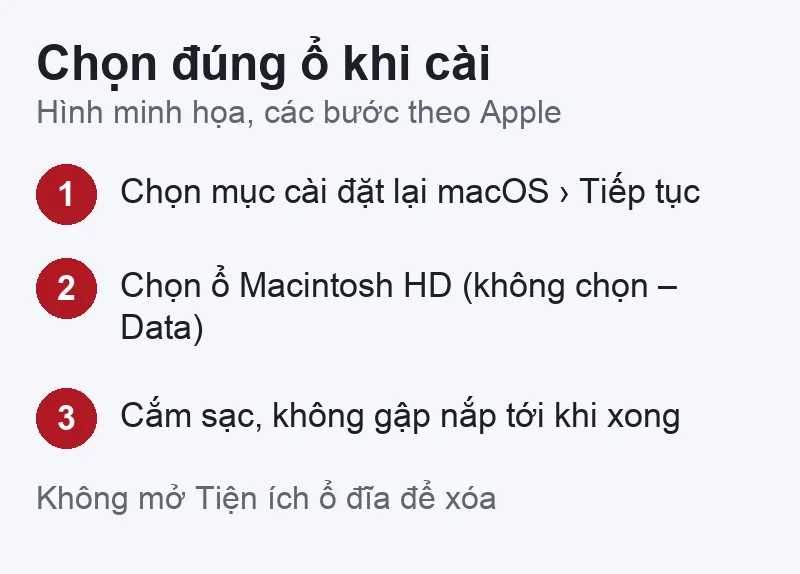
Hình minh họa các bước cài lại macOS: chọn mục cài lại, chọn ổ Macintosh HD, cắm sạc chờ cài xong
Hình minh họa: khi có cả Macintosh HD và Macintosh HD – Data, Apple hướng dẫn chọn Macintosh HD.
  1. Trong cửa sổ tiện ích của Khôi phục macOS, chọn mục cài đặt hoặc cài đặt lại macOS, bấm Tiếp tục và làm theo hướng dẫn trên màn hình.
  2. Chọn ổ: nếu trình cài cho chọn giữa «Macintosh HD» và «Macintosh HD – Data», Apple hướng dẫn chọn Macintosh HD. Máy đã đổi tên ổ thì chọn ổ hệ thống bạn vẫn dùng.
  3. Nếu được yêu cầu mở khóa ổ, nhập mật khẩu đăng nhập máy.
  4. Để máy cắm sạc, không gập nắp, không cho máy ngủ cho tới khi cài xong. Máy có thể khởi động lại vài lần và hiện màn trống vài phút: đó là bình thường.
  5. Không chọn Tiện ích ổ đĩa để xóa ổ ở bước này nếu mục tiêu của bạn là giữ file.

Cách biết đã cài lại đúng, không mất file

  • Máy khởi động vào màn đăng nhập quen thuộc, tên người dùng cũ vẫn còn.
  • Sau khi đăng nhập, màn hình nền, thư mục Tài liệu, Màn hình nền, Tải về vẫn như trước.
  • Ứng dụng đã cài vẫn mở được (một số ứng dụng có thể đòi đăng nhập lại).
  • Nếu máy lại hiện Trợ lý thiết lập như máy mới, tức là ổ đã bị xóa hoặc bạn cài nhầm ổ. Dừng lại, không tạo tài khoản đè lên; nếu có bản sao lưu Time Machine thì khôi phục từ đó.

Trình cài không thấy ổ: đừng xóa vội

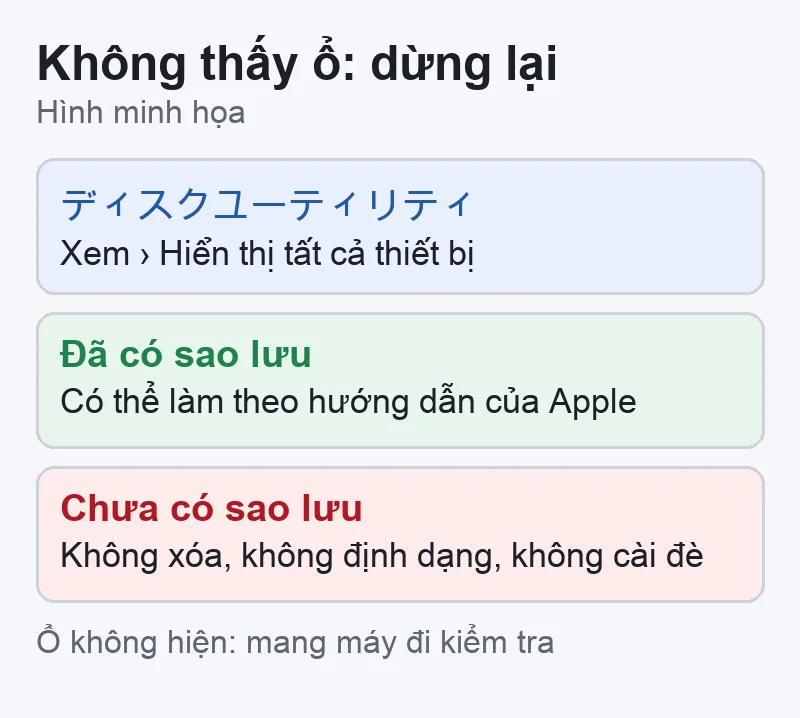
Hình minh họa xử lý khi trình cài macOS không thấy ổ: kiểm tra Tiện ích ổ đĩa, chưa có sao lưu thì dừng
Hình minh họa: không thấy ổ thì chỉ xem trong Tiện ích ổ đĩa; chưa có bản sao lưu thì không xóa.

Trang Apple nói: nếu trình cài không hiện ổ, thoát trình cài, mở Tiện ích ổ đĩa (ディスクユーティリティ) và xóa ổ khởi động. Bước đó xóa toàn bộ dữ liệu. Chỉ làm theo khi bạn đã có bản sao lưu đầy đủ.

  1. Thoát trình cài, mở Tiện ích ổ đĩa từ cửa sổ tiện ích.
  2. Chọn Xem › Hiển thị tất cả thiết bị. Xem ổ trong máy có hiện trong danh sách không. Chỉ xem, chưa bấm Xóa.
  3. Nếu ổ hiện ra và bạn đã có bản sao lưu, có thể chạy Sửa nhanh (First Aid) theo hướng dẫn của Apple. Apple cũng khuyên có bản sao lưu mới nhất trước khi chạy Sửa nhanh.
  4. Sao lưu trước: nếu chưa có bản sao lưu và dữ liệu quan trọng, dừng ở đây. Không xóa, không định dạng, không cài đè.
  5. Nếu Tiện ích ổ đĩa không thấy ổ hoặc không xóa được, Apple ghi rằng máy có thể cần bảo dưỡng. Đây là lúc nên mang máy đi kiểm tra.

Xóa tất cả nội dung và cài đặt: khi nào dùng, mất gì

Dùng khi bán, cho máy, hoặc muốn làm sạch máy và đã có bản sao lưu. Yêu cầu macOS Monterey 12 trở lên, Mac chip Apple hoặc Mac có chip bảo mật T2.

  1. Sao lưu trước: kiểm tra bản sao lưu Time Machine mới nhất đã xong, mở thử vài file trong ổ sao lưu.
  2. Menu Apple › Cài đặt hệ thống › Cài đặt chung › Chuyển hoặc Đặt lại › Xóa tất cả nội dung và cài đặt (システム設定 › 一般 › 転送またはリセット › すべてのコンテンツと設定を消去).
  3. Theo Apple, thao tác này xóa dữ liệu, cài đặt, ứng dụng, giữ lại macOS đang cài, và đăng xuất bạn khỏi các dịch vụ của Apple.

Khóa kích hoạt: Mac chip Apple và Mac có chip T2 có Khóa kích hoạt, bật cùng Tìm máy Mac. Nếu bạn xóa ổ bằng cách khác mà Tìm máy Mac vẫn bật, khi thiết lập lại máy có thể đòi đúng tài khoản Apple đã dùng. Hãy chuẩn bị email và mật khẩu tài khoản Apple trước khi xóa. Muốn tắt trước: Cài đặt hệ thống › [tên bạn] › iCloud › Xem tất cả › Tìm máy Mac › tắt. Quên mật khẩu thì Apple có yêu cầu hỗ trợ Khóa kích hoạt, cần giấy tờ chứng minh mua máy.

Khi nào nên dừng và mang máy kiểm tra

  • Máy treo logo Apple hoặc thanh tiến trình đứng yên nhiều lần, kể cả sau khi cài lại.
  • Không vào được Khôi phục macOS, hoặc hiện dấu chấm hỏi, màn trống.
  • Tiện ích ổ đĩa không thấy ổ trong máy, hoặc Sửa nhanh báo lỗi không sửa được.
  • Khôi phục qua Internet báo lỗi liên tục dù đã đổi mạng (xem thêm Mac không cập nhật được macOS, báo lỗi).
  • Máy từng rơi, vào nước, sạc không vào, hoặc tự tắt khi đang cài.

Trong các trường hợp này, mỗi lần thử thêm đều có thể làm tình trạng ổ xấu hơn. Nếu dữ liệu quan trọng, hãy để máy tắt và mang đi kiểm tra trước.

Cài lại macOS và cứu dữ liệu tại VNT39

VNT39 ở Tokyo nhận cài lại macOS cho MacBook. Giá dịch vụ cài lại macOS đang niêm yết ngày 14/11/2026 là 4.000¥; xem trang dịch vụ cài macOS để cập nhật. Với máy lỗi ổ, không lên nguồn, cần cứu dữ liệu: VNT39 báo giá sau khi kiểm tra máy. Không phải ca nào cũng lấy lại được dữ liệu, và thời gian tùy tình trạng máy.

Bước tiếp theo: Dịch vụ cài macOS · Đăng ký kiểm tra MacBook · Liên hệ VNT39

Câu hỏi thường gặp

Cài lại macOS có mất ảnh, tài liệu trong máy không?

Theo Apple, cài lại macOS từ Khôi phục macOS không xóa ứng dụng hay dữ liệu cá nhân. Dữ liệu chỉ mất khi bạn xóa ổ, chọn Xóa tất cả nội dung và cài đặt, hoặc khi ổ đã hỏng. Apple vẫn khuyên sao lưu trước.

Nên chọn Macintosh HD hay Macintosh HD – Data?

Apple hướng dẫn chọn Macintosh HD khi trình cài hiện cả hai.

Cài lại macOS có tắt Khóa kích hoạt không?

Không. Khóa kích hoạt gắn với Tìm máy Mac và tài khoản Apple. Khi bán máy, hãy dùng Xóa tất cả nội dung và cài đặt (thao tác này đăng xuất các dịch vụ Apple) hoặc tắt Tìm máy Mac trước khi xóa.

Cài lại xong máy vẫn lỗi thì sao?

Nếu lỗi vẫn còn sau khi cài lại đúng cách, nhiều khả năng nguyên nhân không nằm ở phần mềm. Sao lưu ngay khi máy còn dùng được, rồi mang máy đi kiểm tra phần cứng.

Nguồn đối chiếu (đọc ngày 14/11/2026): Apple, Cách cài đặt lại macOS; Cách khởi động từ chế độ Khôi phục macOS; macOS復旧から起動する方法; Xóa và đặt lại máy Mac về cài đặt gốc; Macを消去して工場出荷時の初期設定にリセットする; Khóa kích hoạt cho máy Mac; Cách sửa chữa thiết bị lưu trữ máy Mac bằng Tiện ích ổ đĩa; Sao lưu máy Mac bằng Time Machine.

Đánh giá bài viết này

Bài viết liên quan

Bình luận & hỏi đáp (0)

    Chưa có bình luận nào. Hãy đặt câu hỏi đầu tiên.