

Lỗi sử dụng & Panic
 Admin
Nghe gọi iPhone nhỏ, rè hoặc người bên kia không nghe rõ: kiểm loa thoại, micro, Bluetooth và chế độ micro
Admin
Admin
Trả lời ngắn: Nghe gọi nhỏ, rè hoặc người bên kia nghe bạn không rõ thường do một trong bốn chỗ: âm lượng và đường âm thanh (tai nghe Bluetooth, xe hơi đang giữ cuộc gọi), vật che loa thoại hay micro (ốp, miếng dán, bụi), chế độ micro, hoặc sóng yếu. Hãy khoanh vùng bằng loa ngoài, Ghi âm và FaceTime trước khi nghĩ đến hỏng linh kiện. Mic không thu dù đã thử mọi cách, loa thoại rè ở mọi cuộc gọi, hoặc lỗi sau khi máy vào nước thì nên mang máy kiểm.
Các bước đối chiếu trang hỗ trợ của Apple ngày 18/11/2026 (hướng dẫn iPhone bản iOS 27; chế độ micro trong cuộc gọi điện thoại cần iOS 16.4 trở lên). Ảnh chụp thật tại cửa hàng và hình minh họa do VNT39 vẽ; hình minh họa không phải ảnh chụp màn hình iPhone.
Bài này dành cho lỗi chất lượng cuộc gọi: vẫn gọi được nhưng nghe không rõ. Các câu khách hay hỏi:
Hoàn toàn không nghe tiếng, hoặc máy đang ở chế độ Im lặng, Không làm phiền: làm các bước cơ bản ở bài gọi điện iPhone không nghe tiếng hoặc người kia không nghe mình trước. Gọi được mà quay video mất tiếng: xem vì sao gọi được mà video mất tiếng.
Không phải hỏng máy (theo các trang hỗ trợ của Apple):
Có thể là phần cứng: Apple ghi nếu giọng bạn vẫn không rõ khi gọi, ghi âm và trong ứng dụng, máy có thể cần sửa; thanh trượt âm lượng không phát tiếng hoặc biểu tượng loa bị mờ cũng là dấu hiệu cần bảo dưỡng. Lỗi bắt đầu ngay sau khi máy vào nước, rơi mạnh hoặc sau một lần sửa là thông tin cần ghi lại, nhưng chỉ kiểm tra máy mới xác nhận được nguyên nhân.
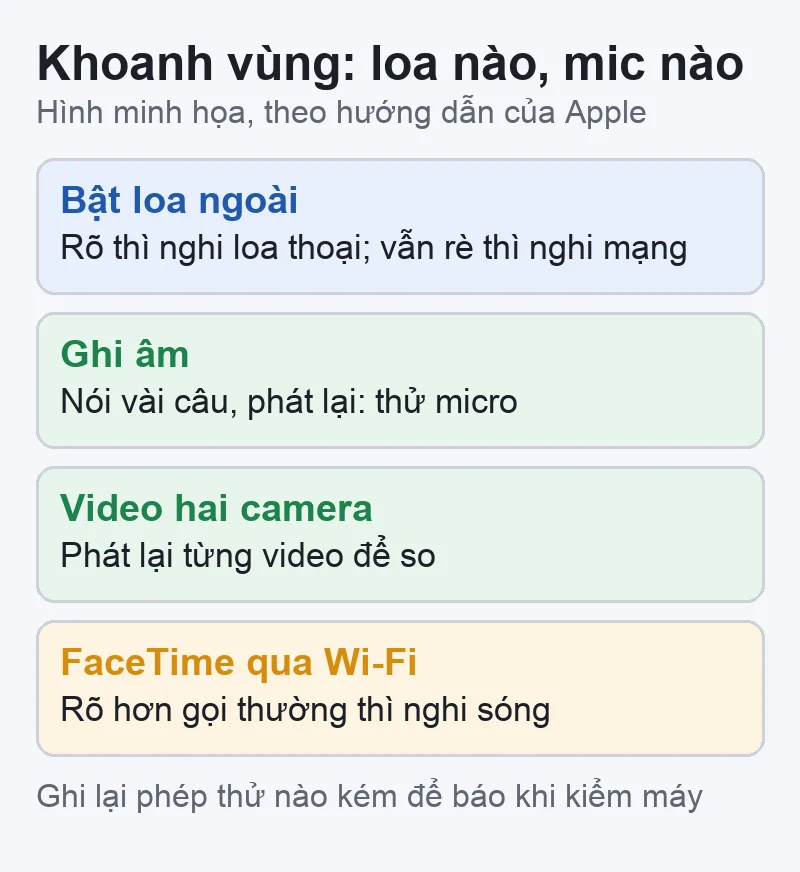
iPhone có nhiều loa và micro. Mỗi phép thử dưới đây dùng một đường âm thanh khác nhau, nên so kết quả sẽ biết lỗi ở đâu. Nhờ một người gọi qua lại với bạn.
Kết quả mọi phép thử đều rõ mà cuộc gọi vẫn kém: nhiều khả năng do sóng hoặc máy bên kia. Hãy gọi thêm cho một người khác để so.
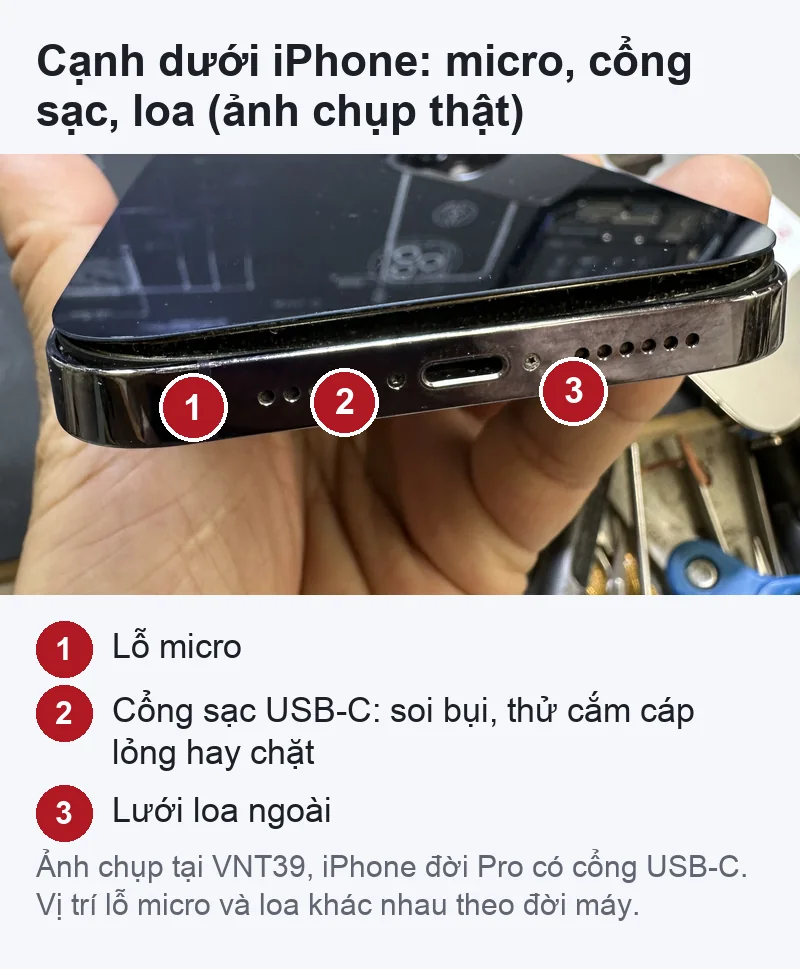
Ảnh dưới là cạnh dưới một iPhone đời Pro có cổng USB-C: lỗ micro, cổng sạc và lưới loa. Loa thoại nằm ở mép trên màn hình; một số micro nằm gần cụm camera và phía trên máy. Vị trí cụ thể khác nhau theo đời máy, nên đừng đoán bằng mắt mà hãy dựa vào các phép thử ở trên.
Soi bằng đèn: lưới loa, lỗ micro có bụi nén, cặn bẩn, keo miếng dán hay gỉ không. Thử nhanh khi mua máy cũ xem thêm bài test loa, micro, sóng iPhone cũ khi mua.
Các bước sau không xóa dữ liệu. Làm từng bước, gọi thử lại sau mỗi bước.
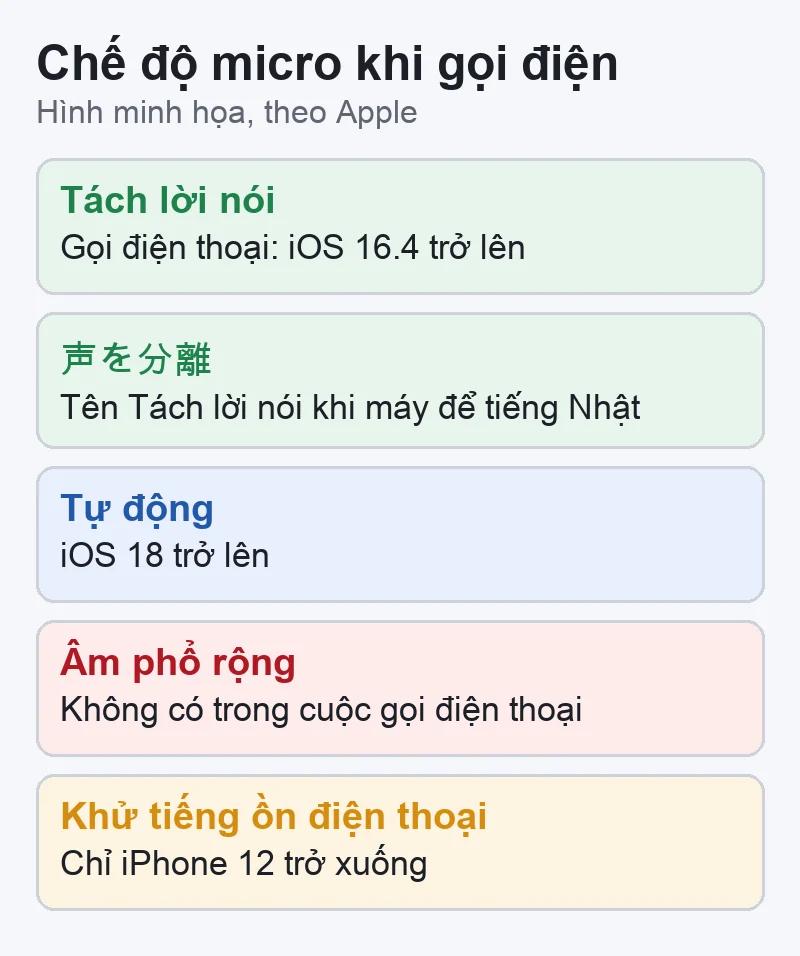
Chế độ micrô (マイクモード) quyết định micro thu giọng bạn thế nào. Theo Apple, tên các chế độ trên iOS tiếng Việt là Tiêu chuẩn, Tách lời nói (声を分離), Âm phổ rộng (ワイドスペクトル) và Tự động (自動).
Điều kiện theo Apple:
Khử tiếng ồn điện thoại: Cài đặt › Trợ năng › Âm thanh & Hình ảnh. Theo Apple, tính năng này có và bật sẵn trên iPhone 12 trở xuống; giúp giảm tiếng ồn xung quanh khi bạn áp máy lên tai. Máy mới hơn không thấy mục này là bình thường. Nếu thấy cuộc gọi khó chịu sau khi đổi, trả về như cũ.
Các trang hỗ trợ loa, micro của Apple không đưa bước xóa máy vào cách xử lý. Đừng xóa máy, khôi phục chỉ để sửa tiếng gọi khi chưa được kỹ thuật viên hoặc Apple đề nghị. Nếu buộc phải làm, Sao lưu trước bằng iCloud hoặc máy tính. Lỗi loa, micro phần cứng không hết sau khi xóa máy.
Máy vừa vào nước: không sấy bằng nguồn nhiệt hay khí nén, không nhét tăm bông, giấy vào cổng, không bỏ vào gạo (theo Apple). Xem thêm dấu hiệu iPhone từng vào nước.
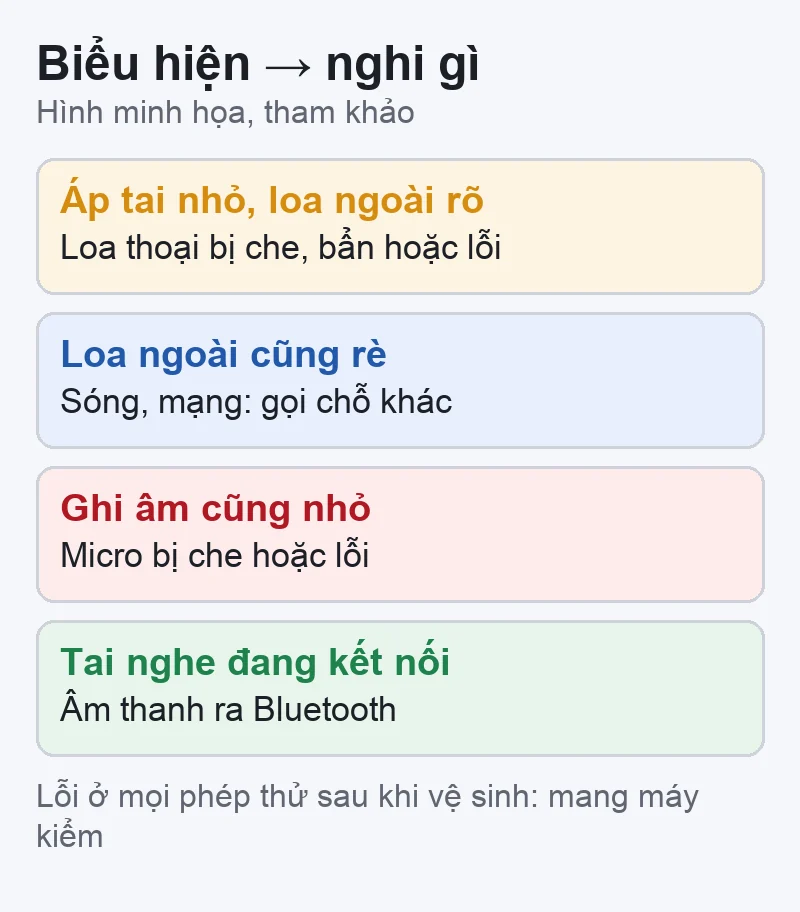
| Biểu hiện | Nghi ngờ | Làm gì |
|---|---|---|
| Áp tai nhỏ, loa ngoài rõ | Loa thoại bị che, bẩn hoặc lỗi | Tháo miếng dán, chải khe |
| Cả loa ngoài cũng rè | Sóng, mạng | Gọi chỗ khác, so FaceTime |
| Người kia nghe nhỏ, Ghi âm cũng nhỏ | Micro bị che hoặc lỗi | Tháo ốp, chải lỗ micro |
| Ghi âm rõ, chỉ gọi là kém | Mạng, chế độ micro | Thử Tách lời nói, đổi chỗ |
| Không nghe gì, tai nghe đang kết nối | Âm thanh ra Bluetooth | Chạm nút Âm thanh, chọn iPhone |
| Chỉ LINE, Messenger lỗi | Quyền Micrô của ứng dụng | Bật quyền Micrô |
Giới hạn của việc tự kiểm: các phép thử chỉ cho biết đường âm thanh nào kém, không xác định linh kiện nào hỏng. Lỗi lúc có lúc không có thể không hiện khi thử. Khi mang máy, ghi lại: lỗi khi áp tai, khi bật loa ngoài hay chỉ trong một ứng dụng; bản ghi âm nào nhỏ hay im lặng.
Nếu đã làm hết các bước mà tiếng gọi vẫn nhỏ, rè hoặc micro không thu, có thể mang máy đến VNT39 ở Tokyo để kiểm tra. Sao lưu máy trước khi gửi.
Bước tiếp theo: Đăng ký kiểm tra iPhone · Bảng giá sửa chữa · Liên hệ VNT39
Mục này chỉ hiện khi đang trong cuộc gọi. Cần iOS 16.4 trở lên cho cuộc gọi điện thoại và iPhone XR, XS trở lên. Cập nhật iOS rồi gọi lại để mở Trung tâm điều khiển.
Theo Apple, mục này có trên iPhone 12 trở xuống. Máy mới hơn không có mục này là bình thường, không phải lỗi.
Kiểm miếng dán, ốp có che khe loa thoại, lỗ micro không. Tháo ra rồi gọi thử; nếu cải thiện thì đổi loại có khe hở đúng vị trí.
Apple chỉ hướng dẫn bàn chải nhỏ lông mềm, sạch, khô cho khe loa, ống nghe. Không chọc vật nhọn. Máy vừa ướt thì Apple ghi không làm khô bằng khí nén.
Nguồn đối chiếu (đọc ngày 18/11/2026): Apple – Nếu bạn không nghe thấy âm thanh hoặc nghe thấy âm thanh bị méo từ loa iPhone · Apple – Nếu micrô trên iPhone của bạn không hoạt động · Apple – Chế độ micrô: Tách lời nói, Âm phổ rộng, Tự động · Apple (tiếng Nhật) – マイクモード · Apple – Điều chỉnh cài đặt âm thanh (Khử tiếng ồn điện thoại) · Apple – Khi đang ở trong cuộc gọi (iOS 27) · Apple – Cuộc gọi Wi-Fi · Apple – Cảnh báo phát hiện chất lỏng trên iPhone


 Lỗi thường gặp trên Mac
 Lỗi sử dụng & Panic
 Lỗi sử dụng & Panic
 Lỗi sử dụng & Panic
Bạn có thể bình luận ngay bằng họ tên và email. Đăng nhập là tùy chọn.
Chưa có bình luận nào. Hãy đặt câu hỏi đầu tiên.
VNT39 sử dụng cookie để website hoạt động ổn định, đo lường hiệu quả và cải thiện trải nghiệm mua sắm.
VNT39 sử dụng cookie để website hoạt động ổn định, đo lường hiệu quả và cải thiện trải nghiệm mua sắm.
Nhận khuyến mãi sửa chữa, linh kiện, iPhone/MacBook và PC Gaming mới nhất.
Đăng nhập để theo dõi đơn hàng hoặc tạo tài khoản mới bằng email và mã xác minh 6 số.
Tạo tài khoản bằng email. Chúng tôi sẽ gửi mã xác minh 6 số để hoàn tất.