

Lỗi thường gặp trên Android
 Admin
Pixel chạy chậm, bị đơ, không phản hồi: cách sửa theo Google và khi nào cần mang máy đi kiểm
Admin
Admin
Trả lời ngắn: Pixel chạy chậm, giật hoặc đơ thì làm theo thứ tự Google ghi, sau mỗi bước khởi động lại máy để thử: kiểm kết nối mạng, khởi động lại cưỡng bức, cập nhật Android, xem dung lượng trống (Google ghi máy có thể gặp vấn đề khi còn dưới 10% dung lượng), cập nhật ứng dụng, buộc dừng ứng dụng không dùng, rồi thử Chế độ an toàn để biết có phải do ứng dụng. Các bước này không xóa dữ liệu. Chỉ bước cuối, khôi phục cài đặt gốc, mới xóa sạch máy và phải Sao lưu trước. Nếu làm hết mà vẫn chậm, Google khuyên nhận trợ giúp; không có cách nào đảm bảo tự sửa được tại nhà.
Các bước đối chiếu bốn trang hỗ trợ của Google dành cho Pixel ngày 18/11/2026 (trang không ghi ngày đăng; chỉ ghi một số bước cần Android 8.0 trở lên). Bài này chỉ nói về điện thoại Pixel. Tên menu ghi theo bản tiếng Anh của Google, bản tiếng Việt có thể hiển thị khác tùy bản máy. Hình trong bài gồm một ảnh chụp thật tại cửa hàng ở Tokyo (đã che số trên nhãn pin) và các hình minh họa do VNT39 vẽ, không phải ảnh chụp màn hình.
Mục lục
Khách thường tìm: «Pixel chạy chậm», «Pixel bị đơ», «Pixel giật lag», «Pixel không phản hồi khi chạm». Ba kiểu này nghe gần nhau nhưng cách xử khác nhau:
Nếu màn hình tối đen, không lên nguồn thì không phải bài này, xem Android màn hình đen, không lên nguồn nhưng vẫn rung. Nếu chỉ riêng ứng dụng Camera lỗi, xem Camera Pixel không mở được, màn hình đen.

Các trang của Google không liệt kê nguyên nhân thành bảng mà đưa ra các bước loại trừ. Từ thứ tự các bước đó, có thể hiểu máy chậm thường liên quan tới:
Điều Google không ghi trong các trang này: pin chai làm máy chậm, máy nóng làm máy tự giảm hiệu năng, hay lỗi bo mạch/bộ nhớ trong. Những điều đó là hiểu biết chung và kinh nghiệm của VNT39, chỉ nên coi là hướng cần kiểm khi các bước phần mềm không giúp, không phải kết luận. Muốn xem máy nóng, đọc bài về giới hạn sạc 80% Pixel và Galaxy hoặc bài pin bên dưới.
Với trường hợp máy đơ, trang «Fix a Pixel phone that freezes» của Google ghi: nếu màn hình sáng mà đứng hình, giữ nút Nguồn khoảng 60 giây để máy khởi động lại. Sau đó các bước tương tự như phần dưới (cập nhật Android, dung lượng, ứng dụng, Chế độ an toàn). Khi đơ, nhiều người bấm đi bấm lại màn hình rất nhiều lần; việc đó không giúp ích theo tài liệu Google, hãy chuyển sang giữ nút Nguồn.
Còn với máy chậm nhưng chưa đơ, trang «Speed up a slow Pixel phone» ghi cách khởi động lại cưỡng bức khác nhau theo đời máy:
| Đời máy | Thao tác theo Google | Ghi chú |
|---|---|---|
| Pixel 6 trở lên (gồm Fold) | Giữ Nguồn + Tăng âm lượng vài giây, chạm Restart | Khác với 5a |
| Pixel 5a trở về trước | Giữ Nguồn khoảng 30 giây hoặc tới khi máy khởi động lại | Không có Restart |
| Máy đang đứng hình | Giữ Nguồn khoảng 60 giây | Theo trang «máy đơ» |
Google ghi riêng từng thao tác theo từng trang; nếu máy bạn không khớp mô tả, xem hướng dẫn đúng đời máy trên trang Google Pixel.

Google yêu cầu khởi động lại máy sau mỗi bước để xem đã hết lỗi chưa. Làm theo thứ tự, dừng khi máy chạy lại bình thường. Các bước 1 đến 6 thuộc nhóm Không mất dữ liệu; riêng buộc dừng ứng dụng thì ứng dụng bị tắt, dữ liệu chưa lưu trong ứng dụng đó có thể mất.
Hình dưới tóm tắt thứ tự trên, chỉ là sơ đồ do VNT39 vẽ để bạn nhớ trình tự, không phải giao diện của Google.
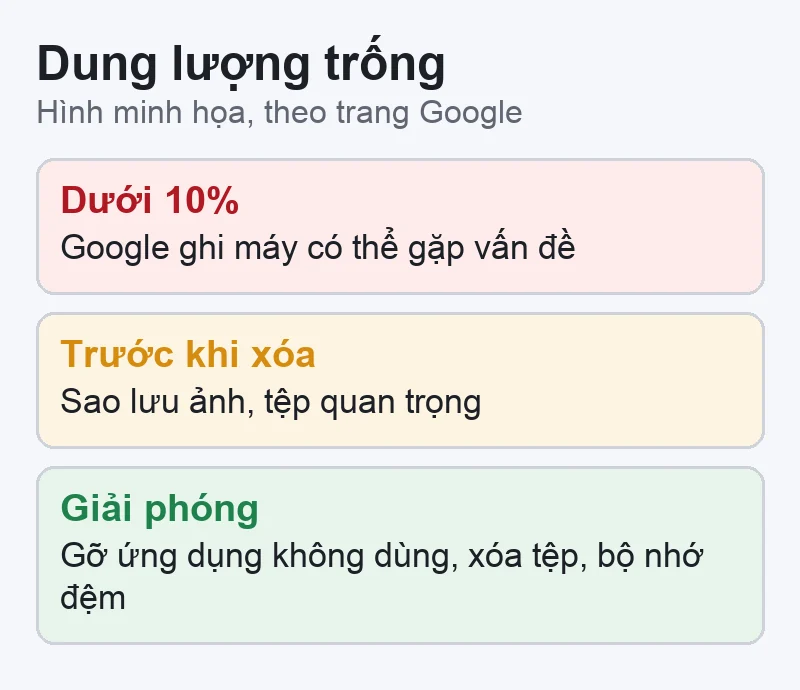
Vào Cài đặt › Bộ nhớ (Settings › Storage) và xem dung lượng còn trống. Google ghi rõ: sự cố có thể xảy ra khi dung lượng trống dưới 10%. Con số 10% là ngưỡng Google nêu, không phải mốc chắc chắn máy sẽ chậm hay không chậm; máy còn trên ngưỡng vẫn có thể chậm vì lý do khác.
Trang «Free up space on a Pixel phone» của Google liệt kê các cách giải phóng, một số chỉ có từ Android 11 trở lên:
Về RAM, trang Google ghi bạn thường không cần đóng ứng dụng; nếu một ứng dụng không phản hồi thì đóng hoặc buộc dừng nó, nếu thấy ứng dụng dùng quá nhiều bộ nhớ thì gỡ nó. Đây là điều đáng nhớ: không cần «dọn RAM» liên tục.
Sao lưu trước khi xóa ảnh hoặc tệp khỏi máy: kiểm bản sao lưu đã lên Google Photos hoặc đã chép sang máy tính rồi hãy xóa. Cách dọn khác trên cả Pixel và Galaxy xem Dọn rác Android, làm giảm dung lượng máy.
Khi các bước trên chưa đủ, Google hướng dẫn thử khởi động lại ở Chế độ an toàn (safe mode). Trang «Speed up a slow Pixel phone» chỉ ghi rằng chế độ này tạm tắt mọi ứng dụng tải về, rồi hai khả năng:
Trang này không liệt kê cách vào Chế độ an toàn trong phần đã đọc; cách vào và cách thoát có trong bài Android tự khởi động lại, dùng Chế độ an toàn. Nếu bạn nghi một ứng dụng bị văng liên tục, xem thêm Ứng dụng Android tự thoát, bị văng. Lưu ý gỡ ứng dụng có thể làm mất dữ liệu của ứng dụng đó trên máy; hãy chắc dữ liệu quan trọng đã được sao lưu.

Đây là bước nâng cao cuối cùng của Google, dành cho khi mọi cách trên không giúp (kể cả khi vẫn chậm trong Chế độ an toàn). Google ghi: khôi phục cài đặt gốc xóa toàn bộ dữ liệu trên máy; dữ liệu trong tài khoản Google có thể khôi phục lại, nhưng mọi ứng dụng và dữ liệu của chúng bị gỡ. Nếu ứng dụng gây lỗi được cài lại, lỗi có thể quay lại.
Sao lưu trước, rồi mới làm. Cách sao lưu và chuyển sang máy khác xem Sao lưu Android, chuyển sang máy mới. Trước khi đặt lại, hãy chắc bạn biết tài khoản Google và mật khẩu của máy, vì thiếu chúng có thể không dùng lại được máy sau khi đặt lại. Đây là cảnh báo chung của VNT39, không phải câu trích từ trang Google ở trên. Nếu máy không phản hồi hoặc màn hình vẫn trống, Google ghi bạn có thể dùng nút bấm trên máy để kích hoạt khôi phục cài đặt gốc, nhưng trang đã đọc chỉ dẫn sang trang riêng chứ không ghi tổ hợp phím; hãy xem hướng dẫn đó trên trang Google, đừng đoán.
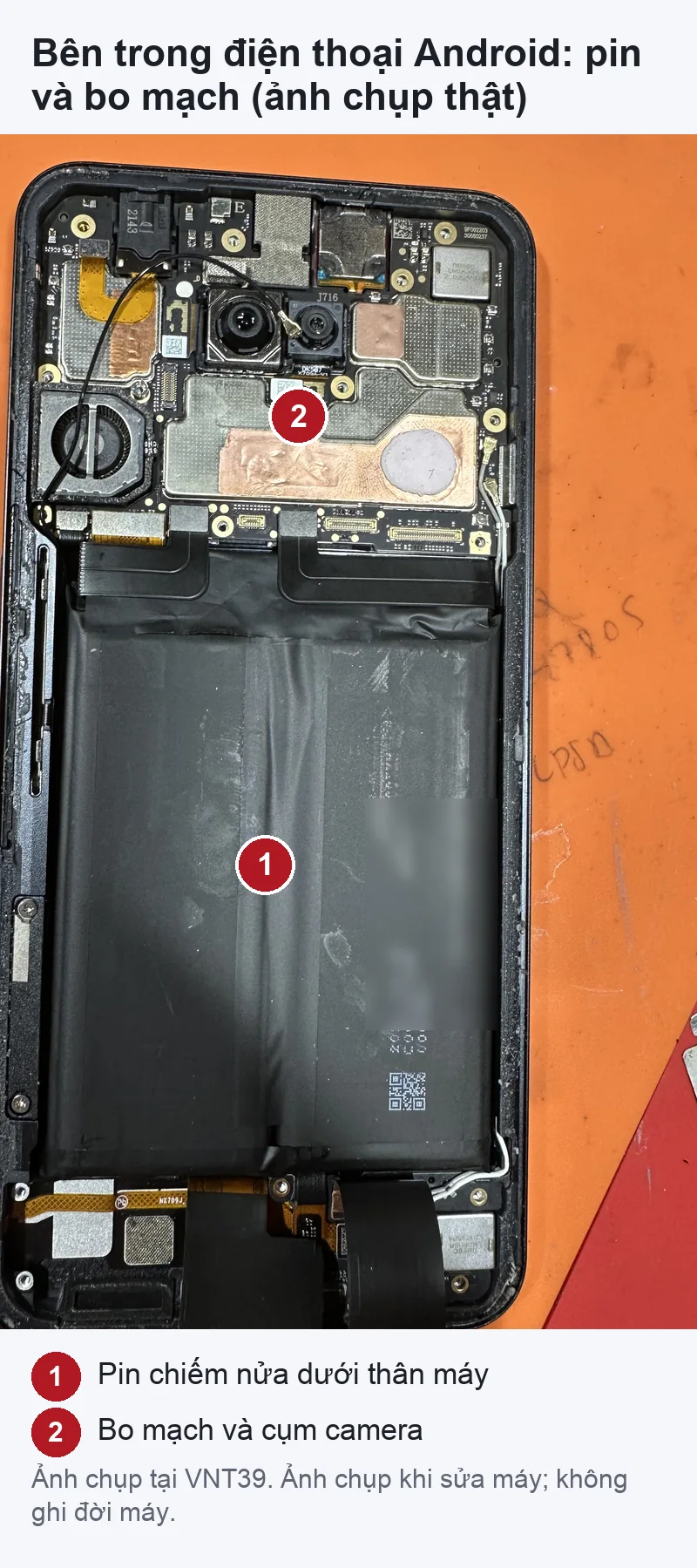
Các trang Google không nhắc pin. Tuy vậy, theo kinh nghiệm chung của VNT39, điện thoại dùng đã lâu có pin chai thường kèm theo hiện tượng tụt pin nhanh, sạc lâu, đôi khi tự tắt hoặc máy nóng khi dùng nhẹ; và khi pin yếu, hệ thống có thể giảm hiệu năng. Đây là gợi ý để bạn kiểm, không phải nguyên nhân đã xác nhận cho máy của bạn.
Ảnh dưới là ảnh chụp thật tại cửa hàng, cho thấy pin chiếm phần lớn thân một điện thoại Android khi mở máy (không phải Pixel, không rõ đời); chỉ để bạn hình dung vị trí pin, không khuyến khích tự mở máy.
Với điện thoại Android tùy biến, Google ghi trên cả hai trang: nếu các bước này không hiệu quả, hãy hỏi nhà sản xuất. Máy Galaxy, Xperia, AQUOS không dùng cách của Pixel; hãy xem trang hỗ trợ của hãng.
Giới hạn của việc tự kiểm: các bước trên chỉ loại trừ mạng, phần mềm, dung lượng và ứng dụng. Chúng không cho biết pin, bộ nhớ trong hay bo mạch còn tốt hay không. Máy chạy lại sau khi khởi động lại chưa chắc hết lỗi hẳn. VNT39 không hứa sửa được và không đoán nguyên nhân khi chưa cầm máy.
Bạn có thể liên hệ VNT39 ở Tokyo (Zalo 0707 833 982, 10–19h). Ghi sẵn: đời Pixel, chậm hay đơ, bắt đầu từ lúc nào, đã thử những bước nào, dung lượng còn trống bao nhiêu, dữ liệu nào cần giữ. Muốn kiểm một chiếc Pixel cũ định mua, xem Test Android cũ: công cụ chẩn đoán Galaxy, Pixel, Xperia, Aquos; muốn chuẩn bị bán hoặc đổi máy, xem Bán, đổi iPhone, Android cũ ở Nhật: chuẩn bị máy.
Bước tiếp theo: Đăng ký kiểm tra điện thoại Android · Bảng giá sửa chữa · Liên hệ VNT39
Có thể. Google ghi máy có thể gặp vấn đề khi dung lượng trống dưới 10%. Nhưng còn đủ dung lượng mà vẫn chậm thì cần xem các bước khác như cập nhật, ứng dụng và Chế độ an toàn.
Các trang Google dùng bước này như bước đầu, không kèm cảnh báo mất dữ liệu. Tuy vậy dữ liệu chưa lưu trong ứng dụng đang mở có thể mất, nên nếu máy còn phản hồi thì hãy lưu việc đang làm trước.
Theo trang giải phóng dung lượng của Google, bạn thường không cần đóng ứng dụng; chỉ buộc dừng ứng dụng không phản hồi hoặc nghi gây lỗi.
Google xếp đây là bước nâng cao khi các bước trước thất bại và ghi rõ nó xóa mọi dữ liệu trên máy; kết quả không được bảo đảm, và nếu cài lại ứng dụng gây lỗi thì lỗi có thể quay lại. Hãy sao lưu trước.
Bài này chỉ dựa trên hướng dẫn của Google cho Pixel. Với Galaxy và các máy khác, hãy xem trang hỗ trợ của hãng; bài này không nêu bước riêng cho Samsung.
Nguồn đối chiếu (đọc ngày 18/11/2026; các trang không ghi ngày đăng): Google: Speed up a slow Pixel phone · Google: Fix a Pixel phone that freezes · Google: Free up space on a Pixel phone · Google: Check & update your Android version. Phần pin chai, cảnh báo tài khoản Google khi đặt lại và các nhận định «gợi ý» là kinh nghiệm chung của VNT39, không phải nội dung các trang Google.


 Lỗi thường gặp trên Android
 Lỗi thường gặp trên Android
 Lỗi thường gặp trên Android
 Lỗi thường gặp trên Android
Bạn có thể bình luận ngay bằng họ tên và email. Đăng nhập là tùy chọn.
Chưa có bình luận nào. Hãy đặt câu hỏi đầu tiên.
VNT39 sử dụng cookie để website hoạt động ổn định, đo lường hiệu quả và cải thiện trải nghiệm mua sắm.
VNT39 sử dụng cookie để website hoạt động ổn định, đo lường hiệu quả và cải thiện trải nghiệm mua sắm.
Nhận khuyến mãi sửa chữa, linh kiện, iPhone/MacBook và PC Gaming mới nhất.
Đăng nhập để theo dõi đơn hàng hoặc tạo tài khoản mới bằng email và mã xác minh 6 số.
Tạo tài khoản bằng email. Chúng tôi sẽ gửi mã xác minh 6 số để hoàn tất.