
Dữ liệu & chia sẻ trên iPhone
 Admin
Danh bạ iPhone bị mất hoặc không đồng bộ iCloud: cách kiểm tra và khôi phục theo Apple
Admin
Admin
Trả lời ngắn: Khi danh bạ iPhone biến mất hoặc không đồng bộ, hãy làm theo thứ tự từ ít rủi ro đến nhiều rủi ro. Trước tiên kiểm tra danh sách đang xem trong Danh bạ (Apple nhắc chọn «All iCloud»), xem Danh bạ có bật trong iCloud không, kiểm tra tài khoản mặc định và đăng nhập cùng một Apple Account trên mọi thiết bị. Sau đó mở iCloud.com để xem danh bạ còn ở đó không. Nếu danh bạ từng bị xóa, Apple mô tả cách khôi phục một phiên bản cũ ở mục «Data Recovery» (Khôi phục dữ liệu) trên iCloud.com; cách này thay thế danh bạ trên mọi thiết bị đang dùng chung tài khoản, nên cần làm cẩn thận. Bài này không hứa lấy lại được danh bạ, và không hướng dẫn công cụ bên thứ ba nào.
Nội dung đối chiếu các trang hỗ trợ của Apple đã mở và đọc ngày 20/11/2026 (bản tiếng Anh, kèm bản tiếng Nhật và tiếng Việt để lấy tên menu). Hình trong bài là hình minh họa do VNT39 vẽ, không phải ảnh chụp màn hình; bài chưa có ảnh thật của cửa hàng.
Mục lục
Ứng dụng Danh bạ trên iPhone không tự «chứa» danh bạ như một cuốn sổ riêng. Theo hướng dẫn Apple về tài khoản trong Danh bạ, ứng dụng có thể hiển thị liên hệ từ nhiều tài khoản như iCloud, Microsoft Exchange, Google, Yahoo, và bạn có thể hiện hoặc ẩn từng tài khoản. Nghĩa là «mất danh bạ» có ít nhất ba khả năng khác nhau: danh bạ vẫn còn nhưng đang bị ẩn do chọn sai danh sách hoặc tắt tài khoản; danh bạ chưa kịp đồng bộ về máy này; hoặc danh bạ thật sự đã bị xóa.
Apple cũng ghi rõ: nếu bật iCloud cho Danh bạ thì mọi liên hệ bạn thấy trong ứng dụng Danh bạ được lưu trong iCloud, và các thiết bị đăng nhập cùng một Apple Account sẽ cập nhật tự động. Nếu một thiết bị chưa đăng nhập hoặc đã tắt Danh bạ trong iCloud thì thiết bị đó sẽ không thấy danh bạ iCloud. Bước đầu tiên là tìm hiểu danh bạ của bạn đang nằm ở tài khoản nào.
Nếu máy bạn thuộc dạng dùng nhiều tài khoản (iCloud, Gmail công việc, Exchange của công ty), cũng có trường hợp liên hệ mới tự được lưu vào một tài khoản mà bạn không để ý, rồi tài khoản đó bị ẩn hoặc bị xóa. Mục «tài khoản mặc định» ở dưới giải thích điều này.
Nếu bạn chưa có bản sao lưu, hãy đọc Sao lưu iPad, iPhone bằng iCloud, Mac hoặc Windows và iCloud đầy dung lượng trên iPhone trước khi làm các bước có nguy cơ thay đổi dữ liệu.
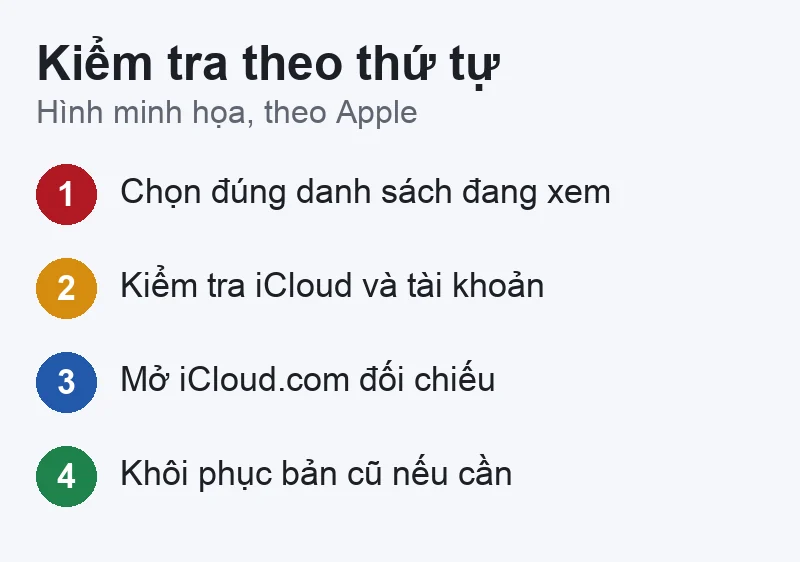
Trang «If your iCloud Contacts, Calendars, or Reminders won’t sync» của Apple (xuất bản 04/04/2026; bản tiếng Nhật ghi 13/04/2026) liệt kê các việc cần kiểm tra trước. Dưới đây là phần liên quan đến Danh bạ trên iPhone, đã diễn đạt lại bằng lời của VNT39. Nhóm này không xóa dữ liệu; làm lần lượt và kiểm tra lại danh bạ sau mỗi bước.
Gợi ý của VNT39: rất nhiều ca «mất danh bạ» thực ra chỉ do danh sách đang xem là một tài khoản hoặc nhóm nhỏ. Hãy thử chuyển giữa các danh sách trước khi nghĩ đến chuyện xóa hay khôi phục.
Các bước trên là những gì Apple nêu cho lỗi đồng bộ; trang không hứa rằng làm xong chắc chắn khỏi lỗi, và bài này cũng vậy. Nếu sau khi làm hết mà danh bạ vẫn thiếu, hãy chuyển sang kiểm tra iCloud.com.
Nếu bạn bật iCloud cho Danh bạ, iCloud.com là «nguồn thật» để đối chiếu. Mở icloud.com/contacts trên máy tính hoặc máy tính bảng (Apple ghi người dùng cần máy tính bảng hoặc máy tính để dùng Danh bạ trên iCloud.com), đăng nhập bằng Apple Account, và xem danh bạ có đủ không.
Lưu ý: Apple cảnh báo rằng nếu xóa một liên hệ khỏi tài khoản email của bạn, liên hệ đó cũng bị xóa vĩnh viễn trên mọi thiết bị đăng nhập cùng tài khoản. Đây là lý do một lần xóa nhầm trên một máy (kể cả máy cũ bạn quên đăng xuất, hoặc máy của người thân dùng chung Apple Account) có thể làm danh bạ trên iPhone biến mất.
Nếu bạn không đăng nhập được Apple Account, hãy xem Liên hệ và khôi phục tài khoản Apple; nếu máy cũ còn gắn tài khoản, xem Xóa thiết bị cũ khỏi tài khoản Apple.
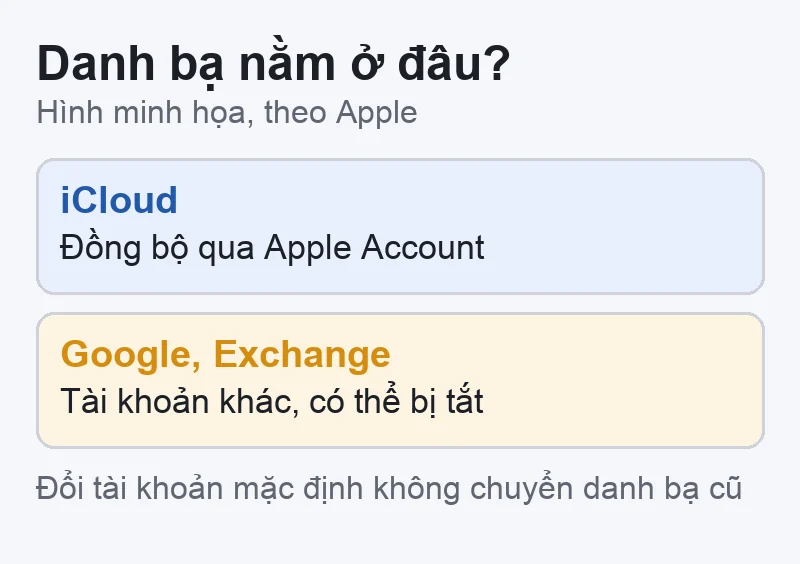
Theo hướng dẫn Apple «Add or remove accounts in Contacts on iPhone» (bản tiếng Việt: «Thêm hoặc xóa tài khoản trong Danh bạ trên iPhone»), các thao tác nằm trong Cài đặt › Ứng dụng › Danh bạ (設定 › アプリ › 連絡先). Trên iOS 17 trở về trước, Apple ghi đường dẫn ngắn hơn là Cài đặt › Danh bạ, không có «Ứng dụng».
Vào Cài đặt › Ứng dụng › Danh bạ › Tài khoản mặc định (デフォルトアカウント) rồi chọn tài khoản nơi liên hệ mới được lưu. Apple nói mục này áp dụng khi bạn có nhiều tài khoản. Apple lưu ý thêm: đổi tài khoản mặc định không chuyển dữ liệu cũ từ dịch vụ khác như Google hay Yahoo sang iCloud. Nếu muốn gom, Apple nêu cách nhập từ bản sao danh bạ định dạng vCard 3.0 trở lên của dịch vụ đó; bài này không đi sâu vào bước nhập.
Nếu danh bạ của bạn nằm ở Google, hãy xem thêm Khôi phục tài khoản Google quên mật khẩu. Bài này chỉ nói đến phía iPhone, không bàn cách khôi phục danh bạ ở Google.
Apple viết rằng khi bạn bỏ một tài khoản thì liên hệ của nó không còn hiện trên iPhone, nhưng vẫn còn trong tài khoản trên mạng (iCloud.com, Google) và trên các thiết bị khác đã cài. Riêng khi tắt Danh bạ của iCloud, Apple cho biết iPhone sẽ hỏi bạn giữ hay xóa các liên hệ iCloud đã đồng bộ trên máy. Gợi ý của VNT39: nếu chưa chắc, đừng chọn xóa. Hãy chọn giữ, rồi kiểm tra iCloud.com. Nếu không thấy nút «Xóa tài khoản» hoặc «Đăng xuất», tài khoản có thể do tổ chức (công ty, trường học) quản lý; Apple khuyên liên hệ quản trị viên.
Apple ghi trong trang nhập danh bạ từ thẻ SIM (xuất bản 14/09/2026): iPhone không lưu liên hệ trên SIM, và chỉ nhập được khi SIM hỗ trợ. Thao tác: lắp SIM cũ chứa danh bạ vào iPhone, mở Cài đặt › Ứng dụng › Danh bạ, chạm «Import SIM Contacts» (tên nút tiếng Anh trên trang Apple; tên tiếng Việt chưa được đối chiếu), chọn nơi nhập nếu máy hỏi, chờ xong rồi mở Danh bạ để kiểm tra. Apple lưu ý nội dung nhập được phụ thuộc cách điện thoại cũ lưu thông tin trên SIM. Nếu cần thay lại SIM mới sau khi nhập, Apple có bài riêng.
Với liên hệ đến từ điện thoại không phải của Apple, Apple khuyên xem trang của hãng sản xuất hoặc cửa hàng ứng dụng, hoặc hỏi nhà mạng. Nếu bạn cần hỏi về SIM, hãy «liên hệ nhà mạng đang dùng»; bài này không đưa chi tiết nhà mạng. Nếu bạn đang chuyển từ máy cũ sang máy mới ở Nhật, xem thêm Chuyển dữ liệu sang iPhone mới và eSIM ở Nhật.
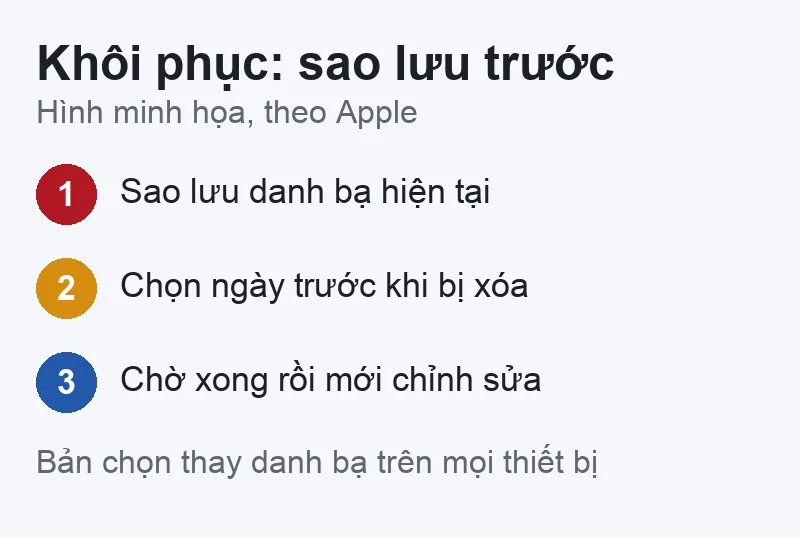
Đây là bước có thay đổi dữ liệu. Trang «If you accidentally deleted your contacts, calendars, or bookmarks from iCloud» của Apple (xuất bản 17/03/2025) và hướng dẫn «Restore contacts stored in iCloud on iCloud.com» mô tả cách quay về một phiên bản danh bạ đã được iCloud lưu tự động.
Sao lưu trước. Apple nhắc rằng thay đổi gần đây có thể bị mất khi khôi phục, nên hãy tạo một bản sao lưu trước. Apple cũng nói iCloud lưu danh bạ hiện tại trước khi khôi phục, nhưng bạn nên xuất hoặc sao lưu riêng để yên tâm. Phiên bản bạn chọn sẽ thay thế danh bạ hiện tại trên tất cả thiết bị của bạn, kể cả những liên hệ mới tạo sau ngày đó.
Apple ghi thêm: khi xong, bạn nhận thông báo trên iCloud.com và email gửi đến địa chỉ gắn với Apple Account. Danh bạ khôi phục sẽ đồng bộ đến mọi thiết bị có bật Danh bạ trong iCloud. Nếu bạn vừa xóa danh bạ, bản lưu trữ có thể mất tới 24 giờ mới xuất hiện trong danh sách. Trang không nêu thời gian khôi phục xong.
Giới hạn cần nói thẳng: các trang Apple đã mở không cam kết rằng luôn có phiên bản phù hợp để quay lại, và không nêu bạn có thể quay về bao xa. Vì vậy VNT39 không hứa lấy lại được danh bạ. Nếu danh sách phiên bản không có ngày bạn cần, bài không đưa ra cách nào khác ngoài việc hỏi Apple.
Trang tiếng Nhật và tiếng Anh về iCloud.com không nói chung chung rằng cách này áp dụng cho danh bạ lưu ở Google hay Exchange; nó chỉ nói về danh bạ lưu trong iCloud. Nếu danh bạ của bạn lưu ở dịch vụ khác, hãy dùng chức năng khôi phục của dịch vụ đó.
Sau khi gộp nhiều tài khoản, nhiều người gặp tình trạng một người xuất hiện hai lần. Trang Apple «If you see duplicate contacts after setting up iCloud Contacts» (xuất bản 22/08/2023) chia rõ hai trường hợp. Nếu liên hệ trùng cũng hiện trong Danh bạ trên iCloud.com, Apple hướng bạn tới hỗ trợ của Apple. Nếu trùng chỉ trên máy tính mà không có trên iCloud.com, Apple chỉ ra các bước trên Mac: sao lưu danh bạ, mở Danh bạ, chọn Card › Look for Duplicates, bấm Merge khi được hỏi, lặp lại tới khi hết trùng, rồi sao lưu lại danh bạ iCloud. Trang không có bước cho iPhone hay cho Windows (Windows chỉ dẫn sang trợ giúp Outlook của Microsoft).
Vì vậy bài này không mô tả cách gộp trùng trên iPhone như một quy trình của Apple. Gợi ý của VNT39: trước khi gộp hoặc xóa liên hệ trùng, hãy sao lưu; nhớ rằng xóa một liên hệ ở tài khoản có đồng bộ sẽ xóa trên mọi thiết bị.
Bảng dưới liệt kê những tên đã thấy đúng trên trang Apple tương ứng. Giao diện có thể khác chút tùy bản iOS; nếu không thấy, hãy dùng ô tìm kiếm trong Cài đặt.
| Tiếng Việt | Tiếng Nhật | Ghi chú |
|---|---|---|
| Tài khoản Danh bạ | 連絡先アカウント | Cài đặt › Ứng dụng › Danh bạ |
| Tài khoản mặc định | デフォルトアカウント | Nơi lưu liên hệ mới |
| Xóa tài khoản | アカウントを削除 | Cân nhắc kỹ trước khi chạm |
| Khôi phục dữ liệu | データの復旧 | Trên iCloud.com |
| Khôi phục danh bạ | 連絡先を復元 | Chọn ngày trước khi xóa |
Một chi tiết khác nhau giữa các bản: bản tiếng Anh dùng «All iCloud», bản tiếng Nhật dùng 「iCloudのすべて」 cho cùng mục trong danh sách Danh bạ. Tên bản tiếng Việt cho mục này chưa được mở, nên bài không ghi.
Danh bạ mất hoặc lệch đồng bộ phần lớn là chuyện tài khoản và cài đặt, không phải hỏng phần cứng. Tuy vậy, hãy cân nhắc nhờ người có chuyên môn xem máy trong các trường hợp sau (đây là Gợi ý của VNT39, không phải nội dung của các trang Apple):
Giới hạn tự làm: bài này chỉ dùng cài đặt, iCloud.com và khôi phục chính thức của Apple. VNT39 không hướng dẫn mở khóa Apple Account bằng công cụ bên thứ ba, bẻ khóa màn hình, hoặc phần mềm «khôi phục danh bạ» trôi nổi; những thứ đó có thể làm mất thêm dữ liệu hoặc lộ thông tin tài khoản.
Bước tiếp theo: Đăng ký kiểm tra iPhone · Bảng giá sửa chữa · Liên hệ VNT39 (Zalo 0707 833 982, 10–19h)
Các trang Apple đã đọc không nói cập nhật iOS làm mất danh bạ. Apple chỉ khuyên cập nhật lên bản mới nhất khi có lỗi đồng bộ. Hãy kiểm tra danh sách đang xem, tài khoản và iCloud.com trước.
Theo Apple, khi tắt iCloud Danh bạ, iPhone cho bạn chọn giữ hoặc xóa các liên hệ iCloud đã đồng bộ trên máy. Danh bạ trên iCloud.com vẫn còn. Nếu chưa chắc thì chọn giữ, rồi kiểm tra.
Có thể có. Apple nói phiên bản được chọn thay thế danh bạ hiện tại trên tất cả thiết bị của bạn. Nếu nhiều người dùng chung một Apple Account, hãy báo trước và sao lưu.
Apple nói iPhone không lưu liên hệ trên SIM; nếu SIM cũ hỗ trợ thì dùng Cài đặt › Ứng dụng › Danh bạ › «Import SIM Contacts». Kết quả phụ thuộc cách máy cũ lưu thông tin.
Nguồn đối chiếu (đọc ngày 20/11/2026): Apple: If your iCloud Contacts, Calendars, or Reminders won’t sync (04/04/2026) · Apple Nhật: iCloudの連絡先、カレンダー、リマインダーが同期されない場合 (13/04/2026) · Apple: If you accidentally deleted your contacts, calendars, or bookmarks from iCloud (17/03/2025) · Apple Nhật: iCloudから連絡先、カレンダー、ブックマークを誤って削除してしまった場合 · Apple Việt Nam: Nếu bạn vô tình xóa danh bạ, lịch hoặc dấu trang khỏi iCloud · Apple: Restore contacts stored in iCloud on iCloud.com · Apple: Add or remove accounts in Contacts on iPhone · Apple Nhật: bản tiếng Nhật cùng hướng dẫn · Apple Việt Nam: Thêm hoặc xóa tài khoản trong Danh bạ trên iPhone · Apple: Sync contacts across devices on iPhone · Apple: Manage and delete contacts on your iPhone or iPad · Apple: Set up iCloud for Contacts on all your devices · Apple: If you see duplicate contacts after setting up iCloud Contacts (22/08/2023) · Apple: Import contacts from your SIM card to your iPhone (14/09/2026). Các phần «Kinh nghiệm VNT39» và «Gợi ý của VNT39» không phải nội dung của các trang trên.


 Dữ liệu & chia sẻ trên iPhone
 Dữ liệu & chia sẻ trên iPhone
 Dữ liệu & chia sẻ trên iPhone
 Dữ liệu & chia sẻ trên iPhone
Bạn có thể bình luận ngay bằng họ tên và email. Đăng nhập là tùy chọn.
Chưa có bình luận nào. Hãy đặt câu hỏi đầu tiên.
VNT39 sử dụng cookie để website hoạt động ổn định, đo lường hiệu quả và cải thiện trải nghiệm mua sắm.
VNT39 sử dụng cookie để website hoạt động ổn định, đo lường hiệu quả và cải thiện trải nghiệm mua sắm.
Nhận khuyến mãi sửa chữa, linh kiện, iPhone/MacBook và PC Gaming mới nhất.
Đăng nhập để theo dõi đơn hàng hoặc tạo tài khoản mới bằng email và mã xác minh 6 số.
Tạo tài khoản bằng email. Chúng tôi sẽ gửi mã xác minh 6 số để hoàn tất.