

Thủ thuật macOS
 Admin
Chỉnh độ sáng màn hình ngoài MacBook bằng MonitorControl: DDC/CI, giới hạn HDMI Apple Silicon và cách cài an toàn
Admin
Admin
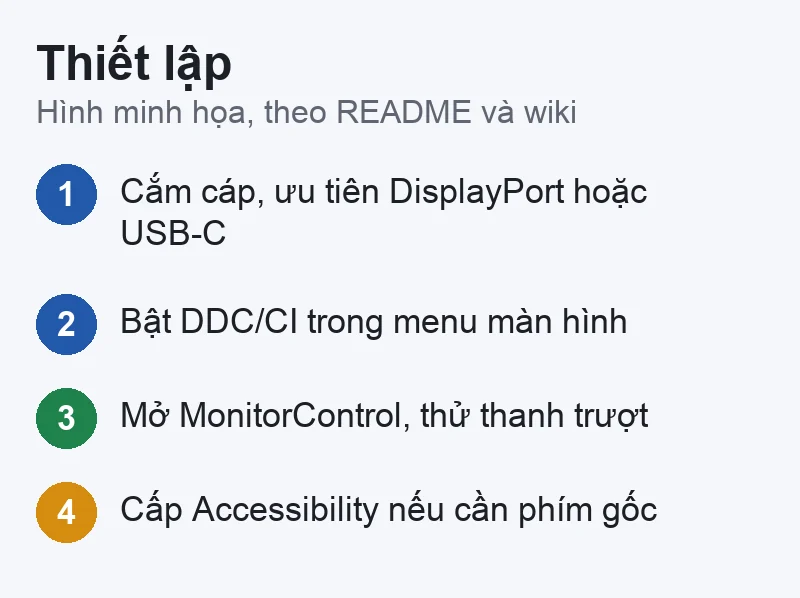
Trả lời ngắn: MonitorControl là ứng dụng miễn phí, mã nguồn mở (MIT) cho phép chỉnh độ sáng, âm lượng và độ tương phản của màn hình ngoài ngay từ MacBook, kể cả bằng phím độ sáng của bàn phím Apple. Nó dùng giao thức DDC/CI nên chỉ chạy khi màn hình và cáp hỗ trợ; README ghi rõ DDC không hoạt động qua cổng HDMI dựng sẵn của một số Mac Apple Silicon, lúc đó chỉ còn «làm tối bằng phần mềm». Muốn dùng phím độ sáng gốc của Apple, bạn phải cấp quyền Accessibility cho ứng dụng; không cần tắt Gatekeeper hay bảo mật nào của macOS.
Bài đối chiếu README và trang Releases của kho GitHub MonitorControl/MonitorControl, trang Wiki «Monitor Troubleshooting», trang Homebrew formulae và các trang hỗ trợ của Apple, đọc ngày 20/11/2026. Phiên bản mới nhất thấy trên Releases là v4.4.0 (ghi ngày 15/9, không hiện năm). Hình trong bài là hình minh họa do VNT39 vẽ, không phải ảnh chụp giao diện ứng dụng. MonitorControl là ứng dụng của bên thứ ba, không phải của Apple; VNT39 không hỗ trợ ứng dụng này và không hứa nó chạy được với màn hình của bạn. Điều ngoài nguồn gắn nhãn «Kinh nghiệm VNT39» hoặc «Gợi ý của VNT39».
Mục lục
Người dùng hay tìm: «chỉnh độ sáng màn hình ngoài macbook», «phím độ sáng không tác dụng với màn hình ngoài», «màn hình ngoài quá sáng vào ban đêm». Với màn hình không phải của Apple, phím độ sáng trên bàn phím MacBook nhiều khi không điều khiển được nó, bạn phải bấm các nút vật lý hoặc vào menu ngay trên màn hình. MonitorControl ra đời để chỉnh các thông số đó từ máy tính.
Trước khi cài ứng dụng, hãy kiểm tra các cách có sẵn. Nếu màn hình ngoài không lên hình hay không nhận, đó là vấn đề khác: xem bài MacBook không nhận màn hình ngoài.

Theo các trang hỗ trợ của Apple (đọc ngày 20/11/2026):
Như vậy, nếu màn hình của bạn có nút bấm và menu, cách thủ công vẫn luôn dùng được và không cần cài thêm gì. MonitorControl chỉ tiện hơn khi bạn muốn chỉnh bằng bàn phím hoặc thanh trượt trên MacBook.
README mô tả MonitorControl điều khiển độ sáng và âm lượng của màn hình ngoài trên Mac, hiện OSD gốc của macOS, hoạt động với phím Apple hoặc phím tắt tùy chỉnh, miễn phí. Tính năng nêu trong README: chỉnh độ sáng, âm lượng và độ tương phản; OSD (hiển thị trên màn hình) gốc; chuyển độ sáng mượt; kết hợp làm tối bằng phần mềm với làm tối phần cứng, cho phép xuống dưới mức tối thiểu của màn hình; làm tối đến đen hoàn toàn; đồng bộ độ sáng từ màn hình trong hay màn hình Apple sang màn hình ngoài; một thanh trượt hoặc phím tắt để điều khiển mọi màn hình; nhiều tùy chọn nâng cao sau khi bật «Show advanced settings» trong Settings.
Ai nên dùng:
Không hợp với: người chỉ cần chỉnh thỉnh thoảng (dùng nút trên màn hình là đủ); người dùng Mac công ty quản lý (có thể không được cài app); người đang nghi màn hình hỏng (app không sửa lỗi phần cứng).
| Mục | Theo nguồn |
|---|---|
| Giá, giấy phép | Miễn phí; giấy phép MIT (README) |
| macOS | v4.0.0 hỗ trợ Catalina 10.15 với một số hạn chế; chức năng đầy đủ cần macOS 11 Big Sur trở lên; macOS 27 cần v4.4.0 trở lên (README) |
| Bản mới nhất | v4.4.0, cập nhật tương thích macOS 27 và macOS 26 Tahoe: khôi phục OSD truyền thống trên macOS 26 và 27, sửa ghi phím tắt trên macOS 27 (Releases) |
| Cài đặt | Tải tệp .dmg từ trang Releases rồi chép vào Applications, hoặc brew install –cask monitorcontrol (README, Homebrew) |
| Hỗ trợ | GitHub Discussions (README) |
Hai điều nguồn không nói: ứng dụng có tương thích mọi màn hình hay không (ngược lại, wiki nói rõ không), và mức an toàn lâu dài của việc gửi lệnh DDC liên tục tới màn hình. Bài không nêu kết luận về các điểm này.
README nêu MonitorControl dùng bốn cách điều khiển: DDC/CI cho màn hình ngoài (độ sáng, tương phản, âm lượng); giao thức Apple gốc cho màn hình Apple và màn hình trong; điều khiển bảng gamma cho việc làm tối bằng phần mềm; và lớp phủ (shade) cho AirPlay, Sidecar, DisplayLink và các màn hình ảo khác.
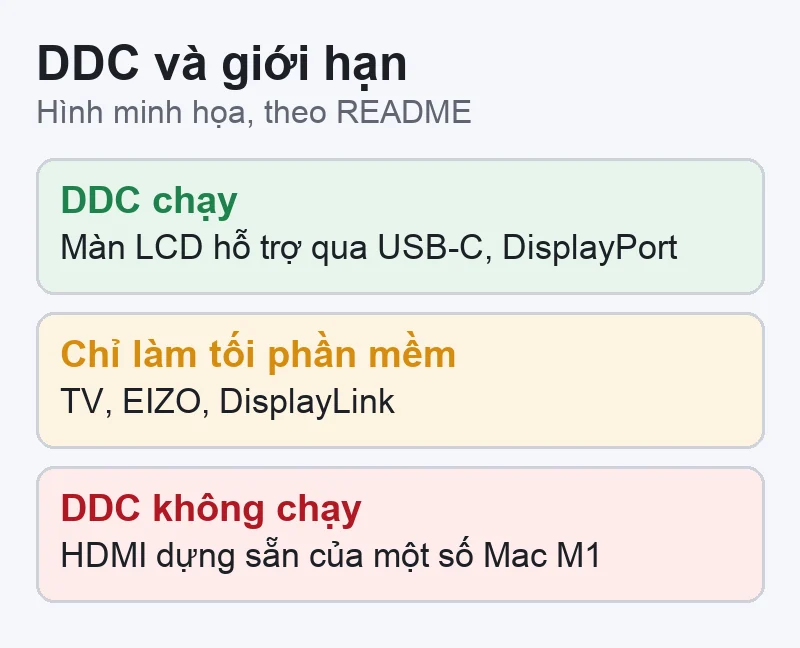
Về DDC/CI, README nói: hầu hết màn hình LCD hiện đại hỗ trợ DDC/CI qua USB-C, DisplayPort, HDMI, DVI hoặc VGA. TV LCD và LED thường không cài DDC nên chỉ làm tối bằng phần mềm. Màn hình EIZO dùng MCCS qua USB hoặc giao thức riêng nên chỉ có làm tối bằng phần mềm; dock và đầu chuyển DisplayLink cũng chỉ cho làm tối bằng phần mềm.
README ghi: DDC không hoạt động qua cổng HDMI dựng sẵn của M1 (MacBook Pro 14 inch, 16 inch, Mac mini, Mac Studio), của Mac mini Intel 2018 và của Mac mini M2 cấu hình thấp. Cách khắc phục theo README: dùng USB-C, hoặc dùng BetterDisplay để chạy DDC qua HDMI; làm tối bằng phần mềm vẫn chạy trên các kết nối này.
Lưu ý mâu thuẫn nhẹ giữa hai nguồn: wiki «Monitor Troubleshooting» ghi thêm cả Mac M2 Pro/Max (MacBook Pro 14/16 inch, Mac mini) không hỗ trợ DDC qua cả USB-C lẫn HDMI, còn README chỉ nêu HDMI. Bài không phân xử; nếu bạn dùng M2 Pro/Max, hãy xem trang chính thức ngay lúc cài. Wiki cũng gợi ý ứng dụng khác như BetterDisplay (ghi mọi tính năng DDC miễn phí) và Lunar (ghi miễn phí đến 100 lần điều chỉnh mỗi ngày); các thông tin này theo wiki tại ngày đọc và có thể đã đổi, bài không giới thiệu hay đánh giá các ứng dụng đó.
Apple hướng dẫn: khi ứng dụng yêu cầu, nếu bạn nhận ra ứng dụng, bấm Open System Settings rồi bật quyền; nếu không nhận ra, bấm Deny. Sau này vào Apple menu › System Settings › Privacy & Security › Accessibility để bật hoặc tắt từng ứng dụng, hoặc dùng nút Add nếu ứng dụng chưa có trong danh sách. Apple cảnh báo chỉ cấp quyền cho ứng dụng bạn biết và tin cậy, vì ứng dụng cũng có thể truy cập danh bạ, lịch và thông tin khác; ứng dụng tuân theo điều khoản và chính sách riêng của nó, không phải của Apple. Gợi ý của VNT39: nếu bạn không cần phím độ sáng gốc (chỉ dùng thanh trượt hoặc phím tắt tự đặt), bạn có thể từ chối quyền Accessibility và vẫn dùng được phần còn lại, vì README nói quyền này chỉ cần cho các phím gốc của Apple. Hãy thử để kiểm lại.
Nếu bạn cần chỉnh độ sáng màn hình trong của MacBook, vẫn dùng phím độ sáng hoặc System Settings › Displays như Apple hướng dẫn.
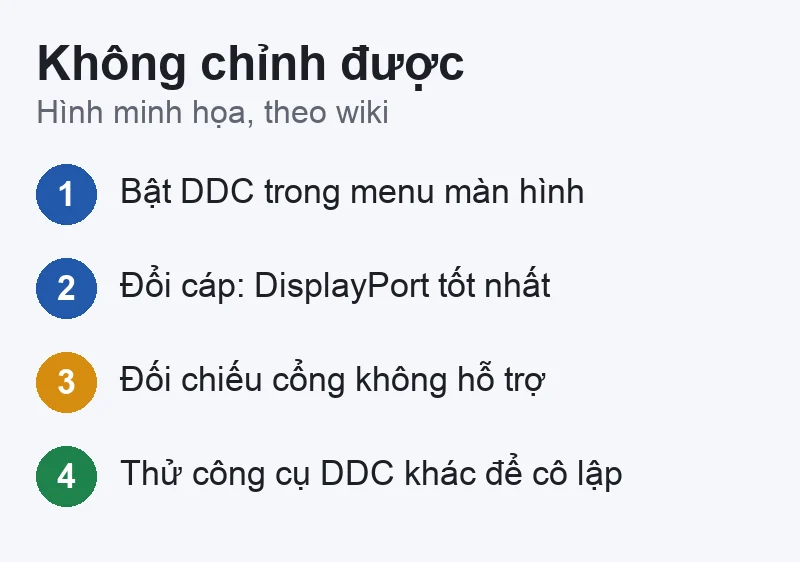
Theo wiki: màn hình không phải lúc nào cũng thực hiện đủ DDC/CI; có màn hình chỉnh được độ sáng nhưng không chỉnh được âm lượng; kết quả phụ thuộc cả cáp và tổ hợp phần cứng. Kiểm tra: bật DDC/CI trong menu màn hình, thử cáp khác (DisplayPort thường tốt nhất, HDMI kém nhất), đối chiếu danh sách cổng không hỗ trợ ở trên, và thử một công cụ DDC khác để cô lập vấn đề (ddcctl cho Mac Intel, BetterDisplay hoặc m1ddc cho Apple Silicon). Wiki nói nếu công cụ khác chạy được thì MonitorControl cũng chạy được với cấu hình đó.
Wiki: nếu màn hình không báo được giá trị hiện tại, ứng dụng dùng giá trị biết lần cuối. Có thể bật Advanced Preferences rồi bật «Longer Delay» trong mục Displays.
Wiki: ứng dụng dò thông số lúc khởi động. Giảm hoặc tắt «Polling Mode» trong Advanced Preferences › Displays; với nhấp nháy khi mở, đặt Polling Mode là none.
README ghi một vấn đề đã biết: trên macOS Tahoe, OSD độ sáng/âm lượng của Control Center hiện ra nhưng phần trăm không hiện hay không cập nhật. Trang Releases ghi bản v4.4.0 khôi phục OSD truyền thống trên macOS 26 và 27. Hai nguồn nói hơi khác nhau theo thời điểm; hãy dùng bản mới nhất.
Đây không phải lỗi của MonitorControl. Thử cáp khác, cổng khác; xem bài MacBook không nhận màn hình ngoài. Nhớ rằng Apple nói màn hình có thể hỏng hoặc thiếu nguồn nếu nó tối mà các cách thủ công không giúp.
Release notes cho thấy các bản mới ra để tương thích macOS mới (ví dụ macOS 27 cần v4.4.0 trở lên). Kiểm tra bản của bạn trên trang Releases.
Bài không nêu cách làm nào khác ngoài các bước trong nguồn; nếu bạn không tìm được cách chỉnh, hãy hỏi trong GitHub Discussions của dự án.
README và wiki của MonitorControl tôi đọc không có mục hướng dẫn gỡ. Theo Apple, cách chung: mở Finder › Applications; nếu ứng dụng không có trình gỡ riêng, kéo vào Thùng rác; ứng dụng bị xóa vĩnh viễn khi Thùng rác được dọn, hoặc có thể chọn mục trong Thùng rác rồi File › Put Back. Hãy thoát ứng dụng trước khi gỡ. Nếu cài bằng Homebrew, gỡ bằng Homebrew để khớp thông tin cài đặt.
Gợi ý của VNT39: trước khi gỡ, đưa độ sáng và âm lượng của màn hình ngoài về mức bạn muốn. Nếu bạn đã làm tối bằng phần mềm và sau khi gỡ màn hình vẫn tối bất thường, thử khởi động lại Mac, rồi chỉnh bằng nút trên màn hình. Nguồn MonitorControl không nói về trường hợp này, nên đây chỉ là gợi ý thận trọng, không phải khẳng định.
Nếu từng cấp quyền Accessibility cho ứng dụng, sau khi gỡ có thể vào Privacy & Security › Accessibility để dọn mục còn lại cho gọn (theo cách Apple mô tả bật/tắt từng ứng dụng).
Giới hạn của việc tự kiểm: thử cáp và cổng chỉ cho thấy một phần. VNT39 không chẩn đoán qua bài viết và không hứa sửa được. Nhắn Zalo 0707 833 982, 10–19h nếu bạn muốn nhờ kiểm.
Bước tiếp theo: Đăng ký kiểm MacBook · Sửa chữa MacBook · Liên hệ VNT39 (Zalo 0707 833 982, 10–19h)
README ghi miễn phí, giấy phép MIT. Hãy kiểm lại trang chính thức khi tải.
Không. Wiki nói nó không hoạt động với mọi màn hình; kết quả phụ thuộc cách màn hình và cáp triển khai DDC/CI. Màn hình không hỗ trợ DDC vẫn có thể làm tối bằng phần mềm.
README nói DDC không chạy qua cổng HDMI dựng sẵn của một số Mac Apple Silicon (như M1 MacBook Pro 14 inch và 16 inch); hãy dùng USB-C, hoặc chấp nhận làm tối bằng phần mềm. Các Mac khác, hãy xem danh sách ở trên.
Chỉ khi bạn muốn dùng phím độ sáng và media gốc của Apple, theo README. Hãy cấp quyền chỉ khi tin tưởng ứng dụng, theo cảnh báo của Apple.
Không. Tải bản chính thức và làm theo hộp thoại thông thường của macOS.
Nguồn đối chiếu (đọc ngày 20/11/2026): GitHub MonitorControl/MonitorControl (README) · MonitorControl Releases · Wiki: Monitor Troubleshooting · Homebrew cask monitorcontrol · Apple: If your external display is dark or low resolution · Apple: Change your Mac display’s brightness · Apple: Allow accessibility apps to access your Mac · Apple: Install and uninstall other apps · Apple: Open a Mac app from an unidentified developer.


 Thủ thuật macOS
 Thủ thuật macOS
 Thủ thuật macOS
 Thủ thuật macOS
Bạn có thể bình luận ngay bằng họ tên và email. Đăng nhập là tùy chọn.
Chưa có bình luận nào. Hãy đặt câu hỏi đầu tiên.
VNT39 sử dụng cookie để website hoạt động ổn định, đo lường hiệu quả và cải thiện trải nghiệm mua sắm.
VNT39 sử dụng cookie để website hoạt động ổn định, đo lường hiệu quả và cải thiện trải nghiệm mua sắm.
Nhận khuyến mãi sửa chữa, linh kiện, iPhone/MacBook và PC Gaming mới nhất.
Đăng nhập để theo dõi đơn hàng hoặc tạo tài khoản mới bằng email và mã xác minh 6 số.
Tạo tài khoản bằng email. Chúng tôi sẽ gửi mã xác minh 6 số để hoàn tất.