
Pin và kiểm tra phần cứng MacBook
 Admin
Trackpad MacBook không click, nhấn không ăn: cách kiểm tra theo Apple
Admin
Admin
Trả lời ngắn: Trackpad MacBook không click có hai kiểu khác nhau: con trỏ vẫn di chuyển nhưng bạn không nhấn được, hoặc con trỏ không di chuyển. Với kiểu thứ nhất, hãy kiểm cài đặt trong System Settings › Trackpad › Point & Click (độ nặng của «Click», «Tap to click», «Secondary click»), thử khởi động lại và thử chế độ an toàn, rồi cắm một chuột ngoài để tách lỗi phần mềm khỏi phần cứng. Theo Apple, trackpad Force Touch cần được cấp điện mới click được, nên máy đang tắt hoặc treo thì trackpad cũng không click. Nếu mặt trackpad nhô lên, lệch khỏi vỏ máy hoặc bàn phím bị đẩy cong, hãy ngừng dùng, ngừng sạc và mang máy đi kiểm, đừng bóp hay ép.
Các bước trong bài đối chiếu trang hỗ trợ của Apple (cách dùng trackpad Force Touch, cài đặt Trackpad, trackpad không phản hồi con trỏ, chế độ an toàn, Apple Diagnostics và Service Recommended), đọc ngày 22/11/2026. Tên mục có thể khác theo đời máy và phiên bản macOS: nếu không thấy mục nào, hãy gõ tên mục vào ô tìm kiếm của System Settings. Hình trong bài là hình minh họa do VNT39 vẽ, không phải ảnh chụp màn hình và không phải số đo. Phần ghi «Kinh nghiệm VNT39» là nhận định thực hành của cửa hàng, mức chung, không phải lời của Apple.
An toàn trước khi làm: các bước dưới đây chỉ dùng cài đặt và thao tác bên ngoài máy. Bài này không hướng dẫn mở máy, tháo pin, khò, hàn hay đo mạch, vì đó là việc của người có tay nghề. Không bóp, không ép, không dùng vật cứng nạy trackpad. Nếu máy có dấu hiệu pin phồng, dừng ngay các bước kiểm và xem phần riêng ở dưới.
Mục lục
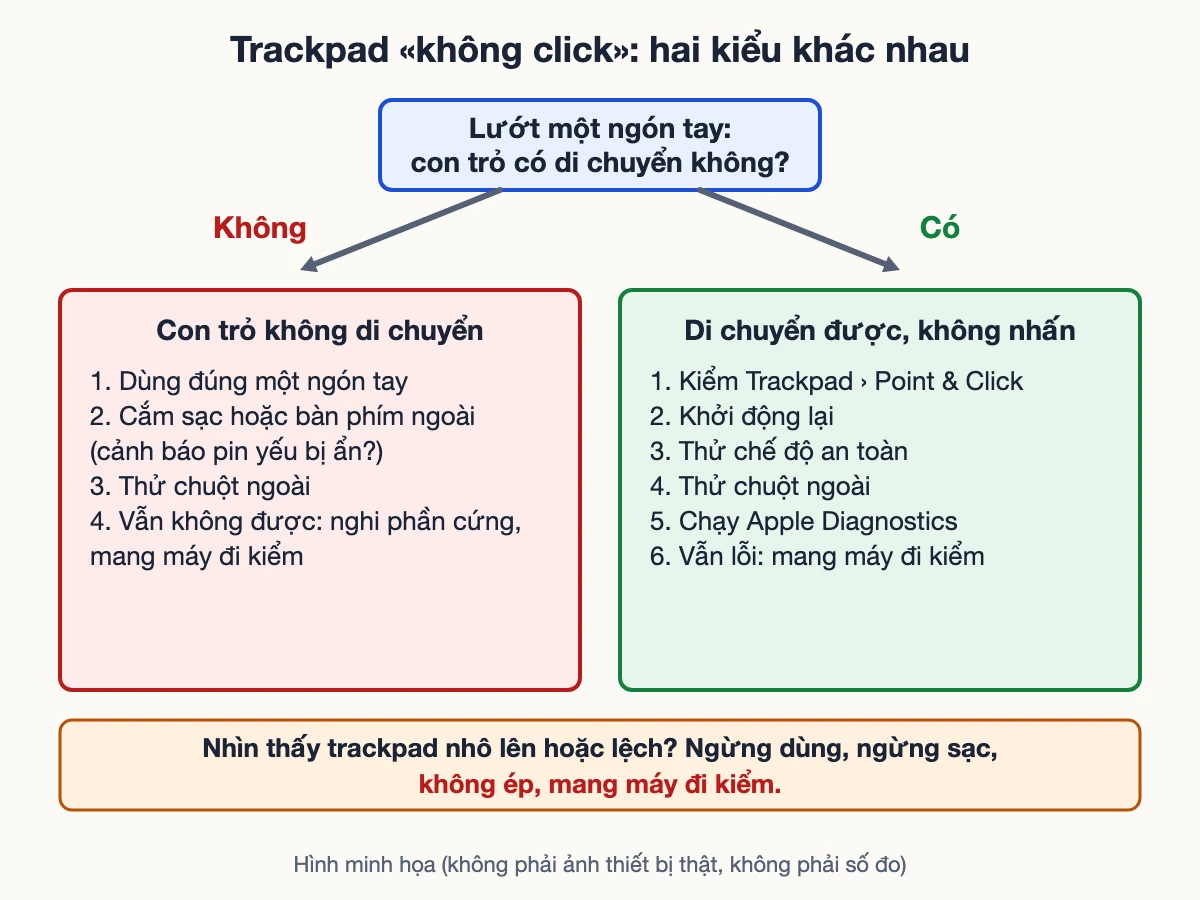
Khách hay tìm «trackpad MacBook không click», «trackpad MacBook không ăn», «bấm trackpad không có phản ứng». Nghe giống nhau nhưng nguyên nhân và hướng kiểm lại khác nhau, nên việc đầu tiên là gọi đúng tên triệu chứng. Hãy tự trả lời ba câu hỏi ngắn.
Hãy thử thêm ở nhiều chỗ trên mặt trackpad (giữa, gần mép trên, gần hai góc dưới) vì có khi chỉ một vùng không phản hồi. Ghi lại điều bạn thấy; thông tin này giúp rất nhiều nếu cuối cùng cần mang máy đi kiểm.
Một điều cần nhớ: trackpad không click chưa có nghĩa là trackpad hỏng. Một thiết lập bị đổi, ứng dụng treo hoặc phiên làm việc lỗi cũng cho ra triệu chứng y hệt, và những thứ đó sửa được bằng vài bước không mất dữ liệu.
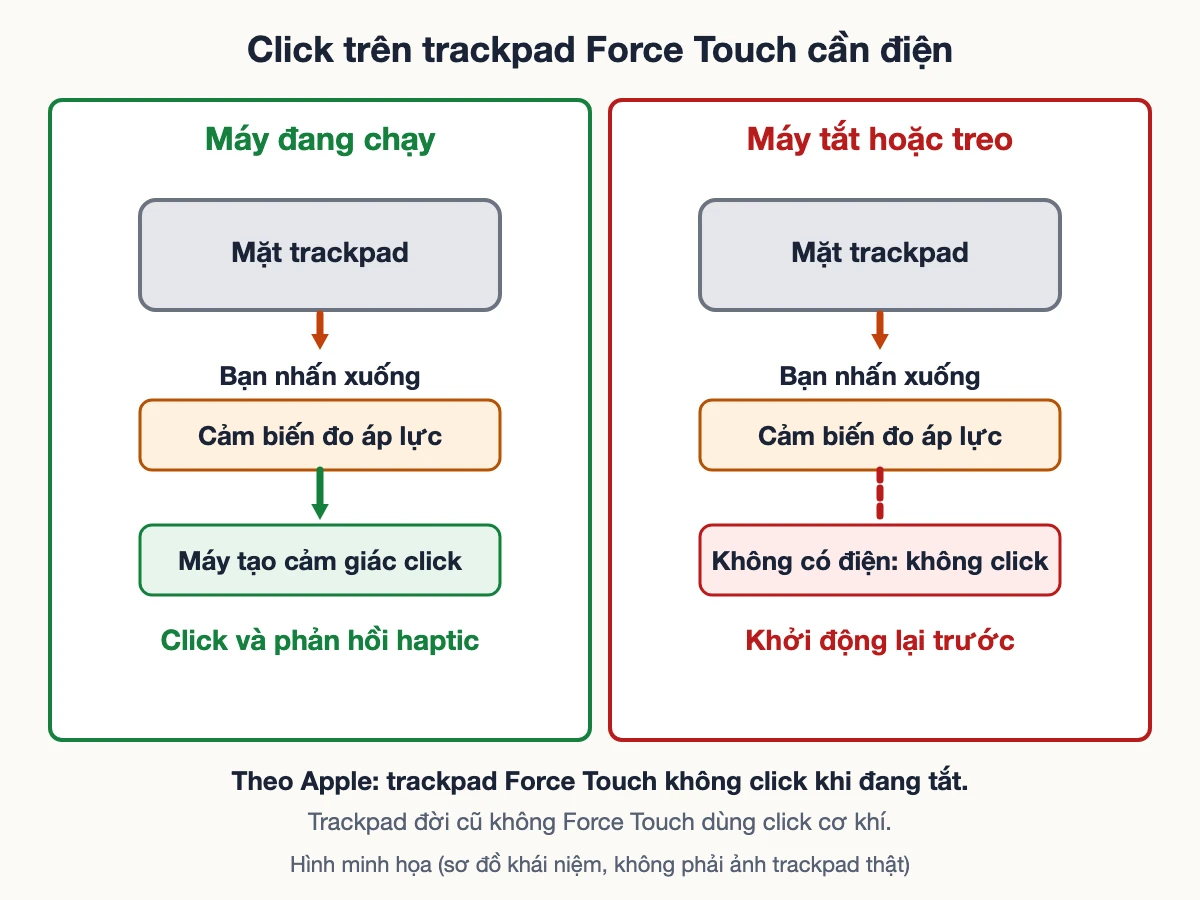
Theo Apple, hầu hết máy Mac laptop hiện đại có trackpad Force Touch; các mẫu Magic Trackpad sạc lại được cũng vậy. Cảm biến dưới mặt trackpad đo áp lực. Khi bạn nhấn, máy tạo ra cảm giác «click» (phản hồi haptic); nhấn sâu hơn cho một cú click thứ hai gọi là Force Click. Apple cũng nói rõ: trackpad Force Touch không click, không Force Click và không có phản hồi haptic khi nó đang tắt, vì cảm giác click đó được tạo ra bằng điện chứ không phải chỉ bằng cơ khí.
Điều này giải thích vài triệu chứng:
Cũng theo Apple, với trackpad Force Touch bạn có các cách thay thế khi chưa dùng được Force Click: Control-click, nhấn và giữ, hoặc nhấn phím Space để xem nhanh (Quick Look). Đây là cách làm việc tạm, không sửa được lỗi.
Về nguồn: trang của Apple về con trỏ không di chuyển nhắc rằng máy có thể đang hiện một cảnh báo pin yếu mà bạn không thấy; để hiện ra, hãy cắm máy vào ổ điện hoặc cắm bàn phím ngoài. Đây là một nguyên nhân phần mềm hoặc nguồn đơn giản, nên thử trước khi nghĩ tới phần cứng.
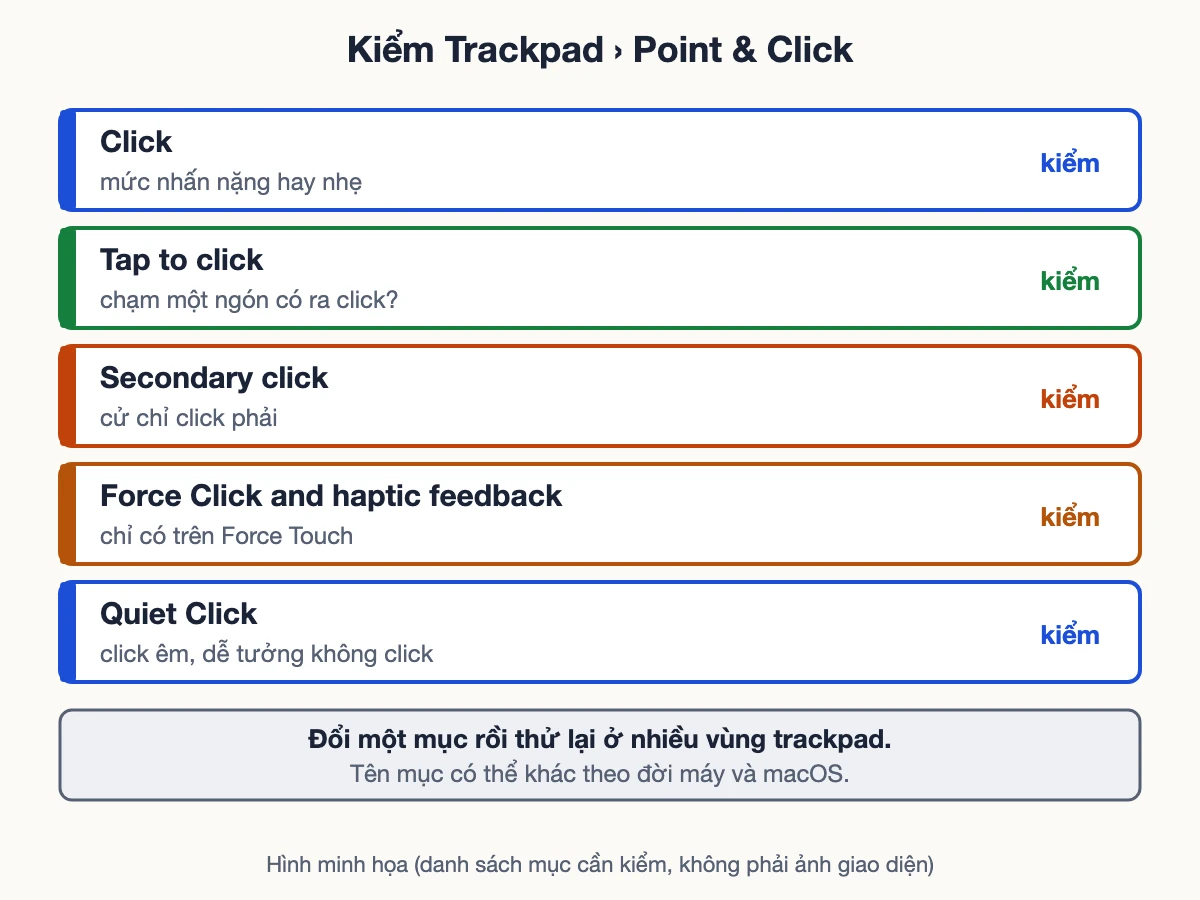
Mở menu Apple › System Settings, chọn Trackpad ở thanh bên (có thể phải cuộn xuống). Theo Apple, tùy đời máy bạn chỉ thấy một phần các mục; tên mục có thể khác chút theo phiên bản macOS. Trong tab Point & Click, đối chiếu:
Sau mỗi thay đổi, thử nhấn ở nhiều vùng của trackpad. Nếu click trở lại sau khi đổi một mục, bạn đã tìm ra nguyên nhân và không cần làm gì thêm.
Nếu ở cài đặt này con trỏ không di chuyển nên bạn không bấm được gì, hãy cắm chuột ngoài (xem phần tiếp theo) để vào được System Settings.
Hình bên dưới tóm tắt các mục nên kiểm; đây là sơ đồ khái niệm, không giống giao diện thật từng phiên bản.
Khi cài đặt vẫn ổn, hãy tách lỗi bằng ba bước nhỏ dưới đây. Cả ba không làm mất dữ liệu, nhưng nếu máy đang mở tài liệu chưa lưu thì hãy lưu trước hoặc làm bước 1 sau khi đã lưu.
Đây là ba phép thử chung chung, không chẩn đoán linh kiện. Nếu máy đã cập nhật hết mà trackpad vẫn không phản hồi, chuyển sang chạy kiểm tra phần cứng. Apple ghi rằng trên macOS Tahoe 26 trở lên, bạn có thể chọn kiểm một thành phần riêng như màn hình, bàn phím hoặc trackpad khi chạy Apple Diagnostics. Cách chạy: Apple silicon giữ nút nguồn tới khi thấy «Options», thả ra rồi giữ Command (⌘)-D cho tới khi máy khởi động lại; Intel giữ phím D lúc khởi động (hoặc Option-D). Trước đó, theo Apple, hãy tắt máy và rút mọi thiết bị trừ nguồn, bàn phím, chuột, màn hình (và Ethernet nếu dùng). Chi tiết xem bài chạy Apple Diagnostics kiểm tra phần cứng Mac. Mã tham chiếu hiện ra là thứ nên ghi lại và mang theo nếu cần kiểm tại cửa hàng.
Một bài liên quan, rộng hơn: nguyên nhân lỗi bàn phím và trackpad MacBook.
Trackpad hay bị «tưởng hỏng» vì những chuyện bên ngoài: một vật nhỏ kẹt giữa mép trackpad và vỏ, bụi bẩn hoặc nước đường khô làm bề mặt không trơn, màng bảo vệ dán không đúng, hoặc có vật đặt đè lên khi đóng nắp (dây tai nghe, thẻ). Kinh nghiệm VNT39, mức chung: hãy rút nguồn, tắt máy, rồi lau bề mặt bằng khăn mềm khô hoặc hơi ẩm vừa phải; không xịt hay đổ chất lỏng lên trackpad hoặc vào khe, và không dùng vật nhọn nạy. Nếu máy vừa bị đổ nước, đừng tiếp tục thử mà xem bài MacBook bị đổ nước làm gì ngay.
Những việc không nên làm:
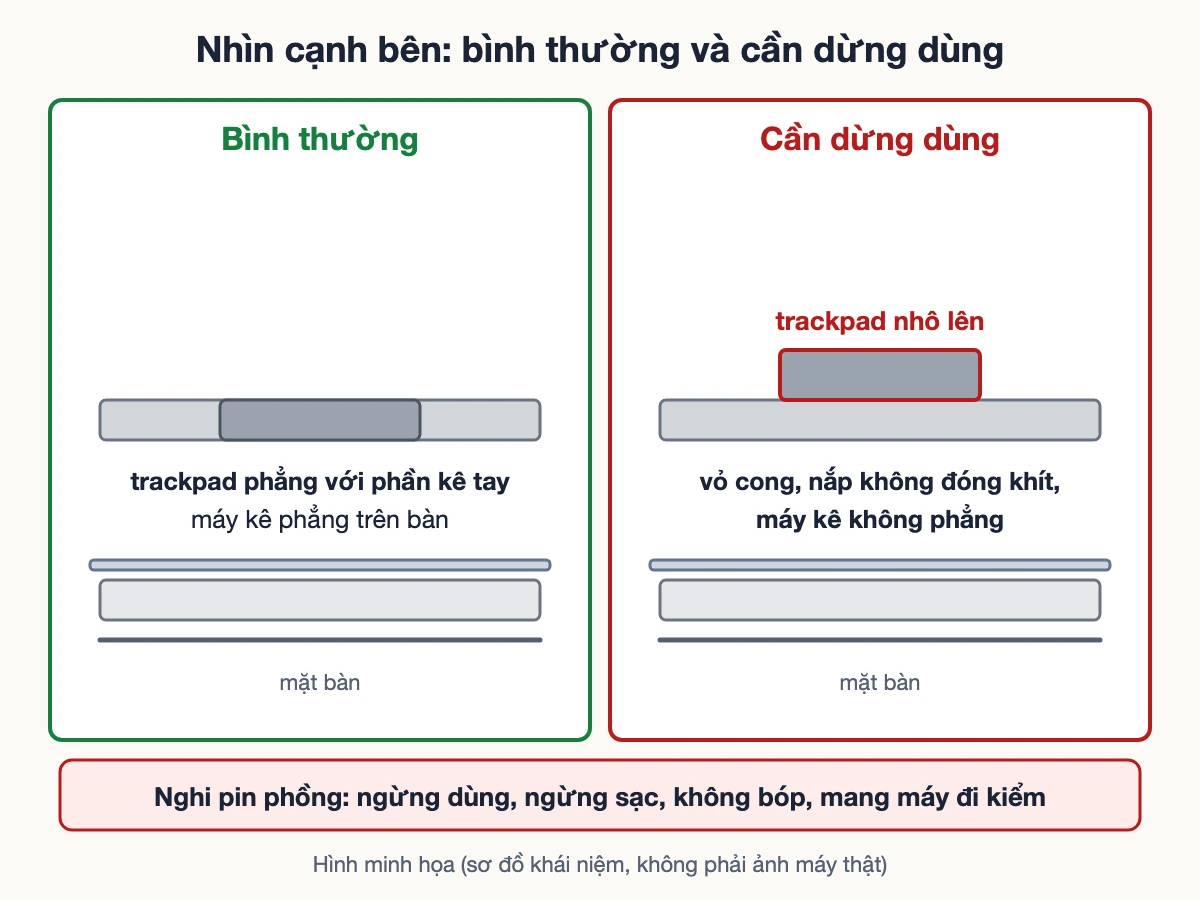
Có một nhóm dấu hiệu bạn không nên «thử thêm»: mặt trackpad nhô lên so với phần kê tay, lệch hẳn khỏi khe, vênh một góc, hoặc bàn phím và vỏ máy bị đẩy cong; máy kê không phẳng trên mặt bàn; hoặc nắp laptop không đóng khít. Kinh nghiệm VNT39, mức chung: đây là các dấu hiệu cần nghi pin lithium bên trong bị phồng, vì pin ở sát khu vực trackpad. Trang Apple mà bài này đọc (Service Recommended) không nói về pin phồng, nên bài chỉ nêu đây là cảnh báo an toàn chung, không phải kết luận.
Nếu thấy các dấu hiệu đó:
Apple cũng nói với pin của Mac laptop: pin tích hợp nên được thay bởi Apple Store, nhà cung cấp dịch vụ ủy quyền của Apple, hoặc nhà sửa chữa độc lập dùng linh kiện chính hãng. Đây là thông tin về nơi thay pin, không phải đánh giá tình trạng máy của bạn.
Hình dưới so sánh «bình thường» với «cần dừng dùng» để bạn nhìn từ cạnh bên; hãy nhìn máy đặt phẳng trên bàn cứng, ngang tầm mắt, không cần chạm vào.
Hãy mang máy tới kiểm khi: các bước cài đặt, khởi động lại, chế độ an toàn và chuột ngoài không giúp; Apple Diagnostics báo mã tham chiếu liên quan hoặc không chạy được; con trỏ vẫn không di chuyển dù đã thử cắm nguồn và bàn phím ngoài (Apple ghi đây có thể là vấn đề phần cứng và khuyên liên hệ Apple hoặc nhà cung cấp dịch vụ ủy quyền); trackpad bị lệch, nhô lên, vỏ máy cong; máy từng rơi hoặc vào nước; hoặc có mùi lạ, máy nóng bất thường khi không dùng. Hãy kể rõ bạn đã thử gì, trackpad lỗi ở vùng nào, lỗi từ lúc nào và có xảy ra sau cập nhật hay sau va đập không.
VNT39 không hứa sửa được hay thời gian trước khi kiểm: kết quả phụ thuộc tình trạng thực tế của máy, và việc mở máy, thay linh kiện là việc của cửa hàng chứ không phải tự làm. Nếu bạn đang cân nhắc mua MacBook cũ, hãy kiểm trackpad kỹ theo test phần cứng MacBook cũ trước khi trả tiền.
Liên hệ nhờ kiểm tại Tokyo: Zalo 0707 833 982, 10–19h.
Bước tiếp theo: Đăng ký kiểm máy · Bảng giá sửa chữa · Liên hệ VNT39
Kiểm System Settings › Trackpad › Point & Click: thanh trượt «Click», «Tap to click», «Secondary click» và «Quiet Click». Sau đó khởi động lại và thử chuột ngoài để tách phần mềm khỏi phần cứng.
Chưa chắc. Theo Apple, trackpad Force Touch không click khi nó đang tắt, vì cảm giác click cần điện. Hãy khởi động lại máy trước khi kết luận.
Không. Đừng ấn hay bóp. Ngừng dùng, ngừng sạc và mang máy đi kiểm vì có thể liên quan pin phồng (nhận định chung của cửa hàng, cần kiểm thực tế).
Các bước cài đặt, khởi động lại, chế độ an toàn và chuột ngoài không xóa dữ liệu. Nhưng nếu bạn tính cài lại macOS hay khôi phục máy, hãy sao lưu trước vì thao tác đó có nguy cơ mất dữ liệu.
Nguồn đối chiếu (đọc ngày 22/11/2026): Apple: How to force click and get haptic feedback on Apple trackpads · Apple: Change Trackpad settings on Mac · Apple: If the pointer doesn’t move when using the trackpad with Mac · Apple: Start up your Mac in safe mode · Apple: Use Apple Diagnostics on your Mac · Apple: If you see battery «Service Recommended» on your Mac laptop. Tên mục khác nhau theo đời máy và macOS; bài chỉ nêu điều các trang trên ghi. Nhận định thực hành là Kinh nghiệm VNT39, không có trong các trang trên.


 Pin và kiểm tra phần cứng MacBook
 Pin và kiểm tra phần cứng MacBook
 Pin và kiểm tra phần cứng MacBook
 Pin và kiểm tra phần cứng MacBook
Bạn có thể bình luận ngay bằng họ tên và email. Đăng nhập là tùy chọn.
Chưa có bình luận nào. Hãy đặt câu hỏi đầu tiên.
VNT39 sử dụng cookie để website hoạt động ổn định, đo lường hiệu quả và cải thiện trải nghiệm mua sắm.
VNT39 sử dụng cookie để website hoạt động ổn định, đo lường hiệu quả và cải thiện trải nghiệm mua sắm.
Nhận khuyến mãi sửa chữa, linh kiện, iPhone/MacBook và PC Gaming mới nhất.
Đăng nhập để theo dõi đơn hàng hoặc tạo tài khoản mới bằng email và mã xác minh 6 số.
Tạo tài khoản bằng email. Chúng tôi sẽ gửi mã xác minh 6 số để hoàn tất.