
Pin và kiểm tra phần cứng MacBook
 Admin
Tra đời máy MacBook: serial, Model Identifier, Apple silicon hay Intel
Admin
Admin
Trả lời ngắn: để tra đời máy MacBook, mở menu Apple › About This Mac để xem tên model, số serial và dòng Chip (Apple silicon) hoặc Processor (Intel). Cần chi tiết hơn thì giữ phím Option, chọn System Information từ menu Apple, vào mục Hardware để đọc serial, Model Identifier và Model Number. Rồi đối chiếu Model Identifier với các trang «Identify your MacBook Pro / MacBook Air model» của Apple, hoặc nhập serial vào checkcoverage.apple.com để xem tên model và tình trạng bảo hành. Khi mua cũ, hãy khớp tên model, chip và serial giữa tin đăng, máy thật và trang Apple trước khi trả tiền.
Bài này đối chiếu các trang hỗ trợ của Apple (en-us) đọc ngày 22/11/2026: tìm tên model và số serial, nhận biết Mac dùng Apple silicon, danh sách «Identify your MacBook Pro model» và «Identify your MacBook Air model», cách xem bảo hành và độ chính xác của ngày mua. Tên mục có thể khác theo đời máy và phiên bản macOS; nếu giao diện của bạn khác, hãy dùng ô tìm kiếm trong System Settings. Hình trong bài là hình minh họa do VNT39 vẽ, không phải ảnh chụp giao diện thật và không phải số đo. Phần ghi «Kinh nghiệm VNT39» là nhận định thực hành của cửa hàng, không phải lời của Apple.
Mục lục
Hai chiếc MacBook có thể trông gần như giống nhau mà thuộc hai đời khác hẳn. Ngay trong danh sách của Apple, ví dụ, có «MacBook Pro (13-inch, 2020, Four Thunderbolt 3 ports)» và cũng có «MacBook Pro (13-inch, M1, 2020)»: cùng cỡ màn hình, cùng năm trong tên, nhưng khác dòng máy. Nhìn vào chữ «2020» thôi chưa đủ để biết máy dùng chip nào. Vì vậy cần đọc đúng nhãn do chính máy cung cấp, không dựa vào hình dáng bên ngoài hay lời giới thiệu.
Biết đời máy giúp bạn ba việc thực tế:
Bài này chỉ nói về nhận biết đời máy bằng công cụ chính thức của Apple. Việc đó không cho biết pin còn bao nhiêu, màn hình có từng thay không hay máy có lỗi tiềm ẩn không; phần đó cần các bước kiểm riêng (xem phần mua cũ bên dưới).
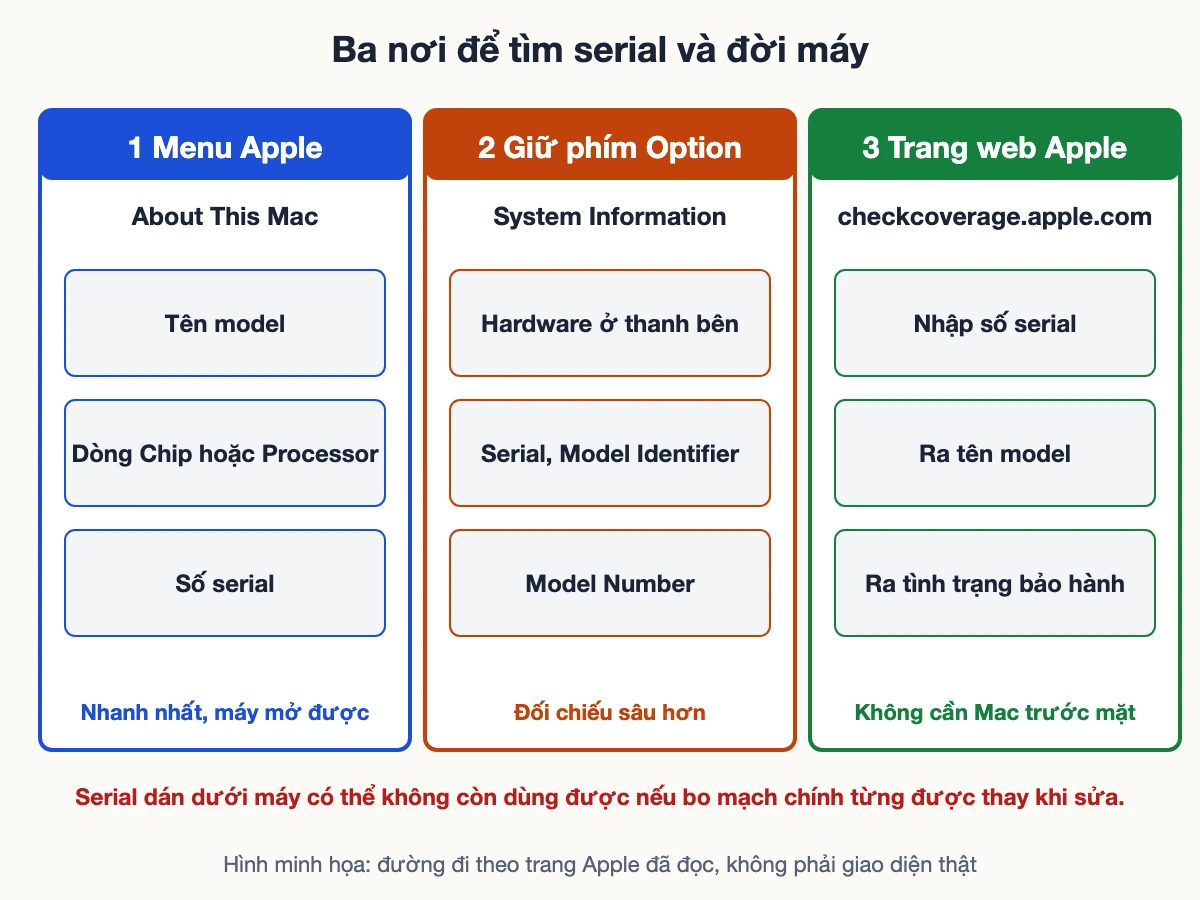
Theo trang «Find your Mac model name and serial number» của Apple, có nhiều đường để lấy cùng một thông tin. Dùng cách nào tùy máy bạn đang mở được hay không.
Đây là cách nhanh nhất để lấy tên model và biết máy dùng Apple silicon hay Intel. Nếu bản macOS của bạn hiển thị tiếng Việt hoặc tiếng Nhật, tên cửa sổ có thể được dịch; hãy tìm mục có nội dung tương ứng.
Apple dùng Model Identifier làm khóa tra cứu: bạn tìm chuỗi đó trong bài «Identify your Mac» tương ứng để ra tên đời máy. Ví dụ Apple đưa ra là MacBookPro18,1.
ioreg -l | grep IOPlatformSerialNumber để đọc serial. Lệnh này chỉ đọc thông tin, nhưng với đa số người dùng, About This Mac đã đủ.Kinh nghiệm VNT39: khi người bán chỉ gửi ảnh, hãy xin ảnh chụp màn hình About This Mac và System Information thay vì ảnh nhãn dưới máy, vì thông tin hiển thị trong máy khó nhầm hơn. Với máy đang trước mặt, bạn nên tự mở và đọc, không nhờ người bán đọc thay. Che bớt số serial khi đăng ảnh lên mạng.
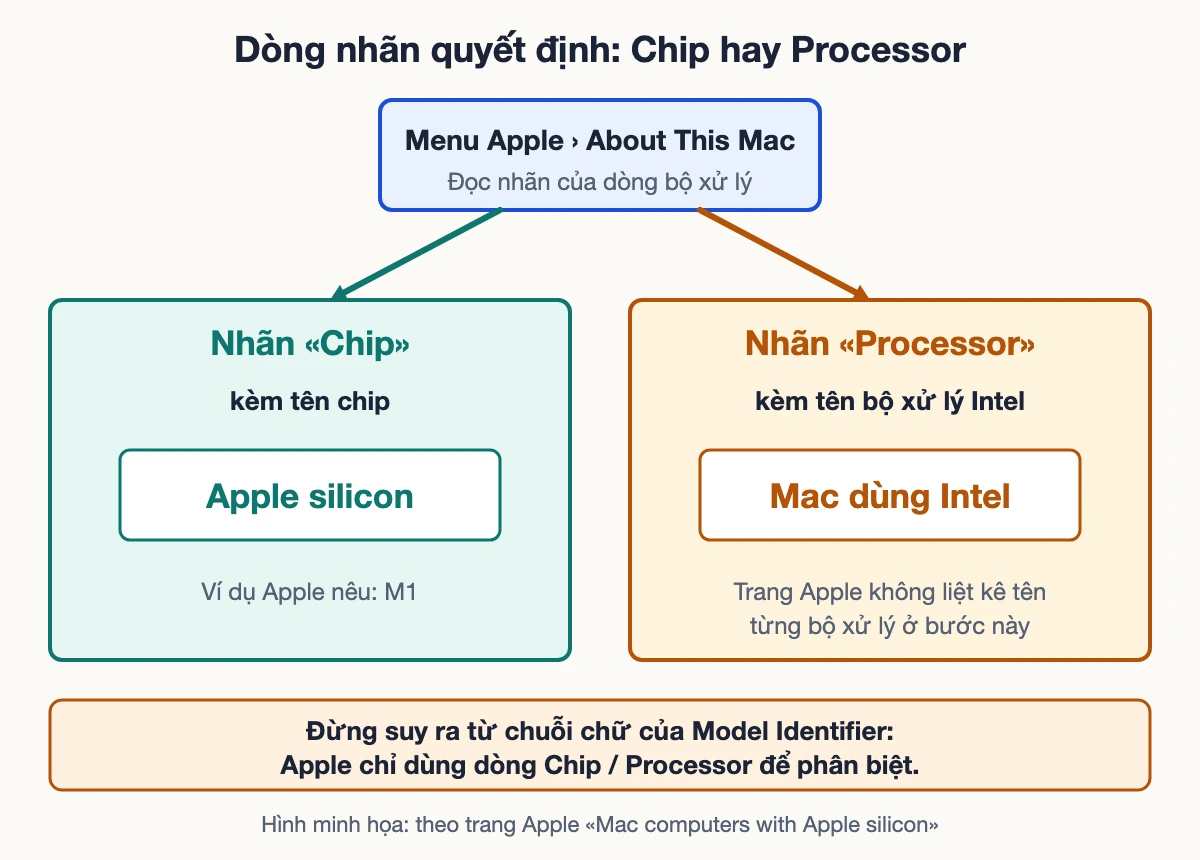
Trang «Mac computers with Apple silicon» của Apple chỉ cách phân biệt rất ngắn gọn: mở About This Mac, nhìn dòng nhãn của bộ xử lý. Nếu nhãn là Chip kèm tên chip thì Mac dùng Apple silicon. Nếu nhãn là Processor kèm tên bộ xử lý Intel thì Mac dùng Intel. Ví dụ tên chip mà trang này nêu rõ là M1; trang không liệt kê mọi tên chip ở bước này.
Vì sao phải phân biệt? Hai nhóm máy khác nhau về nền tảng, nên các bài hướng dẫn thường có phần riêng cho từng nhóm (ví dụ khôi phục, đặt lại, tính năng chỉ có trên máy này). Khi đọc một hướng dẫn trên mạng, bước đầu tiên nên là xác định máy của bạn thuộc nhóm nào.
Đừng suy ra từ chuỗi chữ của Model Identifier. Trang liệt kê của Apple ghi mã cho từng model, nhưng không dùng mã để nói «máy này là Intel» hay «máy này là Apple silicon»; việc phân biệt dựa vào dòng Chip/Processor. Vì vậy, nếu bạn thấy một mã quen quen, đừng đoán; hãy đọc dòng nhãn trong About This Mac.
| Dòng trong About This Mac | Ý nghĩa theo Apple | Việc nên làm tiếp |
|---|---|---|
| Chip + tên chip | Mac dùng Apple silicon | Tra tên đời máy bằng Model Identifier |
| Processor + tên Intel | Mac dùng bộ xử lý Intel | Tra tên đời máy bằng Model Identifier |
| Không thấy dòng nào | Giao diện khác hoặc thông tin chưa hiện | Mở System Information › Hardware |
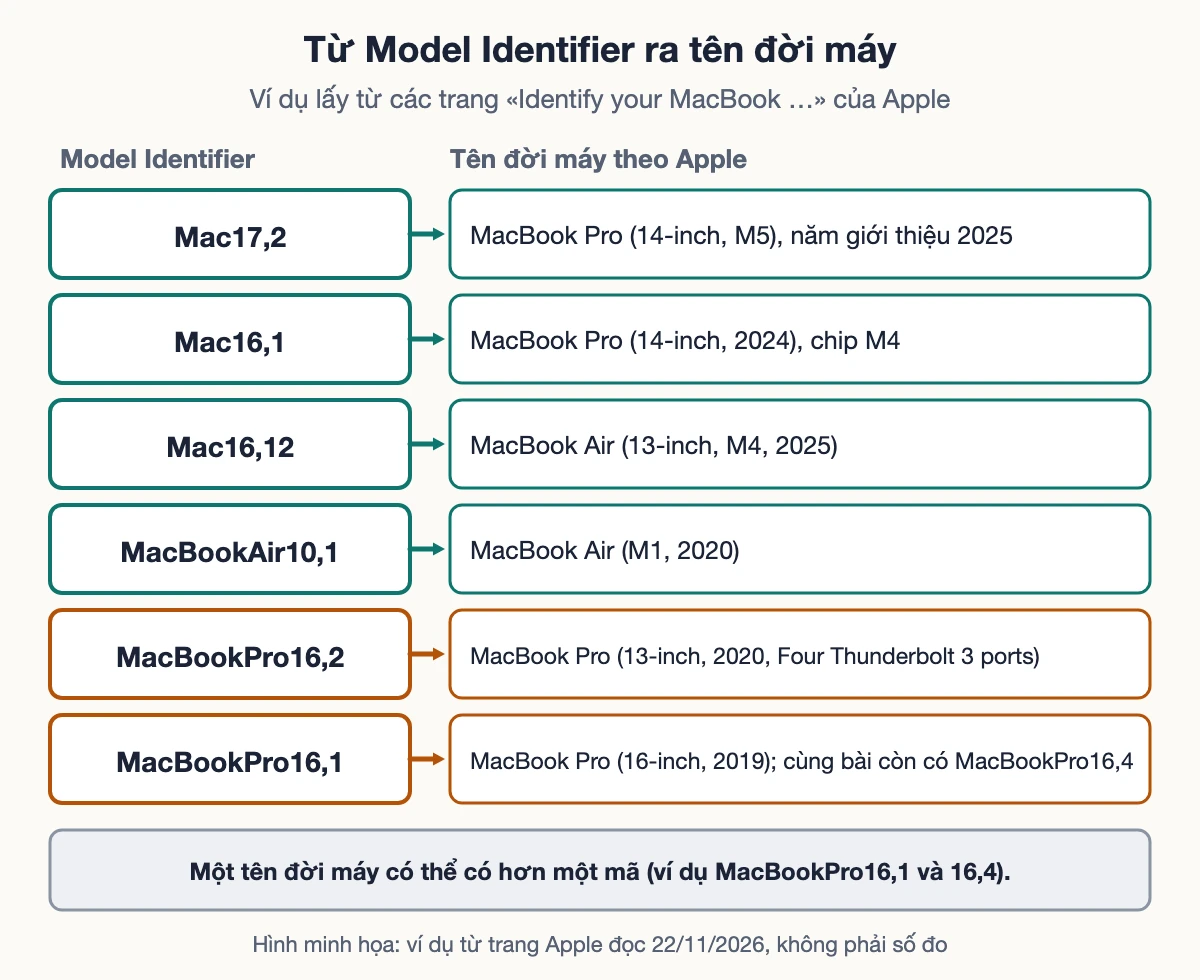
Trang «Identify your MacBook Pro model» và «Identify your MacBook Air model» của Apple chia theo từng model: mỗi mục có tên đầy đủ (kèm cỡ màn hình và năm hoặc tên chip), màu, Model Identifier, mã linh kiện, và «Newest compatible operating system». Cách dùng:
Dưới đây là vài dòng lấy đúng từ các trang Apple đã đọc (ví dụ minh họa cách đọc, không phải máy của bạn):
| Model Identifier | Tên theo Apple | Ghi chú |
|---|---|---|
| Mac17,2 | MacBook Pro (14-inch, M5) | Năm giới thiệu 2025 |
| Mac16,1 | MacBook Pro (14-inch, 2024) | Chip M4 |
| Mac16,12 | MacBook Air (13-inch, M4, 2025) | Trang MacBook Air |
| MacBookAir10,1 | MacBook Air (M1, 2020) | Trang MacBook Air |
| MacBookPro16,1 | MacBook Pro (16-inch, 2019) | Cùng mục còn có MacBookPro16,4 |
Hai điểm cần để ý khi đọc các trang này. Một là Apple ghi năm không đồng đều: có mục ghi năm giới thiệu riêng, có mục chỉ ghi năm ngay trong tên. Hai là một tên đời máy có thể đi kèm hơn một mã (như ví dụ MacBookPro16,1 và MacBookPro16,4). Bạn chỉ cần mã của mình có mặt trong mục đó là đúng. Bài này không nêu thêm ngoài các dòng ví dụ ở trên, vì danh sách đầy đủ thay đổi khi Apple ra máy mới; hãy luôn mở trang Apple để có bản mới nhất.
Khi đã có số serial, bạn có thể vào checkcoverage.apple.com, nhập serial và làm theo hướng dẫn trên màn hình. Trang hỗ trợ «Find information about your warranty or AppleCare plan» của Apple nêu thêm các đường khác:
Bạn sẽ thấy ngày hết hạn ước tính và loại hỗ trợ đủ điều kiện. Cần hiểu đúng ba giới hạn mà Apple tự nêu:
Với máy mua cũ ở Nhật, kết quả tra là một dữ kiện tham khảo, không phải bằng chứng máy còn tốt. Máy hết bảo hành vẫn có thể rất ổn, và máy còn bảo hành vẫn có thể có hao mòn; hai điều này không mâu thuẫn nhau.
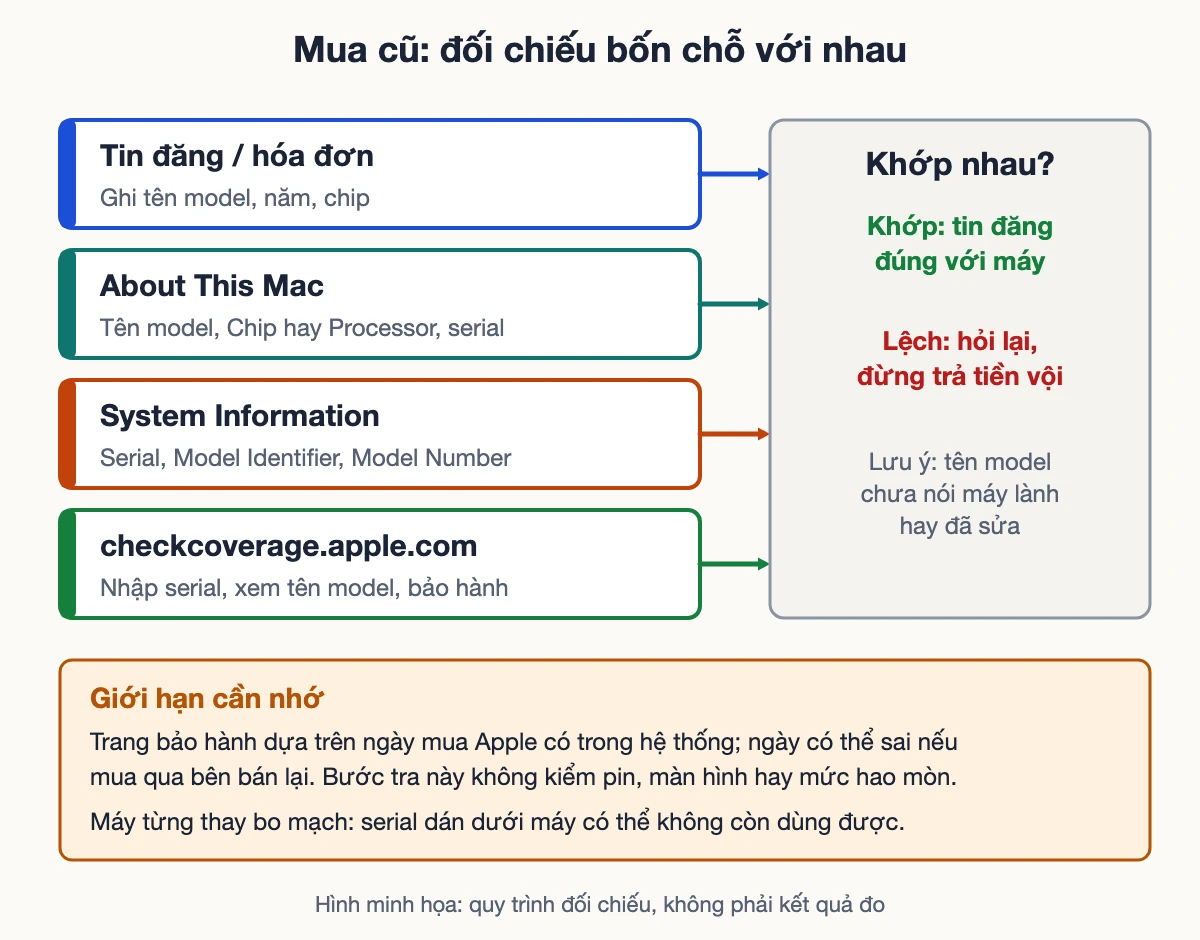
Quy trình ngắn mà chúng tôi khuyên (Gợi ý của VNT39) là đối chiếu bốn nguồn với nhau:
Nếu có chỗ lệch (ví dụ tin đăng nói «M-series» nhưng About This Mac ghi Processor Intel, hoặc tên model trên trang Check Coverage khác tin đăng), đừng trả tiền vội. Hỏi lại người bán, yêu cầu giải thích bằng chứng, hoặc bỏ qua tin đó. Một chỗ lệch không tự chứng minh gian dối, có thể do ghi nhầm, nhưng bạn có quyền yêu cầu làm rõ.
Giới hạn cần nhớ: các bước trên chỉ xác nhận máy là đời nào. Chúng không kiểm pin, màn hình, bàn phím, cổng, cũng không cho biết máy từng bị đổ nước hay từng thay bo mạch chính. Với bo mạch: Apple lưu ý số serial in trên vỏ có thể không còn dùng được sau khi thay bo, nên nếu nhãn dưới máy khác với serial trong About This Mac, hãy hỏi lý do thay vì tự kết luận. Phần kiểm phần cứng xem thêm test phần cứng MacBook cũ trước khi trả tiền và mua MacBook cũ ở Nhật kiểm gì trước khi trả tiền. Nếu bạn muốn chạy bộ kiểm có sẵn của Apple, xem chạy Apple Diagnostics kiểm tra phần cứng Mac.
Kinh nghiệm VNT39: trước khi chuyển tiền, hãy tự mở About This Mac ngay trên máy được bán, không chỉ xem ảnh. Nếu đang kiểm máy ở nơi giao dịch, ghi lại tên model, serial (che bớt khi chia sẻ) và Model Identifier vào ghi chú để đối chiếu sau.
Khi liên hệ để hỏi sửa hoặc thay linh kiện, hãy gửi cho cửa hàng: tên model trong About This Mac, dòng Chip hoặc Processor, và Model Identifier. Ba thông tin đó đủ để tránh hiểu nhầm giữa các đời cùng cỡ. Lưu ý quan trọng: sao lưu trước mọi thao tác sửa hoặc khôi phục; nếu bạn chưa có bản sao lưu, xem sao lưu Time Machine trước khi sửa Mac. Bài này không hướng dẫn mở máy hay tháo linh kiện.
Cũng đừng dùng số serial để tự tra thông tin ngoài Apple rồi tin vào kết quả của trang lạ; chỉ nhập serial vào trang chính thức của Apple.
Bước tiếp theo: Đăng ký kiểm máy · Bảng giá sửa chữa · Liên hệ VNT39
Liên hệ: Zalo 0707 833 982, 10–19h (Tokyo).
Mở menu Apple › About This Mac. Dòng «Chip» kèm tên chip nghĩa là Apple silicon; dòng «Processor» kèm tên bộ xử lý Intel nghĩa là Intel, theo trang hỗ trợ của Apple.
Giữ Option, bấm menu Apple, chọn System Information, vào Hardware. Model Identifier, serial và Model Number nằm ở đó. Tên mục có thể khác theo bản macOS.
Dùng số serial in dưới máy hoặc trên hộp, rồi nhập vào checkcoverage.apple.com để lấy tên model. Nếu bo mạch từng được thay, nhãn có thể không còn hiệu lực. Khi đó thử tìm trong tài khoản Apple (account.apple.com › Devices) nếu máy từng đăng nhập.
Trang Check Coverage không nêu điều đó theo tài liệu đã đọc. Muốn biết, cần kiểm trực tiếp từng bộ phận.
Không chắc. Apple nói ngày dựa trên thông tin ngày mua họ có; nếu sai (ví dụ máy mua qua bên bán lại), cần hóa đơn gốc để chỉnh.
Nguồn đối chiếu (đọc ngày 22/11/2026): Apple: Find your Mac model name and serial number · Apple: Mac computers with Apple silicon · Apple: Identify your MacBook Pro model · Apple: Identify your MacBook Air model · Apple: Find information about your warranty or AppleCare plan · Apple: About the warranty coverage for your Apple device. Trang Apple có thể đổi nội dung khi có máy mới; tên mục, vị trí và mã model thay đổi theo đời máy và macOS. Nhận định thực hành là Kinh nghiệm VNT39 hoặc Gợi ý của VNT39, không có trong các trang trên.


 Pin và kiểm tra phần cứng MacBook
 Pin và kiểm tra phần cứng MacBook
 Pin và kiểm tra phần cứng MacBook
 Pin và kiểm tra phần cứng MacBook
Bạn có thể bình luận ngay bằng họ tên và email. Đăng nhập là tùy chọn.
Chưa có bình luận nào. Hãy đặt câu hỏi đầu tiên.
VNT39 sử dụng cookie để website hoạt động ổn định, đo lường hiệu quả và cải thiện trải nghiệm mua sắm.
VNT39 sử dụng cookie để website hoạt động ổn định, đo lường hiệu quả và cải thiện trải nghiệm mua sắm.
Nhận khuyến mãi sửa chữa, linh kiện, iPhone/MacBook và PC Gaming mới nhất.
Đăng nhập để theo dõi đơn hàng hoặc tạo tài khoản mới bằng email và mã xác minh 6 số.
Tạo tài khoản bằng email. Chúng tôi sẽ gửi mã xác minh 6 số để hoàn tất.