

Pin và kiểm tra phần cứng MacBook
 Admin
Startup Security Utility trên Mac Apple silicon: Full Security, Reduced Security và bảo mật khởi động
Admin
Admin
Trả lời ngắn: Startup Security Utility là công cụ trong macOS Recovery để xem và đặt chính sách bảo mật khởi động của Mac Apple silicon. Mặc định là Full Security, mức cao nhất. Theo Apple, ở mức này chỉ hệ điều hành hiện tại, hoặc phần mềm hệ điều hành có chữ ký mà Apple còn tin cậy, mới chạy được và khi cài phần mềm máy cần kết nối mạng. Reduced Security cho phép chạy các phiên bản macOS đã ký cũ hơn và cần cho một số tác vụ như dùng kernel extension (kext) đời cũ. Mức thứ ba, Permissive Security, không có trong công cụ mà chỉ đặt được bằng dòng lệnh trong recoveryOS. Bài này giúp bạn hiểu và đọc các mức này; không hướng dẫn hạ bảo mật để vượt qua giới hạn nào.
Các nội dung trong bài đối chiếu Apple Platform Security (Startup Disk security policy control cho Mac Apple silicon), trang Startup security in macOS của Apple, hướng dẫn «Change the security policy of the startup disk» trong Mac User Guide, trang Use macOS Recovery và trang Activation Lock cho Mac, đọc ngày 22/11/2026. Tên mục có thể khác theo đời máy và phiên bản macOS: nếu giao diện của bạn khác, hãy xem các trang ở mục «Nguồn đối chiếu». Hình trong bài là hình minh họa do VNT39 vẽ, không phải ảnh chụp màn hình và không phải số đo. Phần ghi «Kinh nghiệm VNT39» là nhận định thực hành của cửa hàng, mức chung, không phải lời của Apple.
An toàn trước khi làm: bài này không hướng dẫn mở máy, tháo pin, khò, hàn hay đo mạch, không hướng dẫn tải firmware hay công cụ ngoài Apple, và không hướng dẫn hạ mức bảo mật hay tắt SIP. Việc đổi chính sách bảo mật có thể làm máy dễ bị tấn công hơn. Trang Apple tôi đọc không nói đổi chính sách sẽ xóa dữ liệu, nhưng vì bạn phải vào Recovery và máy khởi động lại, hãy sao lưu trước nếu có bất kỳ thao tác nào khác đi kèm. Đừng đổi mức bảo mật trên máy của công ty, trường học hay máy bạn không phải chủ.
Mục lục
Khách hay tìm «Startup Security Utility là gì», «Full Security và Reduced Security khác gì», «Mac báo cần cho phép kernel extension», «không cài được macOS cũ trên MacBook M1», «Mac mua cũ có bị hạ bảo mật không». Thường là một trong các tình huống: một phần mềm đời cũ yêu cầu bật «kernel extension» và hướng dẫn bảo bạn «hạ bảo mật»; bạn định cài một bản macOS cũ hơn; một máy cũ mới mua mà bạn muốn xem tình trạng bảo mật khởi động; hoặc bạn đọc tài liệu về SIP và thấy nhắc tới «Permissive Security».
Điều cần nhớ ngay: đây là cài đặt bảo mật, không phải cài đặt sửa lỗi. Nó không giúp máy chạy nhanh hơn, không sửa phần cứng và không phải cách «mở khóa» máy. Với đa số người dùng, giữ nguyên mặc định Full Security là lựa chọn hợp lý. Chỉ thay đổi khi có một lý do cụ thể, hiểu rõ, và bạn là người có quyền với máy.
Nếu máy của bạn không khởi động được, đó thường là việc khác: xem MacBook M1, M2 không lên nguồn nhưng còn dữ liệu hoặc DFU, Revive, Restore khi Mac không khởi động. Startup Security Utility không phải công cụ để cứu máy không lên.
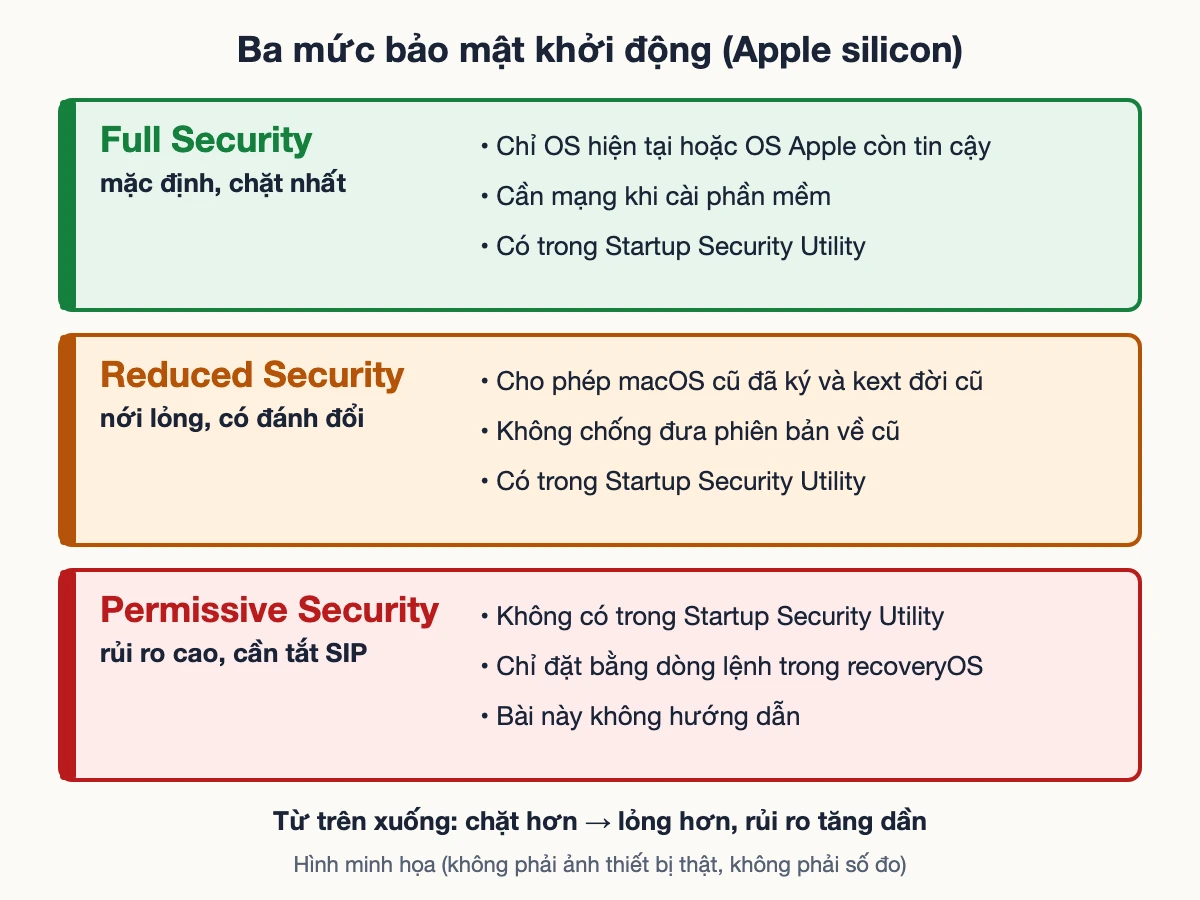
Theo Apple Platform Security, chính sách bảo mật khởi động trên Mac Apple silicon giúp hạn chế ai được khởi động Mac và thiết bị nào được dùng để khởi động. Có ba mức:
Hình bên dưới tóm tắt ba mức theo thứ tự từ chặt tới lỏng, để bạn nhìn một lần là nhớ.
Một điểm thường gây hiểu nhầm: nhiều người nghĩ «Reduced» là mức «bình thường» để cài phần mềm lạ. Không đúng. Theo Apple, đó là mức cho phép thêm những điều có thể đặt hệ thống vào rủi ro, và chỉ nên dùng khi bạn cần đúng các điều đó.
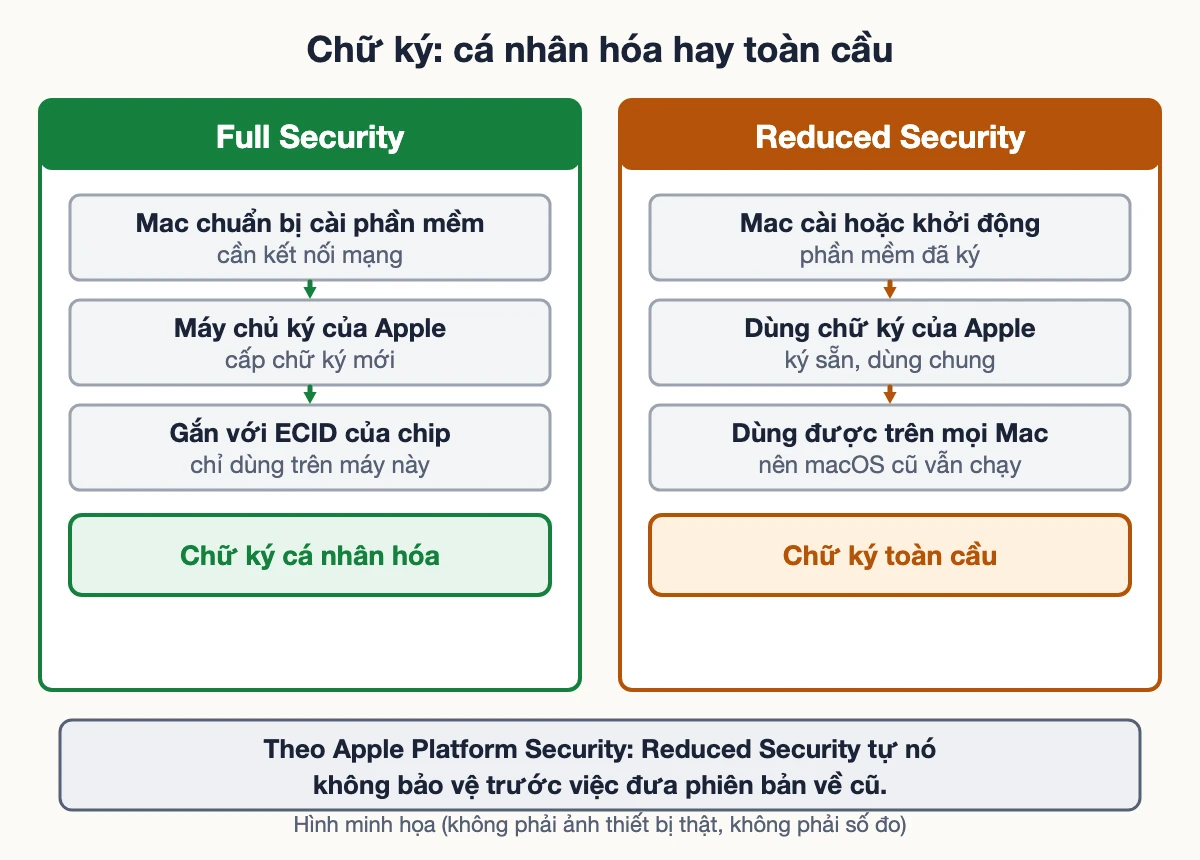
Theo mô tả của Apple, khi chuẩn bị cài phần mềm ở mức Full Security, macOS yêu cầu một chữ ký mới, cá nhân hóa từ máy chủ ký của Apple. Chữ ký này gắn với mã ECID của chip trong máy, nên chỉ dùng được trên chính Mac đó. Đây cũng là lý do Apple nói mức này cần kết nối mạng khi cài phần mềm. Máy chủ có thể từ chối ký phần mềm cũ ngoài «kỷ nguyên bảo mật» mới nhất, nên mức này bảo vệ tốt hơn trước kiểu tấn công đưa máy về phiên bản cũ có lỗ hổng.
Với người dùng thường, điều này có ba hệ quả thực tế:
Nếu bạn gặp sự cố khi cài lại macOS, xem thêm cài lại macOS giữ file. Trước khi làm bất kỳ thao tác cài lại hay xóa nào, hãy sao lưu; xem sao lưu Time Machine trước khi sửa Mac.
Theo Apple, Reduced Security tương tự mức Medium Security trên Mac Intel có chip T2. Thay vì chữ ký cá nhân hóa, nó dùng chữ ký toàn cầu của Apple, tức chữ ký có thể dùng trên bất kỳ Mac nào. Hệ quả: cho phép khởi động các bản macOS cũ hơn, và cho phép kext của bên thứ ba. Kext được gộp vào Auxiliary Kernel Collection và cần khởi động lại; Apple ghi chúng không thể nạp vào kernel theo yêu cầu. Apple cũng nói rõ rằng bản thân Reduced Security không bảo vệ trước tấn công đưa phiên bản về cũ.
Khi chọn Reduced Security trong công cụ, có hai ô tùy chọn (theo Mac User Guide):
Apple viết rằng với Mac Apple silicon, kext đời cũ chỉ cài được sau khi chính sách được đổi sang Reduced Security. Với máy thuộc tổ chức nằm trong dịch vụ quản lý thiết bị (số serial đã có trong Apple School Manager hoặc Apple Business), việc cho phép quản lý từ xa có thể được cấp tự động; còn lại, quản trị viên cục bộ phải tự đặt Reduced Security.
Kinh nghiệm VNT39, mức chung: nhiều phần mềm hiện đại đã chuyển sang cơ chế khác thay cho kext, nên trước khi nghĩ tới Reduced Security, hãy kiểm xem nhà phát triển phần mềm có bản cập nhật không dùng kext hay không. Đừng hạ bảo mật chỉ vì một hướng dẫn trên mạng bảo vậy mà không rõ nguồn.
Về rủi ro, Apple không đưa ra con số hay xác suất; bài này cũng không. Điều bài có thể nói: Apple mô tả các bản macOS cũ «chắc chắn có lỗ hổng chưa vá», nên mỗi lần hạ mức bảo mật là đánh đổi an toàn lấy tính tương thích. Hãy chỉ đánh đổi khi bạn hiểu mình đang đổi gì.
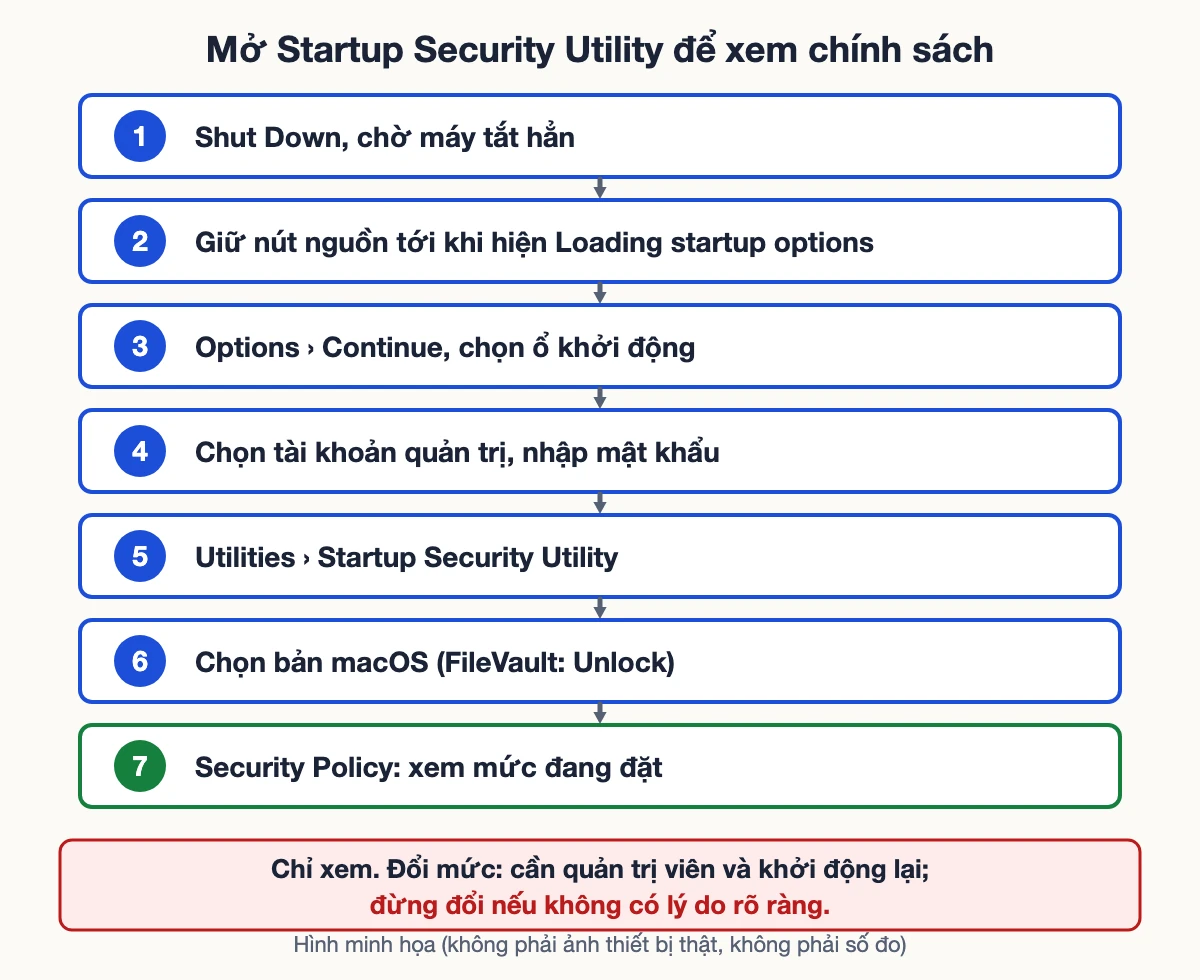
Theo Mac User Guide, cách mở trên Mac Apple silicon như sau. Phần dưới đây dùng để xem chính sách đang đặt; nếu không có lý do rõ ràng, đừng bấm đổi.
Để thoát mà không đổi gì, đóng hộp thoại rồi chọn menu Apple › Restart. Nếu bạn thật sự đã thay đổi mức, theo Apple bạn phải chọn tài khoản quản trị, nhập mật khẩu và bấm OK; thay đổi chỉ có hiệu lực sau khi khởi động lại.
Hình bên dưới vẽ lại các bước dưới dạng sơ đồ. Đây là sơ đồ khái niệm, không giống giao diện thật từng phiên bản.
Lưu ý: bạn cần là quản trị viên của máy. Nếu bạn không có mật khẩu quản trị, bạn sẽ không đi tiếp được; đừng cố đoán hay tìm cách vượt. Bài này không hướng dẫn vượt qua yêu cầu xác thực.
Trang Use macOS Recovery của Apple cũng mô tả cách chính sách được áp dụng: «Full Security: chỉ hệ điều hành hiện tại của bạn, hoặc phần mềm hệ điều hành có chữ ký mà Apple đang tin cậy, mới chạy được; cần kết nối mạng khi cài phần mềm»; «Reduced Security: mọi phần mềm hệ điều hành có chữ ký mà Apple từng tin cậy đều chạy được». Đây là cách diễn đạt trong tài liệu hướng dẫn người dùng; chi tiết kỹ thuật hơn nằm ở Apple Platform Security.
Theo từng bản macOS. Apple ghi chính sách trên Mac Apple silicon được áp dụng cho từng bản macOS đã cài, nên một máy có thể có nhiều bản macOS với chính sách khác nhau. Vì vậy Startup Security Utility có bộ chọn hệ điều hành: bạn chọn bản nào thì xem chính sách của bản đó. Công cụ cũng hiển thị trạng thái bảo mật tổng thể, gồm khởi động kext và SIP.
Ai thay đổi được. Apple viết rằng các thay đổi làm giảm đáng kể độ an toàn yêu cầu khởi động vào recoveryOS bằng cách giữ nút nguồn, nên chỉ người có quyền truy cập vật lý vào máy mới làm được; đồng thời thay đổi cần sự cho phép của người dùng có quyền. Với Mac Apple silicon, Apple nói máy «không cần (và không hỗ trợ) mật khẩu firmware», vì các thay đổi quan trọng đã cần xác thực của người dùng.
Mật khẩu recoveryOS (do tổ chức đặt). Apple nói tổ chức có thể chặn truy cập recoveryOS, kể cả màn hình tùy chọn khởi động, bằng mật khẩu đặt qua quản lý thiết bị (lệnh SetRecoveryLock). Chỉ quản lý thiết bị mới đặt, đổi, xóa được mật khẩu này; nếu máy bị gỡ khỏi quản lý, mật khẩu sẽ được gỡ. Apple ghi thêm: mật khẩu này không ngăn việc khôi phục Mac Apple silicon bằng DFU, và việc đó làm dữ liệu trước đó không thể truy cập được về mặt mã hóa. Nếu máy của bạn hiện màn hình đòi mật khẩu recoveryOS mà bạn không biết, hãy liên hệ người quản trị hoặc người bán, đừng thử vượt qua.
Hãy nhớ phân biệt các loại mật khẩu: mật khẩu đăng nhập người dùng, mật khẩu Apple Account (khi có Activation Lock), mật khẩu FileVault và mật khẩu recoveryOS do tổ chức đặt. Chúng khác nhau, và Startup Security Utility chỉ liên quan trực tiếp tới việc đặt chính sách bằng tài khoản quản trị.
Bài này tập trung Apple silicon. Với Mac Intel, theo trang Apple về Recovery trên Mac Intel, Startup Security Utility dùng để đặt mật khẩu firmware, còn Mac có chip bảo mật Apple T2 có thêm tùy chọn Secure Boot với ba mức (Full Security, Medium Security, No Security) và tùy chọn có cho phép khởi động từ ổ ngoài hay phương tiện di động hay không. Với mật khẩu firmware, Apple nói khi đã bật, nó được yêu cầu để khởi động từ bất kỳ thiết bị lưu trữ nào khác ổ khởi động đã chọn.
Các tên tương tự nhưng cơ chế khác: Mac Apple silicon dùng chính sách theo từng bản macOS và không dùng mật khẩu firmware; Mac Intel T2 dùng Secure Boot cộng mật khẩu firmware. Đừng áp hướng dẫn của loại này sang loại kia. Muốn biết máy bạn thuộc loại nào, mở menu Apple › About This Mac: mục Chip nghĩa là Apple silicon; mục Processor ghi Intel nghĩa là Mac Intel. Bài tra đời máy MacBook: serial, model identifier, Apple silicon hay Intel hướng dẫn tra theo serial.
Về Activation Lock, trang Apple ghi Mac có chip T2 cần Secure Boot đặt ở mức Full Security và tùy chọn «Disallow booting from external or removable media» (là mặc định), cùng macOS Catalina 10.15 trở lên và xác thực hai yếu tố.
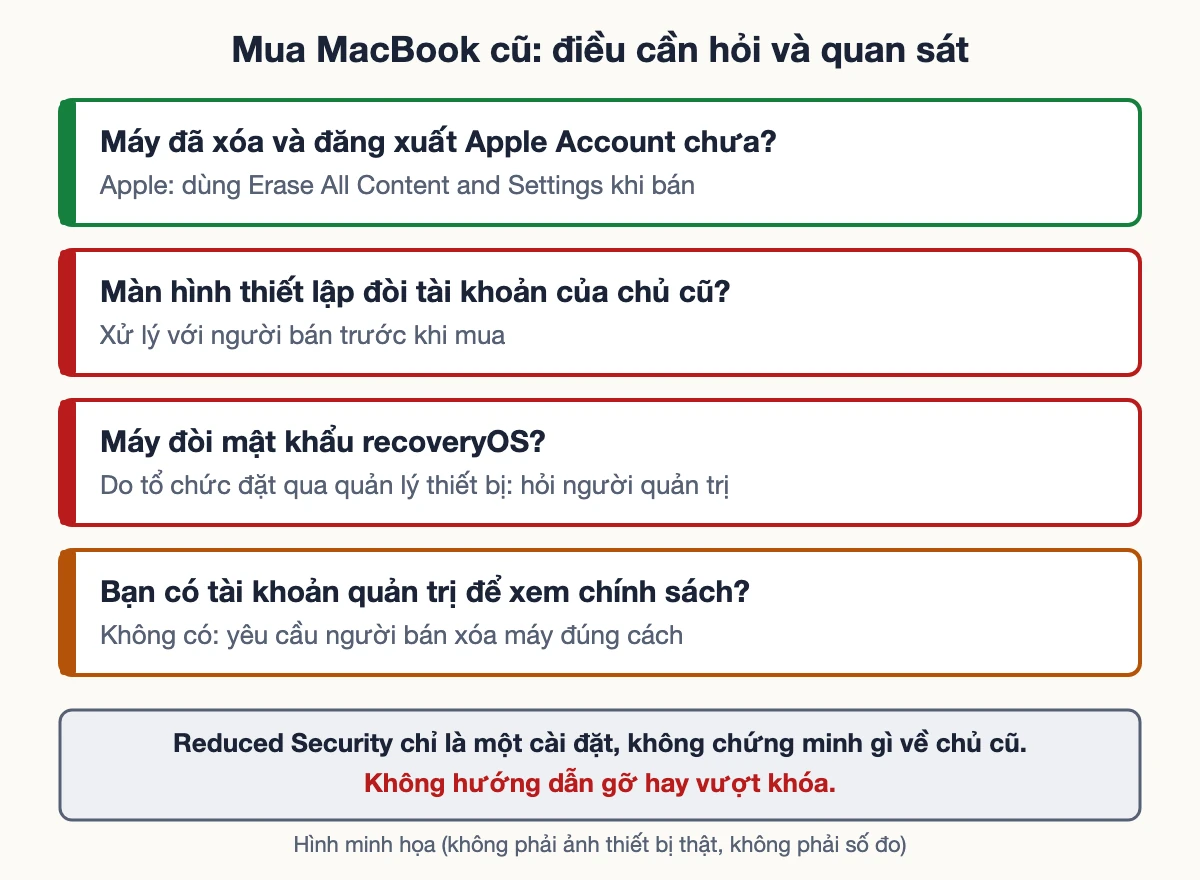
Nếu bạn mua MacBook cũ, các điểm sau liên quan tới bảo mật khởi động. Hãy xem như danh sách «điều cần hỏi và cần quan sát», không phải kết luận.
Với kiểm tra tổng thể trước khi trả tiền, xem mua MacBook cũ ở Nhật kiểm gì trước khi trả tiền và test phần cứng MacBook cũ trước khi trả tiền.
Một lưu ý riêng của Apple dành cho máy từng sửa: trang Activation Lock nói một linh kiện từ máy này dùng trong máy khác có thể bị khóa theo Apple Account của người khác. Với Mac Apple silicon từng sửa và chạy macOS Tahoe 26 trở lên, hoặc khi bạn không chắc, Apple gợi ý dùng Repair Assistant để kiểm tra một lần sửa chưa hoàn tất. Đây là thông tin chung từ Apple, không phải đánh giá máy cụ thể của bạn.
Hãy mang máy tới kiểm hoặc liên hệ nơi bán/quản trị khi: máy đòi tài khoản hoặc mật khẩu bạn không có (Activation Lock, mật khẩu recoveryOS); bạn không vào được màn hình Options dù giữ nút nguồn đủ lâu; máy khởi động lặp lại sau khi bạn đổi chính sách; Recovery báo lỗi lặp lại khi cài macOS dù mạng ổn; hoặc máy có dấu hiệu phần cứng như nóng bất thường khi không dùng, pin phồng, vỏ cong. Hãy ghi lại điều bạn thấy và những gì đã thử. VNT39 không hứa sửa được hay thời gian trước khi kiểm; việc mở máy, thay linh kiện là việc của cửa hàng, và cửa hàng không hỗ trợ gỡ hay vượt Activation Lock.
Liên hệ nhờ kiểm tại Tokyo: Zalo 0707 833 982, 10–19h.
Bước tiếp theo: Đăng ký kiểm máy · Bảng giá sửa chữa · Liên hệ VNT39
Theo Apple, Full Security chỉ cho chạy hệ điều hành hiện tại hoặc phần mềm có chữ ký Apple còn tin cậy, dùng chữ ký cá nhân hóa theo máy và cần mạng khi cài. Reduced Security dùng chữ ký toàn cầu, cho phép bản macOS cũ và kext đời cũ, nhưng không bảo vệ trước việc đưa phiên bản về cũ.
Theo Apple, Mac Apple silicon không cần và không hỗ trợ mật khẩu firmware. Tổ chức có thể dùng mật khẩu recoveryOS qua quản lý thiết bị; còn mật khẩu firmware là của Mac Intel.
Không. Apple ghi mức này không chọn được trong công cụ mà chỉ đặt bằng dòng lệnh trong recoveryOS, và cần để tắt SIP. Bài này không hướng dẫn làm việc đó.
Các trang Apple tôi đọc không nói đổi chính sách xóa dữ liệu, nhưng không có nghĩa là không có rủi ro khác. Hãy sao lưu trước bất kỳ thao tác nào trong Recovery, và đừng đổi nếu không có lý do rõ ràng.
Nguồn đối chiếu (đọc ngày 22/11/2026): Apple Platform Security: Startup Disk security policy control for a Mac with Apple silicon · Apple: Startup security in macOS · Apple Mac User Guide: Change the security policy of the startup disk · Apple: Use macOS Recovery on a Mac with Apple silicon · Apple: Use macOS Recovery on an Intel-based Mac · Apple: Activation Lock for Mac. Tên mục khác nhau theo đời máy và macOS; bài chỉ nêu điều các trang trên ghi. Nhận định thực hành là Kinh nghiệm VNT39, không có trong các trang trên.


 Pin và kiểm tra phần cứng MacBook
 Pin và kiểm tra phần cứng MacBook
 Pin và kiểm tra phần cứng MacBook
 Pin và kiểm tra phần cứng MacBook
Bạn có thể bình luận ngay bằng họ tên và email. Đăng nhập là tùy chọn.
Chưa có bình luận nào. Hãy đặt câu hỏi đầu tiên.
VNT39 sử dụng cookie để website hoạt động ổn định, đo lường hiệu quả và cải thiện trải nghiệm mua sắm.
VNT39 sử dụng cookie để website hoạt động ổn định, đo lường hiệu quả và cải thiện trải nghiệm mua sắm.
Nhận khuyến mãi sửa chữa, linh kiện, iPhone/MacBook và PC Gaming mới nhất.
Đăng nhập để theo dõi đơn hàng hoặc tạo tài khoản mới bằng email và mã xác minh 6 số.
Tạo tài khoản bằng email. Chúng tôi sẽ gửi mã xác minh 6 số để hoàn tất.