

Pin và kiểm tra phần cứng MacBook
 Admin
Cáp Thunderbolt 4, USB4, USB-C cho MacBook: phân biệt cổng và cáp theo Apple
Admin
Admin
Trả lời ngắn: Đầu cắm USB-C trên MacBook có thể là cổng USB-C thường, Thunderbolt 3, Thunderbolt / USB 4, Thunderbolt 4 hoặc Thunderbolt 5; hình dạng giống nhau nhưng khả năng khác nhau. Theo Apple, cổng Thunderbolt (kể cả Thunderbolt / USB 4) dùng được cả cáp Thunderbolt 3 (USB-C) lẫn cáp USB-C, còn cổng USB-C thường chỉ dùng cáp USB-C. Cáp cũng khác nhau: Apple USB-C Charge Cable chỉ truyền dữ liệu tới 480 Mbps (USB 2.0) và không hỗ trợ video, trong khi cáp Thunderbolt 4 Pro ghi tốc độ dữ liệu tới 40 Gbps. Muốn biết MacBook của bạn thuộc loại nào, hãy tra trang «Identify the ports on your Mac» của Apple theo tên model trong About This Mac.
Các thông tin trong bài đối chiếu những trang hỗ trợ của Apple (nhận biết cổng trên Mac, dùng cáp USB-C với Mac, adapter cho cổng Thunderbolt hoặc USB-C, cáp Thunderbolt Pro, sạc Mac laptop và hướng dẫn cổng Thunderbolt 4 của MacBook Air), đọc ngày 22/11/2026. Tên mục và danh sách model có thể khác theo đời máy và phiên bản macOS; Apple cập nhật các trang này theo từng đời máy mới nên hãy xem lại trang gốc khi cần chắc chắn. Hình trong bài là hình minh họa do VNT39 vẽ, không phải ảnh chụp thiết bị và không phải số đo. Phần ghi «Kinh nghiệm VNT39» là nhận định thực hành của cửa hàng, mức chung, không phải lời của Apple.
An toàn trước khi làm: bài này chỉ hướng dẫn nhìn, đọc thông số và chọn cáp, không hướng dẫn mở máy, tháo pin, khò, hàn hay đo mạch. Đừng cắm cáp bị gãy vỏ, nóng bất thường hoặc có mùi khét vào máy. Không dùng lực mạnh để nhét một đầu cắm không vừa cổng.
Mục lục
Khách hay hỏi «cổng USB-C với Thunderbolt khác gì», «cáp USB-C này có dùng cho Thunderbolt 4 không», «cắm màn hình vào cổng nào». Câu trả lời bắt đầu từ một điều đơn giản: USB-C là hình dạng đầu cắm, còn khả năng bên trong (tốc độ dữ liệu, xuất hình, công suất sạc) do chuẩn của cổng và của cáp quyết định. Trang «Identify the ports on your Mac» của Apple thể hiện đúng điều này: Thunderbolt 5, Thunderbolt 4, Thunderbolt 3, USB 4, USB-C và USB 3 cùng dùng chung một hình dạng đầu cắm trong hình minh họa của trang, nhìn bằng mắt thường rất khó phân biệt, nên Apple khuyên dựa vào ký hiệu in cạnh cổng và dựa vào trang thông số của model.
Hệ quả thực tế là ba mắt xích cùng quyết định kết quả: cổng trên MacBook, sợi cáp, và thiết bị ở đầu kia (ổ cứng, màn hình, dock, bộ sạc). Một mắt xích yếu có thể kéo cả đường truyền xuống mức thấp nhất. Đây là cách hiểu chung dựa trên điều Apple ghi về từng loại cáp (bên dưới), không phải một số đo. Ví dụ, một ổ cứng ngoài hỗ trợ tốc độ cao nhưng cắm bằng cáp chỉ-sạc USB 2.0 sẽ chạy chậm, và màn hình có thể không lên hình nếu cáp không hỗ trợ video.
Apple cũng nhắc rằng nếu thiết bị không vừa cổng, bạn có thể dùng adapter, và nếu các thiết bị nối qua hub hoặc màn hình ngoài không phản hồi thì chúng «có thể không tương thích». Nghĩa là «cắm được» chưa chắc là «chạy đủ tính năng».
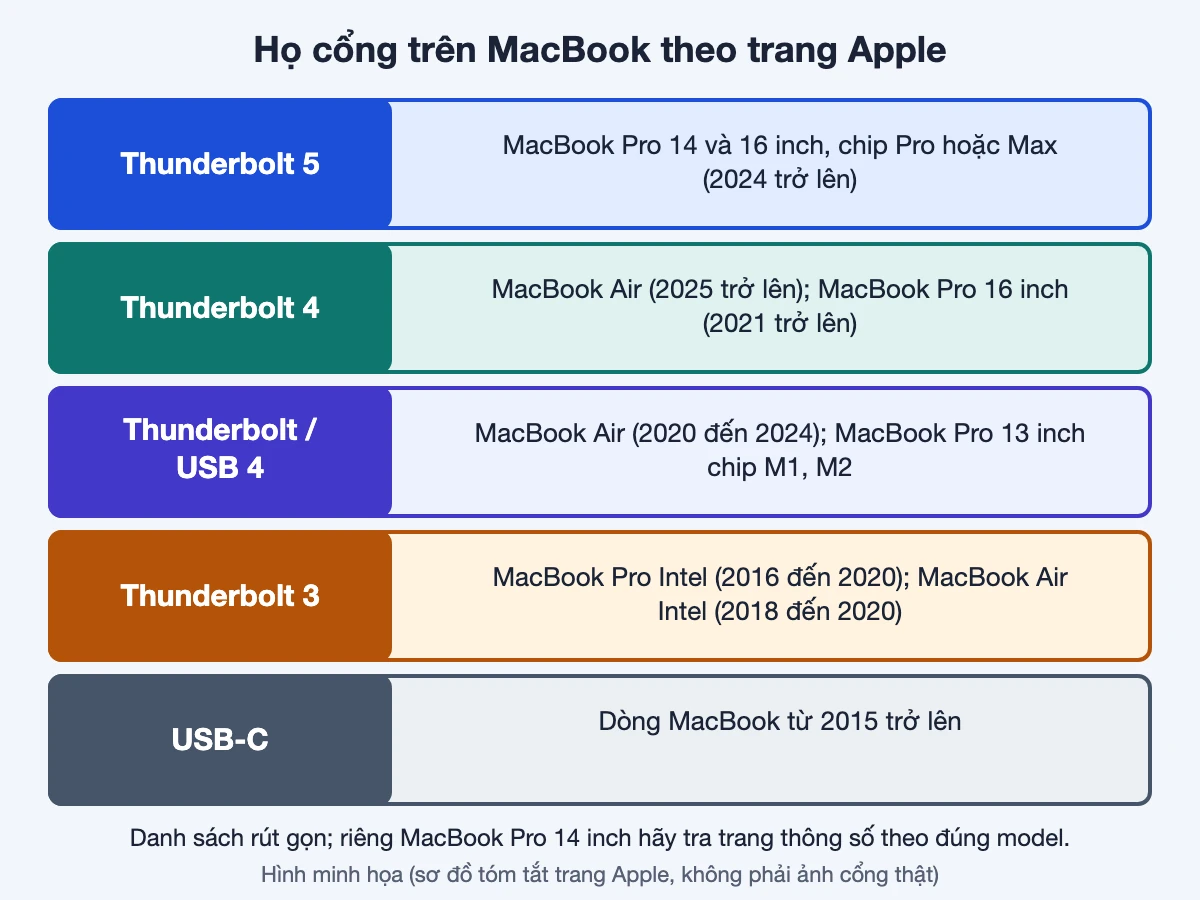
Trang «Identify the ports on your Mac» chia cổng thành nhiều nhóm và liệt kê Mac thuộc từng nhóm. Dưới đây là phần liên quan MacBook, tóm tắt từ trang đó (đọc ngày 22/11/2026). Vì danh sách dài và đổi theo đời máy, bài chỉ nêu các nhóm lớn; riêng các đời 14 inch, hãy mở trang gốc và đối chiếu từng đời chip.
Điểm cần nhớ: chữ «USB-C» trong tên cổng không loại trừ Thunderbolt. Apple gọi nhiều cổng là «Thunderbolt 4 (USB-C)» hoặc «Thunderbolt 5 (USB-C)», nghĩa là cổng đó có đầu cắm USB-C nhưng chuẩn bên trong là Thunderbolt. Còn «USB-C» đứng riêng là cổng USB-C thường.
Với MacBook Air, hướng dẫn của Apple cho cổng Thunderbolt 4 (USB-C) ghi rõ ba việc: cổng có thể sạc máy, truyền dữ liệu ở tốc độ Thunderbolt 4 hoặc USB 4 (tới 40 Gbit/s) và nối với màn hình ngoài hoặc máy chiếu; cổng cũng cấp nguồn cho điện thoại, máy tính bảng và phụ kiện sạc lại. Trang này không nêu model hay năm cụ thể, nên hãy xem nó như mô tả chung của loại cổng.
Nếu bạn đang mua MacBook cũ và cần biết đời máy, xem tra đời máy MacBook bằng serial, model identifier: Apple silicon hay Intel để có tên model chính xác trước khi tra trang Apple.
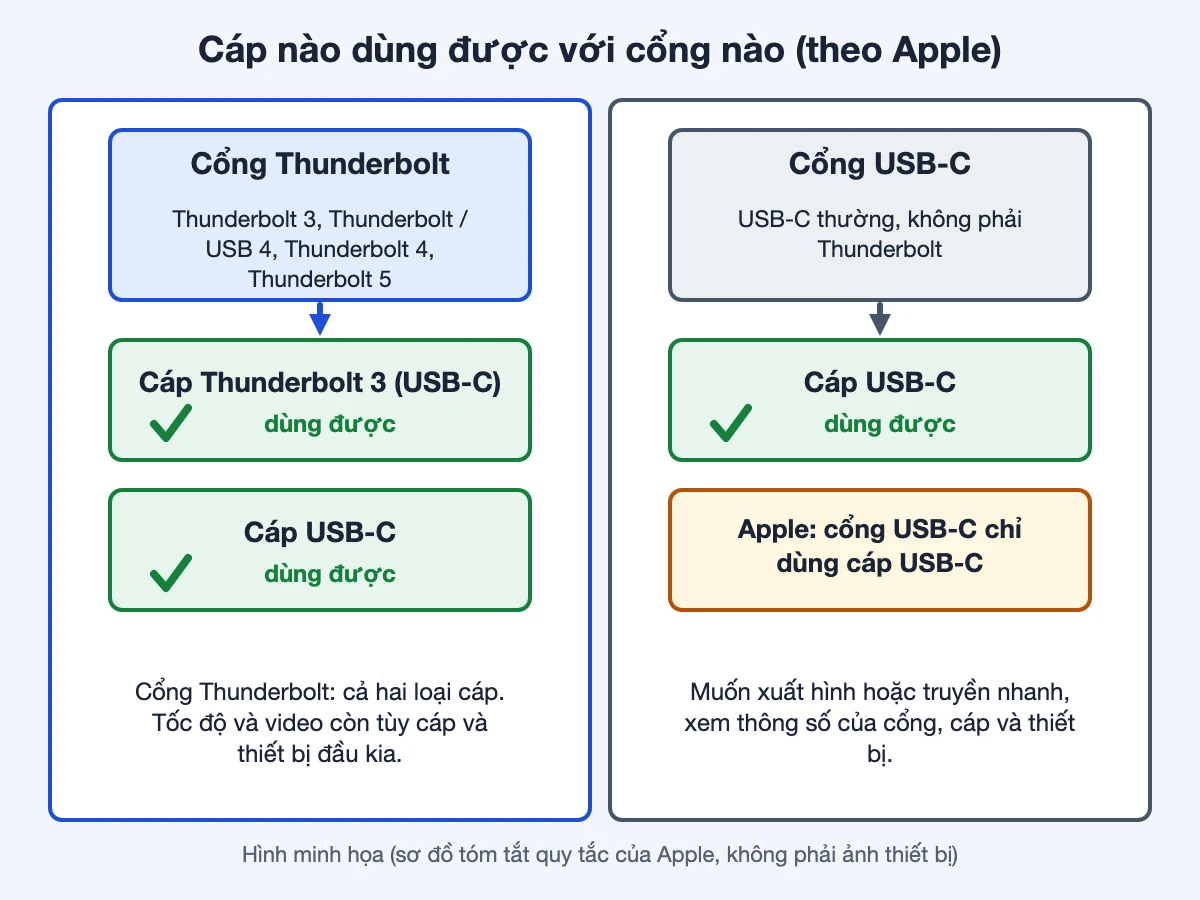
Trang «Use USB-C cables with Mac» của Apple nêu quy tắc ngắn gọn:
Trang này cũng liệt kê các cáp và adapter, kèm cột sạc và dữ liệu:
| Cáp hoặc adapter (theo Apple) | Sạc | Dữ liệu |
|---|---|---|
| Cáp Thunderbolt 3 (USB-C) | Có | Có |
| Cáp sạc USB-C | Có | Có |
| Adapter Thunderbolt 3 (USB-C) sang Thunderbolt 2 | Không hỗ trợ | Có |
| USB-C Digital AV Multiport (HDMI), USB-C VGA Multiport | Có | Có |
| Adapter USB-C sang USB, cáp USB-C sang Lightning | Có | Có |
Trang này không nêu tốc độ truyền dữ liệu của từng loại cáp. Để có số tốc độ, phải xem trang riêng của cáp (phần sau) hoặc thông số của thiết bị. Apple cũng cảnh báo một điểm dễ gặp: với USB-C Digital AV Multiport Adapter và USB-C VGA Multiport Adapter, để tránh mất hoặc hỏng dữ liệu, đừng rút nguồn AC của adapter trong lúc đang truyền dữ liệu.
Adapter cho màn hình có thêm điều kiện. Theo trang «Adapters for the Thunderbolt or USB-C port on your Mac», adapter dùng để nối màn hình phải tuân thủ DisplayPort Alt Mode, Thunderbolt 3 hoặc Thunderbolt 4. Cáp Thunderbolt 3, 4 hoặc 5 (ví dụ Apple Thunderbolt Pro Cable) nối thẳng vào Mac mà không cần adapter; cáp USB-C như 60W USB-C Charge Cable cũng vậy. Thiết bị dùng đầu USB-A thì cần adapter USB-C sang USB-A.
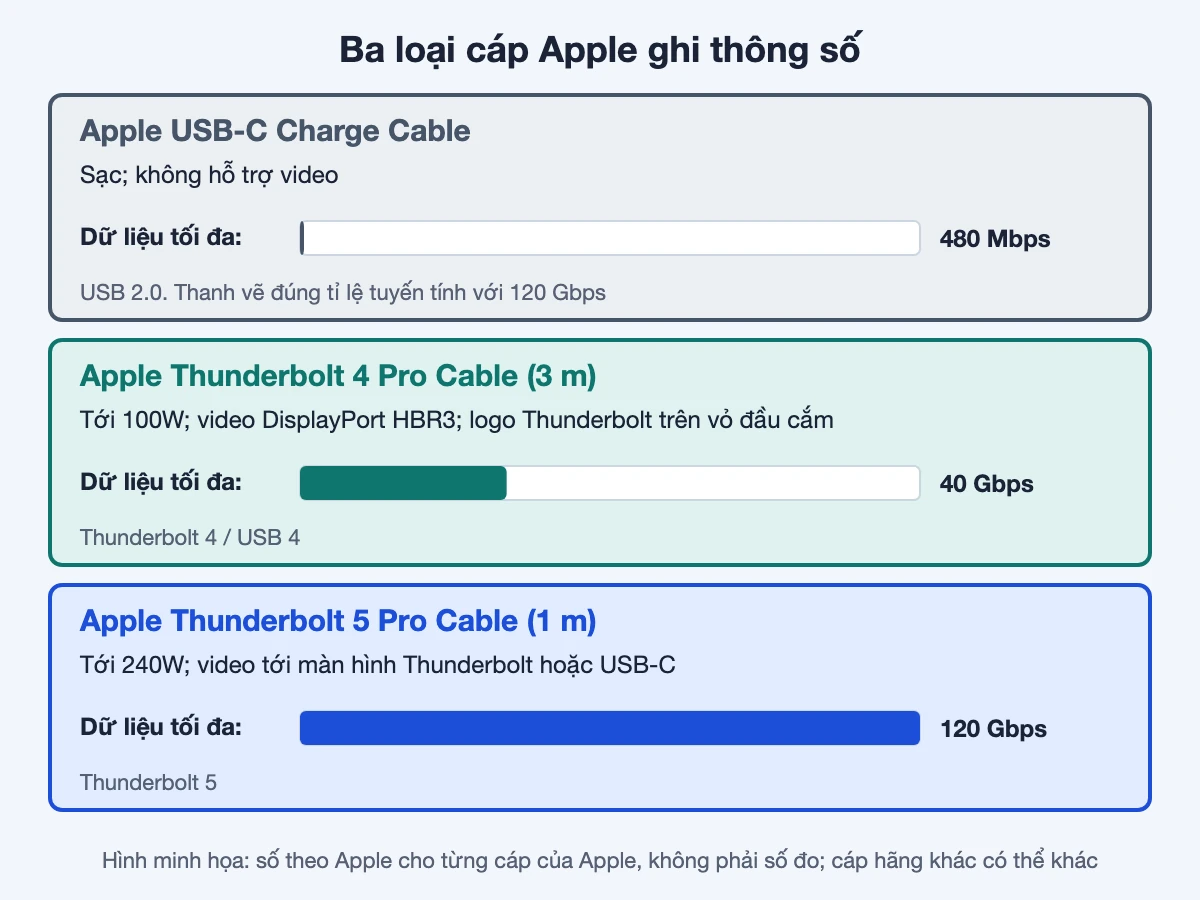
Trang «About the Apple Thunderbolt Pro Cables» đặt hai loại cáp cạnh nhau, đủ để thấy vì sao «cùng đầu USB-C» không có nghĩa cùng khả năng. Các số dưới đây là số Apple ghi cho từng cáp của Apple, không phải kết luận cho mọi cáp bên thứ ba:
Apple viết thêm: hãy xem thông số của thiết bị để biết nó hỗ trợ chuẩn truyền dữ liệu nào, vì tốc độ tối đa phụ thuộc cả hai đầu. Trang cũng nói chuỗi Thunderbolt (USB-C) cho phép nối nhiều thiết bị nối tiếp, dùng cáp giữa Mac và từng thiết bị trong chuỗi.
Từ đó có một điều hữu ích khi nhìn nhanh: logo Thunderbolt trên vỏ đầu cắm là dấu hiệu Apple nêu cho cáp Thunderbolt 4 Pro, còn cáp chỉ-sạc thì không có khả năng video. Với cáp của hãng khác, Apple không đưa quy tắc nhận biết bằng mắt; hãy đọc thông số trên bao bì hoặc trang sản phẩm của hãng đó.
Kinh nghiệm VNT39 (mức chung): sợi cáp lẫn trong ngăn kéo thường khó biết là cáp nào. Khi gặp ổ cứng ngoài chạy chậm hoặc màn hình không lên hình, việc đổi sang một cáp đã biết rõ thông số là cách thử đơn giản nhất trước khi nghi cổng trên máy. Nếu sạc hoặc cổng có triệu chứng bất thường, xem MacBook: cổng USB-C hoặc Thunderbolt không nhận thiết bị, không sạc.
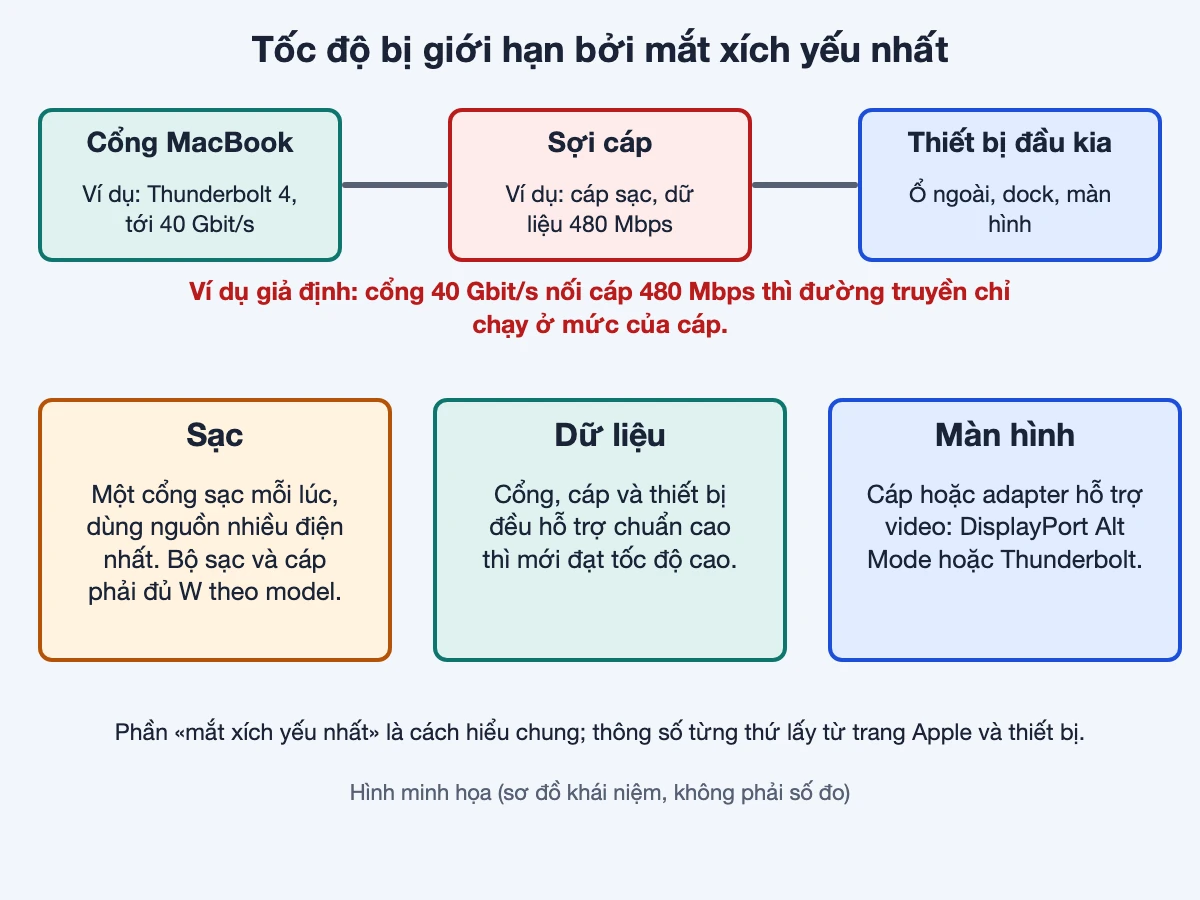
Sạc. Theo trang «Charge your Mac laptop computer», máy sạc qua một cổng tại một thời điểm, dùng nguồn nào cấp nhiều điện nhất; cắm thêm nhiều cổng không sạc nhanh hơn. Nếu công suất của bộ sạc và cáp quá thấp so với model, macOS Tahoe 26.4 trở lên báo «Slow Charger» trong menu pin và trong Battery settings. Trang «Fast charge your MacBook Air or MacBook Pro» nêu các cặp bộ sạc và cáp cụ thể cho từng model (ví dụ MacBook Pro 16 inch dùng bộ sạc 140W với cáp MagSafe 3 hoặc cáp 240W USB-C Charge Cable đời 11/2023 trở lên), nên với sạc nhanh hãy đối chiếu trang đó theo model của bạn. Xem thêm chọn sạc USB-C cho MacBook, laptop, iPad và MagSafe 3 MacBook: đèn LED, không sạc nếu máy dùng MagSafe 3.
Ổ ngoài, dock, thiết bị dữ liệu. Với cổng Thunderbolt / USB 4 và Thunderbolt 4, tốc độ tối đa mà Apple ghi cho cổng MacBook Air là tới 40 Gbit/s. Để đạt mức đó cần cáp và thiết bị đầu kia cùng hỗ trợ. Cáp USB 2.0 giới hạn 480 Mbps sẽ là điểm nghẽn.
Màn hình. Cần ba điều: cổng của máy có hỗ trợ xuất hình, cáp hoặc adapter hỗ trợ video (DisplayPort Alt Mode hoặc Thunderbolt) và màn hình đúng chuẩn. Số màn hình ngoài tối đa phụ thuộc chip và đời máy; trang cổng của Apple nêu, chẳng hạn, nhóm Thunderbolt / USB 4 hỗ trợ một màn hình ngoài. Số lượng và độ phân giải cụ thể cần tra trang thông số của model.
Apple nói rõ: bên cạnh mỗi cổng có thể có biểu tượng nhận dạng, tùy đời máy, và các biểu tượng này giúp chọn đúng cổng cho màn hình hay thiết bị. Trang không mô tả chi tiết hình dáng từng biểu tượng bằng chữ, nên hãy nhìn thẳng vào hình trên trang Apple và so với cổng trên máy.
Một cặp dễ nhầm với máy cũ: Thunderbolt (đời đầu) và Thunderbolt 2 có cùng hình dạng với Mini DisplayPort, nhưng ký hiệu trên cáp và cổng khác nhau. Mini DisplayPort xuất hiện trên MacBook Pro và MacBook Air đời cuối 2008 đến 2010; cổng này không phải Thunderbolt dù trông giống. Cáp Mini DisplayPort chạy được với cổng Thunderbolt đời đó, nhưng với cổng USB-C hiện nay thì cần adapter hoặc cáp USB-C sang Mini DisplayPort theo trang adapter của Apple. Thiết bị Thunderbolt hoặc Thunderbolt 2 cần Apple Thunderbolt 3 (USB-C) to Thunderbolt 2 Adapter.
Ngoài ra, trên một số MacBook còn có HDMI (MacBook Pro 14 và 16 inch từ 2021 trở lên), khe thẻ SD, cổng sạc MagSafe 3 và giắc tai nghe 3,5 mm. Apple lưu ý MagSafe 2 và MagSafe cũ không tương thích MagSafe 3.
Tên mục trong About This Mac và trang thông số có thể khác theo đời máy và macOS; nếu không thấy, hãy gõ «About This Mac» vào ô tìm kiếm của System Settings. Bài này không cần sao lưu vì chỉ đọc thông tin, không thay đổi dữ liệu. Nếu bạn định làm gì có thể ảnh hưởng dữ liệu (cài lại macOS, khôi phục), hãy xem sao lưu Time Machine trước khi sửa Mac.
Khi mua MacBook cũ, hãy thử từng cổng với một cáp và một thiết bị đã biết là tốt; xem mua MacBook cũ ở Nhật: kiểm gì trước khi trả tiền.
Nếu đã thử cáp khác, thiết bị khác mà cổng vẫn không nhận, sạc chập chờn, cổng lỏng hoặc có dấu hiệu bị cong, bám bẩn, vào nước hoặc máy từng rơi, hãy mang máy tới kiểm thay vì tự cạy cổng hay thổi, ngoáy vật cứng vào trong. Bài này không hướng dẫn mở máy hay đo mạch. Hãy kể rõ bạn đã thử cáp nào, thiết bị nào và lỗi xảy ra ở cổng nào, từ khi nào. VNT39 không hứa sửa được hay thời gian trước khi kiểm: kết quả phụ thuộc tình trạng thực tế của máy.
Liên hệ nhờ kiểm tại Tokyo: Zalo 0707 833 982, 10–19h.
Bước tiếp theo: Đăng ký kiểm máy · Bảng giá sửa chữa · Liên hệ VNT39
Hình đầu cắm giống nhau, nhưng cổng Thunderbolt (3, 4, 5, hay Thunderbolt / USB 4) hỗ trợ chuẩn Thunderbolt và theo Apple dùng được cả cáp Thunderbolt 3 lẫn cáp USB-C, còn cổng USB-C thường chỉ dùng cáp USB-C. Tra trang thông số của đúng model để biết máy bạn thuộc loại nào.
Không chắc. Apple USB-C Charge Cable, chẳng hạn, ghi dữ liệu tối đa 480 Mbps và không hỗ trợ video. Tốc độ và khả năng xuất hình phụ thuộc cáp, cổng và thiết bị đầu kia, nên hãy đọc thông số của sợi cáp.
Thunderbolt và Thunderbolt 2 đời cũ có cùng hình dạng với Mini DisplayPort nhưng ký hiệu khác nhau, theo Apple. Cổng USB-C hiện nay không có hình dạng đó; muốn nối màn hình Mini DisplayPort cần cáp hoặc adapter phù hợp.
Mở trang thông số của model trên support.apple.com. Số màn hình và độ phân giải phụ thuộc chip và đời máy, bài này không nêu con số chung để tránh sai.
Nguồn đối chiếu (đọc ngày 22/11/2026): Apple: Identify the ports on your Mac · Apple: Use USB-C cables with Mac · Apple: Adapters for the Thunderbolt or USB-C port on your Mac · Apple: About the Apple Thunderbolt Pro Cables · Apple: Thunderbolt 4 (USB-C) ports on MacBook Air · Apple: Charge your Mac laptop computer · Apple: Fast charge your MacBook Air or MacBook Pro. Tên mục và danh sách model khác nhau theo đời máy và macOS; bài chỉ nêu điều các trang trên ghi. Nhận định thực hành là Kinh nghiệm VNT39, không có trong các trang trên.


 Pin và kiểm tra phần cứng MacBook
 Pin và kiểm tra phần cứng MacBook
 Pin và kiểm tra phần cứng MacBook
 Pin và kiểm tra phần cứng MacBook
Bạn có thể bình luận ngay bằng họ tên và email. Đăng nhập là tùy chọn.
Chưa có bình luận nào. Hãy đặt câu hỏi đầu tiên.
VNT39 sử dụng cookie để website hoạt động ổn định, đo lường hiệu quả và cải thiện trải nghiệm mua sắm.
VNT39 sử dụng cookie để website hoạt động ổn định, đo lường hiệu quả và cải thiện trải nghiệm mua sắm.
Nhận khuyến mãi sửa chữa, linh kiện, iPhone/MacBook và PC Gaming mới nhất.
Đăng nhập để theo dõi đơn hàng hoặc tạo tài khoản mới bằng email và mã xác minh 6 số.
Tạo tài khoản bằng email. Chúng tôi sẽ gửi mã xác minh 6 số để hoàn tất.