

Phần cứng, pin, sửa laptop và PC
 Admin
Kiểm tra laptop gaming cũ trước khi mua: checklist phần cứng từ màn hình, pin đến card rời
Admin
Admin
Trả lời ngắn: Kiểm tra laptop gaming cũ trước khi mua nên đi theo thứ tự: hỏi nguồn gốc và giấy tờ, soi vỏ và bản lề, bật máy xem màn hình (nền đen, nền trắng), xem pin và bộ sạc, nghe quạt và theo dõi nhiệt khi tải, xác nhận card đồ họa rời được nhận, rồi kiểm khóa BIOS và tài khoản của người bán trước. Laptop gaming đáng soi kỹ hơn laptop văn phòng vì tản nhiệt, quạt, card rời và nguồn sạc bị đẩy mạnh hơn. Tự kiểm chỉ giúp loại bớt máy có dấu hiệu xấu; thấy mọi thứ «bình thường» không có nghĩa là chắc chắn tốt, và một điểm xấu cũng chưa chắc là hỏng nặng.
Bài này đối chiếu tài liệu của Dell (chính sách điểm ảnh, mã chẩn đoán ePSA, mật khẩu BIOS), HP (PC Hardware Diagnostics), ASUS (pin, bộ sạc), Intel (giảm xung do nhiệt), Microsoft (powercfg, đặt lại máy trước khi bán), UL (3DMark) và OCBASE (OCCT), đọc ngày 22/11/2026. Mỗi hãng có chính sách và công cụ riêng, nên bài chỉ dùng tài liệu của hãng như ví dụ, không áp cho mọi hãng. Tên mục có thể khác theo hãng và phiên bản. Hình trong bài là hình minh họa do VNT39 vẽ, không phải ảnh thiết bị thật; số liệu trong hình là ví dụ giả định, không phải số đo. Phần «Kinh nghiệm VNT39» là nhận định thực hành chung của cửa hàng, không phải lời của hãng. Bài này khác bài mua laptop Windows cũ ở Nhật: kiểm gì trước khi trả tiền ở chỗ tập trung vào các phần chỉ laptop gaming mới có: card rời, tản nhiệt, nguồn sạc công suất lớn.
An toàn: khi xem máy của người khác, không tự tháo vỏ, không cạy, không dùng lực với bản lề hay cổng. Nếu pin phồng, máy có mùi khét hoặc bộ sạc nứt, nóng bất thường thì dừng, không cắm sạc và không thử tải. Không chạy test nặng trên máy người bán khi họ chưa đồng ý. Bài không hướng dẫn khò, hàn hay đo mạch trên main.
Mục lục
Laptop gaming gom CPU, card đồ họa rời, quạt lớn và bộ sạc công suất cao vào một thân máy mỏng. Intel nêu rằng với laptop, nhà sản xuất hệ thống đặt giới hạn công suất và dòng điện, nên việc giảm xung khi nóng phụ thuộc thiết kế từng máy. Điều đó có hai hệ quả khi mua máy cũ: máy dùng nhiều năm có thể đã bụi bám, keo khô hoặc quạt yếu, và bạn không biết máy từng bị dùng nặng đến đâu. Người bán thường chỉ nói máy «chạy game ngon», trong khi các điểm đáng lo lại nằm ở những chỗ không thấy ngay: nhiệt, pin, bộ sạc, card rời.
Cũng cần nói rõ giới hạn. Một lần kiểm vài chục phút không thể thay cho việc dùng máy lâu dài. Bạn nên coi checklist này là bộ lọc: máy có dấu hiệu xấu rõ thì bỏ hoặc mặc cả, máy qua được bộ lọc thì vẫn nên xin quyền đổi trả hoặc bảo hành nếu có. Với những phần ngoài laptop gaming (iCloud, giấy tờ nhập khẩu, mua qua chợ trực tuyến) hãy đọc bài mua máy cũ tổng quát đã nêu ở trên.
Hãy hỏi trước bằng tin nhắn để có câu trả lời bằng chữ, và ghi lại. Các câu hỏi dưới đây là gợi ý của VNT39, không phải danh sách bắt buộc của hãng nào.
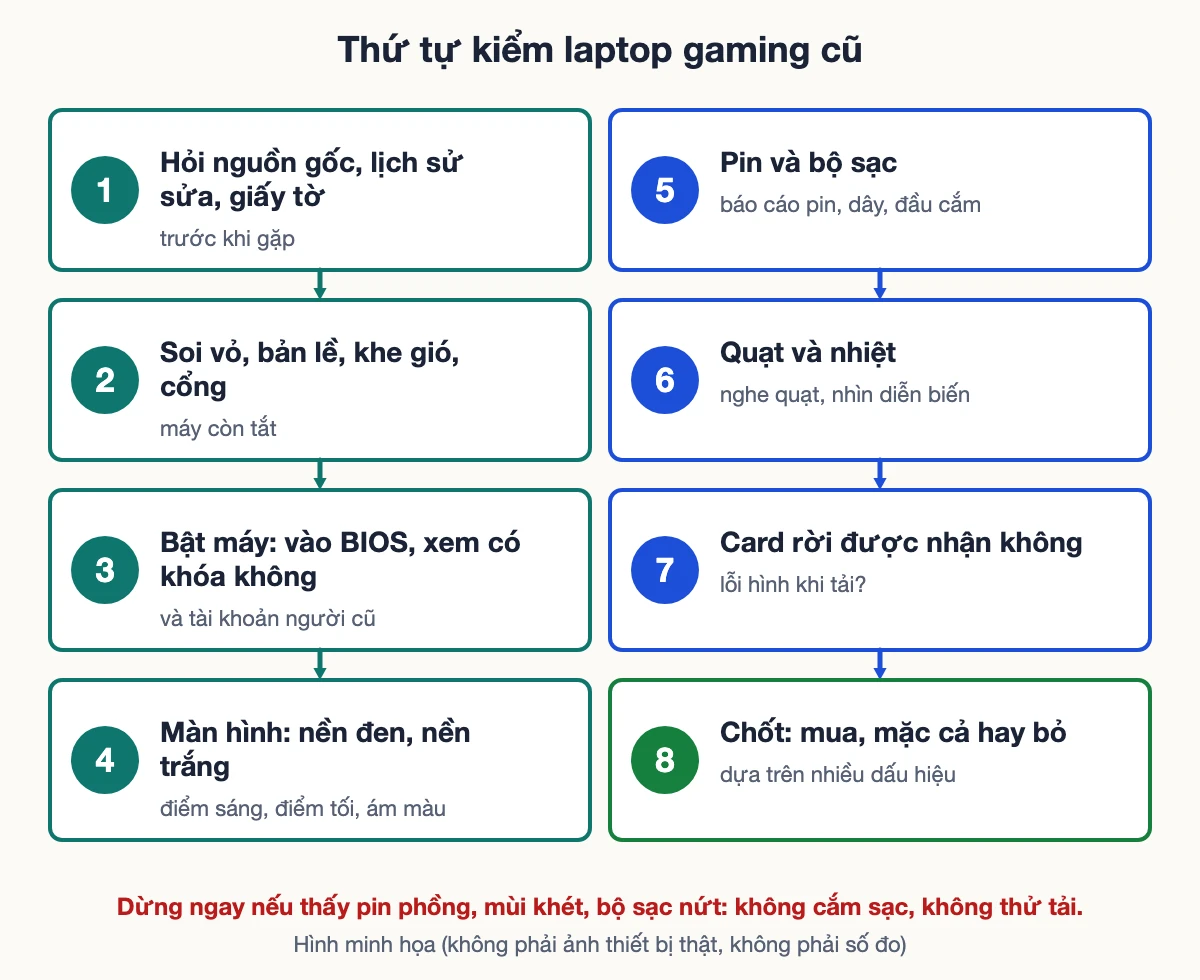
Đi theo thứ tự từ không cần bật máy đến cần bật máy, từ nhẹ đến nặng. Hình ngay dưới tiêu đề mục này tóm tắt thứ tự. Mỗi bước có hai kết quả: «ổn» hoặc «cần hỏi thêm», và chỉ bước cuối mới quyết định mua, mặc cả hay bỏ. Đừng cho phép tâm lý «đã đến tận nơi rồi» làm bạn bỏ qua bước nào.
Kinh nghiệm VNT39: người mua hay chỉ nhìn thông số CPU, card và RAM rồi chốt, trong khi lỗi gây phiền sau này lại thường nằm ở nhiệt, pin, bộ sạc và màn hình. Hãy dành thời gian cho những phần đó.
Làm khi máy tắt, bộ sạc chưa cắm.
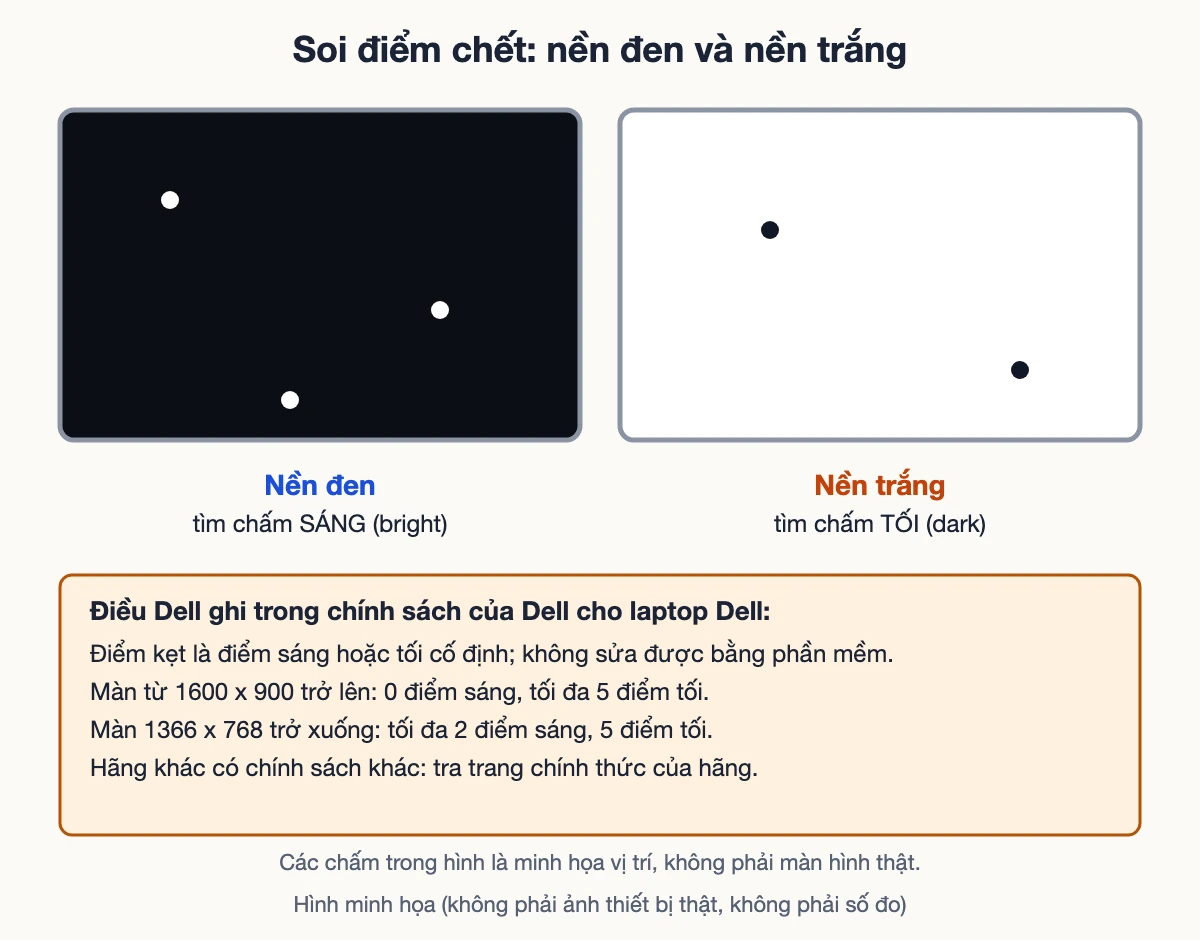
Hình ngay dưới tiêu đề mục này minh họa cách soi điểm chết bằng màn hình đen và màn hình trắng. Dell hướng dẫn kiểm bằng cách tắt máy, rút màn ngoài, lau sạch màn hình, rồi chạy bài kiểm LCD có sẵn của hãng (bấm F12 lúc khởi động và chọn Diagnostics trên máy Dell). Trên nền đen, tìm chấm sáng; trên nền trắng, tìm chấm tối. Với máy hãng khác, bạn có thể dùng một trang hoặc ảnh toàn màu đơn sắc, hoặc công cụ chẩn đoán của hãng nếu có.
Màn hình thay thế rất khó nhận ra bằng mắt thường. Nếu người bán nói màn đã thay, hãy hỏi lý do và nhờ ghi vào tin nhắn.
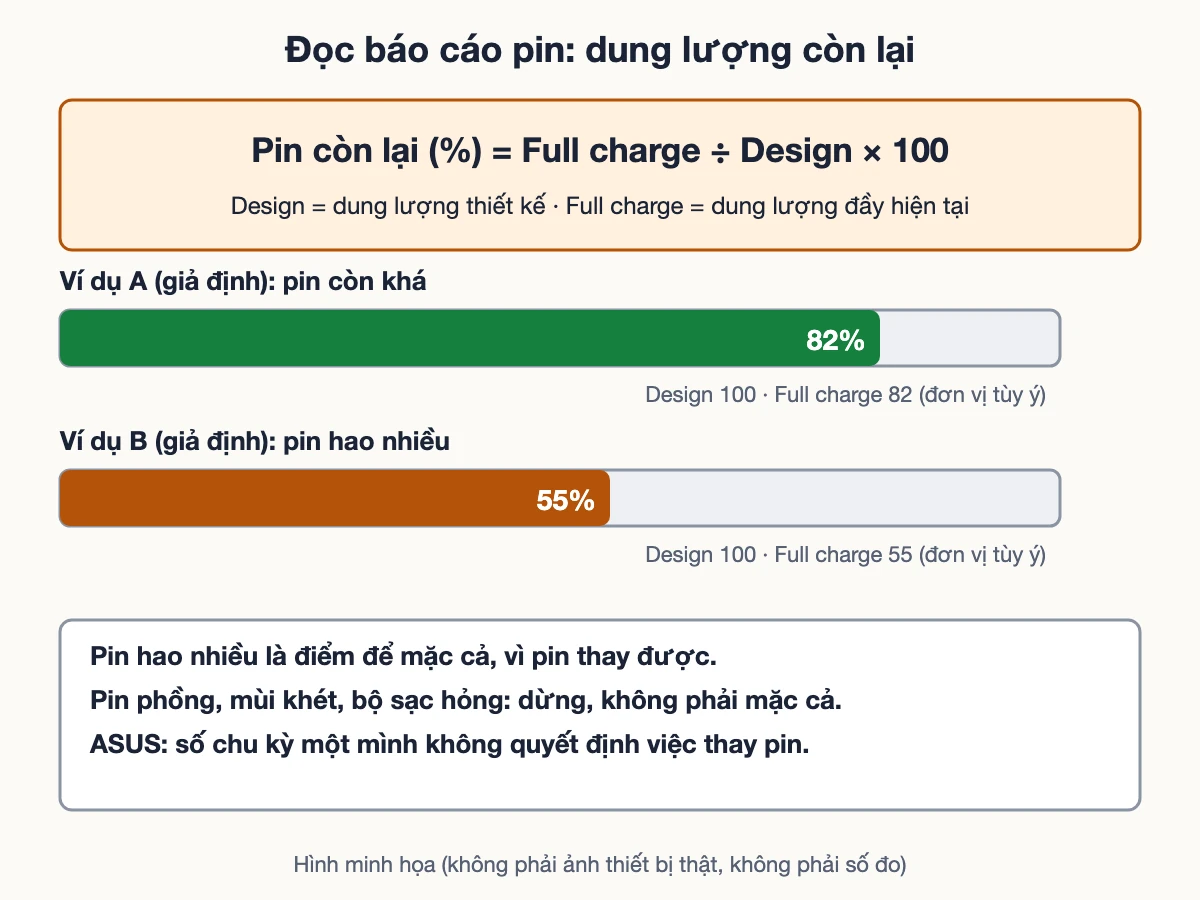
Pin laptop là linh kiện hao mòn. ASUS nói chung về pin Li-ion rằng sau khoảng 300 chu kỳ sạc xả dung lượng còn khoảng 80% so với ban đầu, và số chu kỳ một mình không phải căn cứ để thay pin; việc đánh giá dựa vào tình trạng chung, chức năng và an toàn. Vì vậy hãy nhìn dung lượng thực tế còn lại thay vì chỉ nghe «pin còn tốt».
powercfg /batteryreport. Theo Microsoft Learn, lệnh này tạo báo cáo HTML về đặc điểm sử dụng pin trong suốt vòng đời máy, lưu ở thư mục hiện tại, và có thể thêm /output để đặt tên tệp. Báo cáo thường có hai mục Design capacity (dung lượng thiết kế) và Full charge capacity (dung lượng đầy hiện tại); tên mục trong báo cáo, theo kinh nghiệm VNT39, có thể khác theo máy và phiên bản. Tỷ lệ Full ÷ Design × 100 cho biết pin còn bao nhiêu phần trăm. Hình ngay dưới tiêu đề mục này minh họa cách tính bằng ví dụ giả định.Pin giảm nhiều không phải lý do bỏ máy, vì pin thay được; nhưng đó là điểm để mặc cả. Pin phồng, mùi khét hoặc bộ sạc hỏng là lý do dừng, không phải mặc cả. Xem thêm bài về pin phồng và mùi khét. Ghi chú: báo cáo pin có thể thiếu hoặc lạ trên một số máy; số liệu này chỉ là một dữ kiện, không thay cho việc dùng thử.
Đây là phần quan trọng nhất của laptop gaming và cũng dễ bị bỏ qua. Intel mô tả giảm xung (throttling) là cơ chế tự bảo vệ: khi nhiệt vượt TJ Max, bộ xử lý tự hạ tốc độ, triệu chứng là CPU chậm và giật khi chơi game; nếu vẫn không đủ, bộ xử lý tự tắt để tránh hư hại. Intel cũng nói chỉ nhìn nhiệt độ thì khó biết hệ thống có vấn đề không, và chạm nhiệt tối đa khi tải nặng chưa chắc là lỗi. Vì vậy hãy nhìn diễn biến thay vì một con số.
Bài này không đưa ngưỡng nhiệt chung cho mọi máy, vì giá trị cụ thể phụ thuộc bộ xử lý (Intel ghi giá trị TJ Max từng chip trên trang ARK) và hãng máy. Máy nóng hơn mức bạn mong đợi chưa phải lý do bỏ, vì vệ sinh và thay keo có thể cải thiện, nhưng cần tính chi phí và rủi ro vào giá.
Hãy nhớ: FPS thấp không đồng nghĩa card hỏng. Nó có thể do chế độ hiệu năng, bộ sạc không đủ công suất, giảm xung do nhiệt hay driver. Với laptop dùng MUX hoặc chuyển đồ họa, hãy chắc game đang chạy trên card rời; việc này thuộc về cài đặt, không phải lỗi phần cứng.
Đây là rủi ro lớn khi mua máy cũ vì nó có thể làm máy không dùng được dù phần cứng tốt.
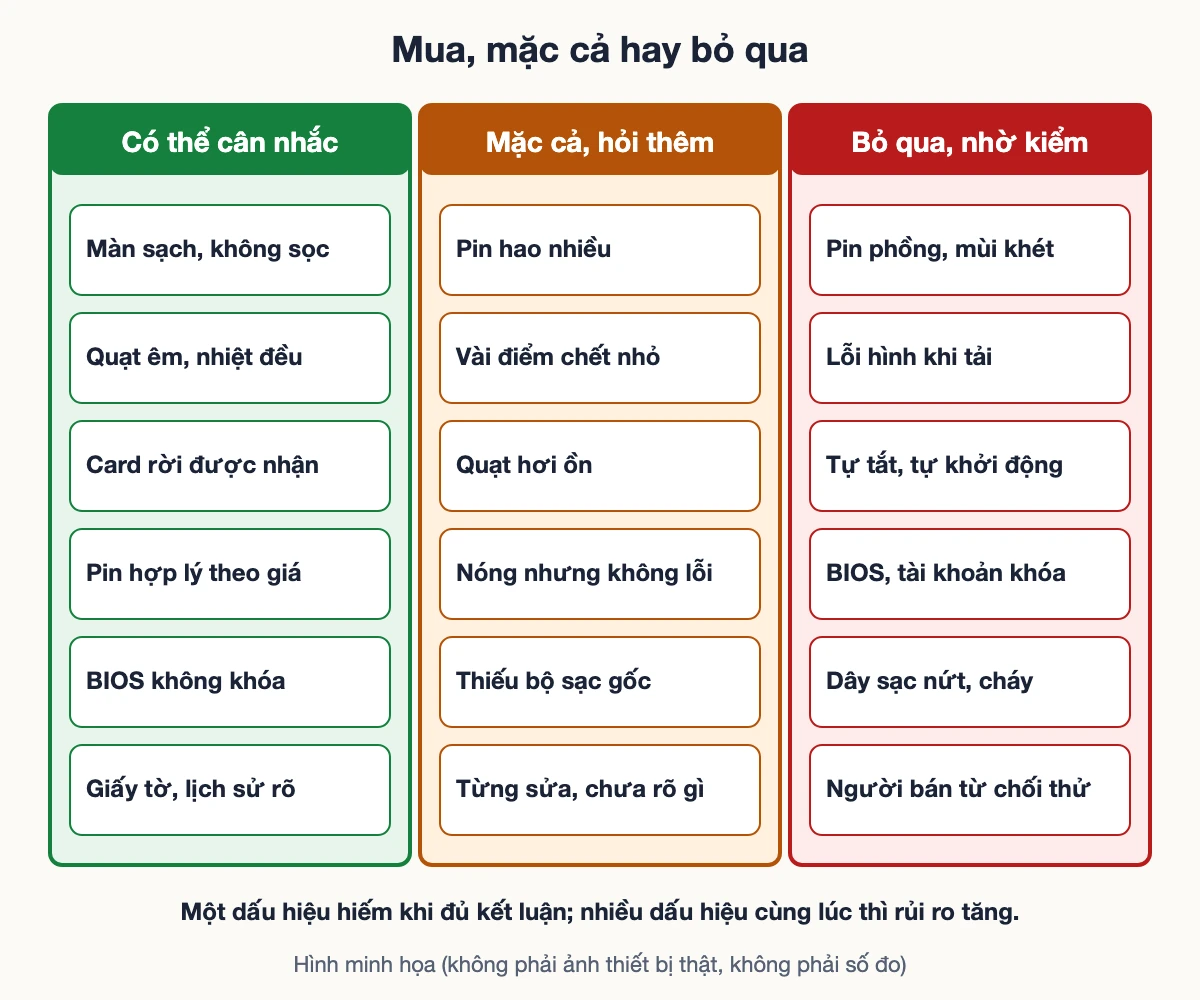
Hình ngay dưới tiêu đề mục này gom các dấu hiệu thành ba nhóm. Đây là gợi ý của VNT39 để ra quyết định, không phải chẩn đoán của hãng nào.
| Nhóm | Ví dụ dấu hiệu | Hướng xử lý |
|---|---|---|
| Có thể cân nhắc | Màn sạch, quạt êm, card rời nhận, pin hợp lý theo giá, BIOS không khóa | Mua nếu giá hợp lý; xin bảo hành hoặc đổi trả nếu có |
| Mặc cả hoặc hỏi thêm | Pin thấp, vài điểm chết, quạt hơi ồn, nhiệt cao nhưng không lỗi | Trừ chi phí thay pin, vệ sinh vào giá; hỏi lịch sử sửa |
| Bỏ qua hoặc nhờ kiểm | Pin phồng, lỗi hình khi tải, tự tắt, BIOS khóa, dây sạc hỏng, người bán không cho thử | Không mua; hoặc nhờ người có chuyên môn xem trước |
Một điểm xấu hiếm khi đủ để kết luận; nhiều điểm xấu cùng lúc thì mức rủi ro tăng. Đừng bỏ qua điểm mà bạn không giải thích được, như sạc chập chờn hoặc máy tự tắt, ngay cả khi người bán bảo «bình thường».
Tự kiểm không thấy được lỗi từng lúc mới xuất hiện (máy chỉ treo sau hai giờ chơi game), tình trạng bên trong như keo khô hay bụi sâu trong tản nhiệt, hoặc linh kiện đã bị thay. Kết quả «ổn» chỉ có nghĩa là chưa thấy dấu hiệu xấu trong lần kiểm đó. Nếu máy đắt tiền hoặc bạn không chắc, hãy nhờ người có chuyên môn xem trước khi chốt; VNT39 có thể được hỏi qua Zalo xem có hỗ trợ trường hợp của bạn không, và không hứa trước kết quả. Sau khi mua, hãy ghi lại tình trạng ban đầu để đối chiếu khi cần.
Liên hệ nhờ kiểm tại Tokyo: Zalo 0707 833 982, 10–19h.
Bước tiếp theo: Đăng ký kiểm máy · Bảng giá sửa chữa · Liên hệ VNT39
Hỏi nguồn gốc, lịch sử sửa và mật khẩu BIOS, rồi soi vỏ, bản lề, màn hình và bộ sạc trước khi bật tải. Khóa BIOS và tài khoản là rủi ro lớn nhất vì làm máy không dùng được dù phần cứng tốt.
Chưa chắc. Intel nói chạm nhiệt tối đa khi tải nặng không nhất thiết là lỗi, và chỉ nhìn nhiệt độ thì khó biết hệ thống có vấn đề không. Hãy xem máy có sập, lỗi hình, tự tắt hay giảm hiệu năng nhiều không, và hỏi lịch sử vệ sinh.
Chỉ khi người bán đồng ý, chạy ngắn, theo dõi nhiệt và dừng khi có dấu hiệu bất thường. Không thay cho việc kiểm màn hình, pin, bộ sạc, BIOS; không cố đẩy máy đến giới hạn.
Tùy chính sách bảo hành của hãng và giá. Dell định nghĩa điểm kẹt không sửa được bằng phần mềm. Một điểm sáng hay tối có thể được dùng để mặc cả, nhưng hãy xem bảo hành còn không và hãng đó có chấp nhận đổi không.
Bài không đưa ngưỡng chung, vì tài liệu hãng đã đọc không đưa ngưỡng như vậy. ASUS nêu khoảng 80% sau khoảng 300 chu kỳ là mức giảm thông thường của pin Li-ion nói chung, và pin thay được. Hãy tính chi phí thay pin vào giá.
Nguồn đối chiếu (đọc ngày 22/11/2026): Dell: Display Pixel Guidelines · Dell: ePSA/PSA error codes (2000-8NNN) · Dell: How to Reset, Remove, or Recover BIOS Passwords · HP: PC Hardware Diagnostics · ASUS: notebook battery FAQ (1038475) · ASUS: battery not charging (1012793) · ASUS: Battery and Power Adapter recommended usage · Intel: What Is Throttling and How Can It Be Resolved? · Intel: Information about Temperature for Intel Processors · Microsoft Learn: Powercfg command-line options · Microsoft: Before you recycle, sell, or gift your Windows PC · Microsoft: Reset your PC · UL: 3DMark Stress Test result screen · OCBASE: OCCT Personal Features. Chính sách, công cụ và tên mục khác nhau theo hãng, model và phiên bản; bài chỉ nêu điều các trang trên ghi. Nhận định thực hành là Kinh nghiệm VNT39 hoặc gợi ý của VNT39, không có trong các trang trên.


 Phần cứng, pin, sửa laptop và PC
 Phần cứng, pin, sửa laptop và PC
 Phần cứng, pin, sửa laptop và PC
 Phần cứng, pin, sửa laptop và PC
Bạn có thể bình luận ngay bằng họ tên và email. Đăng nhập là tùy chọn.
Chưa có bình luận nào. Hãy đặt câu hỏi đầu tiên.
VNT39 sử dụng cookie để website hoạt động ổn định, đo lường hiệu quả và cải thiện trải nghiệm mua sắm.
VNT39 sử dụng cookie để website hoạt động ổn định, đo lường hiệu quả và cải thiện trải nghiệm mua sắm.
Nhận khuyến mãi sửa chữa, linh kiện, iPhone/MacBook và PC Gaming mới nhất.
Đăng nhập để theo dõi đơn hàng hoặc tạo tài khoản mới bằng email và mã xác minh 6 số.
Tạo tài khoản bằng email. Chúng tôi sẽ gửi mã xác minh 6 số để hoàn tất.