

Trước khi cài Windows lên ổ cứng hoặc SSD mới, bạn cần biết máy sẽ khởi động theo kiểu nào: UEFI (đi cùng kiểu phân vùng GPT) hay Legacy BIOS (đi cùng MBR). Chọn lệch cặp, bộ cài sẽ báo «Windows cannot be installed to this disk», hoặc cài xong máy không khởi động. Bài này giải thích hai chuẩn, cách kiểm tra và cách chia ổ bằng công cụ có sẵn của Windows.
UEFI/GPT và Legacy/MBR khác nhau thế nào?
| Tiêu chí | UEFI + GPT | Legacy BIOS + MBR |
|---|---|---|
| Số phân vùng | Tối đa 128 | 4 phân vùng chính; muốn nhiều hơn phải dùng phân vùng mở rộng |
| Dung lượng | Dùng được ổ trên 2 TB | Mỗi phân vùng tối đa 2 TB |
| Phân vùng khởi động | EFI System Partition, định dạng FAT32 | System partition, phải đặt Active |
| Windows 11 | Đáp ứng yêu cầu (UEFI, hỗ trợ Secure Boot) | Không đáp ứng yêu cầu chính thức |
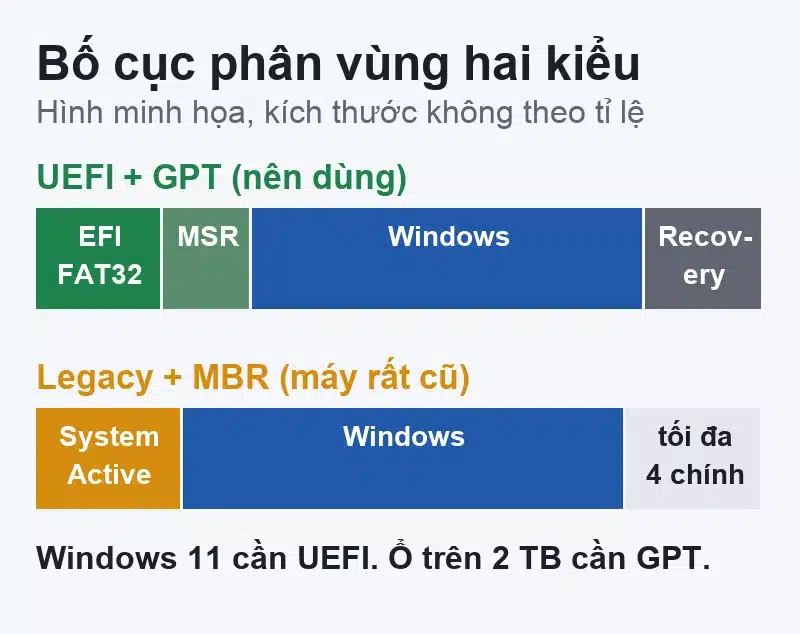
Microsoft khuyên cài Windows ở chế độ UEFI vì có thêm tính năng bảo mật. Legacy chỉ còn cần cho máy rất cũ không có UEFI. Nhiều máy có thêm chế độ tương thích CSM để chạy Legacy; với Windows 11 nên tắt CSM và bật Secure Boot (xem bài kiểm tra và bật Secure Boot).
Kiểm tra ổ đang là GPT hay MBR
- Disk Management: chuột phải nút Start › Disk Management › chuột phải ô «Disk 0» › Properties › tab Volumes, xem dòng Partition style.
- DiskPart: mở Command Prompt quyền quản trị, gõ
diskpartrồilist disk. Cột Gpt có dấu * là GPT, để trống là MBR. - Máy đang chạy UEFI hay Legacy: gõ
msinfo32, xem dòng BIOS Mode.
Cách 1: để bộ cài Windows tự chia ổ
Đây là cách ít sai nhất cho ổ mới hoặc ổ đã sao lưu xong.
- Tạo USB cài Windows từ bộ cài của Microsoft (xem tải ISO Windows 11 chính thức).
- Mở boot menu và chọn dòng có chữ UEFI, ví dụ «UEFI: USB Drive». Phím boot menu tuỳ hãng, xem cách vào BIOS các dòng máy.
- Chọn kiểu cài Custom. Ở màn hình chọn ổ, xoá các phân vùng của đúng ổ cần cài để còn một vùng Unallocated.
- Chọn vùng Unallocated rồi bấm Next. Bộ cài nhận ra máy đang khởi động UEFI, tự chuyển ổ sang GPT và tạo đủ phân vùng EFI, MSR, Windows, Recovery.
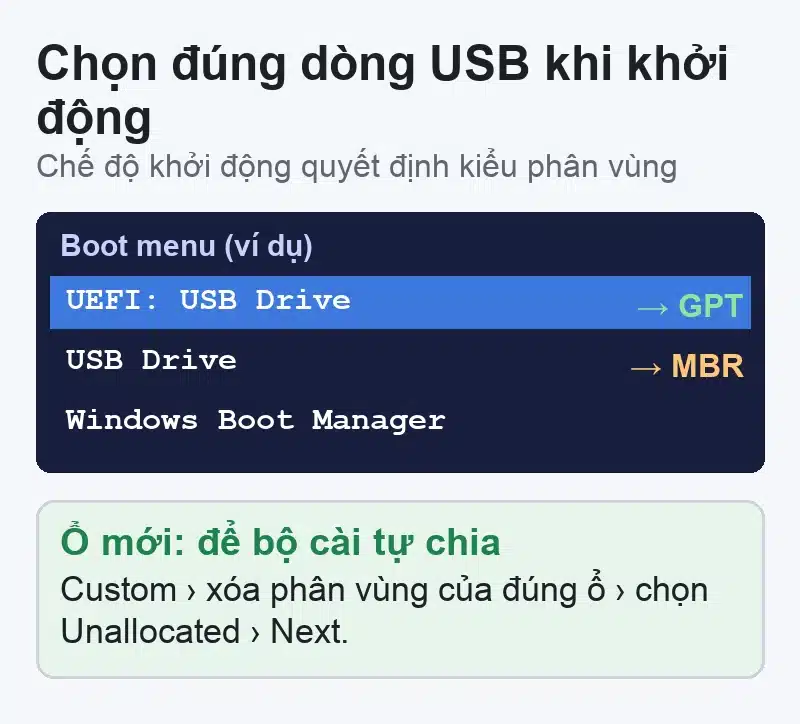
Nếu khởi động USB ở chế độ Legacy, bộ cài sẽ tạo bố cục MBR. Vì vậy chế độ bạn chọn ở boot menu quyết định kiểu phân vùng.
Cách 2: làm sạch ổ bằng DiskPart
Khi bộ cài không cho xoá phân vùng hoặc ổ đang ở kiểu cũ, trong màn hình cài đặt nhấn Shift+F10 để mở dòng lệnh:
diskpartrồilist diskđể xem số thứ tự ổ.select disk 0(thay 0 bằng đúng số ổ cần cài).cleanđể xoá toàn bộ bảng phân vùng.convert gptcho UEFI, hoặcconvert mbrcho Legacy, rồiexit.- Quay lại bộ cài, chọn vùng Unallocated và bấm Next.
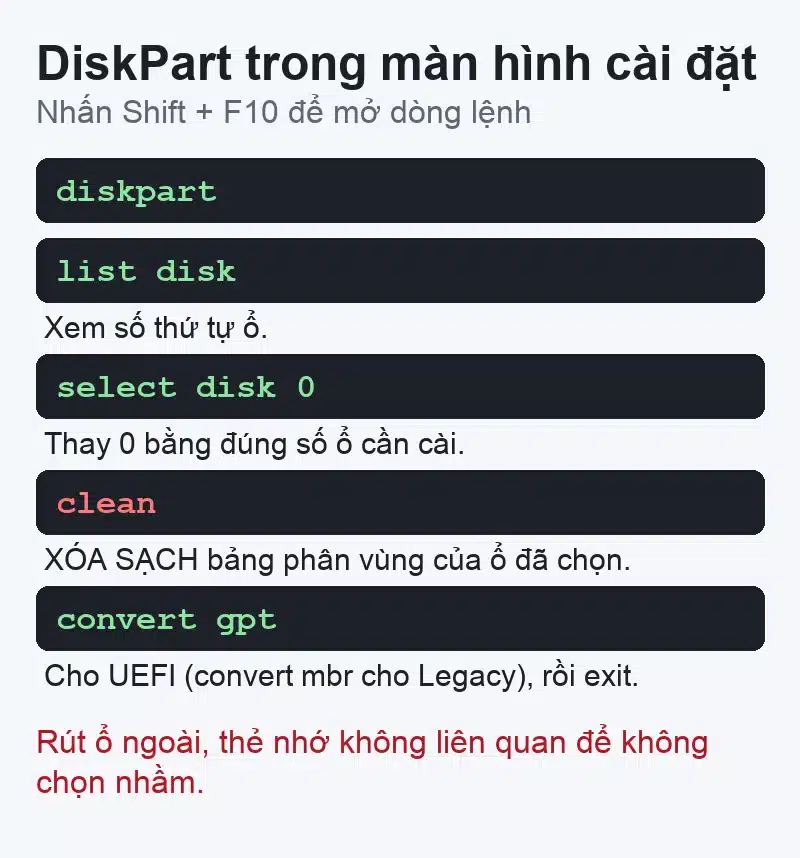
Cảnh báo: lệnh clean xoá sạch dữ liệu của ổ được chọn. Rút ổ cứng ngoài, thẻ nhớ không liên quan trước khi làm để tránh chọn nhầm.
Ổ đang có Windows và dữ liệu, muốn chuyển sang GPT
Windows có sẵn công cụ MBR2GPT chuyển ổ hệ thống từ MBR sang GPT mà không xoá dữ liệu. Chạy mbr2gpt /validate /disk:0 để kiểm tra trước, đạt mới chạy mbr2gpt /convert /disk:0. Điều kiện: ổ có tối đa 3 phân vùng chính, không có phân vùng mở rộng. Nếu ổ mã hoá BitLocker, tạm dừng bảo vệ trước (xem tắt BitLocker trên Windows 11). Chuyển xong phải vào firmware đổi sang khởi động UEFI, nếu không máy sẽ không lên Windows. Lỗi khởi động sau khi đổi chế độ, xem bài nạp MBR, PBR và sửa khởi động.
Không cần bản Ghost hay phần mềm chia ổ bẻ khoá
Bản Ghost Windows tải sẵn và phần mềm chia ổ bẻ khoá có thể kèm mã độc, lại khó kiểm soát bố cục phân vùng. Bộ cài của Microsoft cùng DiskPart, Disk Management đã đủ cho việc chia ổ khi cài mới. Vì sao nên tránh bản Ghost, xem bài về Ghost Windows 11.
Cần thay SSD mới và cài lại Windows, xem dịch vụ nâng cấp SSD laptop, nâng cấp SSD PC và cài Windows. Cần hỗ trợ, liên hệ qua trang Liên hệ để được hướng dẫn gửi máy hoặc hẹn lịch.


Bài viết liên quan
 Ổ cứng & phân vùng
Laptop báo No Bootable Device sau khi thay SSD dù BIOS đã thấy ổ: ba trường hợp và cách xử lý an toàn
 Card đồ họa (GPU)
PC Gaming đen màn khi chơi game nhưng quạt vẫn chạy: mất tín hiệu, treo máy hay tự khởi động lại?
 Sửa lỗi Windows
Surface mất cảm ứng sau khi cập nhật Windows: thử trong UEFI, cài lại driver và ghi nhận triệu chứng trước khi sửa
 Sửa lỗi Windows
Laptop Windows đơ, treo ngẫu nhiên: khoanh vùng theo thứ tự, bước nào không xóa dữ liệu
Bình luận & hỏi đáp (0)
Bạn có thể bình luận ngay bằng họ tên và email. Đăng nhập là tùy chọn.
Chưa có bình luận nào. Hãy đặt câu hỏi đầu tiên.