
USB boot & cài Windows
 Admin
Ghost Windows UEFI với Acronis True Image: sao lưu, khôi phục đúng cách
Admin
Admin
«Ghost Windows» là cách gọi quen thuộc cho việc bung một bản sao (ảnh đĩa) của ổ cài Windows sang máy khác hoặc ổ khác, thay vì cài từ đầu. Cách làm này rất hữu ích khi bạn tự sao lưu chính máy của mình rồi khôi phục khi cần. Ngược lại, bung một bản ghost Windows tải trên mạng, không rõ ai đã chỉnh sửa gì bên trong, là rủi ro lớn. Bài này hướng dẫn hướng đi đúng: sao lưu và khôi phục ổ đĩa trên máy chạy chuẩn UEFI bằng Acronis True Image hoặc công cụ có sẵn của Windows.
| UEFI + GPT | Legacy (BIOS) + MBR | |
|---|---|---|
| Cách khởi động | Firmware đọc phân vùng EFI (FAT32) chứa trình khởi động | Firmware đọc mã khởi động ở sector đầu ổ |
| Phân vùng điển hình | EFI, MSR, Windows, Recovery | System Reserved, Windows |
| Windows 11 | Yêu cầu UEFI, hỗ trợ Secure Boot | Không đạt yêu cầu |
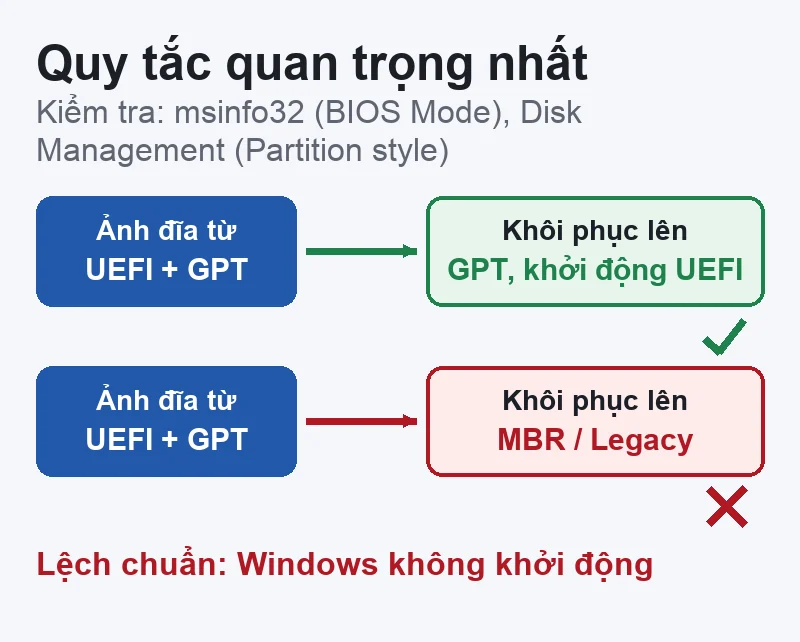
Quy tắc quan trọng nhất: ảnh đĩa tạo từ máy UEFI/GPT phải được khôi phục lên ổ GPT và khởi động ở chế độ UEFI. Khôi phục lệch chuẩn (ảnh UEFI lên ổ MBR, hoặc máy đang để Legacy) là lý do phổ biến khiến máy báo không tìm thấy hệ điều hành sau khi bung.
Cách chia ổ theo từng chuẩn có ở bài chia ổ cứng chuẩn Legacy và UEFI. Windows có công cụ MBR2GPT để chuyển ổ hệ thống từ MBR sang GPT; vẫn nên sao lưu trước khi chuyển.
Acronis True Image là phần mềm sao lưu trả phí của Acronis; xem các gói và bản dùng thử trên acronis.com.
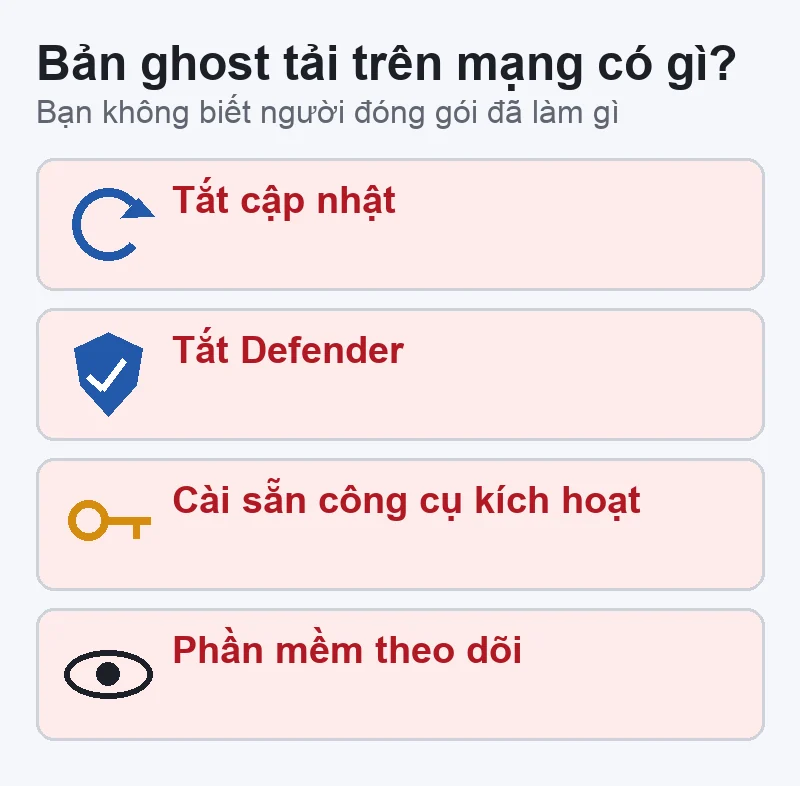
Bản ghost do người khác đóng gói có thể đã bị tắt cập nhật, tắt Defender, cài sẵn công cụ kích hoạt hoặc phần mềm theo dõi. Bạn không kiểm chứng được. Cài Windows từ bộ cài chính thức của Microsoft (xem tải file ISO từ Microsoft) rồi tự tạo ảnh sao lưu của chính máy mình là cách vừa nhanh vừa sạch. Bản quyền số của Windows gắn với phần cứng và có thể liên kết với tài khoản Microsoft, xem chuyển Windows bản quyền sang SSD mới. Lưu ý Windows 10 đã hết hỗ trợ từ 14/10/2025.
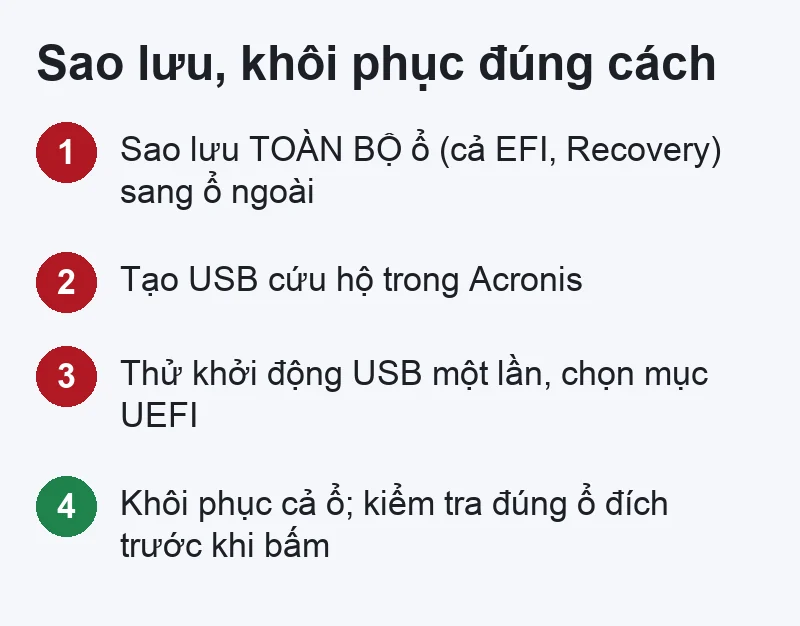
Thay SSD và chuyển hệ điều hành, xem nâng cấp SSD laptop; cài mới Windows, xem cài Windows. Liên hệ qua trang Liên hệ để được hướng dẫn gửi máy hoặc hẹn lịch.


 Cuộc sống nhật bản
 Thủ thuật Windows
 Thủ thuật macOS
 Tài khoản Google, Photos, Drive, Gmail
Bạn có thể bình luận ngay bằng họ tên và email. Đăng nhập là tùy chọn.
Chưa có bình luận nào. Hãy đặt câu hỏi đầu tiên.
VNT39 sử dụng cookie để website hoạt động ổn định, đo lường hiệu quả và cải thiện trải nghiệm mua sắm.
VNT39 sử dụng cookie để website hoạt động ổn định, đo lường hiệu quả và cải thiện trải nghiệm mua sắm.
Nhận khuyến mãi sửa chữa, linh kiện, iPhone/MacBook và PC Gaming mới nhất.
Đăng nhập để theo dõi đơn hàng hoặc tạo tài khoản mới bằng email và mã xác minh 6 số.
Tạo tài khoản bằng email. Chúng tôi sẽ gửi mã xác minh 6 số để hoàn tất.