


USB cứu hộ là chiếc USB khởi động được, chạy một môi trường Windows thu gọn (thường gọi là Mini Windows hay WinPE) độc lập với ổ cứng trong máy. Khi Windows không lên, bạn vẫn có thể khởi động từ USB để chép dữ liệu ra ngoài, quét virus, sửa phần khởi động hay xem ổ đĩa còn nhận không. DLC Boot là một bộ USB cứu hộ như vậy do một tác giả độc lập đóng gói, gom sẵn rất nhiều công cụ của bên thứ ba. Bài này giải thích nên dùng loại USB này thế nào cho an toàn, và vì sao nên ưu tiên công cụ chính thức của Microsoft trước.
Rủi ro của các bộ USB cứu hộ «tất cả trong một»
- Bản quyền không rõ ràng: các bộ tổng hợp thường chứa cả phần mềm thương mại. Bạn không biết công cụ nào được phép phân phối lại, công cụ nào là bản bẻ khoá.
- Nguồn tải dễ bị giả mạo: tệp ISO lớn được chia sẻ lại qua nhiều trang và ổ lưu trữ cá nhân. Một bản bị chỉnh sửa có thể cài mã độc vào chính chiếc máy bạn đang muốn cứu.
- Công cụ quá mạnh: phần mềm chia ổ, nạp lại MBR, xoá mật khẩu có thể làm mất sạch dữ liệu chỉ sau một cú bấm nhầm.
Vì vậy bài viết không đưa đường dẫn tải DLC Boot. Nếu vẫn cần dùng, chỉ lấy từ trang chính thức của tác giả, quét tệp bằng Microsoft Defender trước khi ghi ra USB.
Công cụ chính thức nên có sẵn
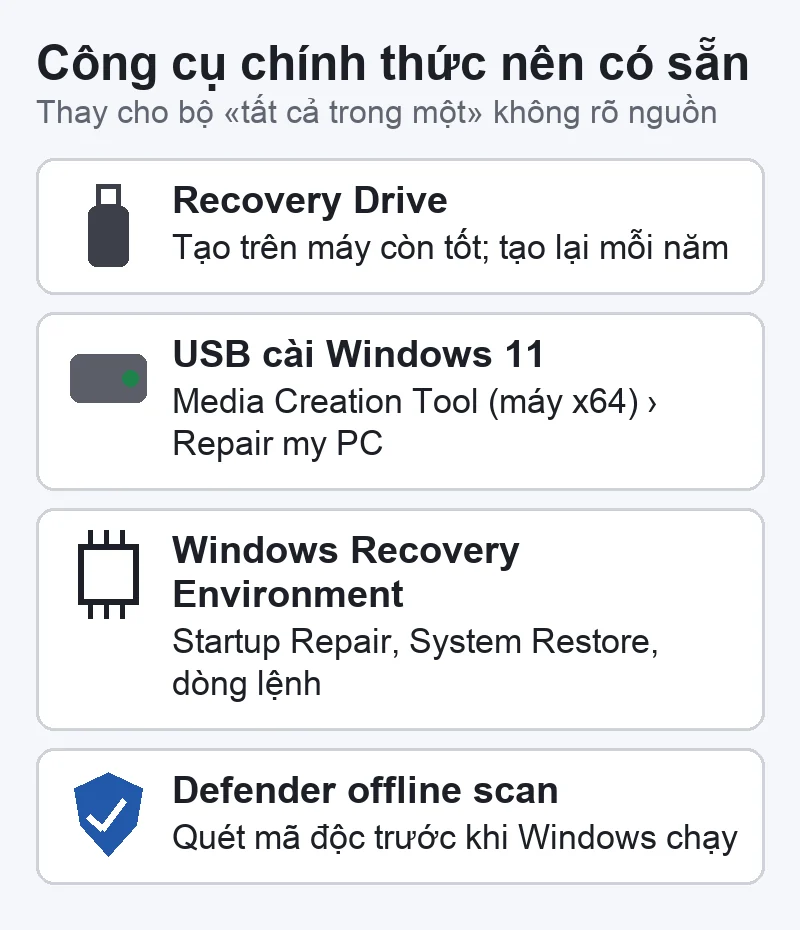
1. Ổ khôi phục (Recovery Drive)
Trên máy còn chạy tốt, gõ «Recovery Drive» ở Start, giữ tích ô Back up system files to the recovery drive. Dùng USB trống vì toàn bộ dữ liệu trên đó sẽ bị xoá. Microsoft khuyên tạo lại mỗi năm để có bản cập nhật mới.
2. USB cài Windows 11
Dùng công cụ Media Creation Tool trên trang tải Windows 11 của Microsoft, cần USB trống từ 8 GB. Công cụ này chỉ tạo bộ cài cho máy x64, không dùng cho máy chip Arm. Khởi động từ USB, chọn Repair my PC để vào Windows Recovery Environment.
Trong Windows Recovery Environment có gì
- Startup Repair: tự sửa lỗi khởi động.
- Uninstall Updates, System Restore: quay lại trạng thái trước khi lỗi.
- Command Prompt: chép dữ liệu, kiểm tra ổ đĩa bằng lệnh.
- UEFI Firmware Settings, Reset this PC, System Image Recovery.
3. Quét virus ngoài Windows
Nếu nghi máy nhiễm mã độc khó gỡ, vào Windows Security › Virus & threat protection › Scan options › Microsoft Defender Antivirus (offline scan). Máy sẽ khởi động lại và quét trước khi Windows chạy.
Khởi động máy từ USB
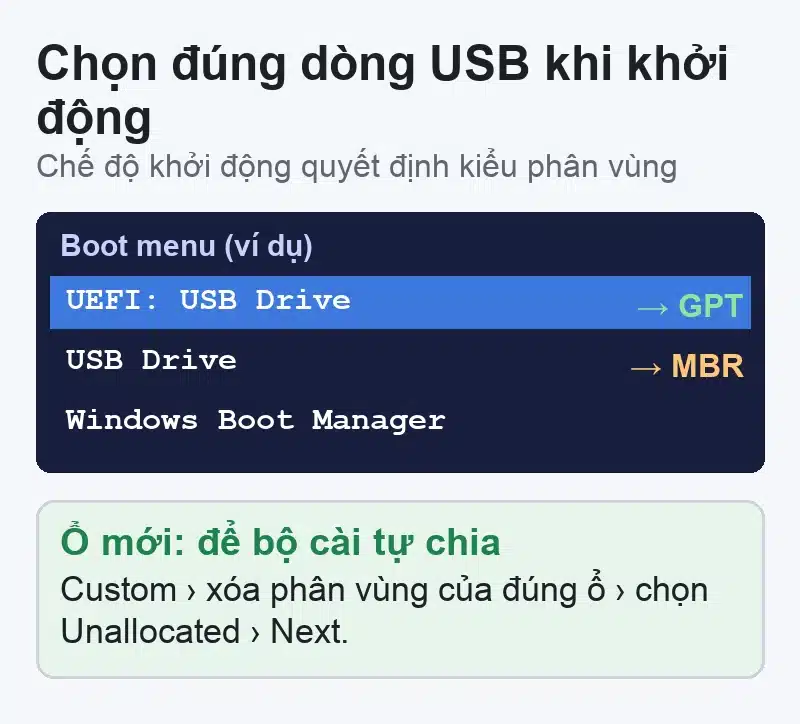
Bấm phím chọn thiết bị khởi động ngay khi bật máy, hoặc đổi thứ tự trong BIOS/UEFI; phím của từng hãng có trong bài hướng dẫn vào BIOS. USB không hiện trong danh sách thì xem bài kiểm tra USB boot. Một số bộ cứu hộ không chạy khi Secure Boot bật; nếu phải tắt tạm, nhớ bật lại sau khi xong.
Khi USB cứu hộ cũng không giúp được
Khởi động từ USB vẫn không thấy ổ cứng trong máy, ổ kêu lạch cạch, hoặc chép dữ liệu bị đứng: dừng thao tác để tránh hỏng thêm. Đây thường là lỗi SSD, ổ cứng hoặc main. Máy được kiểm tra và báo giá trước, chỉ sửa khi bạn đồng ý; bạn liên hệ để được hướng dẫn gửi máy hoặc hẹn lịch.


Bài viết liên quan
 Cuộc sống nhật bản
Máy in Canon mất Wi-Fi sau khi đổi router ở Nhật: nối lại PIXUS TS8730, thêm lại trên máy tính, điện thoại
 Thủ thuật Windows
Steam chuyển game sang SSD mới không cần tải lại: thêm Steam Library Folder, Move game, kiểm tệp game
 Thủ thuật macOS
Chọn sạc USB-C cho MacBook, laptop, iPad: đọc số W, chuẩn PD, cáp 60W/240W và dấu PSE ở Nhật
 Tài khoản Google, Photos, Drive, Gmail
Đổi laptop mới, Chrome không thấy dấu trang: kiểm tra tài khoản, xuất nhập HTML, lấy tệp Bookmarks máy cũ
Bình luận & hỏi đáp (0)
Bạn có thể bình luận ngay bằng họ tên và email. Đăng nhập là tùy chọn.
Chưa có bình luận nào. Hãy đặt câu hỏi đầu tiên.