

Windows 11 yêu cầu TPM 2.0. Một số máy Dell sản xuất trong khoảng 2015–2018 xuất xưởng với firmware TPM 1.2, và Dell cung cấp công cụ để nâng firmware lên 2.0 cho các model đủ điều kiện. Đây là thao tác can thiệp vào firmware: làm sai hoặc mất điện giữa chừng có thể hỏng chip TPM và mất quyền truy cập dữ liệu đã mã hoá. Đọc hết bài trước khi bắt đầu.
Bước 1: Xem máy đang có TPM phiên bản nào
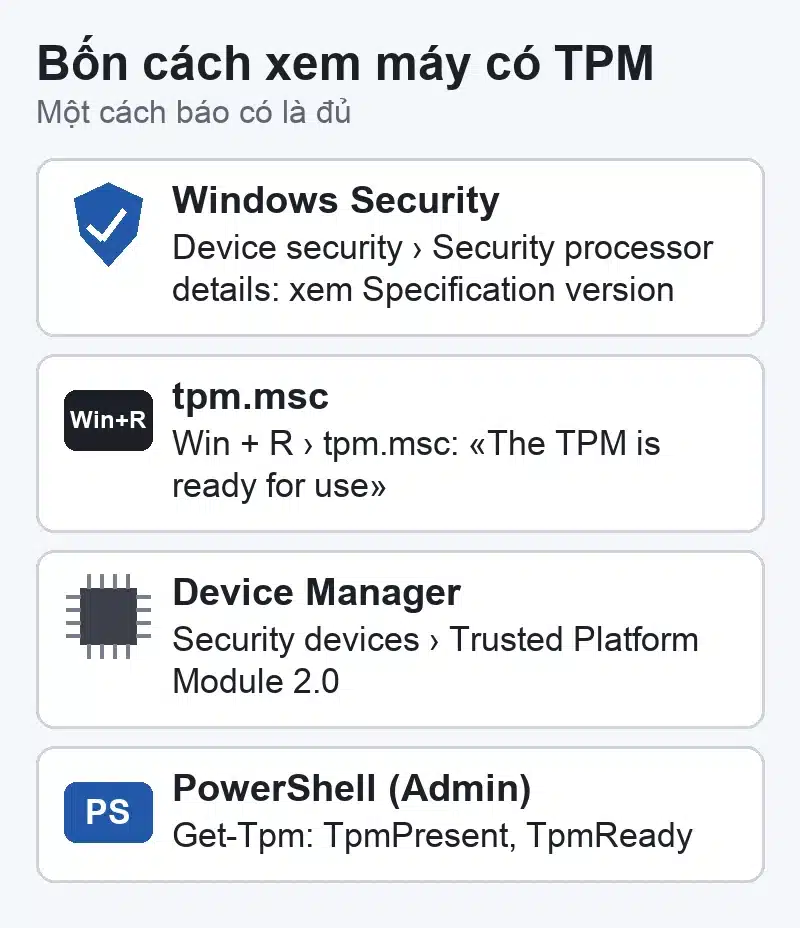
- Nhấn Windows + R, gõ
tpm.msc. Ở mục TPM Manufacturer Information, xem dòng Specification Version. Nếu báo không tìm thấy TPM tương thích, TPM có thể đang bị tắt trong BIOS. - Hoặc mở Windows Security › Device security › Security processor details.
Hướng dẫn chi tiết có ở bài kiểm tra PC có chip TPM không; khái niệm TPM có ở bài TPM 2.0 là gì.
Bước 2: Máy Dell của bạn có được nâng không?
Theo Dell, các dòng có model đủ điều kiện gồm một số máy Latitude, Precision, OptiPlex và XPS đời 2015–2018. Máy ra mắt sau 2019 đã có sẵn TPM 2.0. Cách kiểm tra chắc chắn nhất:
- Vào trang hỗ trợ Dell, nhập Service Tag (in dưới đáy máy) hoặc chọn đúng model.
- Mở Drivers & Downloads, chọn mục Security.
- Tìm gói Dell TPM 2.0 Firmware update utility. Có gói này thì máy nâng được; không có nghĩa là máy đã ở 2.0 hoặc không thuộc diện hỗ trợ.
Danh sách model và câu hỏi thường gặp nằm trong bài hỗ trợ của Dell: Dell Computers Eligible for Upgrade from TPM Version 1.2 to 2.0.
Bước 3: Chuẩn bị theo yêu cầu của Dell
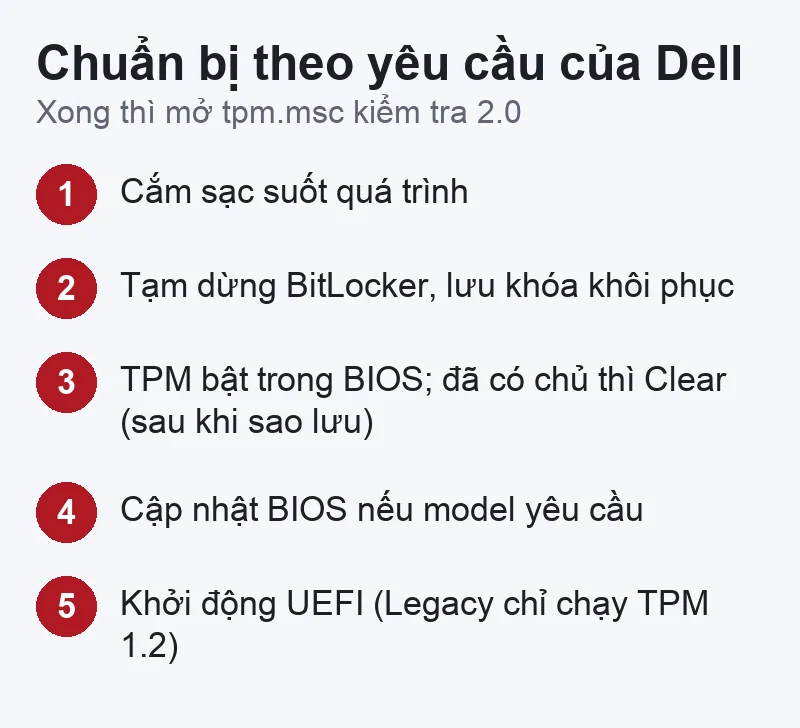
- Cắm sạc trong suốt quá trình. Dell cảnh báo mất điện giữa chừng có thể làm hỏng mô-đun TPM.
- Máy bật BitLocker: tạm dừng (Suspend) BitLocker trước, và lưu khoá khôi phục ra nơi khác. Xem bài tắt BitLocker trên Windows 11.
- TPM phải đang bật trong BIOS và chưa bị chiếm quyền sở hữu; nếu đã có, phải xoá (clear) TPM trong BIOS. Xoá TPM làm mất các khoá lưu trong chip, nên chỉ làm sau khi đã sao lưu dữ liệu và có khoá khôi phục BitLocker.
- Một số máy Precision Tower phải cập nhật BIOS mới nhất trước. Cách cập nhật BIOS an toàn có ở bài nâng cấp BIOS máy tính.
- Máy phải khởi động ở chế độ UEFI: theo Dell, chế độ Legacy Boot chỉ chạy với TPM 1.2.
Sau đó tải gói, chạy và làm đúng phần Installation Instructions trên trang tải của chính model đó. Xong thì mở lại tpm.msc để xác nhận Specification Version đã là 2.0.
Có TPM 2.0 chưa chắc đã lên được Windows 11
Dell ghi rõ: máy dùng Intel Core thế hệ 6 hoặc 7 (mã -6xxx, -7xxx) không đủ điều kiện Windows 11, và nâng TPM lên 2.0 không thay đổi được yêu cầu CPU này của Microsoft. Windows 11 còn cần UEFI có Secure Boot, RAM từ 4 GB và ổ từ 64 GB. Hãy kiểm tra CPU trước, tránh nâng firmware mà vẫn không cài được.
Lưu ý thêm: Windows 10 đã hết hỗ trợ từ 14/10/2025. Máy không đủ điều kiện lên Windows 11 có thể đăng ký gói cập nhật bảo mật mở rộng (ESU) cho người dùng cá nhân, kéo dài đến 12/10/2027.
Khi nào cần kỹ thuật viên?
Nếu sau khi cập nhật máy không nhận TPM, BIOS báo lỗi hoặc máy không lên hình, đừng chạy lại công cụ nhiều lần. Bạn có thể liên hệ để được hướng dẫn gửi máy hoặc hẹn lịch kiểm tra phần cứng.


Bài viết liên quan
 Cuộc sống nhật bản
Máy in Canon mất Wi-Fi sau khi đổi router ở Nhật: nối lại PIXUS TS8730, thêm lại trên máy tính, điện thoại
 Thủ thuật Windows
Steam chuyển game sang SSD mới không cần tải lại: thêm Steam Library Folder, Move game, kiểm tệp game
 Phần cứng, pin, sửa laptop và PC
Mua laptop Windows cũ ở Nhật: kiểm khóa BIOS, máy công ty, BitLocker, pin và bàn phím JIS trước khi trả tiền
 Thủ thuật macOS
Chọn sạc USB-C cho MacBook, laptop, iPad: đọc số W, chuẩn PD, cáp 60W/240W và dấu PSE ở Nhật
Bình luận & hỏi đáp (0)
Bạn có thể bình luận ngay bằng họ tên và email. Đăng nhập là tùy chọn.
Chưa có bình luận nào. Hãy đặt câu hỏi đầu tiên.