
Thủ thuật macOS
 Admin
Alt Tab MacBook: dùng AltTab chuyển cửa sổ giống Windows, cấp quyền và gỡ cài đặt
Admin
Admin
Trả lời ngắn: AltTab là ứng dụng miễn phí, mã nguồn mở (GPL-3.0), đưa kiểu chuyển cửa sổ «Alt-Tab» của Windows lên MacBook: bạn thấy từng cửa sổ (kể cả cửa sổ thu nhỏ, bị ẩn hoặc ở Space khác) và xem trước trước khi chuyển. Theo trang alt-tab.app, ứng dụng yêu cầu macOS 12 trở lên, phím mặc định là Option-Tab (không đè lên Command-Tab của macOS) và cần hai quyền: Trợ năng (Accessibility) và Ghi màn hình (Screen Recording). Thiếu quyền Ghi màn hình thì vẫn dùng được nhưng không hiện ảnh xem trước. Tính năng nâng cao như tìm kiếm cửa sổ và thêm kiểu hiển thị thuộc bản trả phí AltTab Pro, có 14 ngày dùng thử.
Thông tin trong bài đối chiếu với trang alt-tab.app (trang chủ, FAQ, Download, Privacy), kho GitHub lwouis/alt-tab-macos và trang Releases, cùng các trang hỗ trợ của Apple, đọc ngày 20/11/2026. AltTab là ứng dụng của bên thứ ba, không phải của Apple; VNT39 không chịu trách nhiệm hỗ trợ ứng dụng này. Hình trong bài là hình minh họa do VNT39 vẽ, không phải ảnh chụp giao diện AltTab. Điều ngoài nguồn gắn «Kinh nghiệm VNT39» hoặc «Gợi ý của VNT39».
Mục lục
Nhiều bạn đã quen Windows ở công ty hoặc ở nhà rồi mới dùng MacBook. Thói quen bấm Alt-Tab để nhảy giữa các cửa sổ khó bỏ. Trên Mac thì khác: phím chuyển mặc định chuyển giữa các ứng dụng chứ không phải từng cửa sổ. Nếu bạn mở ba cửa sổ Safari, một cửa sổ Excel, một cửa sổ Zalo, việc tìm đúng cửa sổ bằng phím mặc định không trực tiếp như trên Windows.
AltTab phù hợp nếu bạn:
Nếu bạn chỉ dùng một hai ứng dụng và phím chuyển có sẵn đủ cho bạn, không cần cài thêm, cũng không phải cấp thêm quyền.
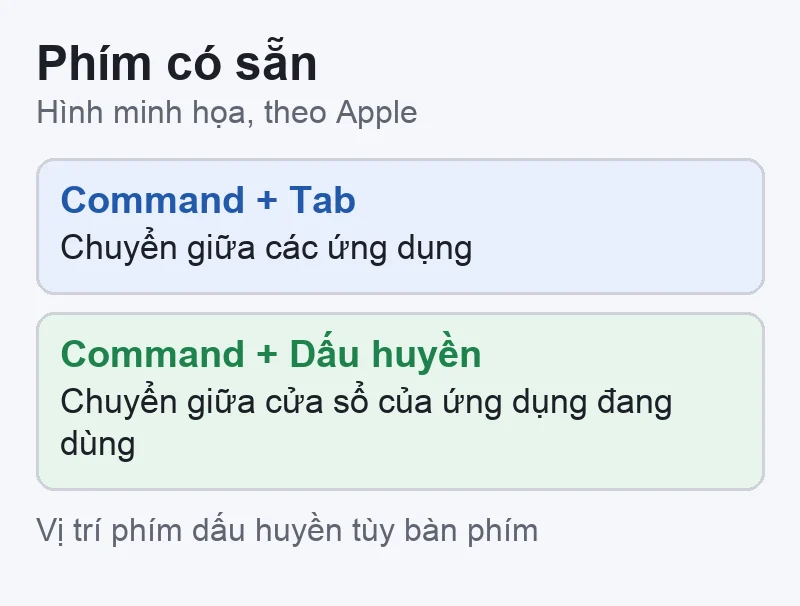
Trang phím tắt của Apple (Mac keyboard shortcuts) ghi hai phím liên quan:
Như vậy macOS có sẵn cách chuyển từng cửa sổ trong cùng một ứng dụng, chỉ khác thói quen so với Windows. Với bàn phím JIS của Nhật, vị trí phím dấu huyền có thể khác bàn phím Mỹ; xem thêm bàn phím JIS gõ sai @, dấu ngoặc trên MacBook nếu bạn gặp chuyện phím lệch. Bạn cũng có thể xem tổ hợp phím hữu ích trên MacBook.
Gợi ý của VNT39: thử Command-Dấu huyền vài ngày trước. Nếu bạn vẫn thấy khó chịu vì không nhìn được các cửa sổ cùng lúc hoặc không thấy cửa sổ thu nhỏ, lúc đó AltTab mới có lý do để cài.
Trang chủ alt-tab.app mô tả:
FAQ của trang cũng ghi AltTab chạy được với Stage Manager; riêng kiểu thumbnail trong Stage Manager có thể bị méo hoặc rất nhỏ do hạn chế của macOS, và trang gợi ý dùng kiểu biểu tượng ứng dụng hoặc tiêu đề để rõ hơn.
Bản mới nhất trên trang Releases tại thời điểm đọc là v11.10.2, ngày 16/11/2026 (theo changelog). Ghi chú bản này gồm các sửa lỗi nhỏ như tránh một lần hỏi quyền thừa sau khi thiết lập, giảm nhấp nháy ở lần chuyển đầu và ngăn vòng lặp khởi động lại khi truy cập bàn phím hoặc chuột lỗi hiếm gặp.
FAQ trên alt-tab.app nói: AltTab miễn phí và mã nguồn mở, các tính năng cốt lõi dùng mãi không mất phí: chuyển từng cửa sổ, xem trước, tùy chỉnh phím tắt. AltTab Pro thêm tìm kiếm, nhiều kiểu hiển thị, tự điều chỉnh kích thước và phím phụ; mọi tính năng Pro dùng thử miễn phí 14 ngày, sau đó bản miễn phí vẫn chạy. Pro là mua một lần, không thuê bao; một giấy phép cá nhân kích hoạt được trên 3 máy cùng lúc; có thời hạn hoàn tiền 30 ngày theo trang. Mã nguồn dưới GPL-3.0; giấy phép Pro áp dụng cho bản dựng sẵn đã ký và notarize chứ không phải mã nguồn.
Bài không nêu giá Pro vì giá có thể đổi theo thời điểm và quốc gia; hãy xem trang giá chính thức khi cần. Tại ngày đọc, trang chủ không yêu cầu tài khoản để dùng bản miễn phí.
Trang Download của alt-tab.app mô tả ba bước: chuyển AltTab vào Applications, cho phép cả hai quyền, nhấn Option-Tab để chuyển. Trang cũng có liên kết tải trực tiếp và lệnh Homebrew: brew install --cask alt-tab. Các nguồn chính thức:
Gợi ý của VNT39: đừng tải AltTab từ trang lạ hoặc link do người không quen chuyển; ứng dụng này xin hai quyền nhạy cảm (xem phần sau), nên bản bị sửa đổi có thể gây hại. Nếu macOS hiện cảnh báo khi mở lần đầu, Apple giải thích rằng với phần mềm ngoài App Store, macOS kiểm tra chữ ký nhà phát triển và việc Apple đã quét ứng dụng (notarize). Chỉ dùng «Mở vẫn» trong Quyền riêng tư & Bảo mật khi bạn chắc nguồn tải. VNT39 không khuyên tắt Gatekeeper; xem bài về Gatekeeper trên macOS Sequoia để hiểu rủi ro.
Về quyền riêng tư của chính ứng dụng, trang Privacy (cập nhật 21/10/2026 theo trang) ghi: «không theo dõi, không telemetry», thống kê sử dụng (ví dụ số lần chuyển cửa sổ) chỉ tính và lưu trên máy bạn; báo cáo sự cố gửi đi là tùy chọn và cần bạn đồng ý mỗi lần; việc kiểm tra cập nhật qua khung Sparkle có gửi thông tin kỹ thuật như phiên bản đang chạy và loại máy, không kèm tên hay email.

FAQ của AltTab giải thích:
Trang Apple xác nhận đường dẫn của hai quyền: với Trợ năng, bật công tắc cạnh ứng dụng hoặc bấm nút thêm (+) nếu ứng dụng chưa có trong danh sách; với «Screen & System Audio Recording» (Ghi màn hình và âm thanh hệ thống), bật công tắc cạnh ứng dụng hoặc bấm nút thêm. Apple nhắc rõ: chỉ cấp Trợ năng cho ứng dụng bạn biết và tin tưởng; quyền này cho ứng dụng truy cập thêm thông tin như danh bạ, lịch; với ghi màn hình, dữ liệu mà ứng dụng bên thứ ba thu thập do điều khoản của nhà phát triển điều chỉnh. Trang Apple tôi đọc không nói có phải thoát và mở lại ứng dụng sau khi cấp quyền hay không; nếu quyền vừa cấp mà AltTab chưa nhận, hãy thoát rồi mở lại AltTab (Gợi ý của VNT39).
Kinh nghiệm VNT39: hai quyền này là lý do cần cân nhắc. Ghi màn hình nghe đáng sợ nhưng ở đây chỉ để dựng ảnh xem trước. Nếu bạn không thoải mái, có thể từ chối quyền Ghi màn hình và chọn kiểu biểu tượng hoặc tiêu đề (theo FAQ, thiếu quyền chỉ mất thumbnail, nhưng bạn nên tự kiểm tra trên máy). Nếu không muốn cấp cả hai, đừng dùng AltTab và dùng Command-Dấu huyền có sẵn.
Tên mục trên máy dùng tiếng Nhật hoặc tiếng Việt có thể khác; gõ «Trợ năng» hoặc «Accessibility», «Ghi màn hình» hoặc «Screen Recording» vào ô tìm của Cài đặt hệ thống để vào nhanh.
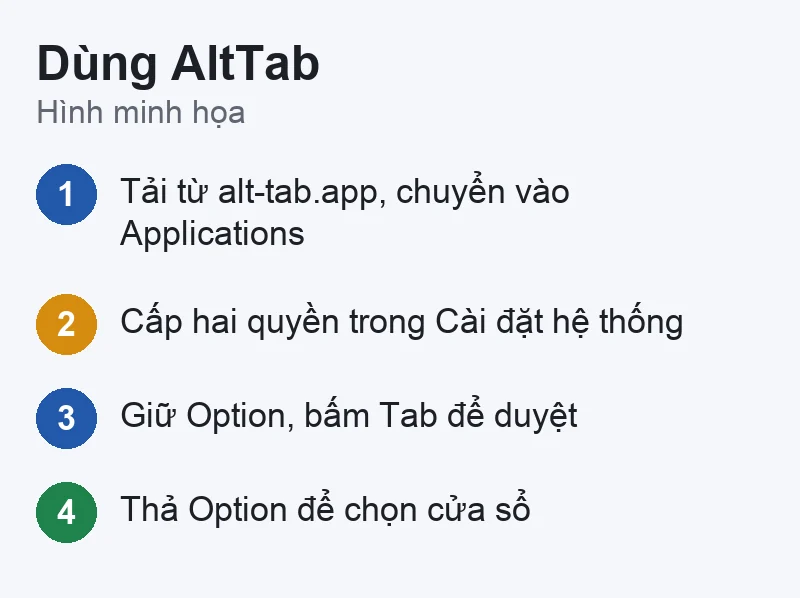
Trang alt-tab.app không liệt kê bảng phím mặc định đầy đủ ngoài Option-Tab; hãy xem trong cài đặt của ứng dụng. Cần nhớ thêm: trên MacBook, phím Option thường được dùng thay cho Alt khi bạn chuyển thói quen từ Windows (Gợi ý của VNT39).
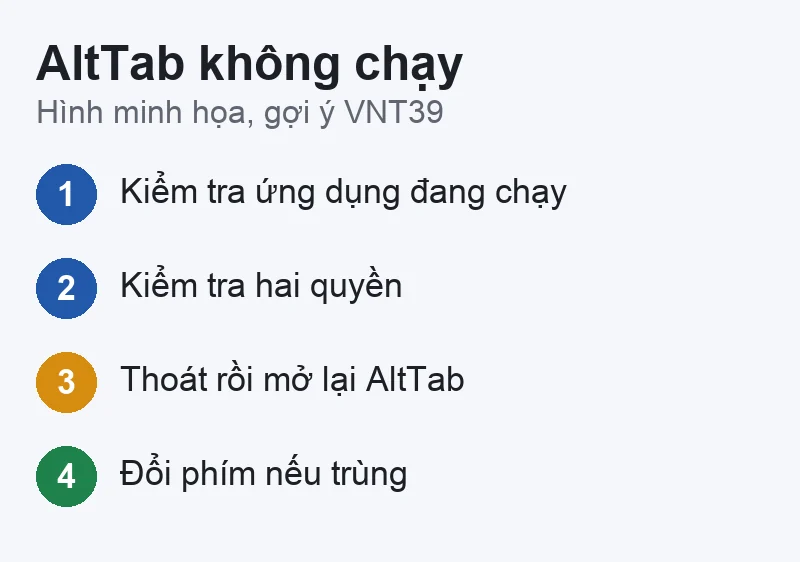
Nguồn tôi đọc không có mục xử lý sự cố chi tiết cho AltTab (trang alt-tab.app/docs không tồn tại, README chỉ có phần đầu). Vì vậy các bước dưới đây là Gợi ý của VNT39 dựa trên điều FAQ nói về quyền; không phải bảo đảm của nhà phát triển.
Nếu cả máy treo, đứng hình khi chuyển cửa sổ, hãy phân biệt: do ứng dụng, do phần mềm khác hay do phần cứng. Xem ứng dụng trên Mac bị treo, thoát đột ngột.
Nguồn của AltTab không có hướng dẫn gỡ, nên phần này theo Apple. Trang Apple về gỡ ứng dụng nói: thoát ứng dụng, tìm trong Finder (thường trong Applications), kiểm tra có trình gỡ riêng không; nếu không có thì kéo vào Thùng rác, nhập mật khẩu quản trị nếu được hỏi, rồi Finder › Dọn Thùng rác nếu muốn xóa hẳn. Apple ghi thêm dữ liệu ứng dụng có thể còn lại ở nơi khác. Nếu bạn cài bằng Homebrew, có thể dùng lệnh gỡ của Homebrew (Gợi ý của VNT39).
Sau khi gỡ, hãy vào Cài đặt hệ thống › Quyền riêng tư & Bảo mật › Trợ năng và › Ghi màn hình, xóa mục AltTab để thu hồi quyền. Nếu AltTab đang tự mở khi đăng nhập, kiểm tra Cài đặt hệ thống › Cài đặt chung › Mục đăng nhập và tiện ích mở rộng và xóa mục tương ứng (theo trang Apple). Nếu bạn đã mua Pro, FAQ ghi bạn có thể hủy kích hoạt giấy phép ngay trong ứng dụng (Settings › AltTab Pro › Deactivate) hoặc ở trang tài khoản, nên làm trước khi gỡ nếu định chuyển sang máy khác.
AltTab chỉ là công cụ chuyển cửa sổ. Nếu MacBook đơ, nóng, màn hình lỗi hoặc ổ đĩa đầy, đừng đổ cho ứng dụng; xem chạy Apple Diagnostics kiểm tra phần cứng Mac. VNT39 ở Tokyo (Zalo 0707 833 982, 10–19h) có thể kiểm tra máy, nhưng không hỗ trợ kỹ thuật riêng cho AltTab hay các ứng dụng bên thứ ba.
Bước tiếp theo: Đăng ký kiểm tra MacBook · Bảng giá sửa chữa · Liên hệ VNT39
Theo trang chính thức, có: chuyển từng cửa sổ, xem trước và tùy chỉnh phím dùng miễn phí. Tìm kiếm, thêm kiểu hiển thị và một số tính năng khác thuộc Pro (dùng thử 14 ngày). Hãy xem lại trang chính thức vì chính sách có thể đổi.
Trang Privacy ghi không theo dõi, không telemetry; FAQ giải thích Ghi màn hình để đọc ảnh xem trước cửa sổ. VNT39 không thể bảo đảm an toàn thay nhà phát triển; hãy tải từ nguồn chính thức, chỉ cấp quyền khi bạn thấy cần và gỡ quyền khi không dùng nữa.
FAQ ghi mặc định AltTab dùng Option-Tab để không xung đột; bạn có thể đổi thành Command-Tab nếu muốn thay hẳn.
Nguồn ghi AltTab cần macOS 12 trở lên. Máy cũ hơn thì dùng phím có sẵn Command-Tab và Command-Dấu huyền.
Nguồn đối chiếu (đọc ngày 20/11/2026): alt-tab.app (trang chủ) · alt-tab.app/faq · alt-tab.app/download · alt-tab.app/privacy · GitHub lwouis/alt-tab-macos · AltTab Releases · Apple: Mac keyboard shortcuts · Apple: Allow accessibility apps to access your Mac · Apple: Screen and system audio recording · Apple: Safely open apps on your Mac · Apple: Uninstall apps on Mac · Apple: Open items automatically when you log in. Phần «Kinh nghiệm VNT39» và «Gợi ý của VNT39» là ý kiến của VNT39, không phải nội dung nguồn.


 Thủ thuật macOS
 Thủ thuật macOS
 Thủ thuật macOS
 Thủ thuật macOS
Bạn có thể bình luận ngay bằng họ tên và email. Đăng nhập là tùy chọn.
Chưa có bình luận nào. Hãy đặt câu hỏi đầu tiên.
VNT39 sử dụng cookie để website hoạt động ổn định, đo lường hiệu quả và cải thiện trải nghiệm mua sắm.
VNT39 sử dụng cookie để website hoạt động ổn định, đo lường hiệu quả và cải thiện trải nghiệm mua sắm.
Nhận khuyến mãi sửa chữa, linh kiện, iPhone/MacBook và PC Gaming mới nhất.
Đăng nhập để theo dõi đơn hàng hoặc tạo tài khoản mới bằng email và mã xác minh 6 số.
Tạo tài khoản bằng email. Chúng tôi sẽ gửi mã xác minh 6 số để hoàn tất.