

Tài khoản & khóa máy
 Admin
Mở khóa iPhone 15 Pro Max khi quên mật khẩu: cách xử lý theo Apple và cái giá phải trả
Admin
Admin
Trả lời ngắn: Với iPhone 15 Pro Max (hay bất kỳ iPhone nào) quên mật mã, không có cách hợp lệ nào mở máy mà vẫn giữ nguyên dữ liệu, trừ khi bạn còn nhớ mật mã cũ trong vòng 72 giờ sau khi đổi. Khi iPhone báo «iPhone không khả dụng» sau nhiều lần nhập sai mật mã, Apple khuyên thử theo đúng thứ tự này: (1) nếu bạn vừa đổi mật mã trong vòng 72 giờ và đang chạy iOS 17 trở lên thì dùng mật mã cũ (Passcode Reset); (2) nếu không được, xóa máy ngay trên màn hình khóa (cần kết nối mạng, đã đăng nhập Apple Account và đã bật Tìm); (3) nếu vẫn không được, đưa máy vào chế độ Recovery và khôi phục bằng máy Mac hoặc PC. Cách (2) và (3) xóa toàn bộ dữ liệu trên máy; chỉ lấy lại được nếu bạn có bản sao lưu từ trước. Không có cách chính thức nào để vào máy mà vẫn giữ dữ liệu khi đã quên mật mã. Bài này không hướng dẫn công cụ «mở khóa» của bên thứ ba và không hứa lấy lại được dữ liệu.
Bài đối chiếu các trang hỗ trợ của Apple đọc ngày 20/11/2026 (bản tiếng Anh, tiếng Nhật, và một phần tiếng Việt): Passcode Reset, đặt lại không cần máy tính, đặt lại bằng máy tính, gỡ Activation Lock, xóa máy từ iCloud.com, hết hạn mật mã cũ. Hình trong bài là hình minh họa do VNT39 vẽ, không phải ảnh chụp màn hình. Bài chưa có ảnh thật của cửa hàng.
Mục lục
Trang Passcode Reset của Apple mô tả: sau năm lần nhập sai mật mã, màn hình khóa chuyển sang thông báo «[Thiết bị] không khả dụng» (trang tiếng Nhật ghi [デバイス]は使用できません, trang tiếng Việt ghi «[Thiết bị] không khả dụng»). Ở góc dưới có nút «Quên mật mã?» (trang tiếng Nhật: パスコードをお忘れですか?). Trang đặt lại không cần máy tính còn nhắc đến một màn hình thứ hai tên «Security Lockout», tiếng Nhật là セキュリティロックアウト, tiếng Việt là «Khóa bảo mật».
Các trang Apple tôi đã mở không ghi thời gian chờ giữa các lần thử, nên bài này không nêu con số đó. Điều chắc chắn theo Apple là: khi máy đã khóa thì cách duy nhất để dùng lại là nhập đúng mật mã (kể cả mật mã cũ trong 72 giờ) hoặc đặt lại máy, và đặt lại là xóa dữ liệu.
Kinh nghiệm VNT39: người dùng hay rơi vào tình huống này vì mới đổi mật mã, vì trẻ nhỏ nghịch máy, hoặc vì mua máy cũ mà người bán chưa gỡ mật mã. Nếu đang cầm một chiếc iPhone cũ không phải của bạn, hãy xem phần Activation Lock ở dưới trước khi làm bất cứ điều gì.
Trang Passcode Reset của Apple ghi rõ thứ tự khuyến nghị nếu bạn quên mật mã: thử Passcode Reset trước, sau đó đặt lại không cần máy tính, cuối cùng mới dùng máy tính. Lý do dễ hiểu: cách đầu không mất dữ liệu, hai cách sau đều xóa máy.
| Cách | Điều kiện theo Apple | Mất dữ liệu? |
|---|---|---|
| 1. Mật mã cũ (Passcode Reset) | iOS 17 trở lên, vừa đổi mật mã trong 72 giờ | Không |
| 2. Xóa trên màn hình khóa | iOS 15.2 trở lên, có mạng, đã đăng nhập Apple Account, đã bật Tìm | Có |
| 3. Recovery bằng Mac hoặc PC | Máy tính, cáp sạc, mạng, tối đa khoảng 60 phút | Có |
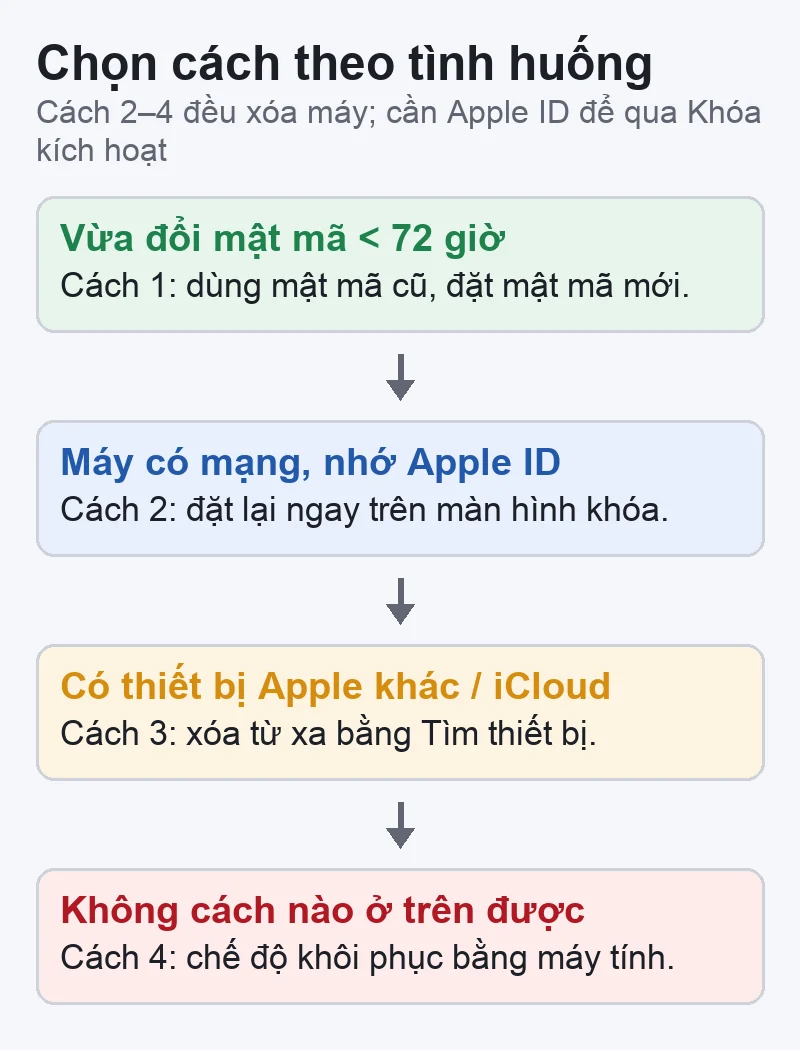
Apple ghi cách này áp dụng cho iOS 17, iPadOS 17 và mới hơn. Sau khi bạn đổi mật mã, trong 72 giờ bạn vẫn có thể mở khóa bằng mật mã trước đó, và máy sẽ yêu cầu đặt mật mã mới ngay.
Điều kiện hiện nút «Quên mật mã?» theo Apple (iOS 17 trở lên): máy đang bị khóa, có kết nối Wi-Fi hoặc dữ liệu di động, đã đăng nhập Apple Account và đã bật Tìm. Với iOS 15.2 đến iOS 16, cùng điều kiện đó sẽ hiện nút «Xóa [Thiết bị]» thay vì nút trên.
Apple còn có một trang riêng cho thiết lập ngược lại: nếu bạn đổi mật mã vì nghi người khác biết mật mã cũ, vào Cài đặt, chạm «Face ID & Mật mã» (hoặc «Touch ID & Mật mã»), xác thực, rồi chạm «Expire Previous Passcode Now» (hết hạn mật mã cũ ngay). Tên nút này tôi chỉ thấy bản tiếng Anh của Apple, nên bài giữ nguyên tiếng Anh. Sau khi bấm, mật mã cũ không còn dùng được cho Passcode Reset nữa, nên chỉ dùng khi bạn chắc chắn nhớ mật mã mới.
Gợi ý của VNT39: vừa đổi mật mã thì hãy viết mật mã mới ở nơi an toàn, hoặc để Face ID/Touch ID mở sẵn, ít nhất trong vài ngày đầu. Đừng bấm hết hạn mật mã cũ khi chưa quen mật mã mới.
Đây là trang Apple «đặt lại thiết bị mà không cần dùng máy tính» (iOS 15.2 trở lên). Thông tin đã đối chiếu ở bản tiếng Anh, tiếng Nhật và tiếng Việt, các bước thống nhất. Bạn cần: mạng Wi-Fi hoặc dữ liệu di động đang hoạt động, Apple Account cùng mật khẩu, và tính năng Tìm (Find My) đã được bật từ trước.
Sao lưu trước: thao tác này xóa dữ liệu. Nếu còn cách nào để sao lưu (ví dụ máy đã bật sao lưu iCloud tự động từ trước), hãy kiểm tra bản sao lưu gần nhất ở mục dưới trước khi bấm «Xóa».
Về eSIM, Apple ghi riêng: với iOS 16 trở xuống, hãy liên hệ nhà mạng trước khi bắt đầu và xin mã QR để thiết lập lại eSIM. Ở Nhật, bạn nên liên hệ nhà mạng đang dùng để biết cách cấp lại eSIM; bài không nêu thủ tục từng nhà mạng.
Nếu không thấy nút «Quên mật mã?» hoặc «Xóa [Thiết bị]»: thường là do một trong các điều kiện trên chưa đủ (không có mạng, chưa đăng nhập Apple Account, chưa bật Tìm). Khi đó Apple hướng sang cách 3.
Trang «Use a computer to reset your iPhone and your passcode» (tiếng Nhật: コンピュータを使ってiPhoneとパスコードをリセットする) nói đây là cách cuối cùng. Bạn cần Mac hoặc PC Windows, một sợi cáp có thể sạc cho máy, kết nối mạng và «tối đa 60 phút». Trang ghi rõ quá trình này xóa dữ liệu hiện có trên iPhone.
Tắt máy. Máy có Face ID: giữ nút bên cạnh và nút giảm âm lượng cho đến khi hiện thanh trượt tắt nguồn, rồi kéo. Máy có nút Home hoặc nút trên đỉnh: giữ nút trên (hoặc nút bên) đến khi hiện thanh trượt, rồi kéo.
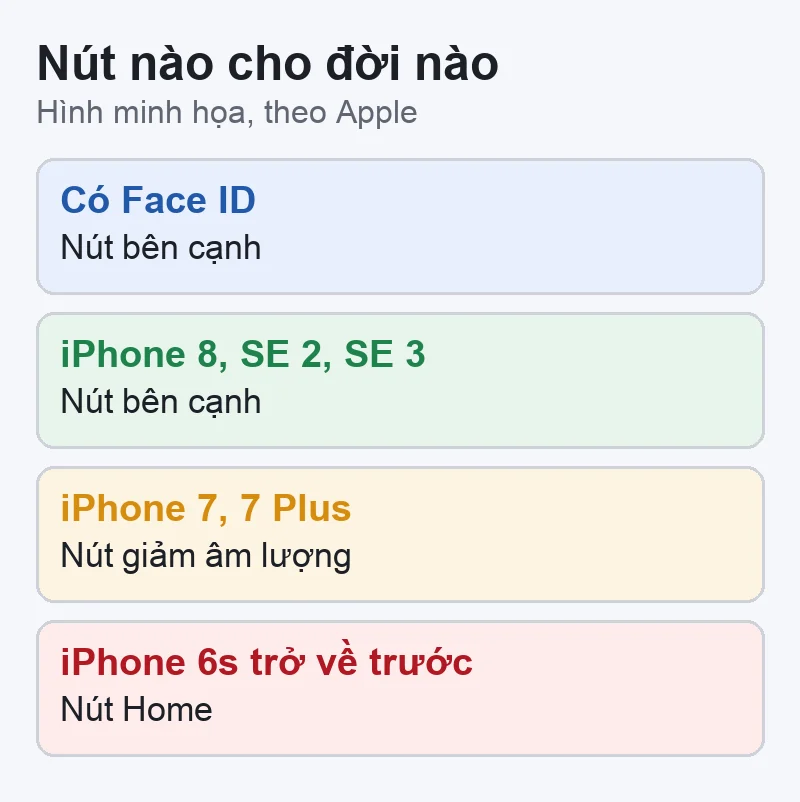
Vào Recovery. Cắm cáp vào máy tính trước, rồi cắm vào iPhone. Giữ nút tương ứng với đời máy, tiếp tục giữ qua logo Apple cho đến khi hiện hình máy tính và sợi cáp:
Nếu các nút không phản hồi hoặc không vào được màn hình Recovery, Apple nói bạn có thể cần dịch vụ sửa chữa.
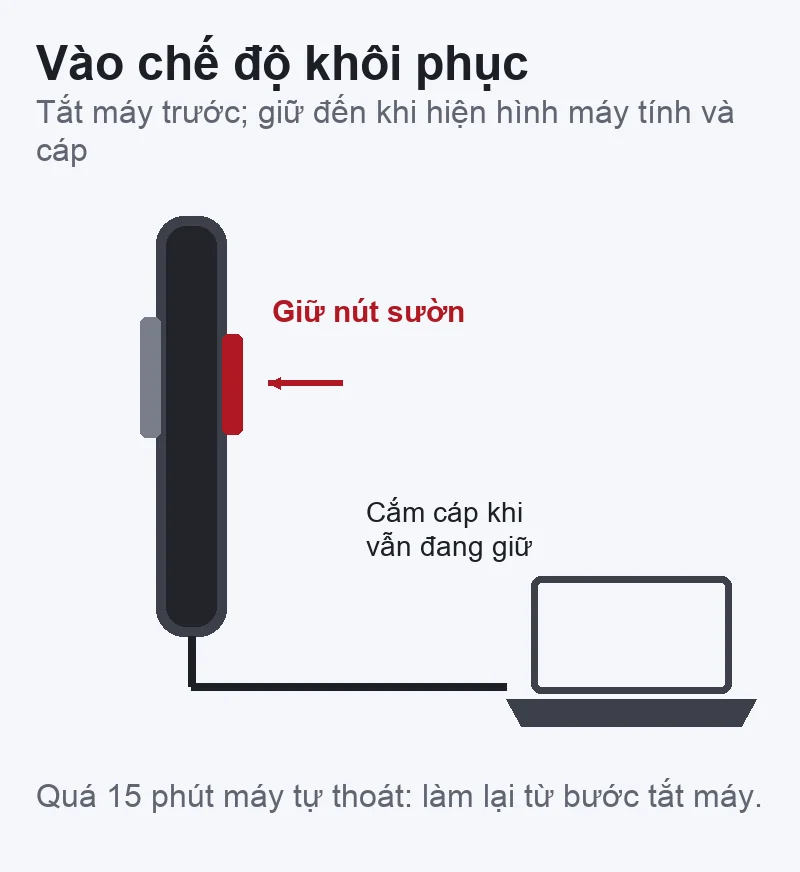
Khôi phục. Trên Mac: mở cửa sổ Finder, chọn iPhone ở mục Vị trí (Locations; tiếng Nhật 場所) bên trái, cho phép phụ kiện kết nối nếu có hỏi, rồi chọn Khôi phục (Restore; tiếng Nhật 復元) khi hiện lựa chọn Khôi phục hoặc Cập nhật. Trên PC: cài ứng dụng Apple Devices từ Microsoft Store, mở ứng dụng, chọn iPhone, chọn Trust nếu hỏi, vào General (tiếng Nhật 一般), chọn Restore. Apple lưu ý máy có thể cần tải bản cập nhật, quá trình tải có thể quá 15 phút; nếu máy thoát khỏi Recovery thì chờ tải xong, tắt máy và vào Recovery lại. Khôi phục xong, màn hình «Hello» hiện ra, bạn rút máy và thiết lập.
Bài chi tiết hơn về khôi phục iPhone bằng PC: Khôi phục iPhone từ bản sao lưu PC Windows. Nếu iPhone chỉ treo logo Apple mà bạn chưa sao lưu: iPhone treo logo Apple chưa sao lưu.
Nếu không có máy tính, Apple khuyên đến Apple Store hoặc nhà cung cấp dịch vụ được ủy quyền của Apple.
Nếu iPhone đang ở bên bạn nhưng bạn có máy khác, Apple có hướng dẫn «Erase a device in Find Devices on iCloud.com»: vào icloud.com/find, đăng nhập Apple Account, chọn thiết bị trong danh sách, chọn «Erase This Device» rồi làm theo hướng dẫn trên màn hình. Nếu máy đang trực tuyến, việc xóa bắt đầu sau khi bạn làm xong các bước; nếu ngoại tuyến, việc xóa bắt đầu lần tiếp theo máy kết nối mạng. Nếu bạn tìm lại được máy trước khi xóa xong, chọn «Stop Erase Request» và nhập mật khẩu Apple Account để hủy.
Trang này không ghi ngày đăng. Nó dành cho cả trường hợp mất máy, nên với máy còn trong tay thì cách trên màn hình khóa thường nhanh hơn. Nếu bạn mất iPhone ở Nhật, xem thêm Mất iPhone ở Nhật: dùng chế độ mất, Tìm iPhone, xóa từ xa.
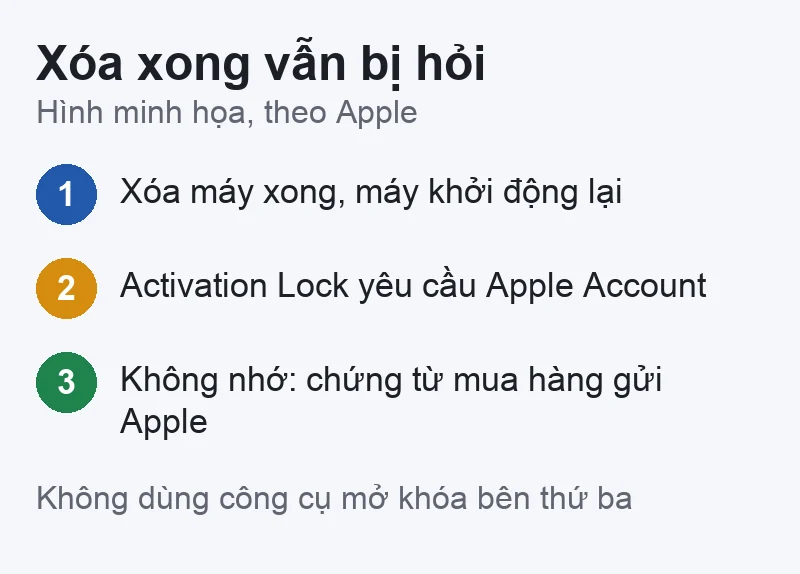
Trang iCloud.com của Apple viết rằng sau khi xóa, Activation Lock vẫn bật để bảo vệ máy và cần Apple Account cùng mật khẩu để kích hoạt lại. Trang «How to remove Activation Lock» (tiếng Nhật: アクティベーションロックの解除方法) hướng dẫn: làm theo các bước trên màn hình, nhập Apple Account và mật khẩu đã dùng để thiết lập máy, hoặc mật mã của thiết bị. Nếu không nhớ Apple Account, thử đăng nhập bằng email hoặc số điện thoại bạn thường dùng cho dịch vụ Apple. Máy của công ty hoặc trường học thì liên hệ bộ phận IT. Nếu thiết bị ngoại tuyến, có thể gỡ trên web: vào icloud.com/find, chọn thiết bị, bấm «Remove This Device» (tiếng Nhật: このデバイスを削除). Nếu cần Apple hỗ trợ và có chứng từ mua hàng (tiếng Nhật: 購入証明書), có thể gửi yêu cầu hỗ trợ Activation Lock.
Trang này không giải thích Activation Lock là gì, và không nói về mua máy cũ. Phần giải thích dưới đây là Gợi ý của VNT39: đây là lý do một chiếc iPhone cũ chưa gỡ tài khoản của chủ cũ sẽ đứng ở màn hình kích hoạt sau khi xóa. Đừng mua hay nhận máy ở trạng thái đó. Xem thêm iPhone khóa iCloud, MDM, khóa mạng ở Nhật và Mua iPhone cũ trên Mercari.
Không có cách «mở khóa» hợp lệ nào ngoài Apple. Các phần mềm, dịch vụ mở khóa iCloud hoặc bỏ qua màn hình khóa của bên thứ ba không phải hướng dẫn của Apple; VNT39 không hướng dẫn và không khuyên dùng. Hướng chính thức duy nhất là Apple Account của chủ máy hoặc yêu cầu hỗ trợ kèm chứng từ mua hàng như trang Apple mô tả.
Nếu bạn quên cả mật khẩu Apple Account: Thay đổi mật khẩu Apple ID và Liên hệ khôi phục tài khoản Apple.
Các trang Apple về đặt lại đều chỉ nói ngắn: thiết lập lại và khôi phục dữ liệu, cài đặt từ bản sao lưu nếu có. Trang lưu trữ iCloud của Apple ghi iCloud sao lưu iPhone và iPad tự động khi máy đang cắm nguồn, có Wi-Fi và đang khóa; Apple cũng khuyên sao lưu thêm vào máy tính để có bản riêng. Nghĩa là: nếu từng bật sao lưu iCloud hoặc sao lưu vào máy tính, bạn có hy vọng khôi phục phần đã sao lưu; nếu chưa, dữ liệu mới nhất trên máy sẽ mất.
Với dữ liệu quan trọng, ảnh hoặc tin nhắn ứng dụng thứ ba, hãy kiểm lại sao lưu ngay khi máy đã mở được, và đặt thói quen sao lưu định kỳ.
Bài cũ của VNT39 từng nhận xét rằng nhiều phần mềm kiểu này thực chất cũng chỉ đưa máy vào chế độ khôi phục rồi cài lại iOS. Đây là Kinh nghiệm VNT39, không phải nội dung của Apple, nên hãy hiểu theo hướng thận trọng: nếu cách đó đúng thì dữ liệu vẫn mất như cách 3 và Activation Lock của Apple Account vẫn còn; nếu phần mềm hứa «giữ nguyên dữ liệu» hay «vượt khóa iCloud» thì không có trang Apple nào xác nhận. Cách miễn phí của Apple ở trên đã làm được việc xóa và khôi phục, vì vậy VNT39 không khuyên trả tiền cho công cụ bên thứ ba, và rủi ro lộ tài khoản hay nhiễm mã độc là có thật.
Các trang Apple viết chung cho iPhone, không có trang nào dành riêng cho iPhone 15 Pro Max, nên mọi bước ở trên đều áp dụng. Vài điểm gắn với dòng máy này, đều là suy ra từ bảng nút của Apple hoặc Gợi ý của VNT39:
Bạn nên mang máy tới Apple hoặc nơi có chuyên môn khi: các nút không phản hồi và không vào được màn hình Recovery (Apple nói có thể cần dịch vụ sửa chữa); máy khôi phục bị lỗi giữa chừng nhiều lần; máy vẫn không dùng được sau khi xóa; hoặc bạn cần gỡ Activation Lock mà không có Apple Account của chủ cũ (hãy chuẩn bị chứng từ mua hàng, theo trang Apple).
Giới hạn tự làm: bài này chỉ trình bày các bước chính thức của Apple. VNT39 chỉ làm khi bạn là chủ máy và có Apple Account của máy; cửa hàng có thể kiểm tra máy và làm thủ tục khôi phục cùng bạn nếu bạn không có máy tính hoặc máy không vào được Recovery, nhưng không mở khóa Apple Account hay iCloud của người khác. VNT39 không thể mở khóa máy mà vẫn giữ dữ liệu, không hứa lấy lại dữ liệu khi chưa có bản sao lưu, và không gỡ khóa tài khoản của người khác.
Nếu iPhone không vào được Recovery, khôi phục lỗi hoặc cần xem tình trạng máy, bạn có thể liên hệ VNT39 ở Tokyo (Zalo 0707 833 982, 10–19h). Ghi sẵn: đời iPhone, thông báo hiện trên màn hình, đã thử những bước nào, có bản sao lưu hay không. Khi cầm máy mà không có Apple Account hoặc chứng từ mua hàng, VNT39 không thể gỡ khóa.
Bước tiếp theo: Đăng ký kiểm tra iPhone · Bảng giá sửa chữa · Liên hệ VNT39
Theo các trang Apple đã đọc, chỉ có một trường hợp không mất dữ liệu: dùng mật mã cũ trong 72 giờ sau khi đổi mật mã (iOS 17 trở lên). Ngoài ra, đặt lại là xóa máy. Dữ liệu chỉ quay lại nếu có bản sao lưu.
Chỉ một trường hợp: bạn vừa đổi mật mã trong 72 giờ và nhớ mật mã cũ (iOS 17 trở lên). Ngoài ra đều phải xóa máy rồi khôi phục từ bản sao lưu.
Không có trang Apple nào xác nhận loại công cụ này; VNT39 không hướng dẫn và không khuyên dùng. Xem mục riêng ở trên.
Các trang Apple viết chung cho iPhone và iPad, các bước gần như giống nhau (iPad không có lựa chọn eSIM ở bước xóa). Xem riêng: Quên mật mã iPad, iPad không khả dụng.
Không. Mật mã Thời gian sử dụng là mã khác, xem Quên mật mã Thời gian sử dụng trên iPhone.
Có thể máy chưa có mạng, chưa đăng nhập Apple Account hoặc chưa bật Tìm. Với trường hợp đó Apple hướng dẫn đặt lại bằng máy tính (cách 3).
Nguồn đối chiếu (đọc ngày 20/11/2026): Apple: Passcode Reset, mật mã cũ trong 72 giờ (bản en đăng 11/08/2026; ja-jp 17/08/2026; vi-vn 17/08/2026) · Apple: đặt lại không cần máy tính (en 11/08/2026; ja-jp 13/08/2026; vi-vn 13/08/2026) · Apple: dùng máy tính để đặt lại iPhone (en 15/10/2026; ja-jp 16/10/2026) · Apple: How to remove Activation Lock (en 15/10/2026; ja-jp 16/10/2026) · Apple: Expire an old passcode sooner (31/07/2026) · Apple: Erase a device in Find Devices on iCloud.com (không có ngày đăng) · Apple: lưu trữ dữ liệu iCloud. Các trang Apple đã mở không nêu thời gian chờ giữa các lần nhập sai nên bài không ghi; trang tiếng Nhật 105039 không có chữ セキュリティロックアウト còn 105090 thì có, bài chỉ ghi chuỗi đúng với từng trang. Phần «Kinh nghiệm VNT39», «Gợi ý của VNT39» và danh sách điều không nên làm là gợi ý của cửa hàng, không phải nội dung trang Apple.


 Thủ thuật iPhone
 Thủ thuật iPhone
 Tài khoản & khóa máy
 Tài khoản & khóa máy
Bạn có thể bình luận ngay bằng họ tên và email. Đăng nhập là tùy chọn.
Chưa có bình luận nào. Hãy đặt câu hỏi đầu tiên.
VNT39 sử dụng cookie để website hoạt động ổn định, đo lường hiệu quả và cải thiện trải nghiệm mua sắm.
VNT39 sử dụng cookie để website hoạt động ổn định, đo lường hiệu quả và cải thiện trải nghiệm mua sắm.
Nhận khuyến mãi sửa chữa, linh kiện, iPhone/MacBook và PC Gaming mới nhất.
Đăng nhập để theo dõi đơn hàng hoặc tạo tài khoản mới bằng email và mã xác minh 6 số.
Tạo tài khoản bằng email. Chúng tôi sẽ gửi mã xác minh 6 số để hoàn tất.