

Thủ thuật macOS
 Admin
Gỡ ứng dụng trên Mac đúng cách: Finder, trình gỡ riêng, tệp còn sót theo Apple
Admin
Admin
Trả lời ngắn: Theo Apple, cách gỡ ứng dụng trên Mac là: thoát ứng dụng, tìm nó trong Finder (thường ở thư mục Applications), kiểm tra xem ứng dụng của hãng thứ ba có trình gỡ riêng («Uninstall» hoặc «Uninstaller») hay không, nếu không có thì kéo ứng dụng vào Trash (thùng rác) rồi chọn Finder › Empty Trash. Trình gỡ riêng là cách tốt nhất vì nó có thể gỡ luôn mục khởi động cùng máy, tiện ích mở rộng và dữ liệu mà ứng dụng cất ở nơi khác. Gỡ ứng dụng không xóa tài liệu bạn tạo bằng nó và không hủy gói đăng ký mua qua ứng dụng đó. Ứng dụng có sẵn của macOS (Mail, Music, Notes…) thì Finder không cho xóa.
Các bước trong bài đối chiếu trang hỗ trợ của Apple về xóa ứng dụng và cài/gỡ ứng dụng ngoài App Store, đọc ngày 23/11/2026 (bản tiếng Anh, giao diện macOS 26 và 27; tên mục có thể khác theo bản macOS, nếu không thấy mục nào hãy gõ tên mục vào ô tìm kiếm của System Settings). Hình trong bài là hình minh họa do VNT39 vẽ, không phải ảnh chụp màn hình. Phần ghi «Kinh nghiệm VNT39» là nhận định thực hành ở mức chung, không phải lời của Apple.
An toàn trước khi làm: thùng rác sau khi dọn là xóa vĩnh viễn, tài liệu tạo bằng ứng dụng có thể không mở được nữa nếu thiếu ứng dụng. Nếu bạn sắp gỡ một ứng dụng quan trọng (kế toán, thiết kế, tài liệu làm việc), hãy sao lưu trước bằng Time Machine, xem sao lưu Time Machine trước khi sửa Mac. Bài này không hướng dẫn xóa tệp trong thư mục hệ thống, không dùng lệnh Terminal và không giới thiệu công cụ dọn dẹp của bên thứ ba.
Mục lục
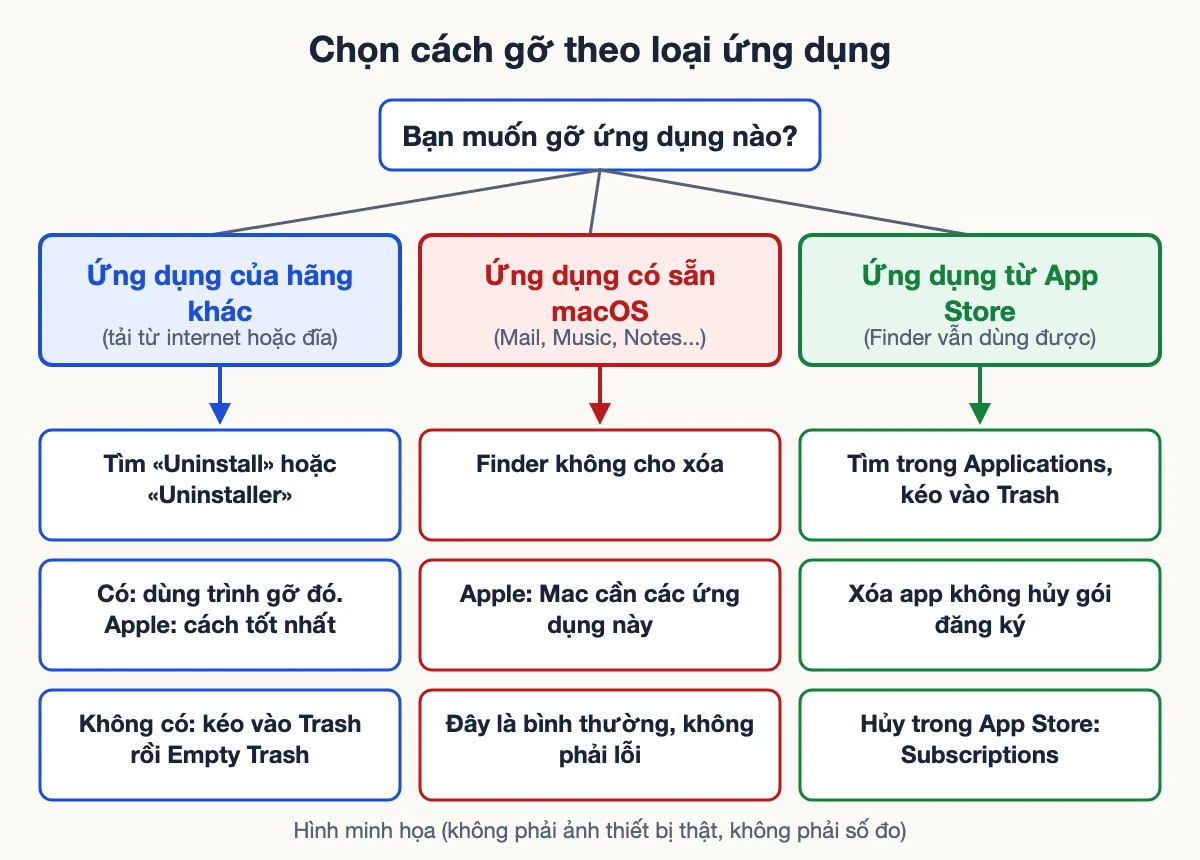
Khách hay tìm «gỡ ứng dụng trên Mac», «xóa app Mac cho sạch», «xóa app xong vẫn còn tệp». Nghe như một việc, nhưng thật ra có hai mức độ khác nhau, và hiểu nhầm hai mức này là nguồn gốc của hầu hết lo lắng về «tệp còn sót».
Còn một điều thứ ba nhiều người không để ý: tài liệu bạn tạo bằng ứng dụng nằm riêng, không bị xóa cùng ứng dụng. Hình dưới là sơ đồ chọn cách gỡ theo loại ứng dụng. Đây là hình khái niệm để bạn đối chiếu, không phải kết luận về máy của bạn.
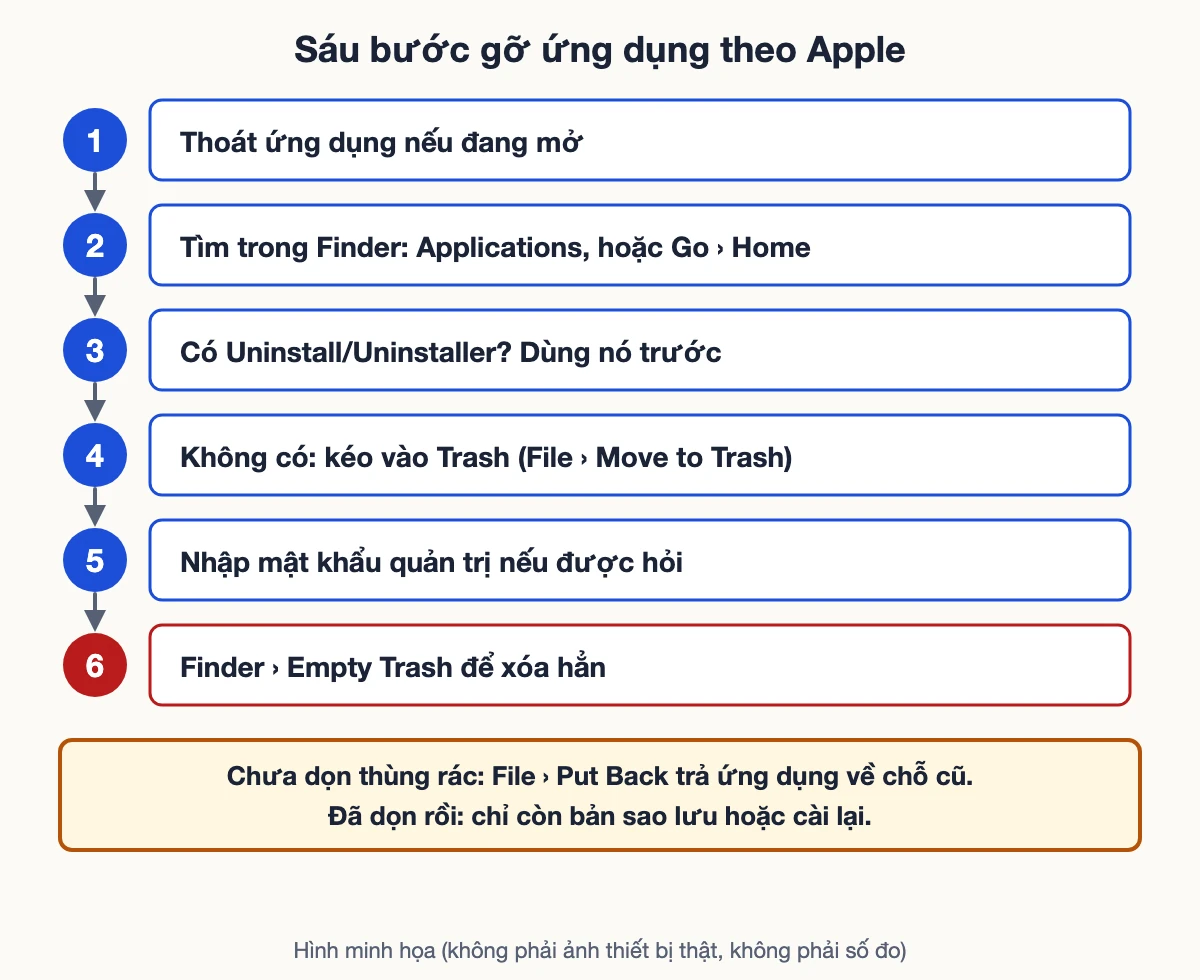
Trang «Delete or uninstall apps on Mac» của Apple đưa các bước sau. Làm lần lượt.
Nếu đổi ý trước khi dọn thùng rác, theo Apple bạn chọn ứng dụng trong Trash rồi chọn File › Put Back để trả về chỗ cũ. Sau khi đã dọn thùng rác thì không còn cách này; muốn lấy lại phải có bản sao lưu hoặc cài lại.
Hình dưới tóm tắt sáu bước.
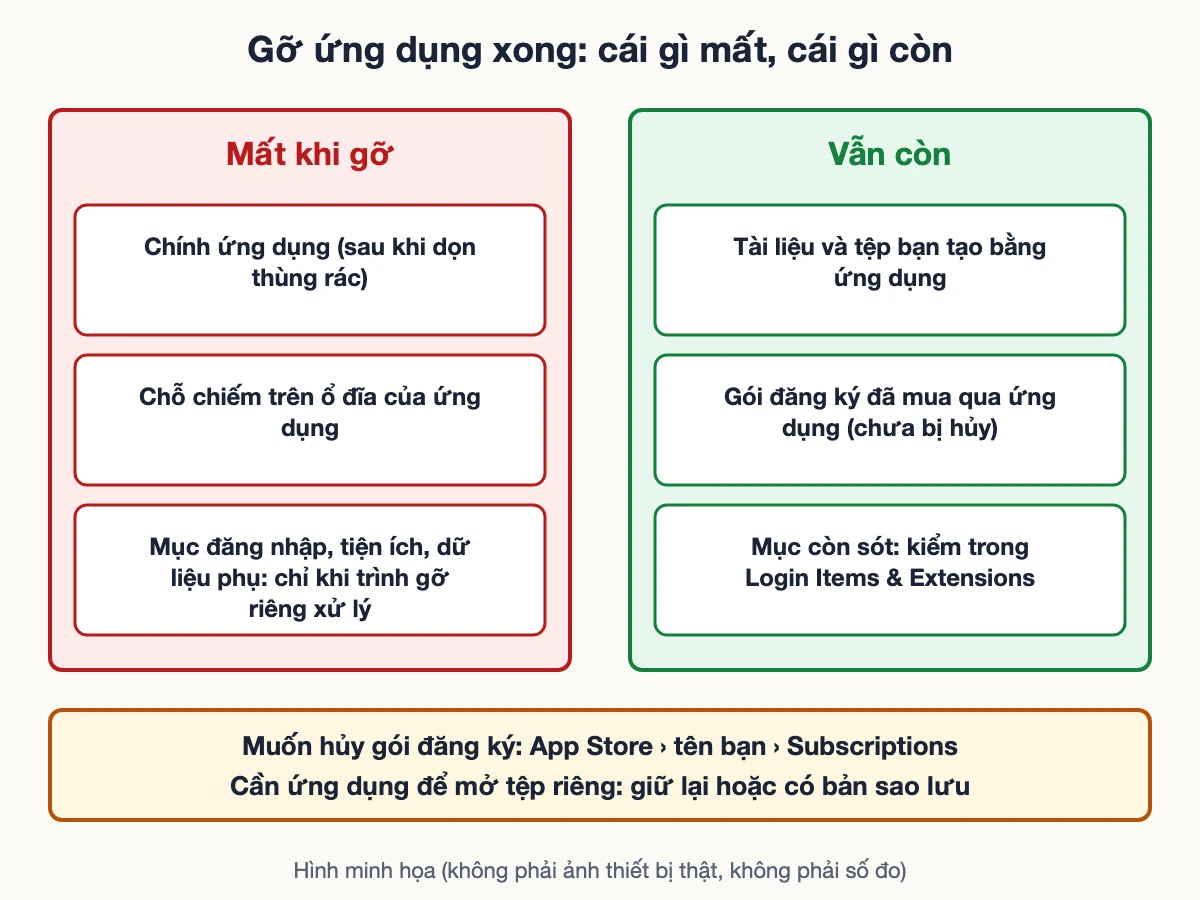
Apple nêu rõ hai điều ở phần «Before you begin»:
| Việc | Kết quả theo Apple | Bạn nên |
|---|---|---|
| Kéo ứng dụng vào Trash | Ứng dụng bị bỏ; tài liệu của bạn còn | Dọn thùng rác để lấy lại chỗ |
| Dùng trình gỡ riêng | Có thể gỡ cả mục đăng nhập, tiện ích, dữ liệu | Ưu tiên cách này nếu có |
| Xóa ứng dụng có gói đăng ký | Gói đăng ký không bị hủy | Tự hủy trong mục Subscriptions |
Về việc hủy gói đăng ký mua qua App Store trên Mac, trang «Cancel a subscription from Apple» ghi: mở App Store, bấm tên bạn ở cuối thanh bên, bấm tên bạn lần nữa, chọn Subscriptions, chọn gói muốn hủy rồi chọn Cancel Subscription. Nếu không có nút Cancel hoặc thấy dòng chữ đỏ báo hết hạn thì gói đã được hủy. Với gói dùng thử không muốn gia hạn, Apple nói nên hủy ít nhất 24 giờ trước khi hết dùng thử. Với ứng dụng mua trực tiếp từ hãng thì cách hủy do hãng quy định; trang Apple này không nói về trường hợp đó.
Hình dưới tóm tắt điều mất và điều còn lại sau khi gỡ.
Trang Apple về gỡ ứng dụng không đưa quy trình tự xóa tệp «còn sót» như tùy chọn, tệp hỗ trợ hay bộ nhớ đệm. Điều trang này nói là: dùng trình gỡ riêng để dọn những gì ứng dụng cất nơi khác. Vì thế bài này không khuyên lục thư mục hệ thống để xóa tay. Kinh nghiệm VNT39, mức chung: tệp nhỏ còn lại của một ứng dụng đã gỡ thường chỉ chiếm ít chỗ và ít khi gây lỗi; xóa nhầm thư mục của hệ thống hoặc của ứng dụng khác thì rủi ro lớn hơn lợi ích. Nếu dung lượng là mục tiêu chính, hãy xem trước bài Mac đầy bộ nhớ, giải phóng dung lượng.
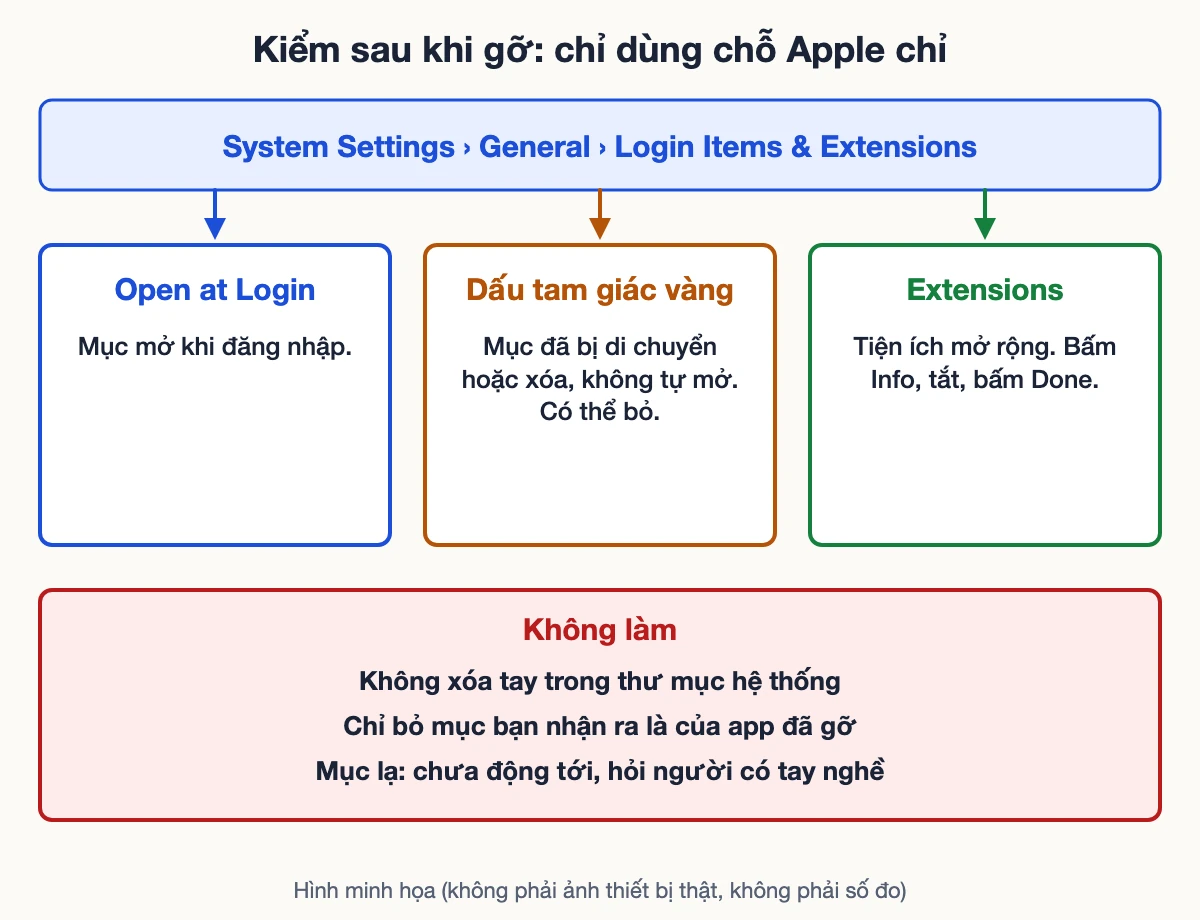
Thứ bạn có thể kiểm an toàn, theo trang «Change Login Items & Extensions settings» của Apple, là mục khởi động cùng máy và tiện ích mở rộng:
Chỉ bỏ hoặc tắt những mục bạn nhận ra là của ứng dụng đã gỡ. Mục lạ thì chưa động tới; tắt nhầm có thể làm một ứng dụng khác mất tính năng. Mục nào cũng có thể bật lại ở cùng chỗ, nên thao tác này nhẹ hơn xóa tệp.
Hình dưới là danh sách kiểm sau khi gỡ.
Theo Apple có hai tình huống thường gặp.
Nếu thấy yêu cầu mật khẩu quản trị mà bạn không có (máy công ty, máy cũ chưa rõ chủ), đừng tìm cách vượt qua. Hãy hỏi người quản trị hoặc chủ máy; bài này không hướng dẫn vượt quyền.
Nhiều hướng dẫn cũ, và cả các trang Apple bản trước, mô tả cách gỡ từ Launchpad: với ứng dụng tải từ App Store thì nút xóa hiện ra khi chọn chế độ chỉnh. Khi soạn bài, trang Apple hiện hành về xóa ứng dụng (đọc ngày 23/11/2026) chỉ mô tả cách làm qua Finder và không nhắc Launchpad, nên bài này lấy Finder làm cách chính. Nếu máy bạn còn Launchpad và thấy nút xóa ở đó, đó là cách phụ cho ứng dụng App Store; giao diện khác nhau theo bản macOS, hãy đối chiếu trang Apple cho đúng bản của bạn.
Về cài lại: trang Apple «Install and uninstall other apps» nói việc cài lại ứng dụng App Store không dùng các bước như ứng dụng tải từ internet, mà qua App Store (mục mua trước đó). Ứng dụng tải từ internet thì mở tệp ảnh đĩa hoặc gói cài trong thư mục Downloads và làm theo hướng dẫn của trình cài. Nếu gặp cảnh báo «nhà phát triển không xác định», trang đó chỉ dẫn sang bài riêng của Apple; hãy đọc bài ấy chứ đừng bỏ qua cảnh báo.
Sao lưu trước mỗi khi bạn gỡ ứng dụng lớn hoặc ứng dụng chứa dữ liệu riêng. Theo trang Apple về Time Machine, nó tự sao lưu theo giờ, ngày, tuần sau khi bật, sao lưu các tệp không thuộc bản cài macOS, và Apple khuyên lưu ở nơi khác ổ trong của máy như ổ ngoài hoặc ổ mạng. Trang đó không mô tả riêng cách khôi phục ứng dụng, nên đừng giả định mọi ứng dụng khôi phục được nguyên trạng.
Gỡ ứng dụng thường là việc phần mềm đơn giản. Hãy nhờ người có tay nghề hoặc mang máy đi kiểm khi:
Kinh nghiệm VNT39, mức chung: máy chậm sau khi cài nhiều ứng dụng thường do ứng dụng chạy nền hoặc ổ gần đầy; việc kiểm trực tiếp trên máy mới cho biết nguyên nhân chắc chắn. VNT39 không hứa kết quả hay thời gian trước khi kiểm. Hãy kể rõ ứng dụng nào đã gỡ, gỡ bằng cách nào và máy hiện ra sao.
Liên hệ nhờ kiểm tại Tokyo: Zalo 0707 833 982, 10–19h.
Bước tiếp theo: Đăng ký kiểm máy · Bảng giá sửa chữa · Liên hệ VNT39
Theo Apple, chỉ khi bạn chọn Finder › Empty Trash thì ứng dụng mới bị xóa hẳn và dung lượng mới được trả lại. Trước đó vẫn có thể dùng File › Put Back để lấy lại. Nếu ứng dụng có trình gỡ riêng, Apple coi dùng trình đó là cách tốt nhất.
Theo Apple, xóa ứng dụng không xóa tài liệu hoặc tệp bạn tạo bằng nó, nhưng bạn có thể cần ứng dụng đó để mở chúng. Với dữ liệu quan trọng, vẫn nên sao lưu trước.
Không. Apple ghi xóa ứng dụng không hủy gói đăng ký mua qua ứng dụng. Gói đăng ký App Store hủy trong mục Subscriptions của App Store; ứng dụng mua trực tiếp từ hãng thì theo cách của hãng.
Apple ghi đây là các ứng dụng mà Mac cần, Finder không cho xóa. Đó là thiết kế của macOS, không phải lỗi, và bài này không hướng dẫn ép gỡ.
Trang Apple chỉ hướng dẫn Finder và trình gỡ riêng của ứng dụng. Phần mềm dọn dẹp của bên thứ ba nằm ngoài tài liệu Apple và bài này không giới thiệu hay khuyên cài.
Nguồn đối chiếu (đọc ngày 23/11/2026): Apple: Delete or uninstall apps on Mac · Apple: Install and uninstall other apps on Mac · Apple: Change Login Items & Extensions settings on Mac · Apple: Cancel a subscription from Apple · Apple: Back up your Mac with Time Machine. Tên mục khác nhau theo bản macOS; bài chỉ nêu điều các trang trên ghi. Nhận định thực hành là Kinh nghiệm VNT39, không có trong các trang trên.


 Thủ thuật macOS
 Thủ thuật macOS
 Thủ thuật macOS
 Thủ thuật macOS
Bạn có thể bình luận ngay bằng họ tên và email. Đăng nhập là tùy chọn.
Chưa có bình luận nào. Hãy đặt câu hỏi đầu tiên.
VNT39 sử dụng cookie để website hoạt động ổn định, đo lường hiệu quả và cải thiện trải nghiệm mua sắm.
VNT39 sử dụng cookie để website hoạt động ổn định, đo lường hiệu quả và cải thiện trải nghiệm mua sắm.
Nhận khuyến mãi sửa chữa, linh kiện, iPhone/MacBook và PC Gaming mới nhất.
Đăng nhập để theo dõi đơn hàng hoặc tạo tài khoản mới bằng email và mã xác minh 6 số.
Tạo tài khoản bằng email. Chúng tôi sẽ gửi mã xác minh 6 số để hoàn tất.