

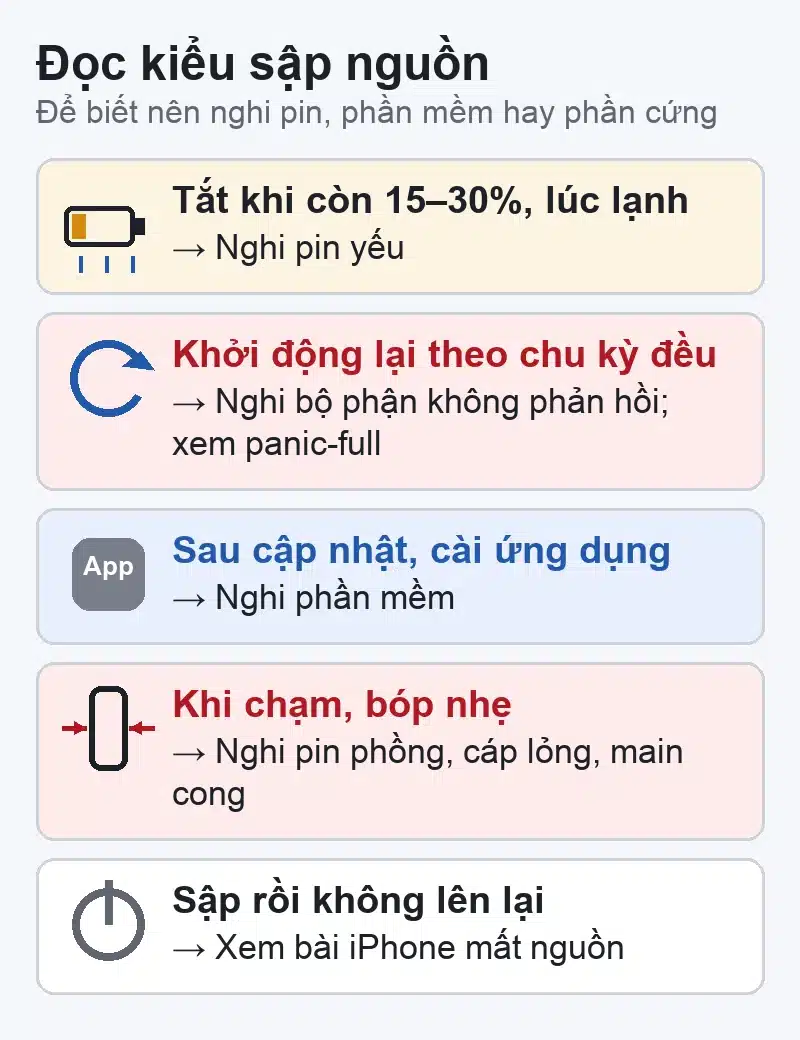
«Sập nguồn» là khi iPhone đang dùng thì tự tắt, hoặc tự khởi động lại. Khác với máy chết hẳn, máy sập nguồn vẫn bật lên được — nên bạn có cơ hội quan sát và lấy thông tin. Bài này tập trung vào một việc: đọc kiểu sập nguồn để biết nên nghi pin, nghi phần mềm hay nghi phần cứng.
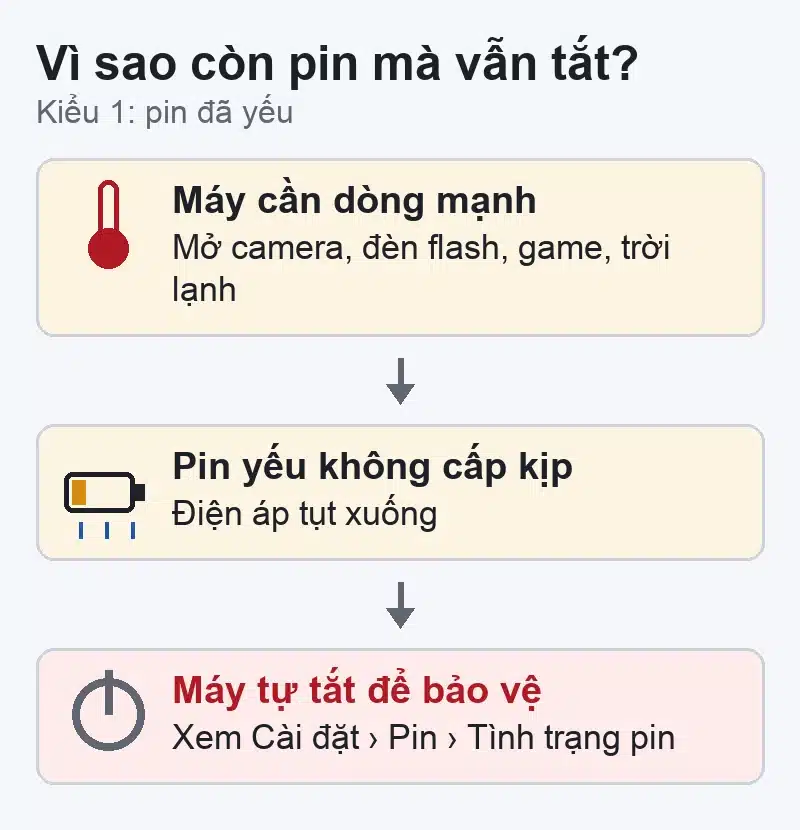
Kiểu 1 — Tắt khi còn pin, nhất là lúc lạnh hoặc lúc máy làm việc nặng
Máy tắt ở 15–30%, khi mở camera, bật đèn flash, chơi game, hoặc khi đứng ngoài trời lạnh. Đây là biểu hiện điển hình của pin đã yếu: pin không cấp đủ dòng lúc cao điểm, điện áp tụt và máy tắt để bảo vệ. Vào Cài đặt › Pin › Tình trạng pin xem dung lượng tối đa và thông báo về hiệu năng. Đọc thêm: pin iPhone bị chai.
Kiểu 2 — Khởi động lại theo chu kỳ đều đặn
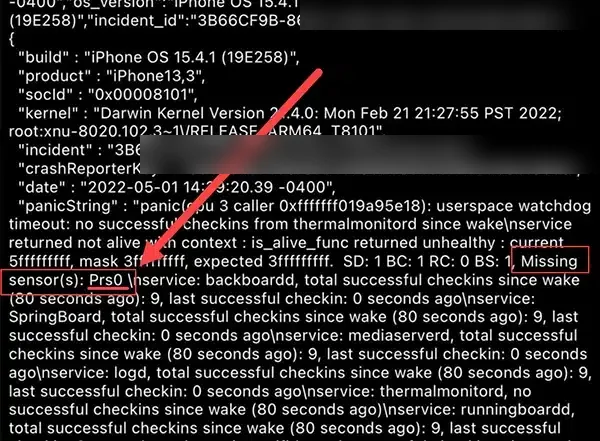
Máy tự khởi động lại sau một khoảng thời gian gần như cố định, kể cả khi để yên. Thường là iOS phát hiện một bộ phận không phản hồi (cảm biến, cáp, linh kiện trên main) và tự khởi động lại để «cứu». Kiểu này ít liên quan đến pin.
Hai kiểu log hay gặp nhất là panic thermalmonitord và Missing sensor(s) và SMC PANIC và mã sensor array; có thể dán log vào Tra Panic (thử nghiệm) để đọc nhanh.
Cách xem nhật ký: vào Cài đặt › Quyền riêng tư & Bảo mật › Phân tích & Cải tiến › Dữ liệu phân tích. Tìm các tệp có tên bắt đầu bằng panic-full và ngày giờ trùng lúc máy khởi động lại. Nội dung tệp giúp thợ biết bộ phận nào gây lỗi; bạn có thể chụp lại hoặc chia sẻ tệp khi gửi máy. Ví dụ về cách đọc: iPhone panic PRS0 là gì.
Kiểu 3 — Sập sau khi cập nhật, cài ứng dụng, hoặc khi mở một ứng dụng cụ thể
Nghi phần mềm. Cập nhật ứng dụng và iOS, gỡ ứng dụng nghi ngờ, kiểm tra dung lượng trống (Cài đặt › Cài đặt chung › Dung lượng iPhone). Nếu vẫn lỗi, sao lưu rồi thử đặt lại tất cả cài đặt; bước cuối là khôi phục máy bằng máy tính.
Kiểu 4 — Sập khi chạm, bóp nhẹ hoặc khi cầm ở một tư thế
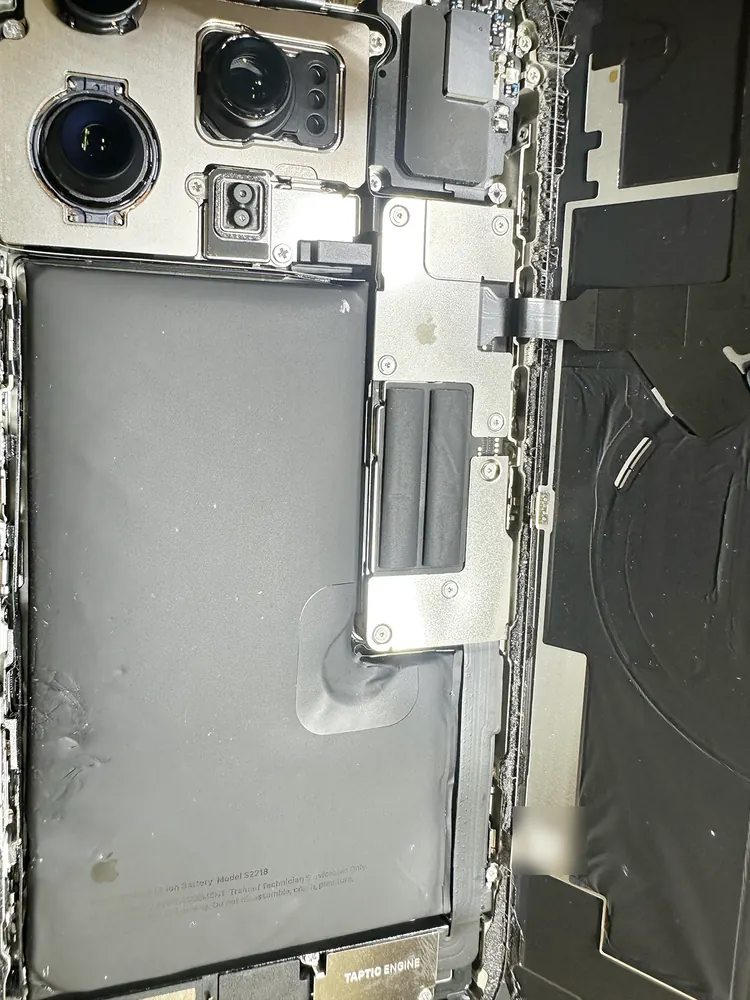
Nghi tiếp xúc: pin phồng, cáp pin lỏng, nút nguồn kẹt, main bị cong sau va đập. Kiểu này không nên tiếp tục dùng lâu vì lỗi có thể nặng thêm.
Kiểu 5 — Sập rồi không lên lại
Làm theo checklist ở bài iPhone chết nguồn — tự kiểm tra trước khi gửi máy, rồi xem nguyên nhân và cách sửa iPhone mất nguồn.
Gửi máy cho VNT39
Khi đăng ký, ghi rõ kiểu sập nguồn bạn gặp và gửi kèm ảnh nhật ký panic nếu có. Bài theo model: iPhone X hay sập nguồn, iPhone 15 Pro Max sập nguồn. Đăng ký ở trang Đăng ký sửa chữa iPhone hoặc liên hệ để được hướng dẫn gửi máy hoặc hẹn lịch. VNT39 báo giá trước, chỉ sửa khi bạn đồng ý; giá niêm yết ở bảng giá sửa chữa, bảo hành theo chính sách bảo hành.


Bài viết liên quan
 Bệnh án về iPhone
Sàng main iPhone là gì? Khi nào cần và quy trình tại VNT39
 Bệnh án về iPhone
Khắc phục lỗi iPhone bị treo Táo nhấp nháy
 Bệnh án về iPhone
Tại sao camera trước iPhone bị mờ
 Sóng, SIM & mạng iPhone
iPhone báo SOS hoặc «Không có dịch vụ» ở Nhật: kiểm tra SIM, eSIM, nhà mạng, cấu hình rồi mới nghĩ đến phần cứng
Bình luận & hỏi đáp (0)
Bạn có thể bình luận ngay bằng họ tên và email. Đăng nhập là tùy chọn.
Chưa có bình luận nào. Hãy đặt câu hỏi đầu tiên.