
Thủ thuật macOS
 Admin
OpenMTP: chuyển file Android sang Mac thay Android File Transfer, cách cài và dùng
Admin
Admin
Trả lời ngắn: OpenMTP là ứng dụng miễn phí, mã nguồn mở (giấy phép MIT) để chuyển file giữa điện thoại Android và Mac bằng cáp USB, theo giao thức MTP. Ứng dụng này không chạy không dây. Theo trang chính thức và trang Releases trên GitHub (đọc ngày 24/11/2026), dự án chưa ngừng: bản mới nhất là 3.3.0, phát hành ngày 22/08/2026, ghi sửa lỗi văng khi mở trên macOS 27 (chip Apple). Yêu cầu theo trang dự án: macOS 10.14 trở lên, có bản riêng cho chip Apple và chip Intel. Cách làm gọn: tải từ trang chính thức (hoặc GitHub của dự án), cắm cáp có hỗ trợ dữ liệu, mở khóa điện thoại, chọn «File transfer» trong thông báo USB, rồi kéo thả file giữa hai khung Mac và điện thoại. Giá và giấy phép có thể đổi, hãy xem lại trang chính thức trước khi tải.
Bài này đối chiếu trang chính thức của OpenMTP (trang chủ, trang hướng dẫn kết nối, README và Releases trên GitHub, issue hỗ trợ #276 và #367 của chính dự án), trang trợ giúp Android của Google và các trang hỗ trợ của Apple, đọc ngày 24/11/2026. Tên mục, nút có thể khác theo bản ứng dụng, hãng điện thoại và bản macOS. Hình trong bài là hình minh họa do VNT39 vẽ, không phải ảnh chụp giao diện ứng dụng. Phần ghi «Kinh nghiệm VNT39» hoặc «Gợi ý của VNT39» là nhận định thực hành ở mức chung, không phải lời của nhà phát triển, Google hay Apple. VNT39 chưa tự cài thử ứng dụng này cho bài viết.
Trạng thái ứng dụng, nói thẳng: OpenMTP vẫn đang được cập nhật, nhưng nhịp phát hành không đều. Trong danh sách Releases, bản đứng ngay trước 3.3.0 là 3.2.25 ngày 04/07/2024, tức là hơn hai năm không có bản mới trong danh sách. Một số máy hoặc hãng điện thoại có thể không tương thích, và macOS mới có thể làm ứng dụng văng khi mở (chính bản 3.3.0 sửa một lỗi như vậy). Bài này không hứa ứng dụng chạy trơn tru trên mọi Mac và điện thoại; ở cuối bài có phần chẩn đoán khi không nhận máy.
An toàn trước khi làm: chỉ tải OpenMTP từ ba nguồn mà chính dự án nêu: trang chủ openmtp.ganeshrvel.com, kho GitHub của dự án và Homebrew Cask. README cảnh báo có trang giả mạo dùng tên và logo OpenMTP. Bài này không đặt link tải ngoài, không nhắc bản crack hay bản tải từ trang lạ, và không hướng dẫn tắt Gatekeeper, SIP hay FileVault. Nếu điện thoại có dữ liệu quan trọng chưa sao lưu, hãy sao lưu trước; trên Mac, xem sao lưu Time Machine trước khi sửa Mac.
Mục lục
MTP (Media Transfer Protocol) là cách nhiều điện thoại Android, máy ảnh, đồng hồ và một số thiết bị khác chia sẻ bộ nhớ qua cáp USB. Trang chủ OpenMTP mô tả đây là ứng dụng thay thế Android File Transfer trên macOS, dùng cho Android và các thiết bị MTP khác. Theo README, trước đây Google có ứng dụng Android File Transfer cho Mac; trang OpenMTP và README đều nói Google không còn hỗ trợ ứng dụng đó. VNT39 không mở được trang Google chính thức xác nhận điều này (trang android.com/filetransfer mà công cụ đọc được chỉ nói về Quick Share cho Windows, không nhắc Mac), nên xin ghi rõ đây là lời của nhà phát triển OpenMTP.
Hãy hiểu «miễn phí» đúng nghĩa trang chính thức nêu ngày 24/11/2026; điều này có thể đổi. Trang chủ cũng ghi có phiên bản thế hệ kế tiếp đang phát triển, «sắp ra mắt», không nêu ngày.
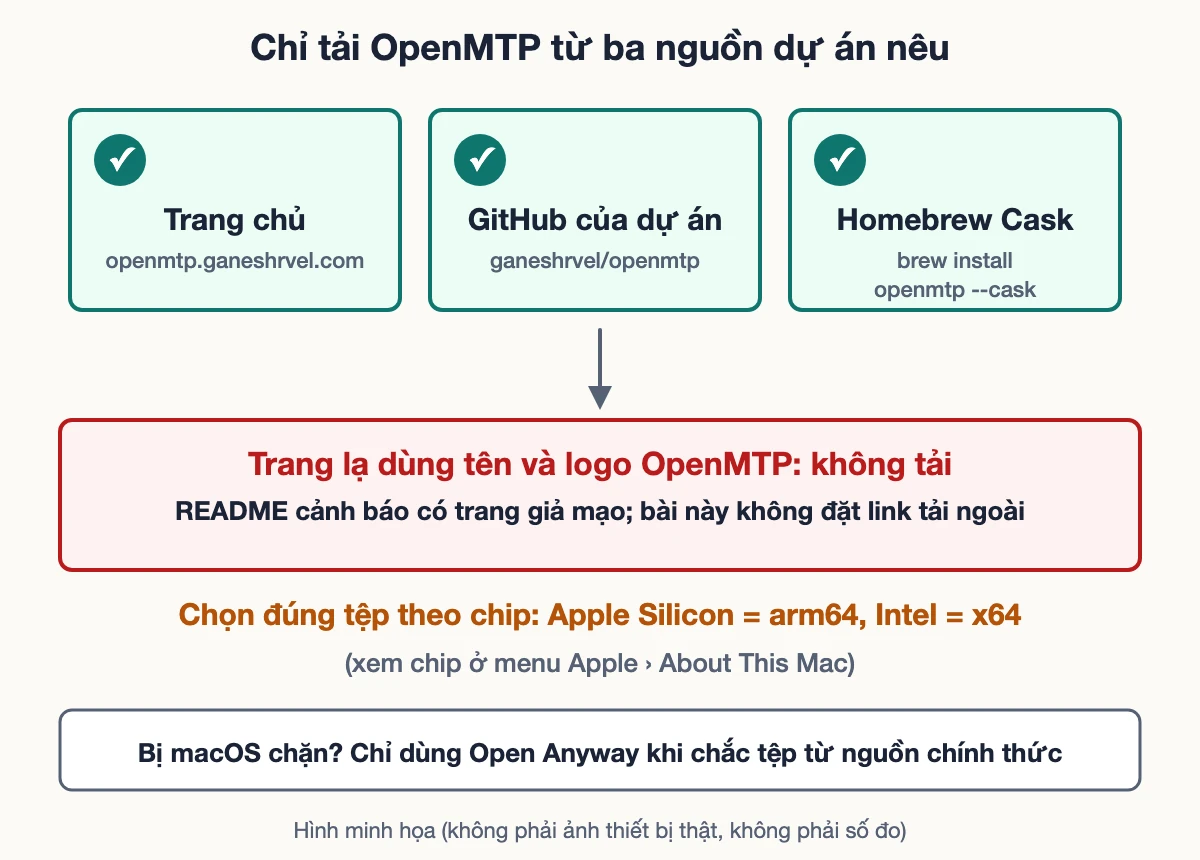
Có hai cách cài mà dự án nêu: tải tệp từ trang chủ hoặc trang Releases rồi kéo vào thư mục Applications, hoặc cài bằng Homebrew (lệnh trong README: brew install openmtp --cask). Nếu chưa quen Terminal, dùng cách tải tệp.
Nếu macOS vẫn chặn, theo Apple: mở thử một lần, vào System Settings › Privacy & Security, cuộn xuống bấm «Open Anyway», rồi bấm «Open» khi hộp thoại hiện lại. Apple nhấn mạnh chỉ làm vậy khi bạn chắc chắn tệp đến từ nguồn đáng tin và chưa bị sửa. Lịch sử phát hành cho thấy chuyện này từng xảy ra: bản 3.2.23 (06/2024) ghi sửa lỗi «developer cannot be verified», nên nếu bạn gặp cảnh báo, hãy chắc rằng mình đang dùng bản mới nhất từ nguồn chính thức. Xem thêm bài mở ứng dụng Mac bị chặn không xác minh được nhà phát triển và cài ứng dụng Mac ngoài App Store, kiểm tra an toàn.
README còn dặn: nếu bạn dùng macOS 10.13 trở xuống và cài bản 3.1.15, hãy tắt tự cập nhật (Settings › Update) trước, nếu không ứng dụng có thể tự thay bằng bản máy không chạy được.
Các trang OpenMTP đã mở không yêu cầu các quyền nhạy cảm như Accessibility, Screen Recording hay Full Disk Access. Nếu về sau macOS hỏi một quyền nào lạ, hãy dừng lại và đọc kỹ thay vì bấm cho qua. Có ba điều macOS liên quan đến việc cắm điện thoại:
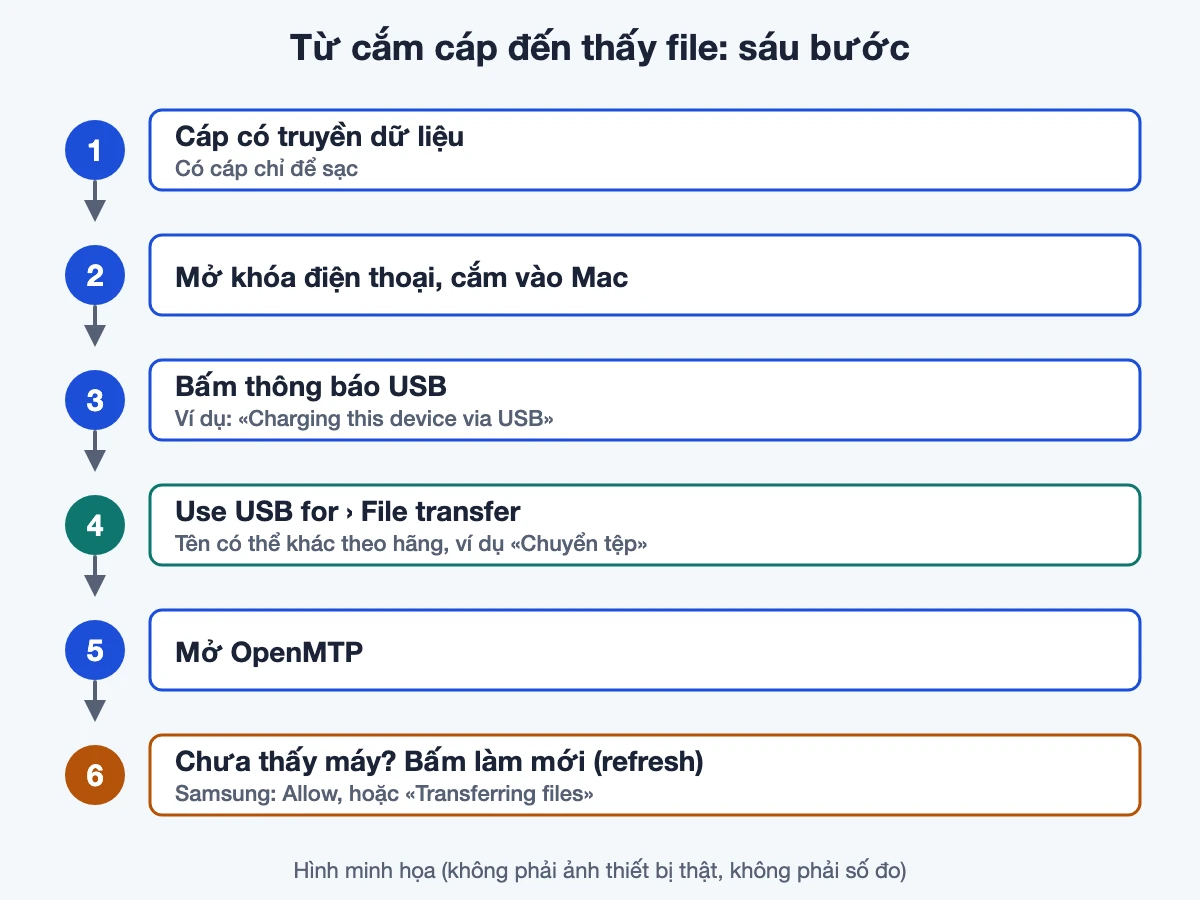
Đây là bước nhiều người nghĩ OpenMTP «hỏng» nhưng thực ra điện thoại đang ở chế độ chỉ sạc. Theo trang trợ giúp Android của Google (phần dành cho máy tính, ví dụ Windows) và trang hướng dẫn kết nối của OpenMTP, quy trình khá giống nhau:
Với Samsung, trang hướng dẫn của OpenMTP ghi: khi điện thoại hỏi «Allow access to phone data?» thì bấm Allow; nếu không có hộp thoại, bấm thông báo USB và chọn «Transferring files». Nếu OpenMTP trống hoặc không nhận máy, thoát Samsung Smart Switch rồi cắm lại; có người đã khắc phục dứt điểm bằng cách gỡ Smart Switch.
Trang Google còn gợi ý khi không nhận: thử cáp khác, thử cổng khác hoặc máy tính khác để biết lỗi nằm ở cáp, cổng hay điện thoại, và cập nhật Android rồi khởi động lại điện thoại (một số bước chỉ có trên Android 14 trở lên, theo chính trang đó).
Theo trang chủ và README, OpenMTP có hai khung song song: một bên là Mac, một bên là điện thoại. Chỉ nêu những gì tài liệu chính thức nói:
Về tốc độ, trang dự án nêu khoảng 20 đến 30 MB/s trên máy tầm thấp và trung, 100 đến 120 MB/s trên máy cao cấp. Đây là con số do dự án tự công bố, không phải đo của VNT39; tốc độ thực tế còn phụ thuộc cáp, cổng USB và điện thoại.
Gợi ý của VNT39, mức chung: lần đầu, thử với một thư mục nhỏ (vài tấm ảnh) trước khi chuyển hàng nghìn file. Khi chuyển xong, tự mở thử vài file ở máy đích rồi hãy xóa bản trên điện thoại. Tháo cáp khi đã xong việc để tránh rút giữa chừng lúc đang ghi.
Bảng dưới lấy từ README của dự án; bài không thêm phím nào ngoài danh sách này.
| Việc | Phím | Ghi chú |
|---|---|---|
| Thư mục mới | ⌘ N | |
| Sao chép, dán | ⌘ C, ⌘ V | Có thêm «Copy to Queue»: ⌘ Shift C |
| Làm mới | ⌘ R | Hữu ích khi thiết bị chưa hiện |
| Lên thư mục trên | ⌘ B | Folder Up |
| Đổi tên | ⌘ D | Rename |
| Chọn tất cả | ⌘ A | |
| Xóa | Backspace | Xóa trên thiết bị đang chọn, hãy cẩn thận |
| Mở | Enter | |
| Chọn nhiều | ⌘ click, Shift click | Lưới: Shift + trái/phải; danh sách: Shift + lên/xuống |
| Chuyển thẻ | ⌘ 1 | Theo README |
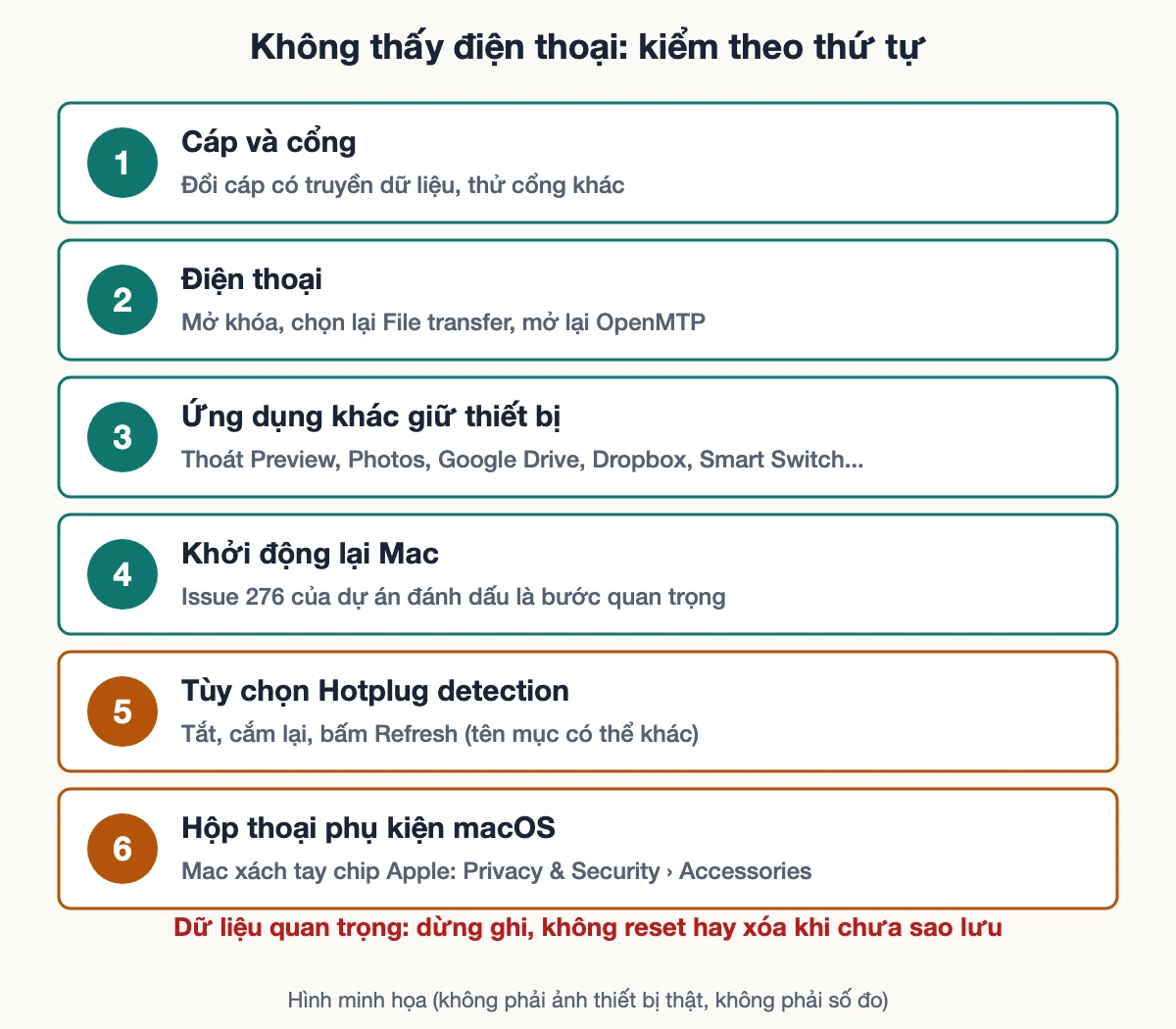
Theo trang hướng dẫn của OpenMTP, tại một thời điểm chỉ một ứng dụng dùng được thiết bị MTP. Vì vậy phần lớn lỗi «không nhận máy» là do điện thoại chưa ở chế độ Chuyển tệp, cáp chỉ sạc, hoặc có ứng dụng khác đang giữ kết nối. Thứ tự gợi ý, kết hợp tài liệu chính thức và issue #276 của dự án:
Ngoài ra trong các bình luận của issue #276 có người báo tiến trình hệ thống liên quan đến máy ảnh (tên ptpcamerad) giữ kết nối USB, và cách thoát nó bằng Activity Monitor. Đây là ý kiến người dùng trong issue, không phải tài liệu chính thức, VNT39 chưa kiểm, và macOS có thể khởi chạy lại tiến trình đó. Nếu thử, theo Apple dùng nút Stop trong Activity Monitor rồi chọn «Quit» trước, «Force Quit» chỉ khi cần (Force Quit có thể làm mất dữ liệu chưa lưu và ảnh hưởng ứng dụng khác). Xem ứng dụng Mac bị treo, Force Quit và Activity Monitor. Bài này không khuyên chạy vòng lặp lệnh để liên tục tắt tiến trình hệ thống.
Với dữ liệu quan trọng, nếu mọi bước trên đều không được, hãy dừng thao tác ghi, giữ nguyên điện thoại và đừng reset hay xóa gì khi chưa sao lưu.
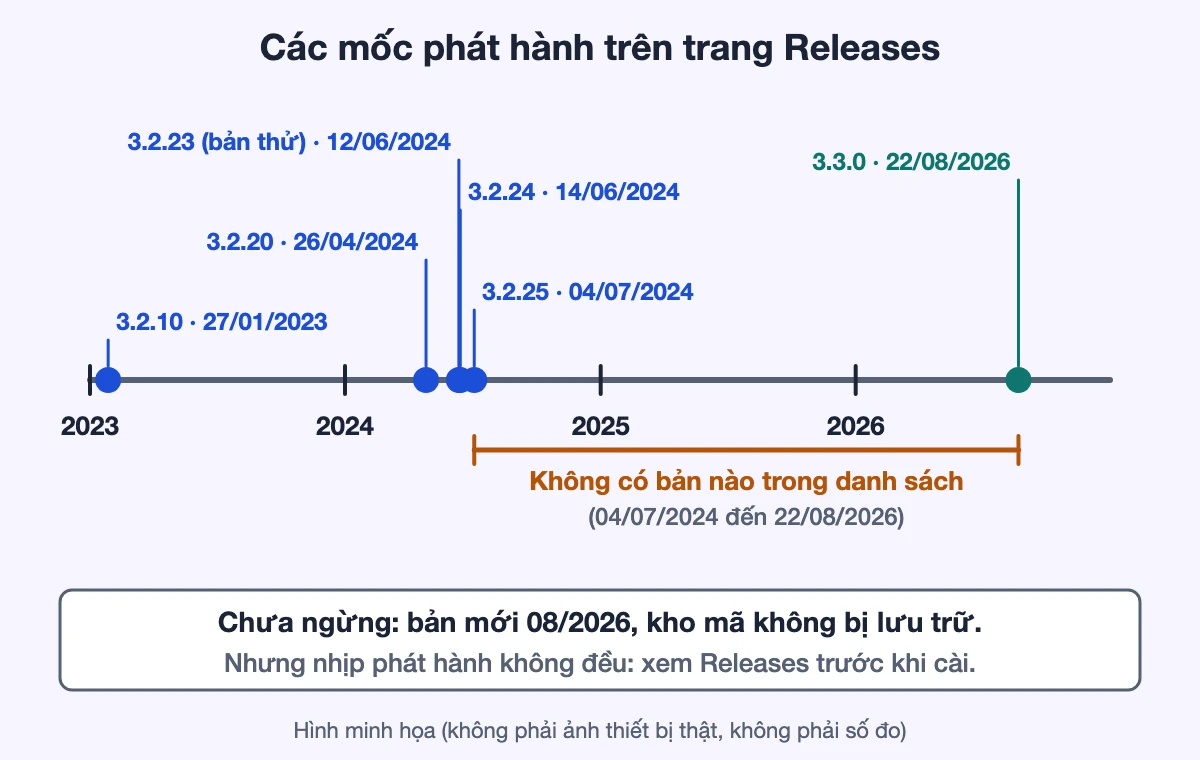
Bảng dưới là các mốc phát hành lấy từ trang Releases của dự án (ngày theo GitHub), kèm điều ghi trong ghi chú phát hành.
| Bản | Ngày | Ghi chú phát hành |
|---|---|---|
| 3.3.0 | 22/08/2026 | Sửa lỗi văng khi mở trên macOS 27 (chip Apple) |
| 3.2.25 | 04/07/2024 | Bảo trì chung |
| 3.2.24 | 14/06/2024 | Sửa lỗi sinh mã máy gây treo khi mở |
| 3.2.23 | 12/06/2024 | Bản thử, sửa lỗi «developer cannot be verified»; có người báo văng |
| 3.2.20 | 26/04/2024 | Sửa lỗi tốc độ chuyển chậm |
| 3.2.10 | 27/01/2023 | Sửa văng trên macOS cũ và khi chuyển nhiều file; bỏ nhân Kalam cho macOS 10.13 trở xuống |
Kết luận từ các mốc này: ứng dụng chưa bị bỏ (bản mới ra tháng 08/2026, kho mã không bị lưu trữ), nhưng giữa 2024 và 2026 không có bản nào trong danh sách. Vì vậy trước khi dùng cho việc quan trọng, hãy kiểm tra trang Releases xem có bản mới hơn không, và đừng mặc định mọi macOS đều chạy được.
So với những gì có sẵn:
Nếu bạn cần chuyển dữ liệu từ điện thoại này sang điện thoại khác hoặc sao lưu toàn bộ, đó là việc khác; bài này nói về chuyển file lẻ giữa Android và Mac.
Gợi ý của VNT39, mức chung: không nhất thiết phải dùng OpenMTP. Nếu bạn chỉ cần chuyển vài tấm ảnh thỉnh thoảng, một cách đơn giản đã quen (qua dịch vụ lưu trữ bạn đang dùng) có thể đủ; OpenMTP hợp khi bạn muốn chuyển nhiều file hoặc file lớn qua cáp mà không cần mạng.
Gỡ ứng dụng: theo Apple, thoát ứng dụng, tìm trong Finder (thường ở Applications), kiểm xem có trình gỡ riêng không; nếu không thì kéo vào Trash rồi chọn Finder › Empty Trash. Gỡ ứng dụng không xóa file bạn đã chuyển về Mac. Nếu bạn đã cấp quyền truy cập thư mục, có thể kiểm lại ở Privacy & Security › Files & Folders. Các bước đầy đủ ở bài gỡ ứng dụng trên Mac đúng cách. Trước khi gỡ, đừng rút cáp khi đang chuyển file.
Kinh nghiệm VNT39, mức chung: sự cố «Mac không thấy điện thoại Android» thường rơi vào bốn nhóm: cáp chỉ sạc, chưa bật chế độ Chuyển tệp, ứng dụng khác chiếm kết nối, hoặc điện thoại đang khóa. Nếu bạn cần được kiểm cổng sạc hoặc cổng USB của máy, VNT39 không hứa kết quả hay thời gian trước khi xem máy trực tiếp.
Liên hệ nhờ kiểm tại Tokyo: Zalo 0707 833 982, 10–19h.
Bước tiếp theo: Đăng ký kiểm máy · Bảng giá sửa chữa · Liên hệ VNT39
Theo trang chủ và README ngày 24/11/2026: miễn phí, mã nguồn mở theo giấy phép MIT, bản phát hành được ký và công chứng bởi Apple, không thu thập thông tin nhận dạng cá nhân. Đó là lời của dự án; hãy chỉ tải từ trang chủ, GitHub của dự án hoặc Homebrew Cask.
Có theo trang Releases: bản 3.3.0 ngày 22/08/2026. Nhưng bản trước đó là 3.2.25 ngày 04/07/2024, tức nhịp phát hành không đều. Hãy xem trang Releases trước khi cài.
Dự án có bản riêng cho chip Apple và Intel, yêu cầu macOS 10.14 trở lên; ghi chú bản 3.3.0 sửa lỗi văng khi mở trên macOS 27 (chip Apple). VNT39 chưa tự thử, nên không bảo đảm với từng máy.
Không. Trang chủ ghi OpenMTP dùng cáp USB.
Mở khóa điện thoại, chọn «File transfer» trong thông báo USB, đổi cáp có truyền dữ liệu, thoát các ứng dụng đang dùng thiết bị (Preview, Google Drive, Samsung Smart Switch…), rồi bấm làm mới trong OpenMTP; nếu vẫn không được thì khởi động lại Mac như issue #276 gợi ý.
Nguồn đối chiếu (đọc ngày 24/11/2026): OpenMTP: trang chủ và FAQ · OpenMTP: hướng dẫn kết nối thiết bị · GitHub: ganeshrvel/openmtp (README) · GitHub: Releases của OpenMTP · GitHub: issue 276 (hướng dẫn xử lý sự cố) · GitHub: issue 367 (không mở được ứng dụng) · Google: chuyển file giữa Android và máy tính qua USB · Apple: Gatekeeper và mở ứng dụng ngoài App Store · Apple: Allow accessories to connect · Apple: Control access to files and folders on Mac · Apple: Login Items trên Mac · Apple: thoát tiến trình trong Activity Monitor · Apple: Delete or uninstall apps on Mac · Apple: AirDrop (trang dành cho iPhone, iPad). Tên mục khác nhau theo bản ứng dụng, hãng điện thoại và macOS; bài chỉ nêu điều các trang trên ghi. Nhận định thực hành là Kinh nghiệm VNT39 / Gợi ý của VNT39, không có trong các trang trên.


 Thủ thuật macOS
 Thủ thuật macOS
 Thủ thuật macOS
 Thủ thuật macOS
Bạn có thể bình luận ngay bằng họ tên và email. Đăng nhập là tùy chọn.
Chưa có bình luận nào. Hãy đặt câu hỏi đầu tiên.
VNT39 sử dụng cookie để website hoạt động ổn định, đo lường hiệu quả và cải thiện trải nghiệm mua sắm.
VNT39 sử dụng cookie để website hoạt động ổn định, đo lường hiệu quả và cải thiện trải nghiệm mua sắm.
Nhận khuyến mãi sửa chữa, linh kiện, iPhone/MacBook và PC Gaming mới nhất.
Đăng nhập để theo dõi đơn hàng hoặc tạo tài khoản mới bằng email và mã xác minh 6 số.
Tạo tài khoản bằng email. Chúng tôi sẽ gửi mã xác minh 6 số để hoàn tất.