


Trả lời ngắn: Affinity (nhà phát triển ghi là «Affinity by Canva») là một ứng dụng thiết kế gom ba việc vào một chỗ: chỉnh ảnh (Pixel), vẽ vector/đồ họa (Vector) và dàn trang (Layout). Theo trang chính thức đọc ngày 24/11/2026, ứng dụng miễn phí cho cá nhân, dùng được mọi công cụ trong ba «studio» đó, nhưng bắt buộc có tài khoản Canva (miễn phí) để tải và kích hoạt giấy phép. Chỉ các công cụ AI của Canva mới cần gói Canva trả phí. Bản Mac chạy trực tiếp trên chip Apple (M) và Intel, hỗ trợ từ macOS Catalina 10.15 đến macOS Tahoe 26 theo trang yêu cầu hệ thống. Tệp gốc là .af; ứng dụng nhập được PSD, AI, IDML và nhiều định dạng khác. Đây là thông tin theo trang nhà phát triển, có thể đổi; bài không khuyên bạn phải dùng.
Các nội dung trong bài đối chiếu trang chính thức của Affinity (affinity.studio, gồm Help Center) và trang hỗ trợ của Apple, đọc ngày 24/11/2026. Hình trong bài là hình minh họa do VNT39 vẽ, không phải ảnh chụp giao diện Affinity. Tên mục có thể khác theo bản ứng dụng và bản macOS; nếu không thấy mục nào, dùng chức năng tìm lệnh của chính Affinity (mô tả ở phần mẹo). Phần ghi «Kinh nghiệm VNT39» hoặc «Gợi ý của VNT39» là nhận định mức chung, không phải lời của hãng.
Mục lục
- Affinity là gì và hợp với ai
- Miễn phí tới đâu: điều kiện, tài khoản Canva, phần trả phí
- Yêu cầu Mac và cách cài an toàn
- Thiết lập lần đầu và quyền macOS
- Ba studio trong một ứng dụng: ảnh, vector, dàn trang
- Mở, nhập và xuất tệp: PSD, AI, IDML, PDF, SVG
- Hướng dẫn dùng từng phần và mẹo
- So với công cụ có sẵn trong macOS
- Khi nào Affinity không hợp
- Cập nhật, lỗi thường gặp và gỡ ứng dụng
- Câu hỏi thường gặp
Affinity là gì và hợp với ai
Trước đây «Affinity» là ba ứng dụng tách rời của hãng Serif: Designer, Photo và Publisher. Theo Help Center, ứng dụng hiện hành gộp ba mảng đó vào một ứng dụng duy nhất cho Mac, Windows và iPad. Bản Mac và Windows là cùng một ứng dụng. Bạn chuyển giữa các mảng bằng cách đổi «studio» ngay trong cùng một tài liệu, thay vì xuất qua nhập lại giữa nhiều ứng dụng.
Theo trang giới thiệu, ba mảng gồm:
- Pixel (chỉnh ảnh): làm việc với ảnh bitmap, kể cả ảnh RAW, lớp (layer), mặt nạ, chỉnh màu, chỉnh sửa vết, ghép ảnh.
- Vector (đồ họa vector): logo, biểu tượng, minh họa, giao diện, bản vẽ để in; vẽ bằng đường cong và nút (node).
- Layout (dàn trang): tờ rơi, sách, tạp chí, bản tin, báo cáo nhiều trang.
Gợi ý của VNT39, mức chung: ứng dụng hợp với người cần làm các việc thiết kế nghiêm túc hơn ảnh chụp vội: chỉnh ảnh nhiều lớp, thiết kế logo hoặc biểu tượng rồi dàn vào một tờ rơi, hoặc nhận tệp từ người khác gửi sang (PSD, AI, IDML). Nếu bạn chỉ cắt ảnh, xoay ảnh hay chú thích nhanh thì macOS đã có sẵn công cụ (xem phần so sánh bên dưới), chưa chắc cần cài thêm.
Miễn phí tới đâu: điều kiện, tài khoản Canva, phần trả phí
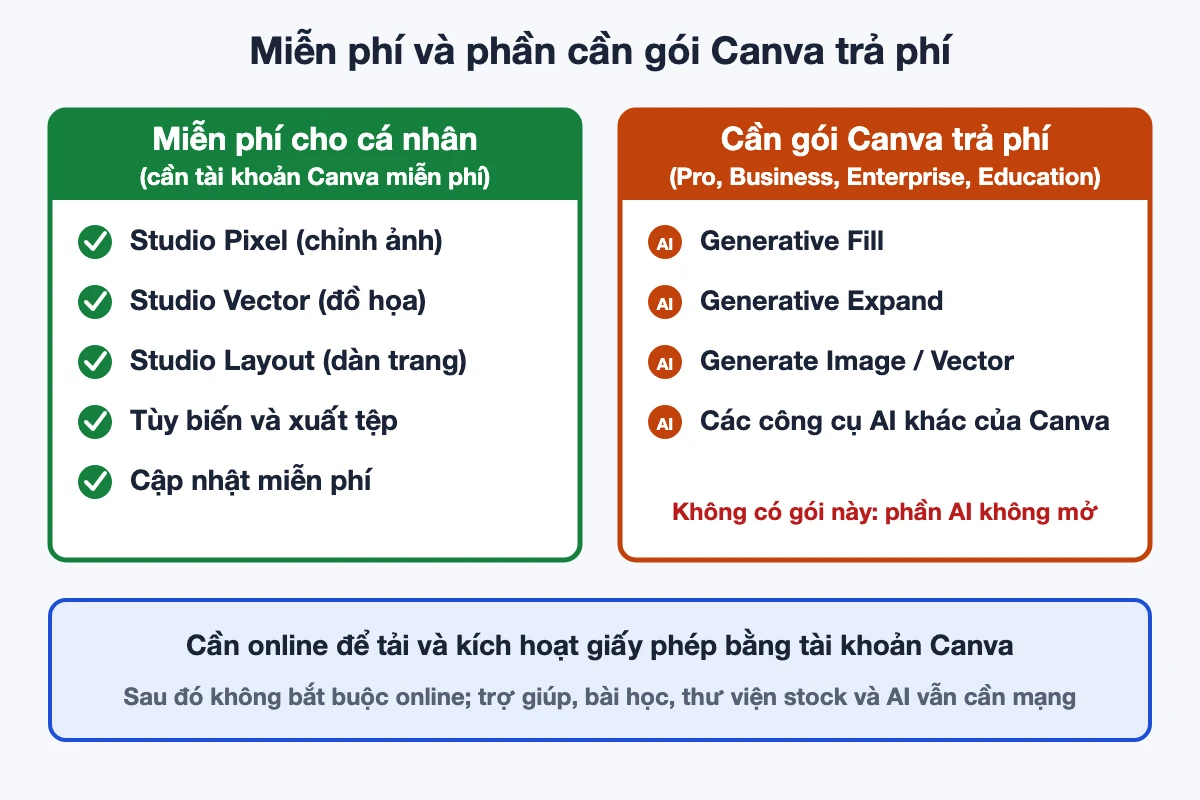
Đây là phần nhiều người hiểu nhầm nhất, nên bài ghi sát lời trang chính thức. Theo trang tải về và FAQ của Affinity, ngày 24/11/2026:
- Miễn phí cho cá nhân: «Affinity is free for individuals». Cá nhân dùng mọi công cụ trong ba studio Pixel, Vector, Layout cùng các tính năng tùy biến và xuất tệp, không giới hạn và không phải trả tiền. Help Center ghi thêm «không đăng ký thuê bao» (no subscription) và «miễn phí vĩnh viễn» (free forever), đồng thời có cập nhật miễn phí.
- Cần tài khoản Canva: FAQ trả lời rõ là có; tài khoản Canva miễn phí là đủ, không cần Canva Pro để dùng công cụ vector, dàn trang và chỉnh ảnh.
- Công cụ AI là phần riêng: các công cụ AI như Generative Fill, Generative Expand, Generate Image/Vector chỉ mở khi bạn có gói Canva trả phí (trang liệt kê Pro, Business, Enterprise, Education). Không có gói đó thì không dùng được phần AI; còn lại vẫn dùng bình thường.
- Doanh nghiệp, trường học: trang ghi tổ chức cần đăng nhập một lần (SSO) thì liên hệ bên Canva Enterprise hoặc Canva Education. Bài không kết luận về điều khoản sử dụng thương mại; nếu bạn dùng cho công việc kinh doanh, hãy đọc mục điều khoản (Terms & Conditions) ở chân trang affinity.studio.
- Số máy: FAQ ghi bạn có thể cài trên bao nhiêu thiết bị của riêng bạn tùy ý.
- Mạng: cần online để tải và kích hoạt giấy phép bằng tài khoản Canva; sau đó không bắt buộc online, kể cả dùng offline dài ngày. Một số chức năng vẫn cần mạng nếu bạn dùng: trợ giúp, bài học, thư viện ảnh stock và các tích hợp với Canva, gồm cả AI.
Về bản cũ: bộ Affinity V2 (mua qua Serif) vẫn dùng được với giấy phép hợp lệ nhưng, theo FAQ, sẽ không nhận bản cập nhật mới. FAQ cũng ghi riêng rằng nếu bạn còn dùng bản V2 trên iPad thì tệp lưu từ Affinity mới không mở được trong V2. Trang không nói rõ cho bản V2 trên máy tính, vì thế đừng giả định tệp mới mở qua lại được với V2.
Lưu ý quan trọng: giá, giấy phép và gói AI có thể đổi. Trước khi quyết định, hãy mở lại trang tải về của Affinity để xem điều kiện hiện hành.
Yêu cầu Mac và cách cài an toàn
Trang «Affinity system requirements» trong Help Center nêu cho Mac:
- Dòng máy: Mac Pro, iMac, iMac Pro, MacBook, MacBook Pro, MacBook Air, Mac mini.
- Chip: Apple M Series hoặc Intel.
- RAM: 8 GB được khuyến nghị (ghi là «recommended», không phải mức tối thiểu cứng).
- Ổ đĩa: tới 2,8 GB trống, nhiều hơn trong lúc cài.
- Màn hình: 1280×768 trở lên.
- Hệ điều hành liệt kê: macOS Tahoe 26, Sequoia 15, Sonoma 14, Ventura 13, Monterey 12, Big Sur 11 và Catalina 10.15.
- Các tính năng học máy (ML): theo trang, cần Apple silicon chạy macOS Ventura 13 trở lên.
Trang yêu cầu có hai dấu chú thích (†) ở danh sách hệ điều hành mà bản trang tôi đọc không hiện rõ nội dung đi kèm; bạn nên mở lại trang gốc để xem đủ chú thích trước khi cài trên máy đời cũ. Nếu Mac hết dung lượng, xem trước Mac đầy bộ nhớ, giải phóng dung lượng.
Cài an toàn, từng bước:
- Chỉ tải từ trang chính thức. Mở trình duyệt, vào affinity.studio, chọn «Get Affinity» hoặc vào trực tiếp affinity.studio/download rồi bấm Download for Mac. Trang này sẽ yêu cầu đăng nhập bằng tài khoản Canva (hoặc tạo tài khoản miễn phí). Đừng tải từ trang quảng cáo, diễn đàn hay bản «đã kích hoạt sẵn»; Affinity miễn phí nên không có lý do nào để tìm bản lạ. Bài này không giới thiệu và không khuyên dùng bản crack hay bản mod.
- Chuẩn bị chỗ trống. Tệp cài đặt trên máy chủ chính thức rất lớn, theo tiêu đề HTTP máy chủ báo ngày 24/11/2026 khoảng 1 GB, chưa kể dung lượng sau khi cài. Hãy để dư chỗ và cắm sạc.
- Mở tệp .dmg và cài như ứng dụng ngoài App Store. Cách xử lý chi tiết, gồm kiểm nhà phát triển, notarization và checksum, đã có ở cài ứng dụng Mac ngoài App Store, kiểm tra an toàn.
- Lần đầu mở, macOS có thể hỏi xác nhận. Theo Apple, Gatekeeper kiểm ứng dụng ngoài App Store có chữ ký Developer ID, và từ macOS Catalina notarization được yêu cầu theo mặc định; trước khi mở phần mềm tải về lần đầu, macOS hỏi bạn xác nhận. Nếu có cảnh báo «không xác minh được nhà phát triển», xem mở ứng dụng Mac bị chặn, Gatekeeper. Apple chỉ khuyên dùng «Open Anyway» (System Settings › Privacy & Security) khi bạn chắc ứng dụng đến từ nguồn đáng tin; ở đây là tệp tải từ trang chính thức, và nếu thấy cảnh báo khác thường như «ứng dụng bị hỏng» hay phát hiện mã độc thì dừng lại, đừng ép mở.
- Không tắt SIP, Gatekeeper hay FileVault để cài ứng dụng. Không cần và không nên.
Sao lưu trước khi thay đổi lớn: cài ứng dụng thường không làm mất dữ liệu, nhưng nếu máy đang đầy hoặc đang có tài liệu quan trọng, hãy sao lưu bằng Time Machine trước, xem sao lưu Time Machine trước khi sửa Mac.
Thiết lập lần đầu và quyền macOS
Sau khi cài, khi mở ứng dụng lần đầu, bạn đăng nhập tài khoản Canva để kích hoạt giấy phép (cần mạng). Theo Help Center, bạn dùng chính thông tin đăng nhập Canva hiện có. Sau đó hãy làm một tài liệu thử nhỏ trước khi đưa tệp thật vào.
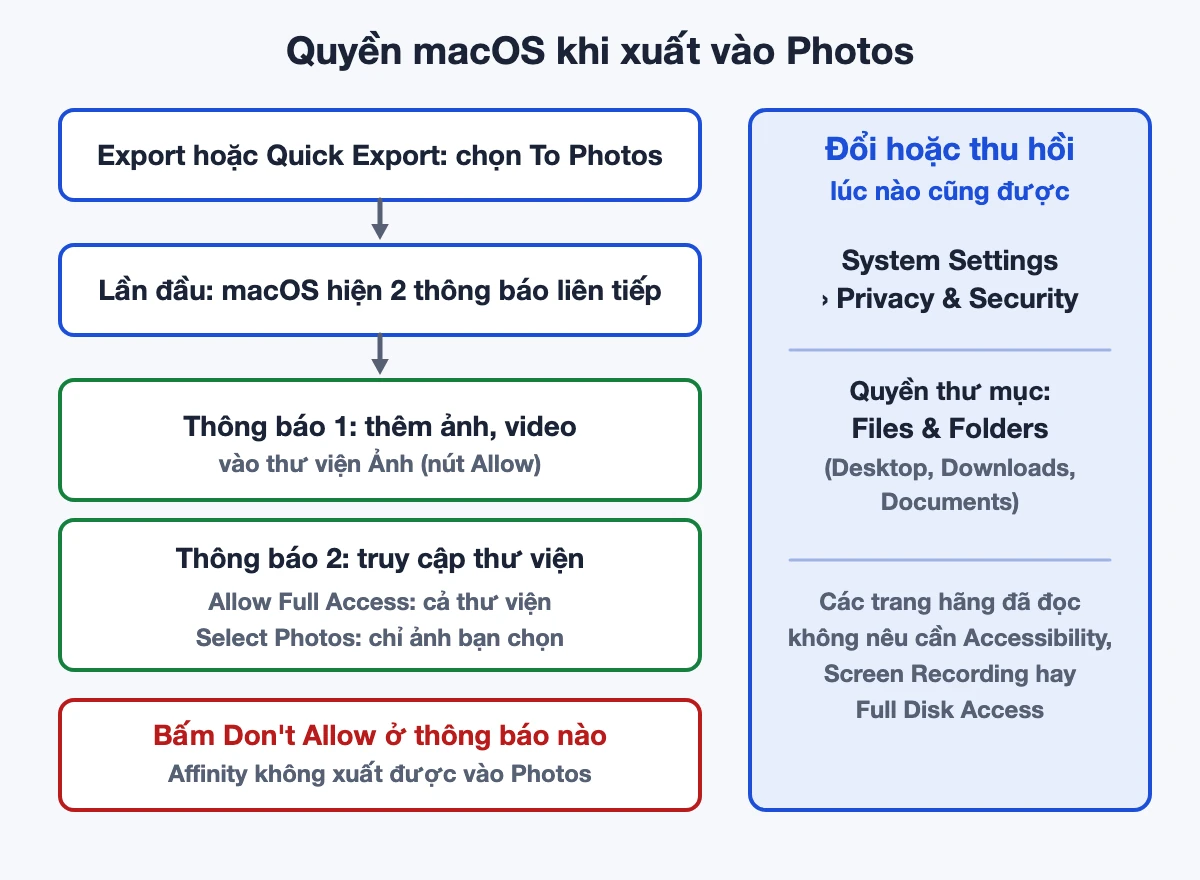
Về quyền macOS: trong các trang chính thức tôi đã mở, Affinity không nêu yêu cầu cấp quyền Accessibility, Screen Recording hay Full Disk Access cho các thao tác thiết kế thông thường. Đây chỉ là điều trang không ghi, không phải bảo đảm về mọi tình huống. Điều trang nói rõ là quyền Photos khi xuất ảnh thẳng vào thư viện Ảnh:
- Help Center «Export to Apple Photos» cho biết lần đầu bạn chọn To Photos trong Export hoặc Quick Export, macOS hiện hai thông báo liên tiếp: một thông báo cho phép Affinity thêm ảnh và video vào thư viện; một thông báo cho phép truy cập thư viện, với lựa chọn «Allow Full Access» (toàn bộ thư viện) hoặc «Select Photos» (chỉ ảnh bạn chọn).
- Bấm «Don’t Allow» thì Affinity không xuất được vào Photos. Bạn đổi lựa chọn lúc nào cũng được trong System Settings.
- Gợi ý của VNT39: nếu chỉ cần xuất để gửi người khác, chọn xuất ra thư mục thay vì vào Photos là đủ, không phải cấp quyền thư viện ảnh.
Về tệp và thư mục: theo Apple, một số ứng dụng truy cập được thư mục Desktop, Downloads và Documents, và bạn xem hoặc đổi quyền từng ứng dụng tại System Settings › Privacy & Security › Files & Folders. Nếu Affinity không mở được tệp bạn vừa chọn, hãy kiểm chỗ này thay vì cấp quyền rộng hơn. Muốn thu hồi quyền nào, vào đúng mục trong Privacy & Security và tắt công tắc của Affinity.
Ngôn ngữ giao diện: FAQ liệt kê các ngôn ngữ Affinity có: English, French, German, Italian, Spanish, Portuguese, Japanese, Chinese, Bahasa Indonesian, Turkish. Danh sách có tiếng Nhật, không thấy tiếng Việt. Cách đổi ngôn ngữ trong ứng dụng thì các trang tôi đọc không mô tả, nên bài không hướng dẫn bước đó.
Ba studio trong một ứng dụng: ảnh, vector, dàn trang
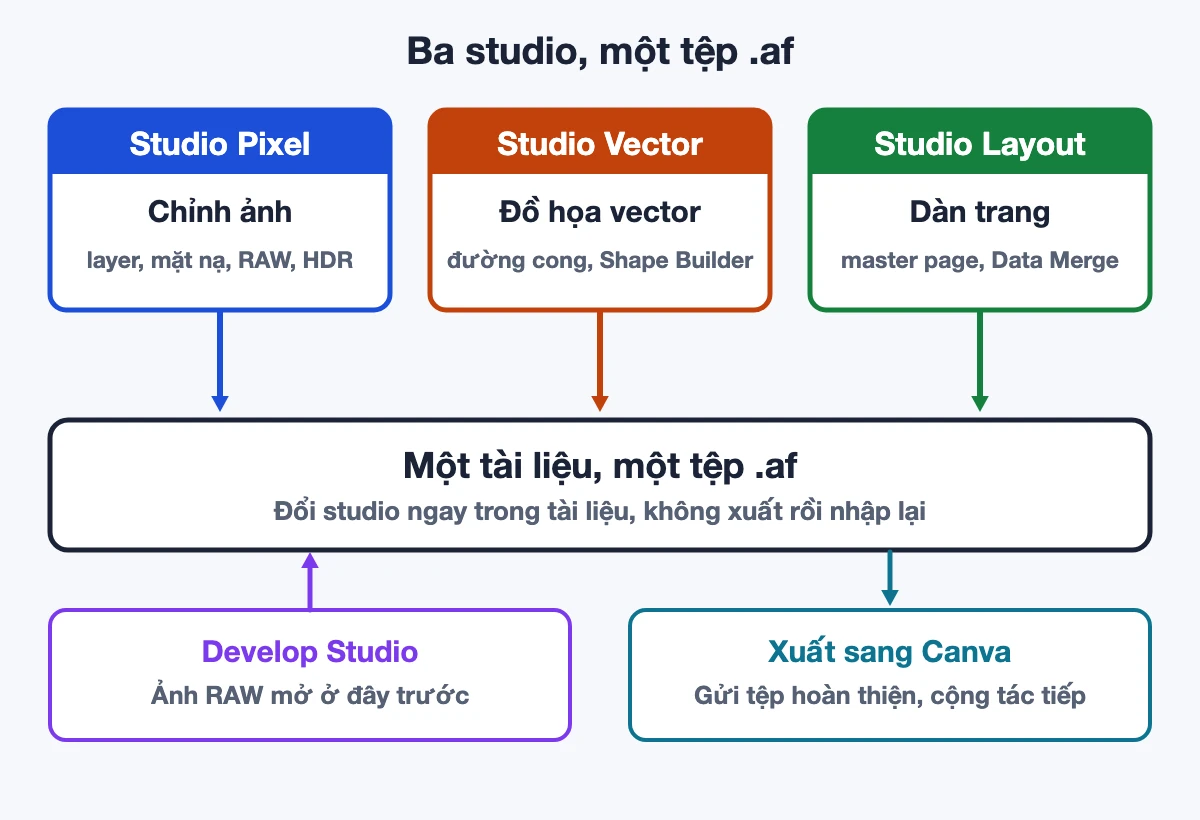
Điểm khác lớn nhất so với việc dùng ba ứng dụng riêng là bạn làm cả ba việc trong cùng một tệp .af. Help Center mô tả: «đồ họa, chỉnh ảnh và xuất bản trong cùng một tài liệu», chuyển bằng cách đổi studio, bỏ được bước xuất rồi nhập lại. Bạn cũng tùy biến được: thêm, bớt, sắp xếp công cụ trong từng studio, hoặc tạo studio riêng.
Một số tính năng chính theo từng trang giới thiệu (chỉ nêu những gì trang ghi):
| Studio | Trang chính thức nêu | Gợi ý dùng |
|---|---|---|
| Pixel (ảnh) | Phát triển RAW, chỉnh sửa vết, HDR, batch, macro, layer không giới hạn | Chỉnh ảnh nhiều lớp |
| Vector | Chỉnh đường cong và nút, Shape Builder, Fill Tool, Image Trace, chữ chạy theo đường | Logo, biểu tượng, minh họa |
| Layout | trang mẫu (master page), kiểu chữ dùng chung, Data Merge, kerning, OpenType | Tờ rơi, sách, báo cáo |
Một số con số theo Help Center, mục «Key features»: 21 live adjustment (như Curves, Exposure, HSL, Levels, White Balance), 32 chế độ hòa trộn (blend mode), 11 hiệu ứng layer và 33 live filter. Theo trang, các chỉnh sửa này không phá hủy ảnh gốc: bạn có thể sửa lại bất cứ lúc nào mà không dùng Undo. Trang cũng ghi khả năng làm việc ở độ sâu 16 bit mỗi kênh và phóng to trên 1.000.000%.
Sơ đồ bên dưới tóm lại cách ba studio dùng chung một tệp. Đây là hình khái niệm do VNT39 vẽ, không phải giao diện thật.
Mở, nhập và xuất tệp: PSD, AI, IDML, PDF, SVG
Nếu bạn nhận tệp từ người dùng Adobe, đây là phần quan trọng. Theo Help Center:
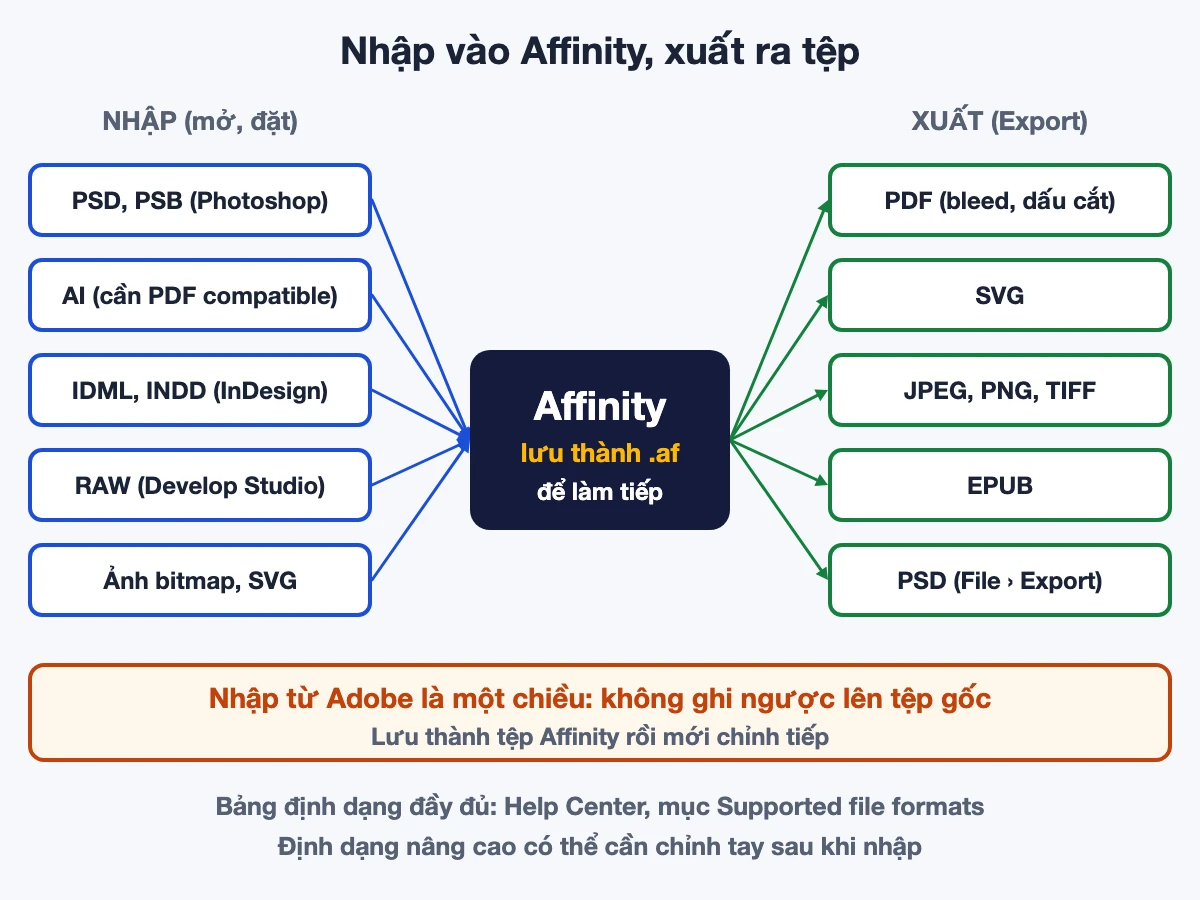
- Photoshop (PSD, PSB) và Illustrator (AI): mở bằng File › Open hoặc kéo tệp vào vùng ngoài trang trong cửa sổ. Việc nhập chỉ một chiều: bạn lưu thành tệp Affinity, không ghi đè ngược lên tệp gốc. Layer được giữ để chỉnh tiếp; tài liệu có artboard thì mỗi artboard thành một layer. Smart object chỉnh được nếu bật «Import PSD smart objects where possible» trong phần cài đặt General.
- Illustrator: Affinity dùng dữ liệu PDF nhúng trong tệp AI, có được khi lúc lưu trong Illustrator có bật tùy chọn «Create PDF Compatible File». Nếu tệp AI mở ra bất thường, hỏi người gửi xuất lại ở dạng đó.
- InDesign: nhập được IDML và INDD (cũng một chiều, lưu thành .af để làm tiếp). Trang khuyên nếu còn InDesign thì xuất IDML vì cho kết quả đáng tin cậy hơn; INDD là phương án dự phòng. Trang FAQ về dàn trang cũng cảnh báo vài định dạng nâng cao (GREP styles, anchored objects, bảng) có thể phải chỉnh tay.
- Ảnh thường, RAW: mở bitmap (từ máy ảnh, điện thoại) và SVG bằng File › Open; ảnh bitmap mở ra thành tài liệu mới với một layer «Background» bị khóa mặc định. Ảnh RAW mở trong Develop Studio, nơi bạn quyết định cách «tráng» ảnh trước khi sang studio khác.
- Danh sách định dạng: Help Center có trang «Supported file formats» liệt kê các định dạng mở, đặt (place) và xuất. Trong bản tôi đọc các ô đánh dấu của bảng không hiện, nên bài không khẳng định từng định dạng làm được chiều nào; hãy xem trang đó trước khi hứa với khách hàng.
Xuất tệp: dùng File › Export › Export để mở hộp thoại, chọn preset ở bên trái, xem trước, rồi chọn nơi lưu («Ask for Location»). Với Quick Export, bạn dùng các preset đã lưu. Trang dàn trang ghi Affinity xuất được các định dạng như PDF (có bleed và dấu cắt), SVG, JPEG, PNG, TIFF, EPUB. Help Center còn có tùy chọn «Area»: xuất toàn bộ tài liệu, một artboard, vùng chọn, hoặc từng trang/spread. Trang xuất cũng lưu ý nếu tệp xuất ra ít trang hơn dự kiến thì kiểm lại mục Area. Bật «Allow advanced features» khi xuất PDF có thể khiến ứng dụng khác mở PDF đó bị hiển thị sai hoặc báo lỗi, theo trang xuất.
Sơ đồ dưới tóm tắt luồng nhập và xuất. Nhớ rằng nhập từ Adobe là một chiều.
Hướng dẫn dùng từng phần và mẹo
Bài không thay tài liệu hướng dẫn của hãng (rất dài), mà chỉ chỉ ra lối vào cho người mới, đúng với những gì trang chính thức ghi.
1. Tạo hoặc mở tài liệu. Help Center ghi bạn tạo tài liệu mới từ preset hoặc template, hoặc mở tệp có sẵn bằng File › Open. Tài liệu gần đây hiện thành hình thu nhỏ ở Home Screen; chúng là tài liệu đang mở thu nhỏ, nên lưu và đóng mới tạo ra tệp thật.
2. Chỉnh ảnh (Pixel). Làm việc bằng layer điều chỉnh và live filter thay vì sửa trực tiếp vào ảnh để giữ khả năng quay lại. Với ảnh RAW, mở trong Develop Studio. Theo trang chỉnh ảnh, có sẵn lens correction, giảm nhiễu, chỉnh sửa vết, clone, liquify và nhiều thứ khác; trang gọi đây là bộ công cụ miễn phí «hoàn chỉnh». Bài này không so hiệu năng hay chất lượng với ứng dụng nào khác vì trang chính thức không có số liệu kiểm chứng độc lập.
3. Vẽ vector (Vector). Trang giới thiệu nói đến chỉnh đường cong bằng nút, snapping và căn chỉnh, Shape Builder để ghép hình, Fill Tool với gradient tuyến tính, tròn và mesh, và Image Trace để chuyển ảnh phẳng thành vector chỉnh được. Với logo, hãy bắt đầu từ hình đơn giản, giữ mọi thứ ở dạng vector rồi mới xuất PNG hoặc SVG khi cần.
4. Dàn trang (Layout). Trang dàn trang nêu master page, kiểu chữ dùng chung, luồng chữ qua nhiều trang, Data Merge (đổ dữ liệu vào thiết kế) và xuất PDF in ấn có bleed. Gợi ý của VNT39: trước khi gửi in, xuất thử PDF và mở bằng Xem trước (Preview) của Mac để xem font và hình có đúng không, nhờ nhà in kiểm yêu cầu về bleed và hệ màu của họ.
5. Tìm lệnh khi không thấy menu. Help Center có Feature Finder, một bảng tìm kiếm lệnh, công cụ, bộ lọc, điều chỉnh hay panel. Trên Mac, vào menu Help › Feature Finder hoặc bấm Control + Option + Command + F (ghi trong trang là ^⌥⌘F), gõ vài từ rồi chọn kết quả. Trang cũng gợi ý: nếu quen app khác, thử gõ thuật ngữ của app đó. Đây là cách an toàn nhất khi tên mục khác bản bạn đang dùng.
6. Học thêm. Affinity có mục Learning resources và Help Center ở affinity.studio. Lưu ý FAQ ghi trợ giúp trong ứng dụng, bài học và thư viện stock cần mạng. Nếu dùng ảnh từ thư viện stock trong ứng dụng, Help Center ghi đó là kho tài nguyên ảnh miễn phí và royalty-free; gợi ý của VNT39: vẫn đọc điều khoản của từng ảnh trước khi dùng thương mại.
Tính năng mới thì thay đổi nhanh. Ví dụ, trang release notes (tháng 9 đến tháng 11 năm 2026) ghi bản cập nhật tháng 9/2026 thêm Blend Tool, scripting (tự viết kịch bản tự động), và ghi nhận Affinity cho iPad ra mắt ngày 2/11/2026; mục «Improvements and fixes» mới nhất khi tôi đọc là tháng 11/2026, số bản (5004). Bạn nên xem trang đó khi cần biết ứng dụng đã có tính năng nào.
So với công cụ có sẵn trong macOS
macOS có sẵn vài công cụ làm được một phần các việc trên, và nhiều người không cần gì hơn. Theo Apple:
- Xem trước (Preview): trang hướng dẫn của Apple nêu cắt (crop), đổi kích thước và xoay hoặc lật ảnh bằng thanh Markup hoặc menu Tools (Adjust Size, Flip Horizontal/Vertical). Có thể giảm dung lượng bằng tùy chọn «Resample image» theo trang đó. Với việc nén hàng loạt ảnh, xem thêm ImageOptim nén ảnh MacBook.
- Ảnh (Photos): hướng dẫn của Apple nêu chỉnh ánh sáng, màu, cân bằng trắng, curves, levels, cắt, thẳng ảnh, lọc, xóa vết và mắt đỏ. Có một số công cụ dùng Apple Intelligence với giới hạn dùng hằng ngày theo trang.
- Pages: Apple mô tả Pages tạo được cả tài liệu xử lý văn bản và tài liệu dàn trang (áp phích, bản tin), bắt đầu từ mẫu có sẵn.
| Việc cần làm | macOS có sẵn | Affinity (theo hãng) |
|---|---|---|
| Cắt, xoay, đổi cỡ ảnh | Làm được trong Xem trước | Làm được, thừa nếu chỉ cần vậy |
| Chỉnh ảnh nhiều lớp, mặt nạ | Photos chỉnh màu, cắt, lọc | Layer, mặt nạ, RAW, ghép ảnh |
| Vẽ logo vector | Không có công cụ vẽ vector chuyên dụng trong các trang Apple đã đọc | Studio Vector |
| Dàn trang in ấn | Pages (từ mẫu) | Studio Layout, bleed, nhập IDML |
Cột giữa chỉ nêu những gì ba trang Apple tôi đã mở ghi, không phải danh sách đầy đủ của macOS. Bài không kết luận ứng dụng nào «tốt hơn»; cái cần là công cụ hợp việc của bạn.
Khi nào Affinity không hợp
- Việc đơn giản: chỉ cắt, xoay, chú thích, đổi cỡ ảnh. Xem trước và Ảnh đã đủ.
- Mac đời quá cũ hoặc đầy ổ: macOS dưới 10.15 không nằm trong danh sách hỗ trợ, và cần chừng 2,8 GB trống. 8 GB RAM là mức «khuyến nghị»; với Mac ít RAM hơn, trang không nêu kết quả cụ thể nên bài không hứa máy chạy mượt.
- Không muốn tài khoản Canva: ứng dụng yêu cầu tài khoản để kích hoạt. Nếu bạn không muốn đăng ký, đây là rào cản thật.
- Cần công cụ AI: phần AI cần gói Canva trả phí; bản miễn phí không có.
- Quy trình cộng tác bắt buộc tệp Adobe hai chiều: Affinity nhập PSD, AI, IDML một chiều. Nếu người nhận bắt buộc nhận lại bằng định dạng gốc Adobe có đầy đủ tính năng chỉnh sửa, hãy thử xuất thử trước khi nhận việc. Help Center nói Affinity xuất được PSD (File › Export › Export), nhưng không hứa mọi thành phần vẫn chỉnh sửa được.
- Cần bản V2 cũ hoặc dùng tệp qua lại với V2: xem lưu ý ở phần miễn phí.
Cập nhật, lỗi thường gặp và gỡ ứng dụng
Cập nhật: Help Center ghi với bản tải từ website Affinity, ứng dụng tự kiểm tra cập nhật khi khởi động; bạn cũng chọn thủ công Check for Updates trong menu Affinity.
Lỗi thường gặp và cách xử lý (mức chung):
- Không đăng nhập hoặc không kích hoạt được: kiểm mạng và tài khoản Canva, vì kích hoạt cần online. Trang chính thức không mô tả thêm từng mã lỗi, nên bài không đoán nguyên nhân.
- Bị chặn khi mở lần đầu: xem lại phần cài an toàn và bài về Gatekeeper ở trên.
- Xuất vào Photos không được: kiểm hai thông báo quyền Photos; nếu đã bấm «Don’t Allow», đổi trong System Settings.
- Tệp từ Adobe mở sai font hoặc thiếu hình: Help Center nói nếu thiếu tài nguyên liên kết, bạn được hỏi có tìm lại không (Resource Manager), và nếu thiếu font sẽ có lối vào Font Manager để thay.
- Tệp quan trọng bị lỗi: đừng ghi đè bản duy nhất. Hãy lưu bản sao thường xuyên và bật Time Machine.
Gỡ ứng dụng cho sạch: trong các trang chính thức của Affinity tôi đã mở, không thấy mục hướng dẫn gỡ cài đặt riêng. Vì vậy bài dùng quy trình của Apple: thoát ứng dụng, tìm trong Finder (Applications), kiểm xem có trình gỡ riêng không (Apple nói đó là cách thấu đáo nhất vì có thể dọn cả mục đăng nhập, tiện ích mở rộng và dữ liệu lưu nơi khác), nếu không có thì kéo vào Trash rồi Finder › Empty Trash. Gỡ ứng dụng không xóa tài liệu bạn tạo; bạn nên giữ lại các tệp .af cần dùng, và xuất sang PDF, SVG hay PNG nếu muốn mở bằng ứng dụng khác. Chi tiết xem gỡ ứng dụng trên Mac đúng cách. Thu hồi quyền Photos hoặc Files & Folders của Affinity ở System Settings › Privacy & Security nếu bạn không dùng nữa.
Khi nào nên hỏi VNT39
Cài ứng dụng thiết kế thường là việc phần mềm đơn giản. Hãy nhờ người có tay nghề kiểm máy khi: Mac nóng, quạt chạy lớn hoặc đứng hình lâu khi mở tệp lớn dù đã đóng bớt ứng dụng; ổ đĩa đầy bất thường; Mac không bật được sau cập nhật; hoặc bạn nghi tệp cài đặt tải từ nguồn không rõ ràng. Kinh nghiệm VNT39, mức chung: máy chậm khi xử lý ảnh lớn thường liên quan RAM và dung lượng trống, nhưng nguyên nhân chắc chắn chỉ biết sau khi kiểm trực tiếp. VNT39 không hứa kết quả hay thời gian trước khi kiểm.
Liên hệ nhờ kiểm tại Tokyo: Zalo 0707 833 982, 10–19h.
Bước tiếp theo: Đăng ký kiểm máy · Bảng giá sửa chữa · Liên hệ VNT39
Câu hỏi thường gặp
Affinity có thực sự miễn phí trên Mac không?
Theo trang chính thức ngày 24/11/2026: có, cho cá nhân, dùng được mọi công cụ Pixel, Vector, Layout và tính năng xuất, không giới hạn. Điều kiện là có tài khoản Canva miễn phí. Phần AI cần gói Canva trả phí. Điều kiện có thể đổi, nên xem lại trang tải về trước khi cài.
Có bắt buộc đăng ký tài khoản Canva không?
Có. FAQ ghi cần tài khoản Canva để dùng Affinity và cần online để tải và kích hoạt giấy phép; sau đó có thể dùng offline.
Mac của tôi có chạy được không?
Theo trang yêu cầu hệ thống: Mac dùng chip Apple M hoặc Intel, macOS từ Catalina 10.15 đến Tahoe 26, màn hình từ 1280×768, tối đa khoảng 2,8 GB ổ trống, RAM 8 GB được khuyến nghị. Hãy đối chiếu với máy của bạn và xem đủ chú thích trên trang gốc.
Mở được tệp Photoshop, Illustrator, InDesign không?
Theo Help Center, mở được PSD/PSB, AI (cần tệp có dữ liệu PDF nhúng), IDML và INDD, giữ layer để chỉnh tiếp. Việc nhập là một chiều, bạn lưu thành tệp Affinity. Định dạng nâng cao có thể cần chỉnh tay.
Ứng dụng xin những quyền gì trên Mac?
Các trang chính thức tôi đọc chỉ nêu rõ quyền Photos khi xuất vào thư viện Ảnh (cho phép thêm ảnh và truy cập thư viện). Quyền về thư mục xem tại System Settings › Privacy & Security › Files & Folders theo Apple. Bạn đổi hoặc thu hồi bất cứ lúc nào.
Nguồn đối chiếu (đọc ngày 24/11/2026): Affinity: trang chủ · Affinity: Download và FAQ · Affinity Help: system requirements · Affinity Help: key features · Affinity Help: about Affinity · Affinity Help: import Adobe files · Affinity Help: import InDesign · Affinity Help: open a document · Affinity Help: Export dialog · Affinity Help: export to Apple Photos · Affinity Help: Feature Finder · Affinity Help: update · Affinity: release notes · Affinity: photo editing · Affinity: graphic design · Affinity: page layout · Apple: Safely open apps on your Mac · Apple: Delete or uninstall apps on Mac · Apple: Control access to files and folders · Apple: Preview, crop, resize, rotate · Apple: Photos User Guide · Apple: Pages User Guide. Giá, giấy phép và gói AI theo trang nhà phát triển ngày 24/11/2026, có thể đổi. Tên mục khác nhau theo bản app và bản macOS; bài chỉ nêu điều các trang trên ghi. Nhận định thực hành là Kinh nghiệm hoặc Gợi ý của VNT39, không có trong các trang trên.


Bài viết liên quan
 Thủ thuật macOS
OpenMTP: chuyển file Android sang Mac thay Android File Transfer, cách cài và dùng
 Thủ thuật macOS
Shottr chụp màn hình Mac: chú thích, đo, OCR, cách dùng và quyền Screen Recording
 Thủ thuật macOS
LocalSend trên Mac: gửi file giữa Mac, Windows, Android, iPhone cùng Wi-Fi, cách cài và dùng
 Thủ thuật macOS
UTM chạy Windows, Linux trên Mac Apple Silicon: máy ảo miễn phí, cách tạo và dùng cơ bản
Bình luận & hỏi đáp (0)
Bạn có thể bình luận ngay bằng họ tên và email. Đăng nhập là tùy chọn.
Chưa có bình luận nào. Hãy đặt câu hỏi đầu tiên.