
Thủ thuật macOS
 Admin
Raycast trên Mac: launcher thay Spotlight, cách cài, quyền, clipboard, snippet
Admin
Admin
Trả lời ngắn: Raycast là ứng dụng «launcher» cho Mac (có cả bản Windows và iOS): bạn bấm một phím tắt, gõ vài chữ rồi mở ứng dụng, tìm tệp, dán lại thứ đã chép, bung chuỗi gõ tắt, tính nhanh hoặc sắp xếp cửa sổ. Theo trang nhà phát triển (đọc ngày 24/11/2026), tải và dùng Raycast là miễn phí; các tính năng AI, Cloud Sync, Dictation và lịch sử clipboard không giới hạn nằm ở gói trả phí. Bản v2 cho Mac yêu cầu macOS Tahoe và Mac chip Apple silicon. Spotlight có sẵn trong macOS đã mở được ứng dụng, tìm tệp, tính toán, đổi đơn vị và xem lịch sử clipboard, nên bạn không bắt buộc phải cài thêm gì; Raycast đáng thử khi bạn cần snippet, Quicklink, quản lý cửa sổ hoặc extension.
Bài này đối chiếu trang chính thức raycast.com, sách hướng dẫn manual.raycast.com và các trang hỗ trợ của Apple, đọc ngày 24/11/2026. Hình trong bài là hình minh họa do VNT39 vẽ, không phải ảnh chụp giao diện Raycast hay macOS. Tên mục và phím tắt lấy từ tài liệu tiếng Anh của Raycast và có thể khác theo bản ứng dụng và bản macOS. Phần ghi «Kinh nghiệm VNT39» hoặc «Gợi ý của VNT39» là nhận định thực hành ở mức chung, không phải lời của Raycast hay Apple. Giá, gói và giấy phép có thể đổi sau ngày đọc.
Mục lục
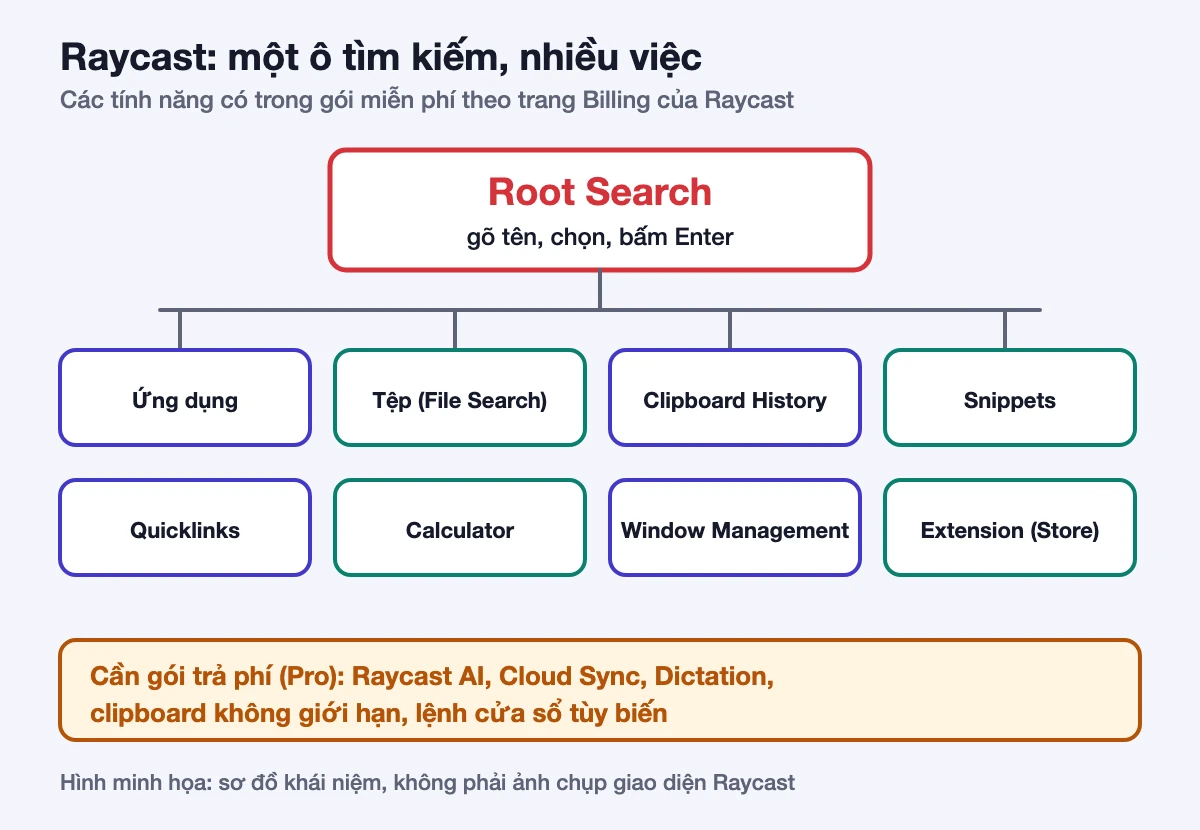
Sách hướng dẫn của Raycast mô tả đây là «giao diện nhanh nhất để làm việc trên máy tính»: một chỗ duy nhất để tìm ứng dụng, tệp, thư mục, cửa sổ, liên kết, lệnh, AI và snippet. Màn hình chính của nó gọi là Root Search (ô tìm kiếm gốc). Bạn gõ, chọn kết quả, bấm Enter. Muốn xem các thao tác khác của kết quả đang chọn, bấm ⌘K để mở Action Panel (bảng thao tác).
Những tính năng có sẵn trong gói miễn phí theo trang Billing của Raycast: Clipboard History, Quicklinks, Calculator, Snippets, Emoji Picker, Window Management, năm ghi chú Raycast Notes, kho extension (Store) và công cụ cho người phát triển extension. Ngoài ra Raycast còn có File Search, Auto Quit, Hyper Key, Calendar, Translate và nhiều lệnh hệ thống; bài này chỉ đi sâu vào những phần người dùng phổ thông hay cần.
Điều Raycast không thay được: nó không phải trình quản lý mật khẩu, không phải công cụ sao lưu và không thay Finder. Lịch sử clipboard là bản sao cục bộ để dán lại, không phải nơi cất dữ liệu quan trọng. Bài này cũng không đánh giá Raycast «tốt hơn» hay «nhanh hơn» ứng dụng nào khác, vì VNT39 chưa tự đo và tài liệu chính thức không đưa số so sánh.
Theo trang hỗ trợ của Apple về Spotlight, bạn bấm Command-Space rồi gõ; kết quả hiện ngay, mục khớp nhất ở trên cùng. Từ đó bạn có thể mở kết quả bằng Return, giữ Command để hiện tệp trong Finder, bấm Space để xem nhanh (Quick Look) tài liệu, ảnh, PDF, video, bấm Tab để dùng Quick Actions, gõ biểu thức để tính, đổi nhiệt độ, khoảng cách, cân nặng, tiền tệ, tra từ điển và tìm lại văn bản, tệp đã chép (clipboard history). Trang này không ghi rõ tính năng nào xuất hiện từ bản macOS nào, nên mục nào chưa thấy trên máy bạn có thể do bản macOS cũ hơn.
| Việc cần làm | Spotlight (theo Apple) | Raycast (theo manual) |
|---|---|---|
| Mở ứng dụng, tìm tệp | Có | Có (File Search, Root Search) |
| Tính toán, đổi đơn vị, tiền tệ | Có | Có (Calculator, thêm múi giờ, ngày) |
| Lịch sử clipboard | Có, theo trang Apple | Có; gói miễn phí giữ tối đa 3 tháng |
| Quick Look xem trước | Có (Space) | Không thấy trong tài liệu đã đọc |
| Snippet gõ tắt, Quicklink có tham số | Không nêu | Có |
| Sắp xếp, chia cửa sổ | Không nêu | Có (Window Management) |
| Cài thêm extension từ Store | Không nêu | Có |
Gợi ý của VNT39: nếu bạn chỉ mở ứng dụng, tính nhanh và tìm tệp, hãy dùng Spotlight trước vài ngày. Cột «Không nêu» nghĩa là trang Apple tôi đọc không nhắc, không có nghĩa macOS hoàn toàn không làm được bằng cách khác. Muốn chia cửa sổ mà không cài launcher, bạn có thể xem thêm bài Rectangle quản lý cửa sổ trên MacBook và bài Maccy lịch sử clipboard, hai ứng dụng nhỏ chỉ làm đúng một việc.
VNT39 chưa tự cài Raycast v2 trên từng đời Mac; số liệu trên là của trang chính thức.
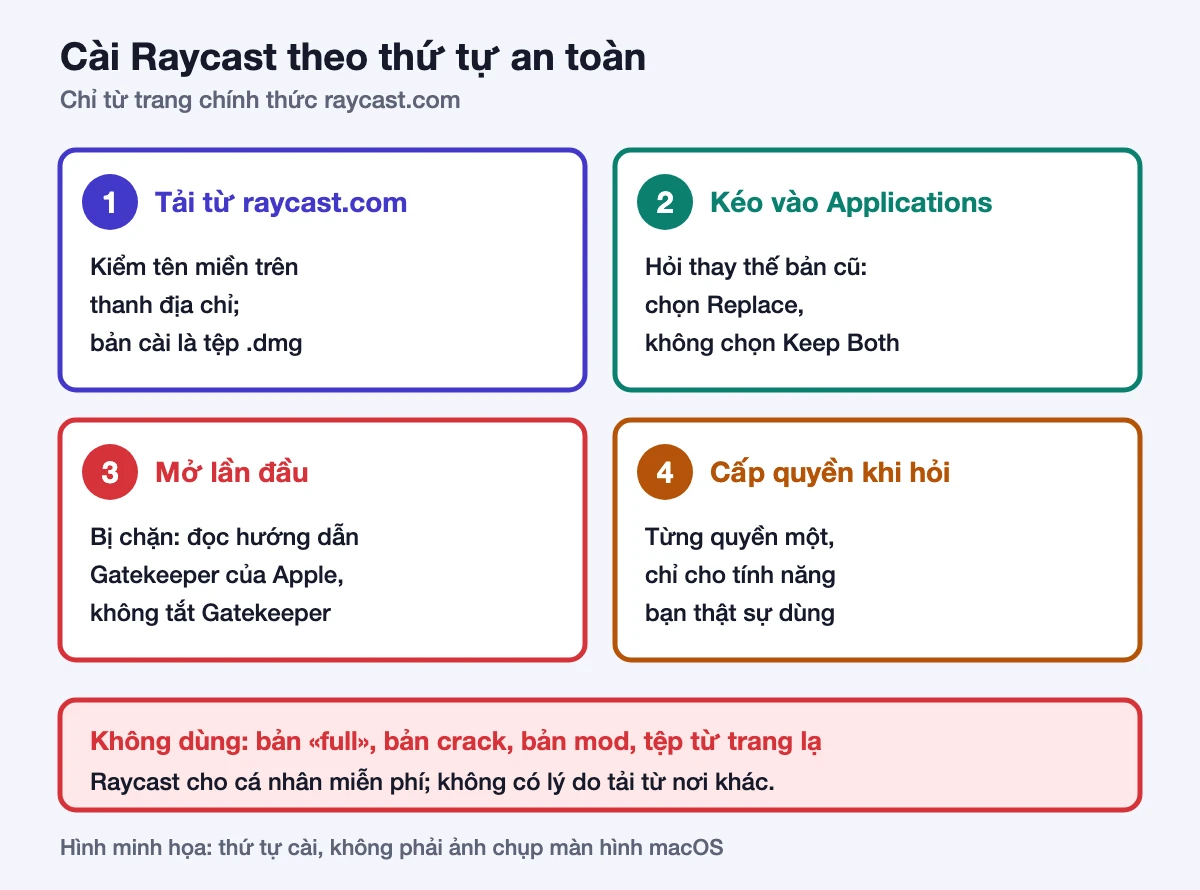
Trang chủ raycast.com có nút tải cho Mac và một nút «Install via Homebrew». Trang Troubleshooting nhắc tải bản mới nhất từ trang raycast.com rồi kéo ứng dụng vào thư mục Applications. Raycast miễn phí cho cá nhân, nên bạn không có lý do tải «bản full», bản crack hay bản mod từ trang lạ; những bản đó không phải của nhà phát triển và có thể chứa phần mềm độc hại.
Gợi ý của VNT39: tôi không có số liệu chính thức về checksum của Raycast để hướng dẫn kiểm; nếu bạn cần chắc chắn, hãy chỉ tải từ đúng tên miền raycast.com, kiểm địa chỉ trên thanh địa chỉ trình duyệt, và làm một bản sao lưu Time Machine trước khi cài ứng dụng cần nhiều quyền.
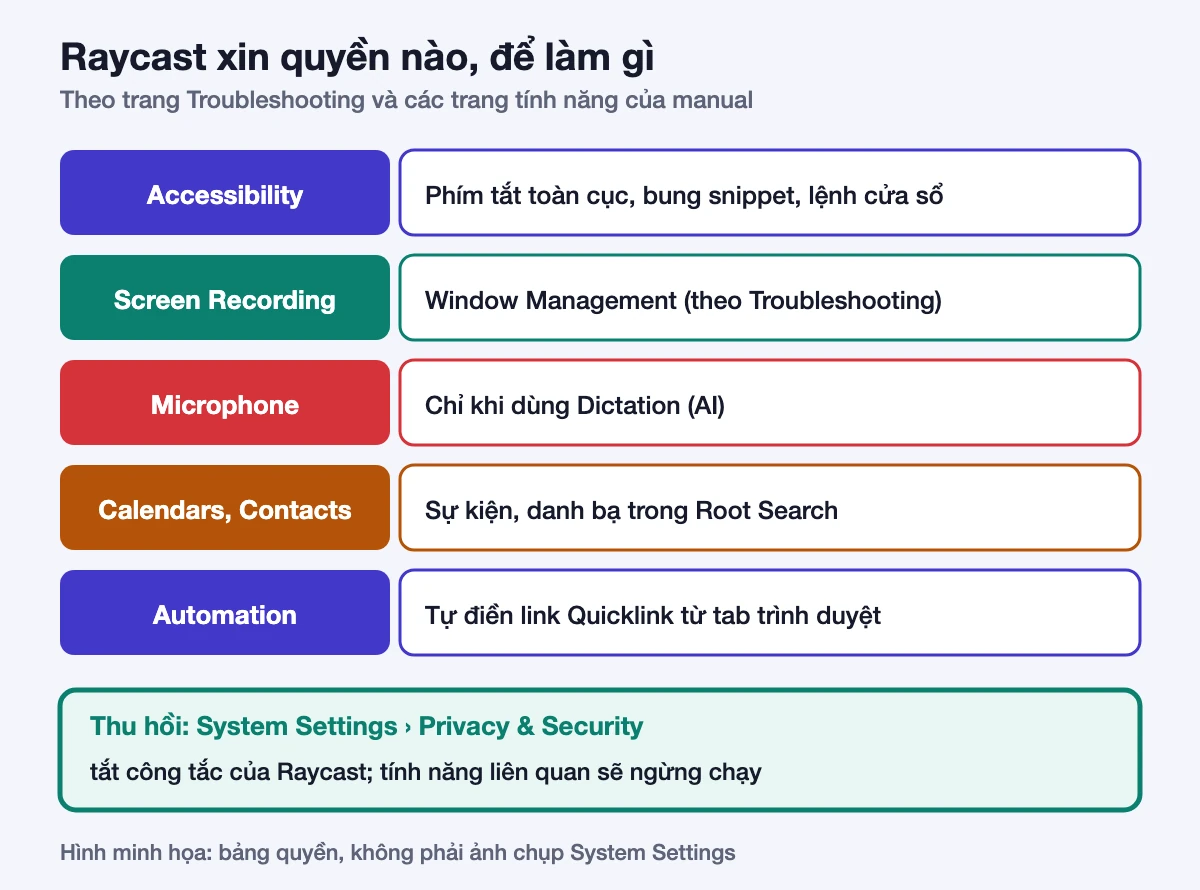
Raycast cần một số quyền hệ thống để các tính năng hoạt động. Mỗi quyền được cấp trong System Settings › Privacy & Security. Theo trang Troubleshooting của Raycast:
Apple cảnh báo rằng cấp quyền Accessibility cho một ứng dụng cũng cho nó truy cập danh bạ, lịch và thông tin khác, nên chỉ cấp cho ứng dụng bạn biết và tin cậy. Cách cấp: mở System Settings › Privacy & Security › Accessibility, bật công tắc của ứng dụng (nếu chưa có trong danh sách, bấm nút Add). Cách thu hồi: vào cùng danh sách và tắt công tắc của Raycast. Tắt xong thì phím tắt toàn cục và bung snippet sẽ không còn chạy; đó là hệ quả bình thường, không phải lỗi.
Về khởi động cùng máy: mục Open at Login trong Raycast (Settings › General) được manual khuyên bật. Bạn cũng có thể xem và xóa mục này trong System Settings › General › Login Items & Extensions theo hướng dẫn của Apple; chi tiết trong bài ứng dụng tự chạy khi bật Mac.
Hai trang của manual nói khác nhau về phím mặc định: trang Settings ghi mặc định trên Mac là ⌥ Space, còn trang Search Bar ghi mở Raycast bằng ⌘ Space. Vì vậy hãy tự kiểm ở Settings (⌘,) › General › Raycast Hotkey để biết máy bạn đang dùng phím nào.
Manual khuyên thay Spotlight bằng cách gán ⌘ Space cho Raycast để chỉ phải nhớ một phím. Các bước theo tài liệu: mở Settings (⌘,), vào tab General, bấm ô Raycast Hotkey và nhấn ⌘ Space. Nếu phím không nhận, macOS đang giữ nó:
Việc này đảo ngược được: bạn gán lại phím Spotlight trong System Settings bất cứ lúc nào. Raycast còn có mục Auto-switch Input Source (Settings › Keyboard) để tự chuyển sang một bộ gõ nhất định khi mở Raycast và trả lại bộ gõ cũ khi đóng, mặc định là None.
Bấm phím mở Raycast, gõ tên rồi dùng mũi tên và Enter. Theo trang Search Bar, Root Search xếp thứ tự: khớp alias chính xác, khớp đầu alias, độ khớp tên, khớp phụ đề và từ khóa, rồi «frecency» (kết hợp tần suất và độ gần đây). Muốn xóa thứ hạng đã học của một lệnh, dùng Reset Ranking trong Action Panel. Esc xóa chữ đã gõ, bấm lần nữa thì đóng Raycast; ⌘, mở Settings.
Ba thao tác nên làm ngay theo trang Quickstart:
Raycast cũng liệt kê các hành động trên một ứng dụng trong Action Panel: mở, hiện trong Finder, sao chép đường dẫn, ẩn, thoát, thoát cưỡng bức và «Uninstall Application». Nếu một ứng dụng bị treo, phần thoát cưỡng bức có sẵn.
Lệnh Clipboard History lưu văn bản, ảnh, tệp, liên kết, email và cả màu bạn đã chép. Bạn mở nó bằng cách tìm trong Root Search; manual khuyên gán alias hoặc hotkey riêng trong Settings để mở thẳng. Trang này không nêu một phím mặc định cho lệnh.
Về riêng tư: lịch sử clipboard có thể chứa mật khẩu hoặc số thẻ bạn vừa chép. Manual cho biết mục «Disabled Applications» mặc định đã gồm Passwords và Keychain Access để không ghi lại giá trị nhạy cảm; bạn nên bấm dấu + thêm trình quản lý mật khẩu và ứng dụng ngân hàng. Khi lỡ chép thứ nhạy cảm, dùng Delete Entry hoặc «Delete Entries…» (xóa theo khoảng thời gian: 5, 15, 30 phút, 1 hoặc 24 giờ). Có thể rút ngắn «Keep history for» nếu bạn không cần lịch sử dài. Lưu ý: khi xuất toàn bộ dữ liệu Raycast, lịch sử clipboard nằm trong tệp xuất (xem phần sao lưu).
Snippet là đoạn văn bạn lưu sẵn (email mẫu, địa chỉ, đoạn mã) và gọi bằng từ khóa. Tạo bằng lệnh Create Snippet: điền Snippet Text, Name, Keyword (tùy chọn, để bung tự động) và Tags. Theo manual, mỗi snippet tối đa 65 nghìn ký tự.
!, ;; hoặc // để tránh gõ nhầm kích hoạt.{clipboard}, {date}, {cursor}; danh sách đầy đủ ở trang Dynamic Placeholders.Nếu snippet không bung: kiểm Accessibility đã bật cho Raycast, tắt rồi bật lại «Enable Snippet Expansion», và nhớ rằng một số ứng dụng có ô nhập riêng (một số trình soạn mã, terminal, trình quản lý mật khẩu) không hỗ trợ thay chữ. Nếu bạn dùng thêm công cụ gõ tắt khác (TextExpander, Espanso, Text Replacements của macOS), chúng có thể tranh nhau cùng từ khóa theo trang Troubleshooting.
Quicklinks biến nơi bạn mở hằng ngày thành mục tìm được trong Root Search. Dùng Create Quicklink, điền Link (URL, đường dẫn tệp hoặc thư mục, deeplink), Name và biểu tượng. Link tìm kiếm có tham số, ví dụ https://google.com/search?q={argument name="query"}, cho phép gõ từ khóa vào ngay Raycast. Có thư viện sẵn («Add from Library») gồm hàng trăm Quicklink phổ biến.
Calculator luôn sẵn trong Root Search: gõ biểu thức rồi xem kết quả. Manual nêu ví dụ đổi đơn vị 10ft in m, phần trăm 52% of 900, múi giờ time in tokyo và tính ngày days until 31 Mar. Đây là phần giao nhau lớn nhất với Spotlight, nên cứ thử cả hai.
Window Management gồm các lệnh như chia đôi, góc, một phần ba, Maximize, Center, Move to Next Display, Restore. Trang này không ghi phím mặc định cho lệnh nào, nên bạn tự gán hotkey. Lệnh tùy biến cần gói Pro theo trang Pricing («Custom Window Management Commands»). Giới hạn tài liệu nêu: khi bật Stage Manager, Window Layout chỉ hiện cửa sổ trên cùng, và một số ứng dụng bỏ qua lệnh đổi cỡ. Nếu bạn chỉ cần chia cửa sổ, Rectangle là lựa chọn nhỏ hơn.
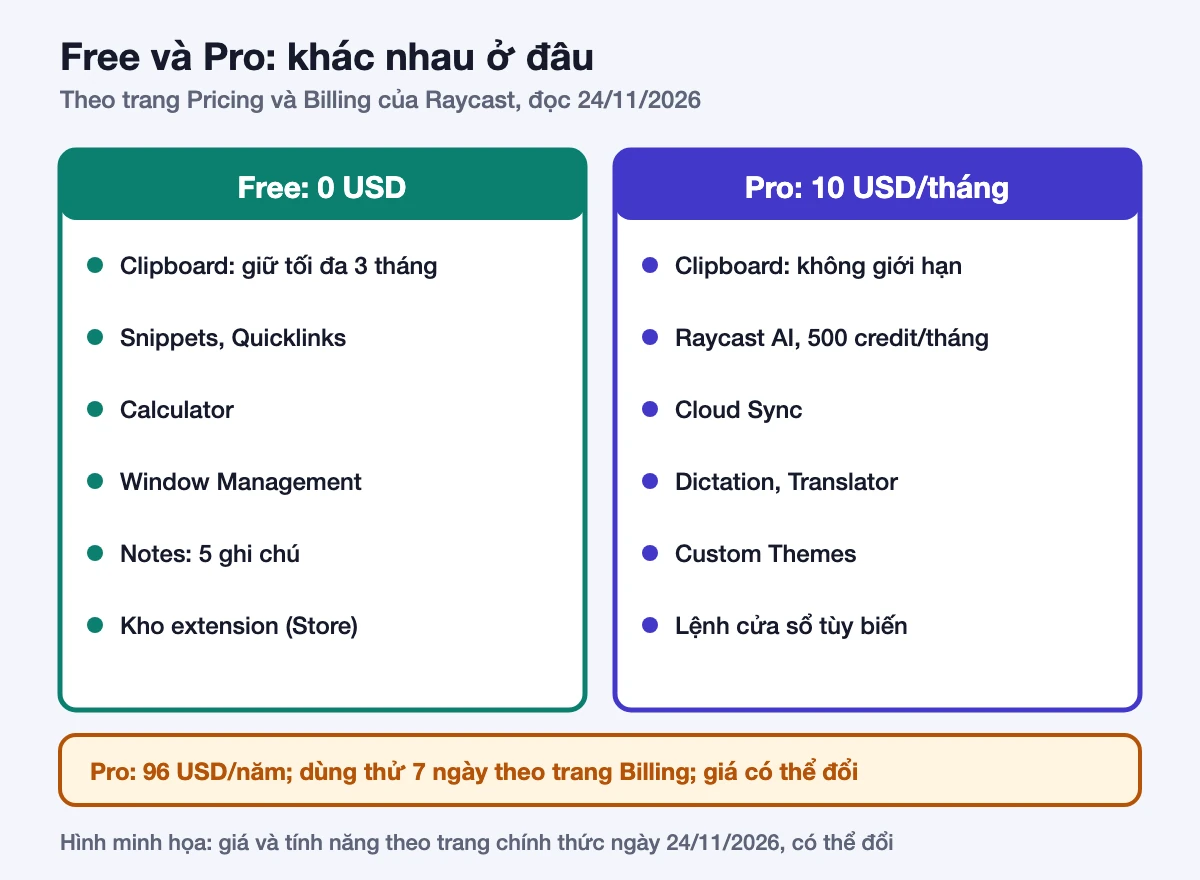
Bảng dưới gom điều trang Pricing và trang Billing của Raycast ghi (đọc ngày 24/11/2026). Phần AI không bàn kỹ ở đây vì phụ thuộc gói và credit, có thể đổi.
| Tính năng | Free | Pro |
|---|---|---|
| Clipboard History | Giữ tối đa 3 tháng | Không giới hạn |
| Snippets, Quicklinks, Calculator, Window Management, Notes | Có | Có (Notes không giới hạn) |
| Raycast AI, 500 credit mỗi tháng | Không | Có |
| Cloud Sync, Dictation, Translator, Custom Themes | Không | Có |
Trang Pricing cũng nói Raycast Pro luôn kèm AI, không có gói Pro tách riêng không AI; bạn có thể tắt hoàn toàn AI trong Settings. Nếu bạn dùng Raycast để làm việc ở tổ chức, trang này ghi gói Free và Teams được dùng cho cả mục đích tổ chức.
Lệnh Export Settings & Data gom cấu hình vào một tệp .rayconfig gồm AI chats, Clipboard History, Quicklinks, Snippets, Notes, extension đã cài, hotkey và alias. Tệp này được mã hóa và cần một cụm mật khẩu tối thiểu 8 ký tự; hãy ghi nhớ cụm này. Lệnh Export Snippets và Export Quicklinks tạo tệp JSON không mã hóa, nên đừng để mật khẩu hay thông tin riêng trong snippet rồi xuất ra chia sẻ. Khi nhập, bạn chọn từng nhóm cần khôi phục.
Cloud Sync (cần Pro) đồng bộ Quicklinks, Snippets, Notes, chat AI, giao diện, bố cục cửa sổ. Theo manual, dữ liệu đồng bộ được mã hóa và «credentials and passwords are never synced». Manual cũng dặn chạy Export Settings & Data để sao lưu trước khi bật Cloud Sync lần đầu. Dữ liệu chỉ mục File Search nằm cục bộ, không đồng bộ hay tải lên máy chủ Raycast.
Gợi ý của VNT39: trước khi thay đổi lớn trên Mac (đổi phím Spotlight, nhập dữ liệu v1 vào v2), hãy có bản sao lưu (ví dụ bằng Time Machine). Lưu ý khi nhập dữ liệu Raycast v1, cài đặt và hotkey của v1 sẽ ghi đè cái đang có ở v2 nếu bạn không bỏ chọn.
Theo trang Troubleshooting, trước khi báo lỗi hãy làm bốn việc: cập nhật Raycast bằng lệnh Check for Updates, kiểm quyền, đảm bảo chỉ một bản Raycast đang chạy (xem Activity Monitor) và kiểm xung đột với công cụ khác (TextExpander, Karabiner-Elements, Alfred, Spotlight). Các tình huống thường gặp:
~/Library/Logs/com.raycast.macos.Gỡ sạch: bạn có thể thoát Raycast, xóa nó khỏi Applications (hoặc dùng hành động Uninstall Application trong Raycast), tắt mục Open at Login và thu hồi quyền Accessibility trong System Settings. Trước đó, nếu muốn giữ snippet, hãy Export Settings & Data. Phần tệp còn sót lại sau khi gỡ được giải thích trong bài gỡ ứng dụng trên Mac sạch.
Raycast chỉ là ứng dụng; các lỗi về phím tắt hay quyền gần như luôn nằm ở cài đặt. Nên nhờ kiểm khi Mac chậm hoặc nóng dù đã thoát ứng dụng nền, khi máy khởi động lại bất thường, hoặc khi bạn nghi một bản Raycast tải từ nguồn lạ đã được cài.
Kinh nghiệm VNT39, mức chung: máy chậm có nhiều nguyên nhân (ổ đầy, ứng dụng khởi động cùng máy, phần cứng). Chỉ kiểm trực tiếp trên máy mới biết chắc; VNT39 không hứa kết quả hay thời gian trước khi kiểm.
Liên hệ nhờ kiểm tại Tokyo: Zalo 0707 833 982, 10–19h.
Bước tiếp theo: Đăng ký kiểm máy · Bảng giá sửa chữa · Liên hệ VNT39
Trang chủ ghi «Download and use Raycast for free», và trang Pricing ghi gói Free giá 0 USD. Các tính năng như Raycast AI, Cloud Sync, Dictation và lịch sử clipboard không giới hạn cần gói Pro (10 USD mỗi tháng hoặc 96 USD mỗi năm theo trang Pricing). Theo trang nhà phát triển ngày 24/11/2026, có thể đổi.
Trang chủ và manual ghi bản v2 cần macOS Tahoe và Apple silicon. Trang chủ có liên kết «Download V1» nhưng không nêu yêu cầu của V1 ở nơi tôi đã đọc. Nếu máy bạn cũ hơn, hãy đọc kỹ trước khi cài.
Không. Manual chỉ «khuyên» gán ⌘ Space cho Raycast; bạn có thể giữ Spotlight và đặt cho Raycast một phím khác. Việc đổi phím Spotlight đảo ngược được trong System Settings › Keyboard › Keyboard Shortcuts.
Có thể, trừ ứng dụng nằm trong danh sách Disabled Applications (mặc định có Passwords và Keychain Access). Hãy thêm trình quản lý mật khẩu vào danh sách, xóa mục nhạy cảm bằng Delete Entry và chọn thời gian giữ ngắn nếu cần. Khi xuất toàn bộ dữ liệu, tệp .rayconfig có chứa lịch sử clipboard nhưng được mã hóa bằng cụm mật khẩu của bạn.
Thoát Raycast, xóa khỏi Applications, tắt Open at Login, thu hồi quyền Accessibility và Screen Recording trong System Settings. Nếu muốn giữ snippet, xuất trước bằng Export Settings & Data. Bài về gỡ ứng dụng sạch của VNT39 nói thêm về tệp còn sót.
Nguồn đối chiếu (đọc ngày 24/11/2026): Raycast: trang chủ · Raycast: Pricing · Manual: Quickstart · Manual: Search Bar · Manual: Settings · Manual: Clipboard History · Manual: Snippets · Manual: Quicklinks · Manual: Calculator · Manual: Window Management · Manual: Applications · Manual: File Search · Manual: Import and Export · Manual: Cloud Sync · Manual: Billing · Manual: New in Raycast v2 · Manual: Troubleshooting · Apple: Search with Spotlight · Apple: Allow accessibility apps to access your Mac · Apple: Login Items and Extensions · Apple: Safely open apps on your Mac. Tên mục khác nhau theo bản macOS và bản Raycast; bài chỉ nêu điều các trang trên ghi. Nhận định thực hành là Kinh nghiệm/Gợi ý của VNT39.


 Thủ thuật macOS
 Thủ thuật macOS
 Thủ thuật macOS
 Thủ thuật macOS
Bạn có thể bình luận ngay bằng họ tên và email. Đăng nhập là tùy chọn.
Chưa có bình luận nào. Hãy đặt câu hỏi đầu tiên.
VNT39 sử dụng cookie để website hoạt động ổn định, đo lường hiệu quả và cải thiện trải nghiệm mua sắm.
VNT39 sử dụng cookie để website hoạt động ổn định, đo lường hiệu quả và cải thiện trải nghiệm mua sắm.
Nhận khuyến mãi sửa chữa, linh kiện, iPhone/MacBook và PC Gaming mới nhất.
Đăng nhập để theo dõi đơn hàng hoặc tạo tài khoản mới bằng email và mã xác minh 6 số.
Tạo tài khoản bằng email. Chúng tôi sẽ gửi mã xác minh 6 số để hoàn tất.