
Thủ thuật macOS
 Admin
VLC phát video trên Mac: cách cài, dùng phụ đề, đổi tốc độ và chuyển đổi định dạng
Admin
Admin
Trả lời ngắn: VLC media player (VLC for Mac) là trình phát video và âm thanh của tổ chức phi lợi nhuận VideoLAN. Trang chính thức mô tả VLC là phần mềm mã nguồn mở, miễn phí, chạy trên nhiều hệ điều hành và «không có spyware, không quảng cáo, không theo dõi người dùng». Trên Mac, VLC mở được nhiều định dạng tệp, đĩa và luồng mạng, nạp phụ đề rời, đổi tốc độ phát, chụp khung hình và chuyển đổi định dạng cơ bản. Theo trang tải về của VideoLAN (đọc ngày 24/11/2026), bản hiện hành là 3.0.24, có bản riêng cho Mac Intel, Mac chip Apple (Apple Silicon) và bản Universal, và trang ghi yêu cầu «Mac OS X 10.7.5 trở lên». Nếu tệp của bạn đã mở được bằng QuickTime Player thì chưa chắc cần cài thêm; VLC hữu ích khi gặp tệp lạ, phụ đề rời hoặc cần các tùy chọn chi tiết.
Đọc kỹ trước khi cài: thông tin dưới đây lấy từ trang chính thức videolan.org, tài liệu người dùng VLC và các trang hỗ trợ của Apple, đọc ngày 24/11/2026; giá, giấy phép và phiên bản có thể đổi, hãy xem lại trang nhà phát triển trước khi tải. Tài liệu người dùng VLC 3.0 viết chung cho nhiều hệ điều hành, nhiều đoạn theo giao diện Windows nên tên mục có thể khác trên Mac; bài này nói rõ chỗ nào là «tài liệu viết chung». Hình trong bài là hình minh họa do VNT39 vẽ, không phải ảnh chụp giao diện VLC hay macOS. Phần ghi «Kinh nghiệm VNT39» hoặc «Gợi ý của VNT39» là nhận định thực hành ở mức chung, không phải lời của VideoLAN hay Apple. VNT39 chưa tự chạy VLC 3.0.24 trên từng bản macOS, nên bài không hứa kết quả trên máy cụ thể của bạn.
Mục lục
Theo trang giới thiệu của VideoLAN, VLC phát tệp, đĩa, webcam, thiết bị và luồng mạng, và «không cần cài thêm gói codec». Trang Features liệt kê rất nhiều bộ mã hóa hình và tiếng (ví dụ MPEG-1/2, H.264, MP3, AAC, FLAC), các định dạng đầu vào như AVI, MP4/MOV, Matroska (MKV), WAV, cùng nhiều loại phụ đề (SubRip, SSA, SAMI, Vobsub…). Danh sách này là danh sách chung của dự án, không tách riêng cho Mac và không phải mọi tệp đều chắc chắn mở được; trang Features cũng không nêu từng định dạng mới như H.265 hay AV1, nên bài này không khẳng định hay phủ nhận các định dạng đó.
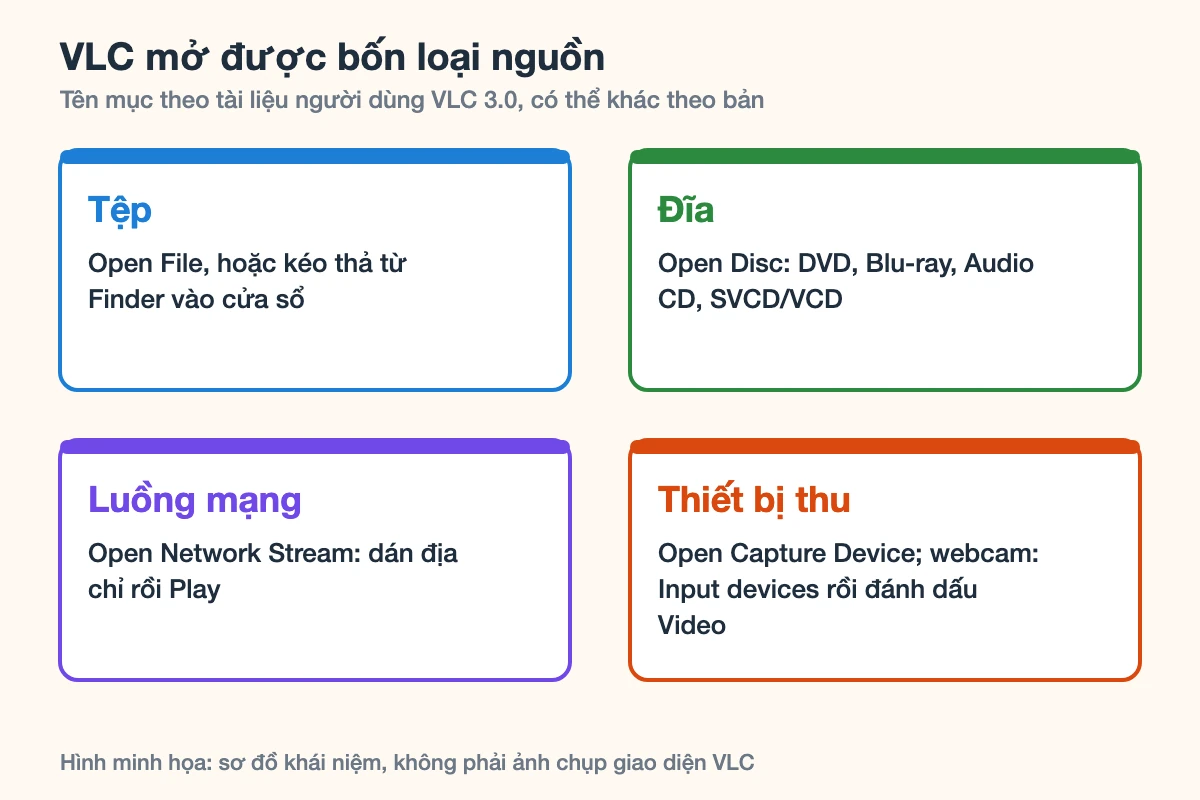
Trên Mac, tài liệu người dùng mô tả giao diện theo các menu quen thuộc: menu File (mở tệp, phát luồng, lưu danh sách phát), menu Playback (chọn title/chương, dừng, chuyển chương, điều khiển tốc độ, nhảy tới thời điểm), menu Audio (chọn track âm thanh, kênh, thiết bị phát, hiệu ứng hình ảnh, âm lượng, tắt tiếng). Hình dưới đây là sơ đồ khái niệm bốn nguồn mà VLC mở được theo tài liệu; đây không phải ảnh chụp giao diện.
Hợp với ai: người hay nhận tệp video từ nhiều nguồn (máy quay, điện thoại, tải về) và muốn một trình phát miễn phí, mã nguồn mở; người cần nạp phụ đề rời hoặc chỉnh lệch phụ đề; người muốn đổi tốc độ, chụp khung hình, hoặc phát thử luồng mạng. Nếu bạn chỉ xem vài tệp thông thường, trình phát có sẵn trên Mac thường đã đủ.
macOS có sẵn QuickTime Player. Theo trang mục lục hướng dẫn QuickTime Player của Apple (đọc ngày 24/11/2026), QuickTime Player có các mục mở và phát tệp, hiển thị phụ đề hoặc chú thích, chọn soundtrack, cắt (trim) phim và quay màn hình. Vì vậy với nhu cầu xem tệp phổ biến và cắt đơn giản, ứng dụng có sẵn có thể đã đủ.
| Nhu cầu | QuickTime Player (theo Apple) | VLC (theo VideoLAN) |
|---|---|---|
| Mở và phát tệp | Có, mục Open and play a file | Có, kèm đĩa, luồng mạng, thiết bị |
| Phụ đề | Có mục hiển thị phụ đề hoặc chú thích | Có, kể cả nạp tệp phụ đề rời |
| Chỉnh lệch phụ đề và âm thanh | Mục lục hướng dẫn không liệt kê | Có, bằng phím tắt hoặc hộp đồng bộ |
| Chụp khung hình | Mục lục hướng dẫn không liệt kê mục riêng | Có, Video › Take Snapshot |
Bài này không so sánh tốc độ hay độ mượt giữa các trình phát vì tài liệu chính thức không có số liệu so sánh. Nếu bạn cân nhắc một trình phát khác dành riêng cho Mac, hãy xem bài IINA phát video trên MacBook thay QuickTime; chọn cái nào là tùy thói quen, không có «cái duy nhất đúng».
Theo trang tin của VideoLAN, VLC 3.0.24 phát hành ngày 22/09/2026 và được mô tả là bản cập nhật bảo mật lớn, với hơn 130 bản vá bảo mật trong VLC và các thư viện đi kèm; bản này nâng FFmpeg từ 4.4 lên 8.1.2 và cập nhật 49 thư viện bên thứ ba. Trang bảo mật của VideoLAN cũng đăng bản tin cho 3.0.24 (nhiều lỗ hổng đã được vá). Điều rút ra thực tế: nếu bạn đang giữ một bản VLC cũ, nên cập nhật từ trang chính thức, nhất là khi hay mở tệp tải từ nguồn lạ.
Về yêu cầu hệ điều hành, trang tải về ghi «VLC media player requires Mac OS X 10.7.5 or later» và nói VLC chạy trên mọi Mac có bộ xử lý Intel 64-bit hoặc chip Apple Silicon. Trang cũng ghi: bản tải về là 3.0.24 dạng macOS Universal, dung lượng 95 MB; Mac Intel thế hệ đầu dùng Core Solo hoặc Core Duo không còn được hỗ trợ; các bản cũ hơn cho macOS cũ đã hết hỗ trợ và không nhận cập nhật. Trang tải về không liệt kê tên từng phiên bản macOS hiện đại, nên VNT39 không khẳng định VLC 3.0.24 hoàn toàn tương thích với bản macOS bạn đang dùng; hãy xem lại trang chính thức và thử mở vài tệp quen thuộc sau khi cài.
Giấy phép: trang VideoLAN nói phần mềm của họ «được cấp phép theo nhiều giấy phép mã nguồn mở khác nhau, cách dùng và phân phối theo từng giấy phép»; bài này không nêu tên giấy phép cụ thể vì trang không nêu cho riêng VLC for Mac. Giá: trang mô tả VLC là «Completely Free», và theo trang nhà phát triển ngày 24/11/2026 thông tin này có thể đổi.
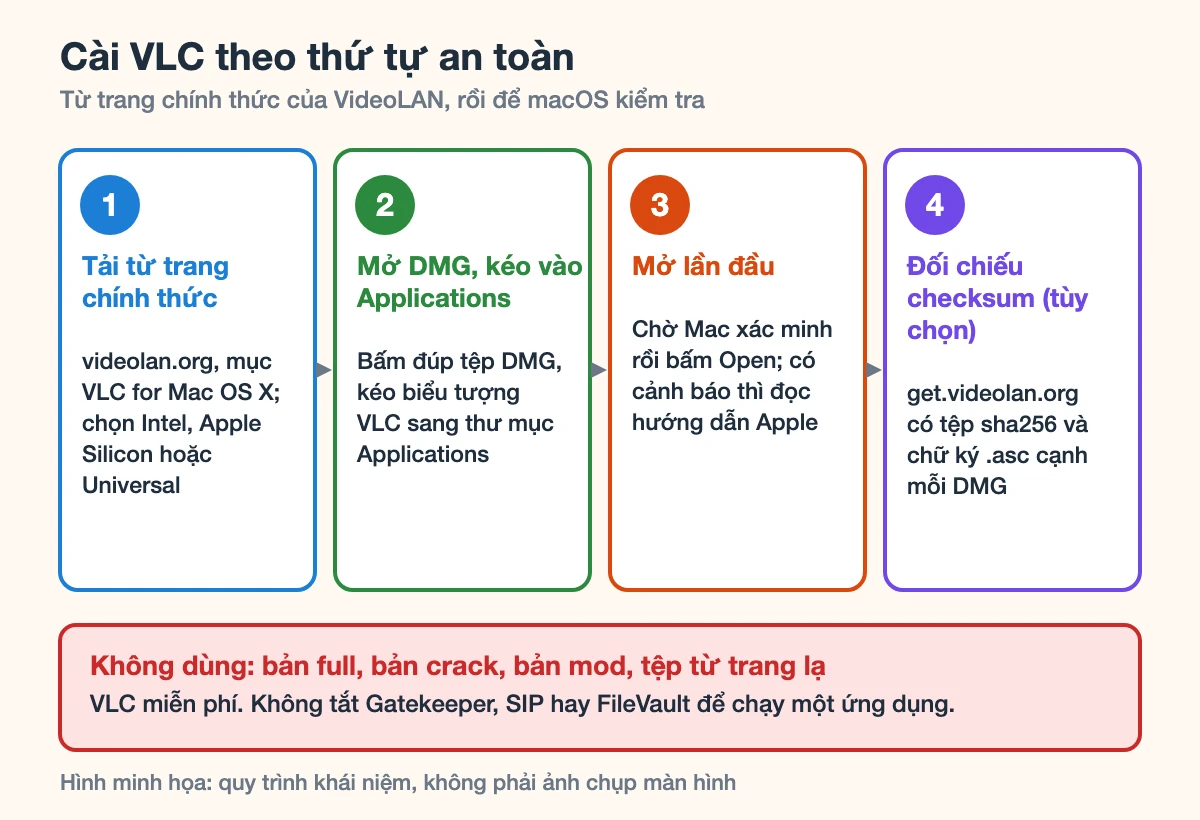
Thứ tự an toàn theo tài liệu VLC và hướng dẫn Apple, minh họa ở hình dưới:
Không dùng bản «full», bản crack, bản mod hay bản tải từ trang lạ; VLC miễn phí nên không cần. Không tắt Gatekeeper, SIP hay FileVault để chạy một ứng dụng. Tài liệu VLC cũng ghi plugin cho trình duyệt (bản cuối 3.0.4) đã ngừng phát triển và «dễ gặp lỗi bảo mật đã biết», không nên cài. Gợi ý của VNT39: trước khi cài hoặc gỡ ứng dụng, bật sao lưu Time Machine nếu máy có dữ liệu quan trọng.
Tài liệu VLC không nêu VLC cần quyền đặc biệt như Accessibility hay Full Disk Access để phát video thông thường, nên bài không yêu cầu bạn cấp những quyền này. Nếu một hộp thoại xin quyền hiện ra, hãy đọc kỹ: ứng dụng nào xin, xin để làm gì, và chỉ cấp khi bạn thật sự dùng tính năng đó. Tài liệu VLC có hướng dẫn ghi màn hình (Media › Open Capture Device, chọn Desktop) và dùng webcam; khi dùng các tính năng này macOS có thể hỏi các quyền tương ứng. Cách xem và thu hồi theo Apple (đọc 24/11/2026):
Tên mục có thể khác theo bản macOS. Nếu bạn muốn hiểu quyền rộng như Full Disk Access dùng để làm gì và khi nào nên thu hồi, xem bài về quyền truy cập đĩa đầy đủ.
Theo tài liệu VLC, có hai cách phát một tệp: mở menu Media rồi chọn Open File và chọn tệp, hoặc kéo thả tệp vào cửa sổ chính (trên Mac là kéo từ Finder). Tài liệu Mac ghi menu File dùng để mở tệp mới; tên mục có thể khác theo bản VLC. Các nguồn khác (tên mục theo tài liệu chung):
Mục «Bookmarks» trong menu Playback cho đánh dấu cảnh để xem lại: chọn Custom Bookmarks, Manage, rồi Create ở hộp Edit Bookmarks (tài liệu VLC).
Tài liệu VLC liệt kê các đuôi phụ đề được hỗ trợ gồm .srt, .ass, .ssa, .sub, .idx, .smi, .utf, .cdg, .aqt, .jss, .psb, .rt; các kiểu tệp phụ đề rời gồm MicroDVD, SubRip, SubViewer, SSA, SAMI và Vobsub và nói phụ đề đã nhúng trong DVD, SVCD, OGM, Matroska (MKV) thì VLC đọc được và mặc định bật phụ đề. Muốn tắt, mở menu Subtitle và chọn Disable.
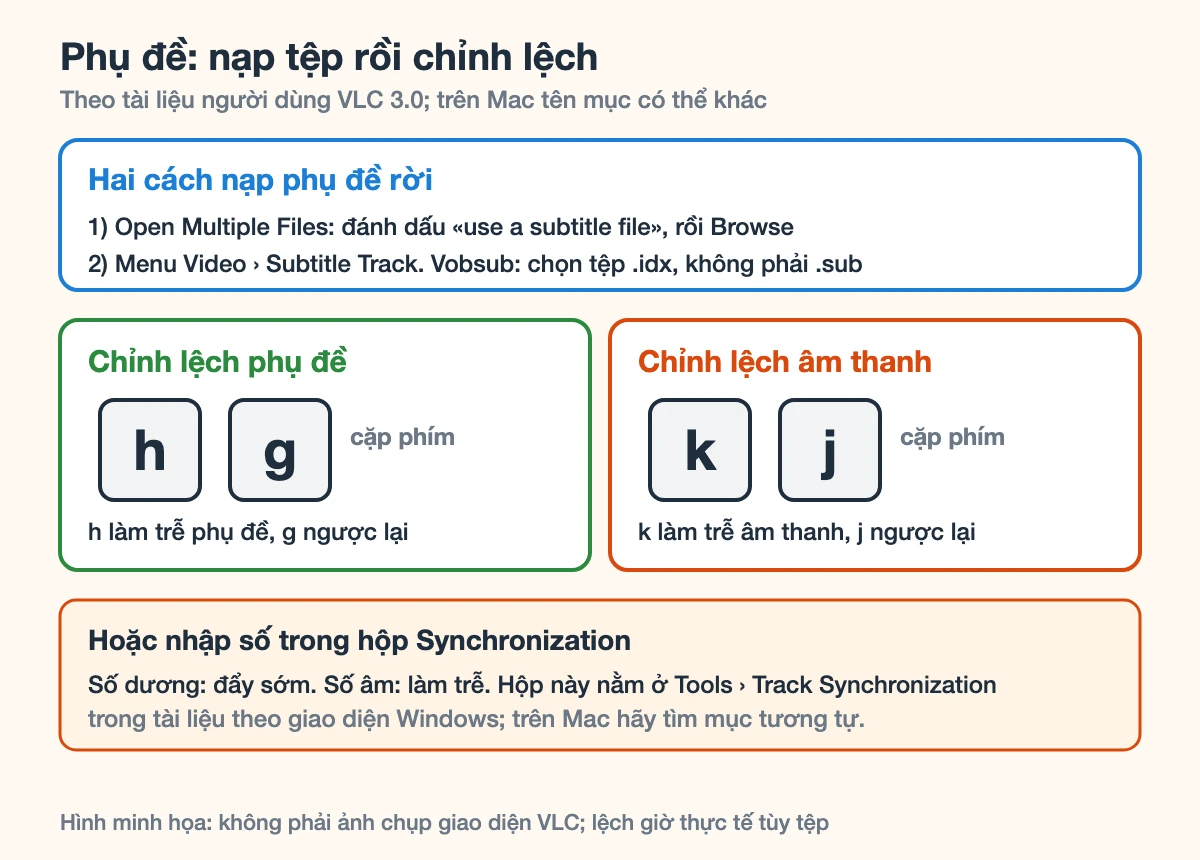
Nạp phụ đề rời: tài liệu mô tả hai cách. Cách một là trong hộp Open Multiple Files, đánh dấu «use a subtitle file» rồi Browse tới tệp, kèm tùy chọn mã hóa ký tự, căn chỉnh, kích cỡ. Cách hai là nạp từ menu Video › Subtitle Track. Với Vobsub, chọn tệp .idx chứ không phải .sub, và các tùy chọn mã hóa không có tác dụng. Đặt tệp phụ đề cùng thư mục, trùng tên với video là thói quen hay dùng; tài liệu không nêu mục này nên đây là Gợi ý của VNT39.
Chỉnh lệch phụ đề hoặc âm thanh: theo tài liệu, phím h làm trễ phụ đề, phím g làm ngược lại; phím k làm trễ âm thanh, phím j ngược lại. Hoặc nhập giá trị số trong hộp Synchronization (số dương để đẩy sớm, số âm để làm trễ). Hộp này tài liệu đặt ở Tools › Track Synchronization, theo giao diện Windows; trên Mac hãy tìm mục tương tự trong menu, tên có thể khác.
Chữ lỗi hoặc thiếu dòng: FAQ của VLC nói nếu chỉ hiện vài dòng phụ đề, hãy đổi mã hóa (encoding) của phụ đề trong mục Subtitles/OSD của Preferences, chọn đúng định dạng rồi lưu. Tài liệu không nêu riêng tiếng Việt hay tiếng Nhật; nếu chữ có dấu hiện sai, thử đổi mã hóa theo hướng này là hợp lý, nhưng VNT39 không hứa sẽ hết lỗi. Đổi font và cỡ chữ nằm ở Subtitles/OSD; phải phát lại video để thay đổi có hiệu lực.
Menu Playback trên Mac có mục điều khiển tốc độ phát và nhảy tới thời điểm. Mục Jump to Specific Time mở hộp «Go to Time»; nhập giờ:phút:giây rồi bấm Go (nhớ chọn giá trị nằm trong độ dài tệp).
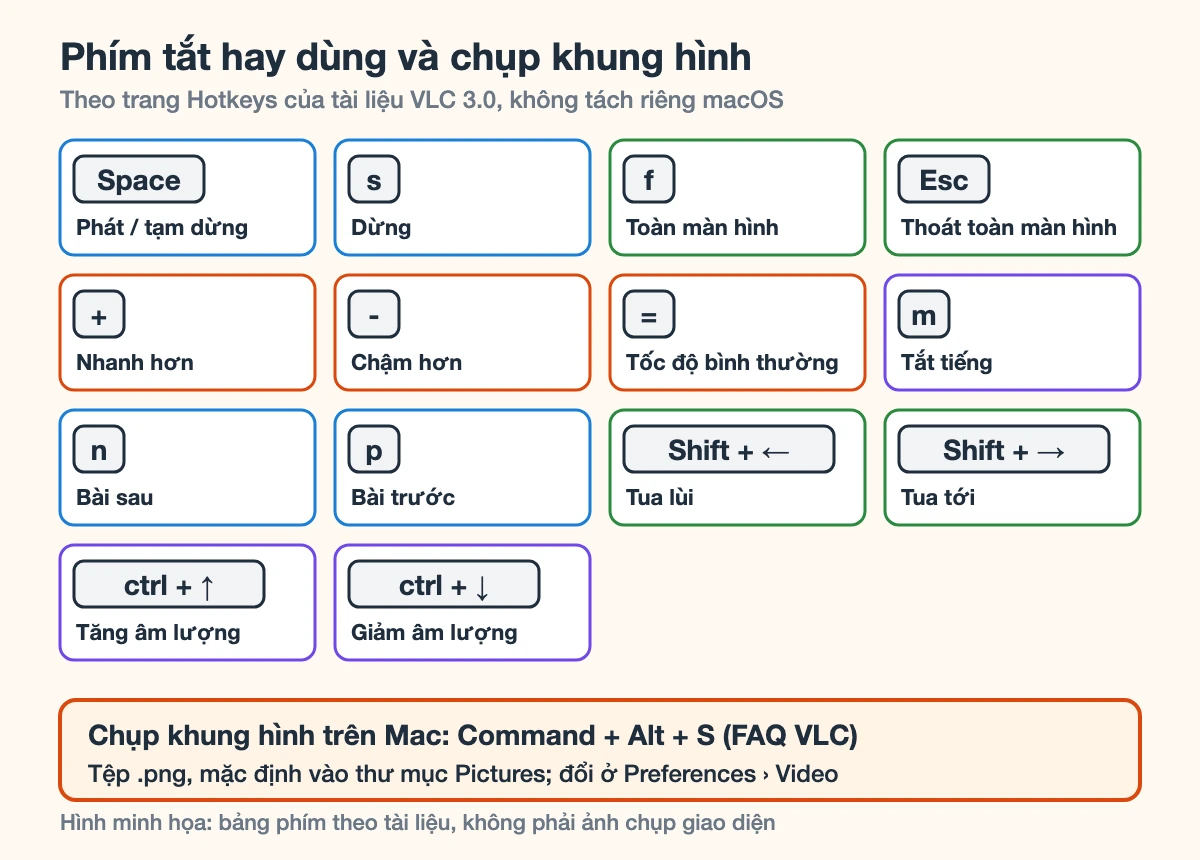
Chụp khung hình: theo FAQ VLC, phím tắt có sẵn trên Mac là Command + Alt + S (Windows/Linux là Ctrl + Alt + S); cũng có thể dùng menu Video › Snapshot. Tệp là ảnh .png, và theo FAQ thư mục lưu mặc định trên macOS là Pictures. Muốn đổi thư mục hoặc định dạng, vào Preferences › Video, mục Video snapshot directory. Nếu bạn cần chụp toàn màn hình Mac, xem chụp màn hình Mac, phím tắt và nơi lưu.
Phím tắt hay dùng. Trang Hotkeys của tài liệu VLC 3.0 liệt kê «phím tắt hay dùng» như sau (trang không tách riêng cho macOS, nên có thể khác trên Mac; nếu một phím không chạy, hãy xem mục Hotkeys trong Preferences):
| Việc | Phím theo tài liệu | Ghi chú |
|---|---|---|
| Phát hoặc tạm dừng | Space | Dừng hẳn: phím s |
| Toàn màn hình, thoát | f, Esc | Tài liệu ghi cho Esc là thoát toàn màn hình |
| Nhanh hơn, chậm hơn, bình thường | +, -, = | Thao tác trên tốc độ phát |
| Bài sau, bài trước | n, p | Dùng với danh sách phát |
| Tua lùi, tua tới | Shift + Left, Shift + Right | Tài liệu ghi Jump backward, Jump forward |
| Âm lượng lên, xuống | ctrl + Up, ctrl + Down | Tắt tiếng: phím m |
Tài liệu ghi các phím này là «global hotkeys» dùng được cả khi VLC không là cửa sổ đang chọn; hãy kiểm lại để tránh bấm nhầm khi đang làm việc ở ứng dụng khác.
Hình: menu Video có Full Screen, Zoom (các mức 1:4, 1:2, 1:1 mặc định và 2:1), Aspect Ratio (Default, 1:1, 4:3, 16:9, 16:10, 2.21:1, 2.35:1, 2.39:1, 5:4) và Crop (ví dụ để cắt dải đen trên dưới). Mục Deinterlace có các chế độ như Discard, Blend, Mean, Bob, Linear, X, Yadif, Yadif (2x).
Âm thanh: menu Audio cho chọn track, kênh Stereo hoặc Mono và hiệu ứng hình khi nghe nhạc (Spectrometer, Scope, Spectrum, VU Meter, Goom, projectM, 3D Spectrum). Trên giao diện macOS có nút Equalizer cho bộ cân bằng 10 băng; nhớ đánh dấu Enable để nó có tác dụng.
Chuyển đổi định dạng: tài liệu chung ghi Media › Convert/Save: bấm Add để chọn tệp, nhập đường dẫn và tên tệp đích ở Destination file, chọn một profile rồi bấm Start. Tài liệu Mac ghi menu File có mục stream hoặc lưu tệp; tên chính xác có thể khác theo bản. Giới hạn: bài này chỉ nêu các bước cơ bản trong tài liệu, không so sánh chất lượng, dung lượng hay tốc độ của từng profile vì tài liệu không có số liệu.
Ghi hình: VLC có nút Record cho nội dung đang phát, và có hướng dẫn ghi màn hình hoặc webcam. Với video bản quyền, hãy chỉ ghi nội dung bạn có quyền sử dụng.
| Biểu hiện | Thử theo tài liệu VLC | Ghi chú |
|---|---|---|
| VLC nảy trên Dock rồi tự thoát | Kiểm bản VLC có hợp bản macOS không; chạy script «Remove Preferences» trên ảnh đĩa, hoặc xóa thư mục VLC và tệp org.videolan.vlc.plist trong thư mục Preferences của bạn | Sao lưu trước; việc này đặt lại cài đặt |
| Phụ đề lệch giờ | Phím h, g (phụ đề) hoặc k, j (âm thanh), hoặc hộp Synchronization | Kiểm tên mục trên Mac |
| Chỉ hiện vài dòng phụ đề | Đổi mã hóa ở Subtitles/OSD | Phát lại để có hiệu lực |
| Hình quá tối | Tăng Gamma ở Extended GUI, tab Video | Tài liệu ghi cho nhiều hệ điều hành |
| Không xem được video YouTube | Cập nhật VLC từ trang chính thức | FAQ có cách thay tệp .lua, VNT39 không hướng dẫn |
Về tệp .lua: FAQ có cách tải một tệp rồi chép vào thư mục bên trong ứng dụng VLC. Đây là việc thay thành phần của ứng dụng bằng tệp tải từ liên kết, nên VNT39 không hướng dẫn; ưu tiên cập nhật VLC từ trang chính thức. Nếu cài đặt bị hỏng, đặt lại cài đặt bằng cách xóa tệp tùy chọn như trên. Tài liệu ghi tệp cấu hình của VLC nằm trong thư mục Library/Preferences của người dùng, tên org.videolan.vlc.
Gỡ VLC sạch: theo Apple, thoát ứng dụng, tìm VLC trong Applications, kéo vào Trash rồi chọn Finder › Empty Trash; nếu ứng dụng có Uninstaller thì dùng nó. Apple lưu ý việc gỡ không xóa tài liệu bạn đã tạo. Với VLC, tệp tùy chọn org.videolan.vlc (như nêu ở trên) có thể còn lại; chỉ xóa nếu bạn muốn gỡ hẳn. Sau khi gỡ, vào Privacy & Security kiểm các mục Files & Folders và Screen & System Audio Recording không còn quyền của VLC. Chi tiết xem gỡ ứng dụng trên Mac sạch.
VLC là phần mềm; phần lớn lỗi phát video là do tệp, codec hoặc cài đặt. Hãy nhờ người có tay nghề khi: máy nóng, quạt kêu to hoặc đứng hình kéo dài khi phát video; màn hình nhấp nháy, sọc hoặc có điểm lỗi dù đã thử nhiều tệp và ứng dụng; loa không ra tiếng với mọi ứng dụng; hoặc bạn nghi một ứng dụng giả mạo đã được cấp quyền.
Kinh nghiệm VNT39, mức chung: nhiều trường hợp «video giật» thực ra do tệp quá nặng so với cấu hình hoặc do ứng dụng chạy nền ngốn tài nguyên; chỉ kiểm trực tiếp trên máy mới biết nguyên nhân chắc chắn, và VNT39 không hứa kết quả hay thời gian trước khi kiểm.
Liên hệ nhờ kiểm tại Tokyo: Zalo 0707 833 982, 10–19h.
Bước tiếp theo: Đăng ký kiểm máy · Bảng giá sửa chữa · Liên hệ VNT39
Trang VideoLAN mô tả VLC là phần mềm hoàn toàn miễn phí, mã nguồn mở, «không spyware, không quảng cáo, không theo dõi người dùng». Theo trang nhà phát triển ngày 24/11/2026, thông tin có thể đổi.
Trang tải về ghi yêu cầu Mac OS X 10.7.5 trở lên, chạy trên Mac Intel 64-bit và Apple Silicon, bản hiện hành 3.0.24 (Universal 95 MB). Trang không liệt kê từng bản macOS hiện đại; VNT39 chưa tự kiểm trên từng bản.
Chỉ từ trang chính thức videolan.org (mục VLC for Mac OS X). Thư mục get.videolan.org có kèm sha256 và chữ ký .asc cho mỗi tệp DMG để đối chiếu. Không tải từ trang lạ hay bản «full».
FAQ của VLC gợi ý đổi mã hóa (encoding) của phụ đề trong mục Subtitles/OSD của Preferences rồi lưu. Tài liệu không nêu riêng ngôn ngữ nào, nên đây là hướng thử chứ không phải cam kết sửa được.
Theo FAQ VLC, mặc định trên macOS là thư mục Pictures, dạng .png; phím tắt trên Mac là Command + Alt + S. Có thể đổi thư mục ở Preferences › Video.
Nguồn đối chiếu (đọc ngày 24/11/2026): VideoLAN: VLC media player · VideoLAN: VLC for Mac OS X (tải về, yêu cầu) · VideoLAN: VLC Features · VideoLAN: News (VLC 3.0.24) · VideoLAN: Security · VideoLAN: get.videolan.org, thư mục bản 3.0.24 cho Mac · VLC Desktop User Documentation 3.0 (Getting Started, Basic Usage, Hotkeys, FAQ) · Apple: Safely open apps on your Mac · Apple: Delete or uninstall apps on Mac · Apple: Control access to files and folders on Mac · Apple: Control access to screen and system audio recording · Apple: QuickTime Player User Guide. Tên mục khác nhau theo bản VLC và bản macOS; bài chỉ nêu điều các trang trên ghi. Nhận định thực hành là Kinh nghiệm/Gợi ý của VNT39.


 Thủ thuật macOS
 Thủ thuật macOS
 Thủ thuật macOS
 Thủ thuật macOS
Bạn có thể bình luận ngay bằng họ tên và email. Đăng nhập là tùy chọn.
Chưa có bình luận nào. Hãy đặt câu hỏi đầu tiên.
VNT39 sử dụng cookie để website hoạt động ổn định, đo lường hiệu quả và cải thiện trải nghiệm mua sắm.
VNT39 sử dụng cookie để website hoạt động ổn định, đo lường hiệu quả và cải thiện trải nghiệm mua sắm.
Nhận khuyến mãi sửa chữa, linh kiện, iPhone/MacBook và PC Gaming mới nhất.
Đăng nhập để theo dõi đơn hàng hoặc tạo tài khoản mới bằng email và mã xác minh 6 số.
Tạo tài khoản bằng email. Chúng tôi sẽ gửi mã xác minh 6 số để hoàn tất.