
Thủ thuật macOS
 Admin
Syncthing trên Mac: đồng bộ file Mac Windows không qua cloud, cách cài và dùng
Admin
Admin
Trả lời ngắn: Syncthing là chương trình đồng bộ tệp liên tục giữa hai hay nhiều máy (Mac, Windows, Linux…) mà không đưa tệp lên một kho trên mạng. Theo trang chính thức, dữ liệu chỉ nằm trên máy của bạn, các máy nối với nhau trực tiếp và mã hóa bằng TLS; bạn cấu hình qua giao diện web chạy ngay trên máy. Dự án là mã nguồn mở theo giấy phép MPL-2.0 và không có giá bán trên trang nhà phát triển. Đồng bộ không phải sao lưu: xóa hoặc sửa nhầm ở một máy sẽ lan sang các máy kia, nên vẫn cần bản sao lưu riêng như sao lưu Time Machine. Theo trang nhà phát triển ngày 24/11/2026, thông tin có thể đổi.
Mốc phiên bản khi đối chiếu (24/11/2026): trang tải về của syncthing.net và trang phát hành GitHub ghi Syncthing v2.1.7 (phát hành 21/10/2026). Bản bọc dành cho macOS (ứng dụng thanh menu chính thức, đóng gói dạng DMG) mới nhất là v2.1.6-1 ngày 06/10/2026, bên trong là lõi Syncthing v2.1.6, tức chậm hơn lõi một bản nhỏ; ứng dụng này có cơ chế tự cập nhật riêng. Yêu cầu hệ điều hành của bản bọc macOS: ghi chú đầu trang README nêu cần tối thiểu macOS 12 cho Syncthing v2, nhưng một dòng phần Installation vẫn ghi «macOS 11 trở lên»; hai dòng này lệch nhau nên bài lấy mốc thận trọng hơn (macOS 12) và khuyên đọc README trước khi tải.
Hình trong bài là hình minh họa do VNT39 vẽ, không phải ảnh chụp giao diện Syncthing hay macOS. Bài này mô tả bằng chữ; tên mục lấy từ tài liệu tiếng Anh của dự án và Apple, nên có thể khác theo bản app và bản macOS. Phần ghi «Kinh nghiệm VNT39» hoặc «Gợi ý của VNT39» là nhận định mức chung, không phải lời của nhà phát triển hay của Apple; VNT39 chưa tự chạy Syncthing trên từng bản macOS nên bài không khẳng định kết quả thử.
Mục lục
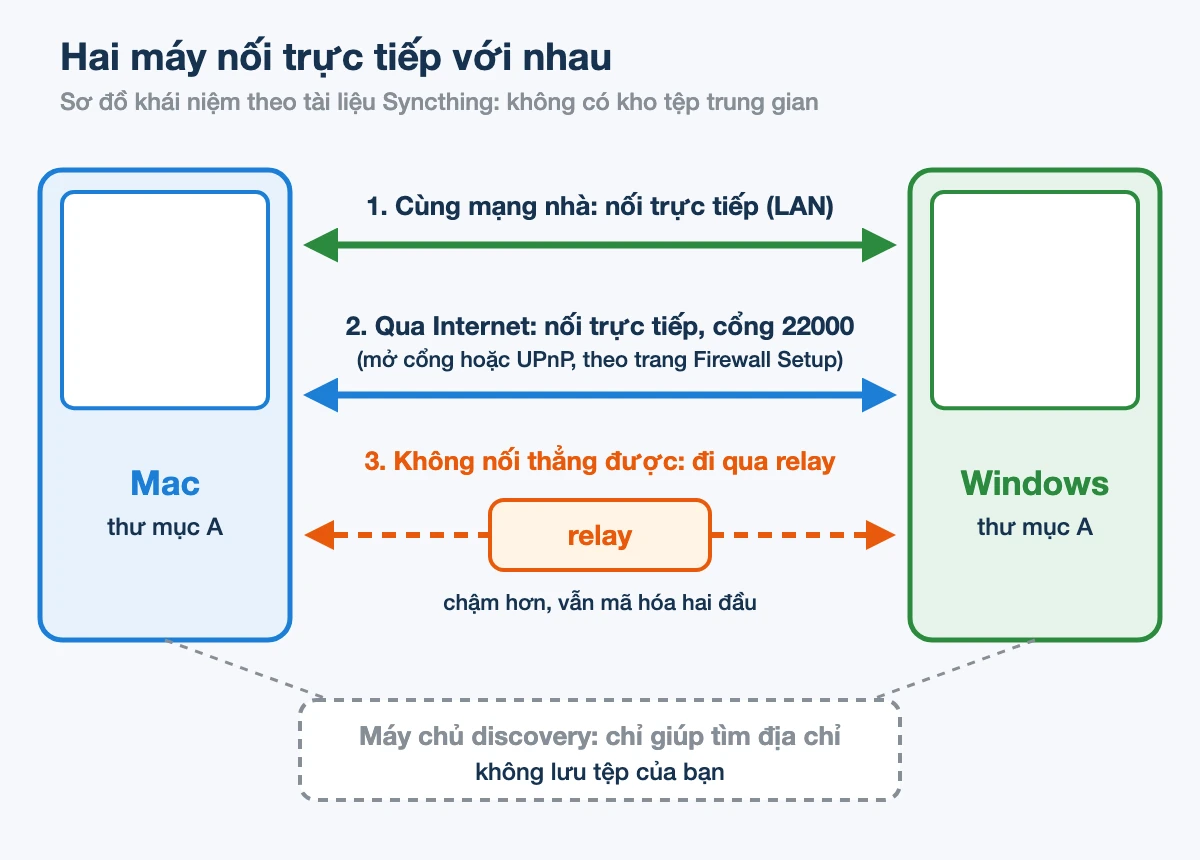
Hãy hình dung bạn có một MacBook ở nhà và một máy Windows ở nơi làm việc, cả hai cần chung một thư mục tài liệu. Cách quen thuộc là đưa thư mục lên dịch vụ lưu trữ trên mạng, rồi máy nào cũng tải về. Syncthing làm khác: tài liệu chính thức mô tả nó là chương trình đồng bộ tệp liên tục, việc tạo, sửa hoặc xóa tệp ở một máy được sao chép sang các máy còn lại ngay khi các máy cùng trực tuyến, và «không tải dữ liệu lên cloud». Không có máy chủ trung tâm giữ tệp của bạn.
Theo trang chủ và tài liệu, các điểm đáng chú ý gồm:
Tài liệu cũng nói thẳng về cách nó khác các công cụ khác: thiết lập hơi nhiều bước hơn vì ưu tiên an toàn; bạn phải cấu hình cả hai phía để hai máy nối nhau. Hình dưới là sơ đồ khái niệm cách các máy tìm và nối nhau, không phải ảnh chụp giao diện.
Hợp với ai: người có từ hai máy trở lên cần giữ chung một số thư mục (tài liệu, ảnh, ghi chú dạng tệp), chịu bỏ ra vài phút làm quen với khái niệm «thiết bị» và «thư mục chia sẻ», và muốn tự kiểm soát nơi tệp nằm. Người chỉ cần gửi một vài tệp một lần thường dùng cách đơn giản hơn, ví dụ LocalSend gửi file cùng Wi-Fi.
Theo trang Apple «Back up your files with Time Machine on Mac» (đọc 24/11/2026), Time Machine sao lưu tự động theo giờ, ngày, tuần và Apple khuyên lưu bản sao lưu ở nơi khác ổ trong của máy, ví dụ ổ cứng ngoài hay ổ trên mạng. Đó là việc Syncthing không làm: Syncthing giữ hai nơi giống nhau, còn Time Machine giữ lịch sử để quay lại.
| Nhu cầu | Công cụ hợp hơn | Vì sao |
|---|---|---|
| Giữ chung một thư mục giữa Mac và Windows | Syncthing (hoặc dịch vụ khác) | Syncthing hỗ trợ nhiều hệ điều hành theo trang chủ |
| Khôi phục tệp cũ, tệp lỡ xóa | Time Machine hoặc sao lưu riêng | Đồng bộ lan thay đổi, kể cả thay đổi sai |
| Gửi vài tệp một lần | Công cụ gửi trực tiếp | Không cần ghép thiết bị lâu dài |
Bài này không so sánh hiệu năng hay tính năng với các dịch vụ lưu trữ trên mạng vì chưa mở tài liệu của từng dịch vụ đó; hãy tự đối chiếu theo nhu cầu của bạn.
Gợi ý của VNT39: nếu bạn chỉ dùng toàn máy Apple và đã quen một dịch vụ có sẵn, hãy cân nhắc có thật cần cài thêm không. Syncthing đáng thử khi bạn muốn tệp không đi qua máy chủ của bên thứ ba hoặc cần nối cả Mac lẫn Windows.
Trang tải về của syncthing.net chia hai nhóm. Nhóm «Integrations» gồm ứng dụng cho macOS (syncthing-macos), trình cài đặt cho Windows và tiện ích khay hệ thống; trang ghi đây là điểm khởi đầu tốt cho người mới ít quen dòng lệnh. Nhóm «Base Syncthing» là bản cơ bản: tệp thực thi dòng lệnh kèm giao diện web, có bản macOS Universal, Intel và ARM. Trang này khuyên người dùng máy thông thường chọn bản 64-bit của hệ điều hành mình.
Với người mới trên Mac, thứ tự an toàn là:
Tài liệu «Starting Syncthing Automatically» cũng nhắc tới cách cài bằng Homebrew và chạy dịch vụ nền bằng launchd, nhưng đó là hướng dành cho người quen Terminal và bài này không hướng dẫn. Tài liệu cũng ghi rằng Syncthing có kiểm tra bản mới khi khởi động và mỗi mười hai giờ, nhưng riêng bản bọc macOS tắt bộ tự cập nhật của lõi và dùng cơ chế Sparkle của riêng nó. Nếu bạn muốn chắc chắn, hãy mở lại trang phát hành mỗi vài tháng.
Gợi ý của VNT39: trước khi cài thứ gì có thể đụng tới thư mục dữ liệu, hãy có sẵn một bản sao lưu Time Machine. Đồng bộ lỗi cấu hình có thể xóa hay ghi đè tệp, và sao lưu mới là lưới an toàn thật.
Thêm một lưu ý về cài đặt: ở máy Windows, tài liệu «Starting Syncthing Automatically» ghi hiện không có bộ cài chính thức từ nhóm lõi cho Windows và liệt kê vài cách (Task Scheduler, thư mục Startup, công cụ bên thứ ba). Trang tải về lại giới thiệu trình cài đặt Windows và SyncTrayzor ở nhóm Integrations. Vì vậy trước khi tải ở phía Windows, hãy mở lại trang tải của syncthing.net và đối chiếu liên kết đang hiển thị.
Tài liệu Syncthing không nêu yêu cầu quyền Accessibility hay Screen Recording. Nếu sau khi cài, macOS hiện hộp thoại xin những quyền đó cho Syncthing, hãy dừng lại và kiểm lại xem tệp mình đang mở có đúng là bản chính thức không, vì tài liệu không liên quan tới hai quyền này.
Điều có thể xảy ra là quyền truy cập thư mục. Theo Apple, một số ứng dụng truy cập tệp trong Desktop, Downloads và Documents, và bạn quyết định từng ứng dụng được phép hay không. Bạn xem tại Apple menu › System Settings › Privacy & Security › Files & Folders (tên mục có thể khác theo bản macOS). Nếu bạn đồng bộ một thư mục nằm trong Documents mà Syncthing báo không đọc được, đây là chỗ nên kiểm. Quyền Full Disk Access mạnh hơn nhiều; bài Full Disk Access trên Mac giải thích nó là gì. Tài liệu Syncthing không nêu cần quyền này, và VNT39 không khuyên cấp khi chưa cần.
Tự chạy khi đăng nhập: README của syncthing-macos liệt kê tùy chọn khởi động cùng lúc đăng nhập, để bạn không phải tự dựng dịch vụ. Apple mô tả mục System Settings › General › Login Items & Extensions: «Open at Login» là các mục tự mở khi đăng nhập và «App Background Activity» cho phép ứng dụng làm việc khi không mở, ví dụ đồng bộ dữ liệu. Bạn có thể xóa mục ở đó nếu không muốn nó tự chạy; xem thêm bài ứng dụng tự chạy khi bật Mac.
Lưu ý: nếu bạn tắt Syncthing, các máy sẽ ngừng đồng bộ cho tới khi nó chạy lại. Tệp chỉ sang máy kia khi hai máy cùng trực tuyến, đó cũng là lý do nhiều người để nó chạy nền.
Thu hồi: thoát Syncthing rồi tắt công tắc tương ứng trong Privacy & Security (nếu có), kiểm lại Login Items & Extensions để chắc không còn mục Syncthing. Việc gỡ hẳn ứng dụng nằm ở phần cuối bài.
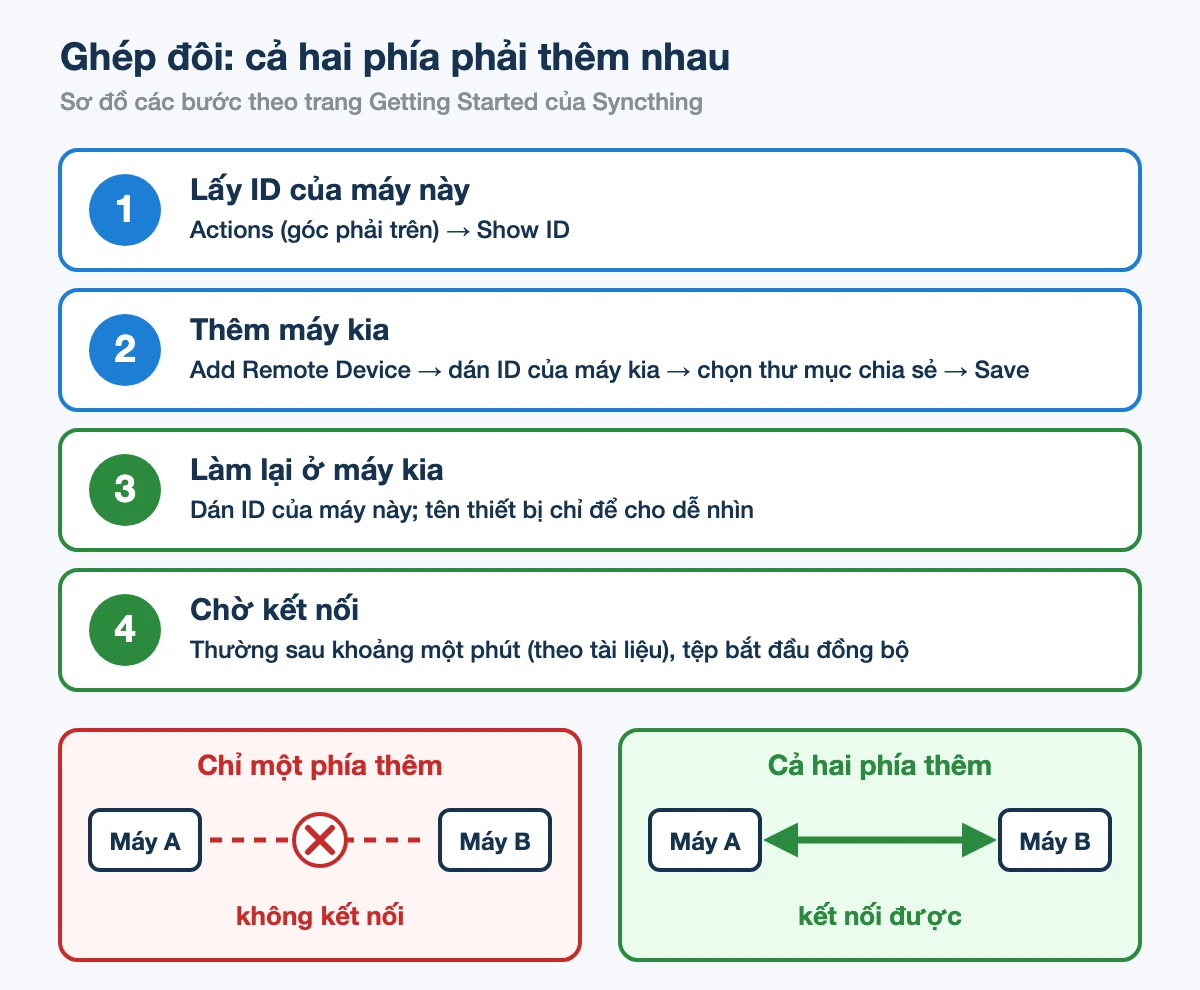
Đây là bước khiến người mới hay bối rối nhất, nên hãy làm tuần tự theo trang «Getting Started». Theo tài liệu, giao diện quản trị mở tại http://localhost:8384 (cũng ghi là 127.0.0.1:8384) và Syncthing sinh ra cấu hình, khóa mã hóa ở lần chạy đầu. Bên trái giao diện là danh sách thư mục, bên phải là danh sách thiết bị; lúc đầu chỉ có máy bạn.
Một điều nhiều người hỏi: ID có cần giữ bí mật không? FAQ của Syncthing trả lời không: ID không nhạy cảm vì nó gần như là một phần của khóa công khai, và chỉ biết ID thì không đủ để nối vào máy bạn hay xem danh sách tệp. Tuy vậy, theo trang bảo mật, khi bật global discovery thì ai biết ID có thể tìm ra địa chỉ IP của máy; xem phần bảo mật ở dưới.
Nếu cấu hình xong mà máy kia chưa hiện, hãy kiểm: ID gõ đúng, cả hai bên đã thêm nhau, cả hai chương trình đang chạy, và đợi thêm một chút. Tài liệu nhắc rằng thay đổi cấu hình không hiện ngay, nhất là sau khi khởi động lại.
Mỗi thư mục được đồng bộ có nhãn (Folder Label), mã nhận diện (Folder ID) và đường dẫn trên ổ cứng (Folder Path). Tài liệu giao diện khuyên giữ nguyên Folder ID do máy tự tạo để tránh nhầm với thư mục cùng tên ở máy khác; Folder ID phải giống nhau trên mọi máy. Bạn tạo thư mục mới bằng nút «Add Folder» rồi chọn máy để chia sẻ.
Ở lần chạy đầu của bản lõi, Syncthing tạo sẵn «Default Folder» trong thư mục Sync trong thư mục cá nhân của bạn; bạn có thể dùng làm điểm bắt đầu hoặc xóa đi. Bản bọc macOS có thể khác; tên và vị trí tùy bản.
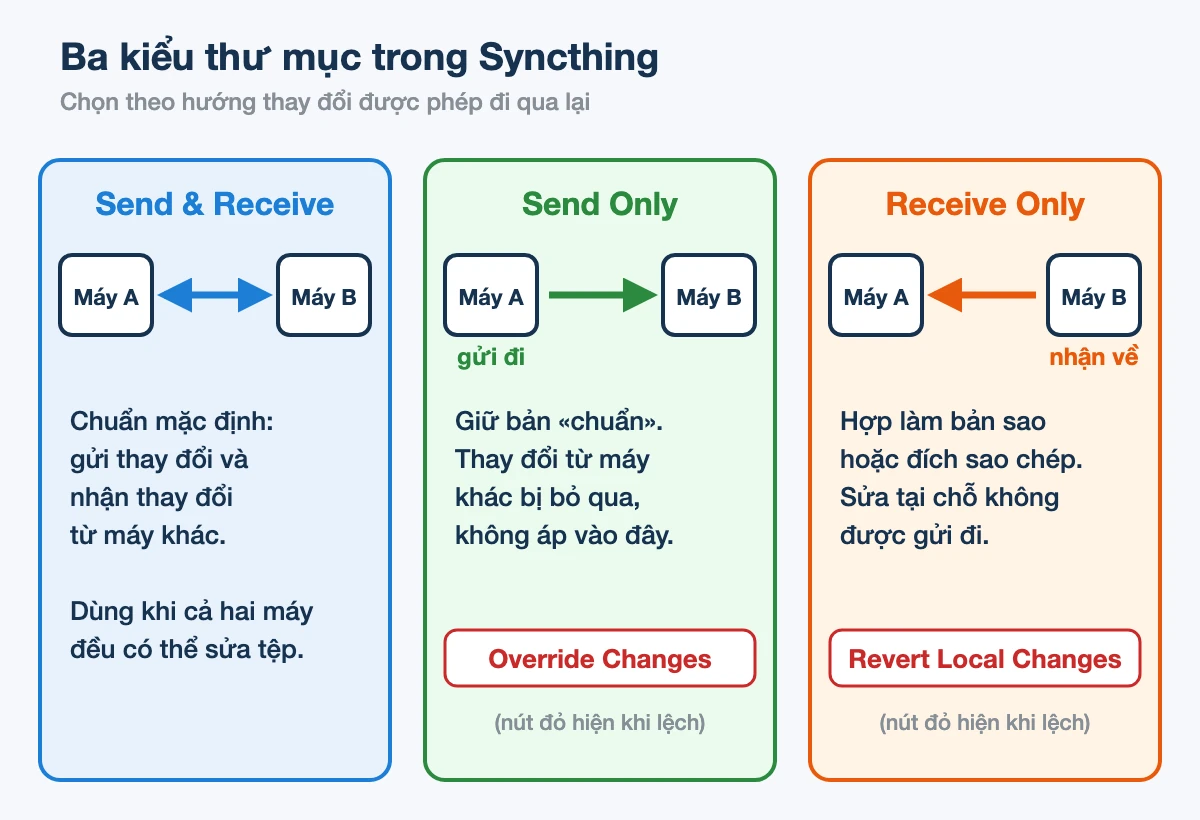
Trang «Folder Types» mô tả ba kiểu, và đây là điểm nên chọn cẩn thận:
Gợi ý của VNT39: hai nút đỏ có thể xóa hoặc ghi đè tệp. Trước khi bấm, hãy chắc bạn hiểu máy nào đang giữ bản đúng, và có bản sao lưu riêng.
Với bản đầu tiên, kiểu Send & Receive là đơn giản nhất. Khi đã quen, bạn có thể dùng Send Only trên máy chính và Receive Only trên máy phụ để lập một bản sao một chiều; chỉ nên làm vậy khi bạn hiểu đúng hai nút đỏ ở trên.
Trạng thái thư mục cũng đáng nhìn: «Up to Date» là đang khớp với các máy khác; «Scanning» là đang tìm thay đổi cục bộ; «Syncing» là đang tải thay đổi từ mạng; «Stopped» là có lỗi, kèm mô tả. Theo tài liệu, ba con số hay gặp là Global State (tổng dung lượng bản mới nhất của mọi tệp), Local State (hiện có trên máy này) và Out of Sync (phần còn cần đồng bộ).
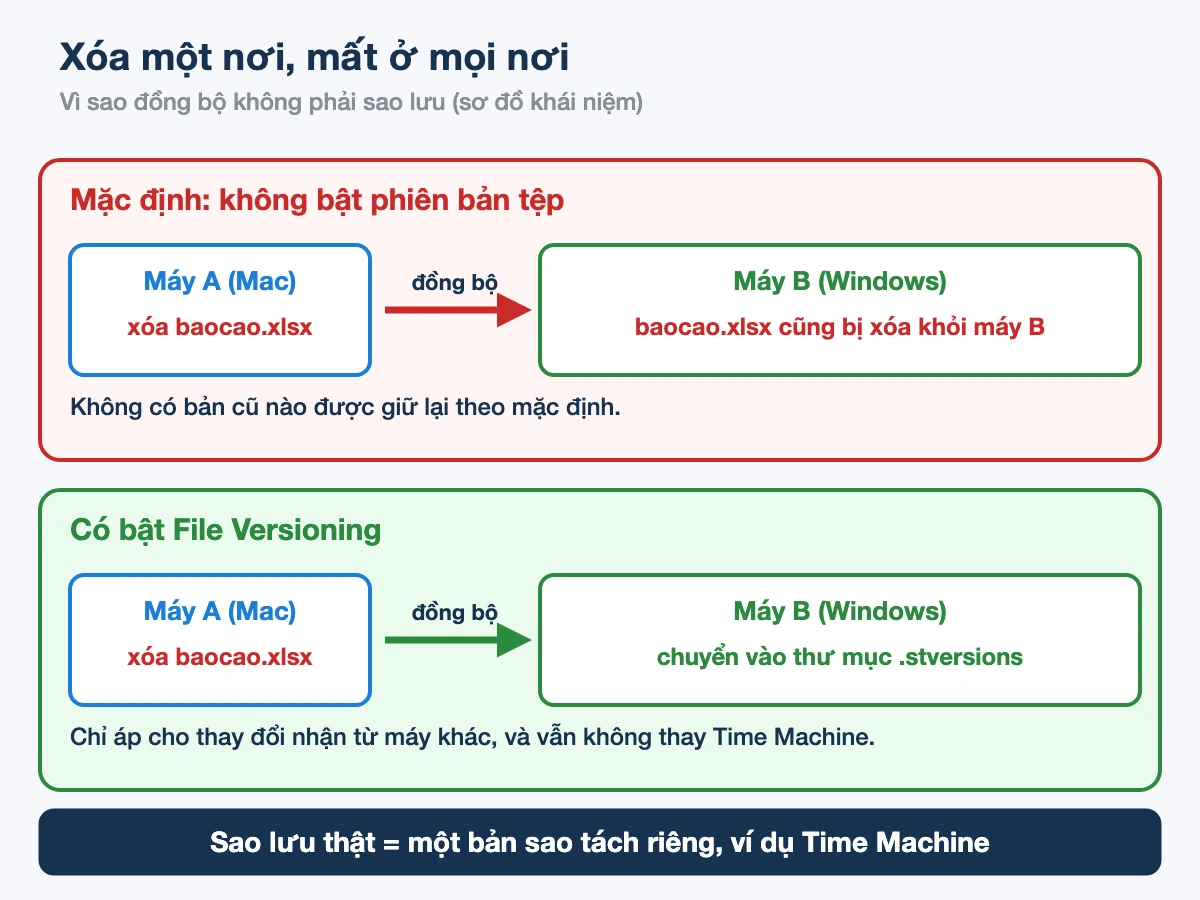
FAQ của Syncthing trả lời rõ câu «Syncthing có phải ứng dụng sao lưu lý tưởng không»: không, vì mọi thay đổi (sửa, xóa…) đều được lan tới tất cả các máy; nhà phát triển khuyên dùng thêm công cụ khác để giữ dữ liệu an toàn trước lỗi của chính bạn hoặc của phần mềm. Nói cách khác, nếu bạn lỡ xóa thư mục ở Mac, thư mục đó sẽ biến mất ở Windows. Hình dưới minh họa khái niệm.
Điều này dẫn tới vài thói quen an toàn:
Thư mục chung cũng có «đồng bộ chậm một nhịp». Theo trang «Understanding Synchronization», bản theo dõi thay đổi gom thay đổi trong 10 giây (có thể chỉnh) và tệp bị xóa còn bị trì hoãn thêm 1 phút; vì vậy bạn có thể thấy độ trễ ngắn giữa việc sửa và việc xuất hiện ở máy kia. Mỗi giờ còn có một lần quét toàn bộ theo mặc định. Đây là thông số mặc định theo tài liệu, có thể đổi trong cấu hình thư mục.
Phiên bản tệp (File Versioning). Theo trang «File Versioning», mặc định không giữ bản cũ nào. Bạn bật theo từng thư mục, theo từng máy. Một chi tiết quan trọng: việc lưu bản cũ chỉ áp dụng cho thay đổi nhận từ máy khác. Nếu bạn tự sửa tệp ngay trên máy có bật versioning, Syncthing không và không thể lưu bản cũ của thay đổi đó. Các kiểu: Trash Can (chuyển vào thùng rác của Syncthing trong thư mục .stversions, có thể tự dọn sau số ngày bạn đặt), Simple (giữ số bản bạn chọn), Staggered (giữ bản theo khoảng thời gian: gần thì dày, xa thì thưa, tới tuổi tối đa) và External (gọi lệnh do bạn viết, dành cho người rành lệnh). Đường dẫn lưu bản cũ nếu đổi phải nằm cùng ổ đĩa với thư mục chính.
Xung đột. Khi cùng một tệp bị sửa ở hai máy cùng lúc và nội dung khác nhau, Syncthing đổi tên một bản thành dạng «tên.sync-conflict-ngày-giờ-máy-sửa.đuôi» (bản có thời gian sửa cũ hơn bị coi là bản xung đột). Tài liệu lưu ý bản xung đột này sau đó được coi như tệp bình thường và cũng được đồng bộ sang các máy. Tệp tạm đặt tên bắt đầu bằng .syncthing. hoặc ~syncthing~ được Syncthing bỏ qua; đừng đặt tên tệp của bạn bằng các tiền tố này.
Tệp bỏ qua (.stignore). Nếu có tệp không muốn đồng bộ (ví dụ thư mục tạm của phần mềm), tạo tệp .stignore trong thư mục gốc của thư mục chia sẻ, mỗi dòng một mẫu. Tài liệu cho biết .stignore dùng mẫu dạng glob (* cho nhiều ký tự trong cùng cấp, ** cho cả nhiều cấp, ? cho một ký tự), mẫu đầu tiên khớp sẽ quyết định, và tệp .stignore không được đồng bộ sang máy khác. Hãy kiểm lại mẫu trước khi dùng: một mẫu quá rộng có thể bỏ sót tệp bạn cần. Gặp tên tệp có dấu ngoặc vuông thì phải «thoát» ký tự theo FAQ.
Đây là phần hợp với người dùng cả hai hệ điều hành. Theo FAQ và tài liệu đồng bộ:
Nếu bạn còn dùng ổ ngoài chung giữa Mac và Windows, đó là chuyện khác (định dạng ổ), xem bài về ổ cứng ngoài dùng chung Mac và Windows trên VNT39; Syncthing không làm thay việc đó.
Trang «Security Principles» (đọc 24/11/2026) mô tả: mọi lưu lượng giữa các máy dùng TLS; để chặn máy lạ, dấu vân tay chứng chỉ của mỗi máy (băm SHA-256, hiển thị dưới dạng device ID) được so với danh sách máy bạn đã cho phép. Cũng chính trang đó nói rõ những thông tin có thể lộ:
Về lưu ý mất máy: nếu ai có khóa TLS và tệp cấu hình của bạn, họ có thể mạo danh máy đó và nối vào các máy khác. Khi mất một máy, hãy gỡ quyền của nó khỏi các máy còn lại. Nếu bạn đồng bộ dữ liệu nhạy cảm, đặt thư mục cấu hình trên cùng ổ đã mã hóa hoặc dùng mã hóa toàn ổ, theo tài liệu.
Với máy mà bạn không tin hẳn (ví dụ một máy chủ cho thuê), Syncthing có chế độ thiết bị không tin cậy: đặt mật khẩu cho thư mục khi chia sẻ để dữ liệu gửi đi bị mã hóa. Chính trang tài liệu ghi tính năng này còn ở dạng beta/thử nghiệm, nên VNT39 không khuyên dùng cho dữ liệu quan trọng khi chưa kiểm kỹ.
Nếu hai máy không nối được, tài liệu khuyên xem trang «Firewall Setup» trước, rồi xem thông báo lỗi trong giao diện hoặc nhật ký. Các điểm chính:
| Mục | Giá trị theo tài liệu | Dùng để làm gì |
|---|---|---|
| Cổng 22000/TCP | Giao thức đồng bộ qua TCP | Truyền tệp giữa các máy |
| Cổng 22000/UDP | Giao thức đồng bộ qua QUIC | Truyền tệp (cách khác) |
| Cổng 21027/UDP | Phát hiện trong mạng nội bộ | Tìm máy cùng mạng |
| Cổng 8384 | Giao diện web, mặc định chỉ từ máy đó | Cấu hình qua trình duyệt |
Theo FAQ, nhóm phát triển hiện chưa có kế hoạch hỗ trợ iOS chính thức vì iOS hạn chế mạnh việc chạy nền; có một ứng dụng mã nguồn mở bên thứ ba (Synctrain, theo trang Community Contributions) và một bản đóng gói thương mại khác, nhưng đó không phải ứng dụng chính thức của dự án. Với Android, trang Community Contributions ghi kho syncthing-android đã lưu trữ ngày 03/12/2024 và liệt kê các ứng dụng cộng đồng khác như Syncthing-Fork. Vì vậy bài này không hướng dẫn cài trên điện thoại và không khuyến nghị ứng dụng cụ thể; nếu cần, hãy đọc trang chính thức và tự đánh giá ứng dụng cộng đồng. Hãy chỉ tải từ cửa hàng chính thức hoặc từ trang của đúng dự án.
Nếu việc của bạn chỉ là chuyển ảnh hay tệp từ điện thoại sang máy tính một lần, các cách có sẵn hoặc LocalSend gửi file cùng Wi-Fi thường nhẹ hơn.
| Biểu hiện | Thử theo tài liệu | Ghi chú |
|---|---|---|
| Máy kia hiện «Disconnected» | Kiểm ID, cả hai phía đã thêm nhau, chương trình đang chạy | Đợi vài phút |
| Chỉ kết nối qua relay, chậm | Bật UPnP hoặc chuyển tiếp cổng 22000 | Theo trang Firewall Setup |
| Thư mục «Stopped», lỗi marker | Tạo lại .stfolder rồi quét lại | Kiểm xem ổ có bị rút không |
| Xuất hiện tệp .sync-conflict | So sánh hai bản, giữ bản đúng, xóa bản còn lại | Bản xung đột cũng được đồng bộ |
| Báo case conflict giữa Mac và Windows | Đặt tên thống nhất trên mọi máy | Do hai hệ điều hành coi chữ hoa thường khác nhau |
Gỡ Syncthing sạch: với bản bọc macOS, README ghi chỉ cần kéo ứng dụng khỏi Applications vào Trash; Apple cũng mô tả cách này (thoát ứng dụng, kéo vào Trash, chọn Empty Trash) và nói gỡ ứng dụng không xóa tài liệu bạn đã tạo. Xem thêm bài gỡ ứng dụng trên Mac đúng cách. Trước khi gỡ, Gợi ý của VNT39:
Syncthing là phần mềm; lỗi đồng bộ thường là lỗi cấu hình hoặc mạng. Hãy nhờ người có tay nghề khi: Mac chậm hoặc nóng kéo dài dù đã dừng đồng bộ; ổ cứng báo lỗi, cơ sở dữ liệu đồng bộ hỏng lặp lại (FAQ nói thường do RAM hoặc ổ lưu trữ lỗi); bạn nghi một ứng dụng giả mạo đã được cấp quyền; hoặc cần cài lại macOS mà phải giữ dữ liệu.
Kinh nghiệm VNT39, mức chung: tệp «biến mất» sau khi đồng bộ thường do hành động xóa hay ghi đè đã lan sang máy khác, nên việc đầu tiên là ngừng đồng bộ và sao lưu những gì còn lại; chỉ kiểm trực tiếp trên máy mới biết nguyên nhân chắc chắn, và VNT39 không hứa tìm lại được dữ liệu hay thời gian xử lý trước khi kiểm.
Liên hệ nhờ kiểm tại Tokyo: Zalo 0707 833 982, 10–19h.
Bước tiếp theo: Đăng ký kiểm máy · Bảng giá sửa chữa · Liên hệ VNT39
Theo README và tệp LICENSE trên GitHub, dự án là mã nguồn mở theo MPL-2.0, và trang tải về không nêu giá bán. Trang chủ ghi một công ty (Kastelo) cung cấp hỗ trợ thương mại, nhưng đó là dịch vụ riêng. Theo trang nhà phát triển ngày 24/11/2026, thông tin có thể đổi.
Theo trang chủ, không có máy chủ trung tâm giữ tệp; các máy trao đổi trực tiếp. Có máy chủ discovery giúp tìm địa chỉ và relay công cộng (chỉ dùng khi không nối thẳng được); relay chuyển tiếp dữ liệu đã mã hóa và biết ID, IP của bạn. Chi tiết ở phần bảo mật trên.
Ghi chú của syncthing-macos nói Syncthing v2 cần ít nhất macOS 12, nhưng README còn một dòng ghi macOS 11 nên có chỗ chưa nhất quán. Với các máy Mac cũ hơn, hãy đọc mục «macOS version support» trong README để biết bản phù hợp; VNT39 chưa tự thử từng bản macOS.
Không nên dùng làm sao lưu duy nhất. FAQ chính thức nói Syncthing không phải ứng dụng sao lưu lý tưởng vì mọi thay đổi, kể cả xóa, đều lan sang các máy. Bật phiên bản tệp giúp một phần nhưng vẫn nên có Time Machine hoặc bản sao lưu riêng.
Theo mô tả của dự án, không có máy chủ trung tâm giữ tài khoản của bạn. Nếu bạn đặt mật khẩu cho giao diện web hay cho thư mục mã hóa rồi quên, bài này không có nguồn chính thức về cách lấy lại; hãy tìm trong tài liệu hoặc diễn đàn của dự án. Nếu mất một máy, hãy gỡ thiết bị đó khỏi các máy còn lại theo trang bảo mật, và coi tệp trên máy mất như đã lộ nếu ổ không mã hóa.
Nguồn đối chiếu (đọc ngày 24/11/2026): syncthing.net · syncthing.net: Downloads · Syncthing Docs: Getting Started · Syncthing Docs: An Intro to the GUI · Syncthing Docs: FAQ · Syncthing Docs: Security Principles · Syncthing Docs: Firewall Setup · Syncthing Docs: Relaying · Syncthing Docs: Folder Types · Syncthing Docs: File Versioning · Syncthing Docs: Understanding Synchronization · Syncthing Docs: Ignoring Files · Syncthing Docs: Untrusted Devices · Syncthing Docs: Starting Syncthing Automatically · Syncthing Docs: Community Contributions · Syncthing Docs: Understanding Device IDs · GitHub: syncthing/syncthing (README, LICENSE) · GitHub: Syncthing Releases · GitHub: syncthing/syncthing-macos (README) · GitHub: syncthing-macos Releases · Apple: Safely open apps on your Mac · Apple: Control access to files and folders on Mac · Apple: Change Login Items & Extensions settings · Apple: Back up your files with Time Machine · Apple: Delete or uninstall apps on Mac. Tên mục khác nhau theo bản macOS và bản app; bài chỉ nêu điều các trang trên ghi. Nhận định thực hành là Kinh nghiệm/Gợi ý của VNT39.


 Thủ thuật macOS
 Thủ thuật macOS
 Thủ thuật macOS
 Thủ thuật macOS
Bạn có thể bình luận ngay bằng họ tên và email. Đăng nhập là tùy chọn.
Chưa có bình luận nào. Hãy đặt câu hỏi đầu tiên.
VNT39 sử dụng cookie để website hoạt động ổn định, đo lường hiệu quả và cải thiện trải nghiệm mua sắm.
VNT39 sử dụng cookie để website hoạt động ổn định, đo lường hiệu quả và cải thiện trải nghiệm mua sắm.
Nhận khuyến mãi sửa chữa, linh kiện, iPhone/MacBook và PC Gaming mới nhất.
Đăng nhập để theo dõi đơn hàng hoặc tạo tài khoản mới bằng email và mã xác minh 6 số.
Tạo tài khoản bằng email. Chúng tôi sẽ gửi mã xác minh 6 số để hoàn tất.