
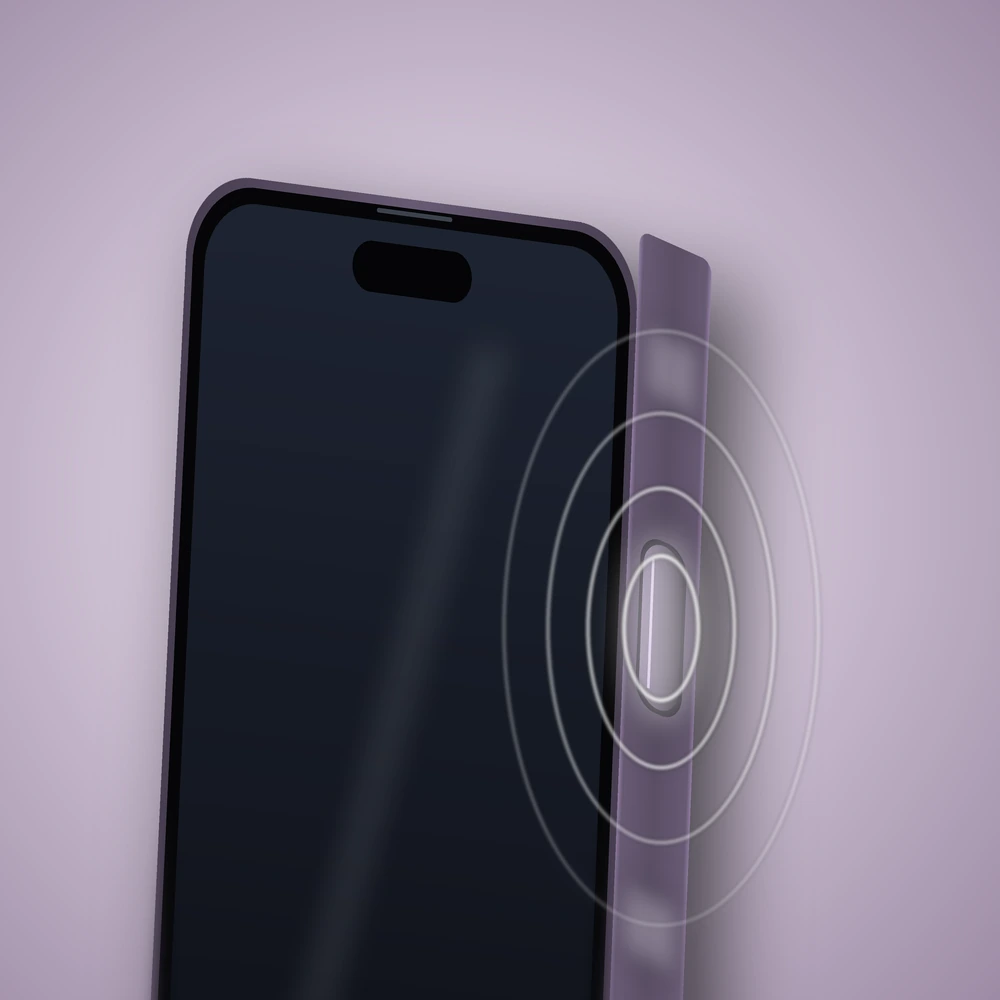
Thay cáp nút nguồn iPhone 14 Pro
Giá gốc là: 11.000¥.9.000¥Giá hiện tại là: 9.000¥.Giảm 18%
Giá chốt: cửa hàng thu đúng giá niêm yết này, không tăng thêm.
Quyền lợi khi sửa chữa
- Bảo hành 3 tháng
- Giá chốt theo model, thu đúng giá niêm yết
- Hỗ trợ tư vấn online trước và sau khi sửa.


Thông tin dịch vụ
Dịch vụ này thay cáp nút nguồn của iPhone 14 Pro, tức dây cáp nối nút sườn (nút nguồn) ở cạnh phải với bo mạch. iPhone 14 Pro có Dynamic Island ở đỉnh màn hình và khung thép không gỉ; nút sườn ở cạnh phải dùng để khóa màn hình, tắt máy, gọi Siri và xác nhận Apple Pay. Máy không lên nguồn chưa chắc là hỏng cáp nút nguồn: pin cạn, màn hình không hiển thị hoặc lỗi phần mềm cũng cho cảm giác «máy chết». Phần dưới giúp bạn phân biệt trước khi đặt lịch.
Dấu hiệu nút nguồn hoặc cáp nút nguồn có vấn đề
- Phải bấm mạnh hoặc bấm nhiều lần nút sườn mới khóa được màn hình.
- Bấm không ăn: màn hình không tắt, không gọi được Siri, không hiện thanh tắt nguồn khi giữ nút sườn cùng nút âm lượng.
- Nút tự nhận: máy tự khóa màn hình, tự hiện Siri hoặc tự chụp màn hình khi bạn không bấm.
- Nút lún, kẹt hoặc lỏng khi ấn, nhất là sau khi máy bị rơi.
Lưu ý riêng cho iPhone 14 Pro: máy có Màn hình luôn bật, nên sau khi bấm nút sườn, màn hình khóa có thể chỉ tối đi chứ không tắt hẳn. Đây là hoạt động bình thường, không phải dấu hiệu nút hỏng.
Máy không lên nguồn: phân biệt trước khi nghĩ đến cáp
- Pin cạn: Apple hướng dẫn sạc khoảng một giờ rồi thử bật lại. Nếu máy lên khi cắm sạc, nhiều khả năng là pin cạn, không phải nút nguồn.
- Màn hình không hiển thị: nếu máy vẫn rung, đổ chuông hoặc nhận cuộc gọi nhưng màn hình tối, lỗi nghiêng về màn hình chứ không phải nút nguồn.
- Lỗi phần mềm: máy treo, đứng ở logo Apple hoặc không phản hồi. Hãy thử khởi động lại bắt buộc theo hướng dẫn bên dưới trước.
- Sạc, cáp sạc: thử củ sạc và cáp khác trước khi kết luận máy không nhận nguồn.
Bạn có thể tự kiểm gì an toàn?
- Tháo ốp rồi bấm thử nút sườn; ốp cứng hoặc ốp cong có thể đè lên nút.
- Bật AssistiveTouch (Cài đặt › Trợ năng › Cảm ứng › AssistiveTouch) để tạm khóa màn hình và khởi động lại máy bằng nút ảo trên màn hình, trong lúc chờ sửa.
- Khởi động lại bắt buộc nếu máy treo: bấm nhanh rồi thả nút tăng âm lượng, bấm nhanh rồi thả nút giảm âm lượng, sau đó giữ nút sườn đến khi thấy logo Apple. Nếu nút sườn không ăn thì bước này cũng không làm được; khi đó hãy liên hệ shop.
- Cắm sạc khoảng một giờ nếu máy không lên, rồi thử lại.
Lưu ý SOS khẩn cấp: giữ nút sườn cùng một nút âm lượng sẽ hiện thanh tắt nguồn và thanh SOS khẩn cấp. Nếu trong Cài đặt › SOS khẩn cấp đã bật gọi bằng cách giữ nút hoặc bấm nút sườn 5 lần, việc giữ lâu hoặc bấm liên tục khi thử nút có thể bắt đầu đếm ngược gọi khẩn cấp. Hãy thả nút ngay khi thanh trượt xuất hiện. Đừng chọc vật nhọn hay xịt dung dịch vào khe nút.
Shop kiểm tra và phân biệt lỗi thế nào?
- Nút cơ học: nút có lún, kẹt, lỏng không; khung (khung thép không gỉ, cạnh vát phẳng) quanh nút có móp sau va đập không.
- Chức năng nút: thử khóa màn hình, gọi Siri, chụp màn hình và hiện thanh tắt nguồn.
- Nguồn và pin: nếu máy không lên, kiểm sạc, pin và dấu hiệu máy vẫn chạy.
- Màn hình: nếu máy có rung, đổ chuông nhưng màn hình tối, kiểm màn hình trước.
- Tình trạng máy: ghi nhận dấu hiệu rơi, vào nước trước khi sửa.
Sau khi kiểm, shop báo lỗi nằm ở đâu, phương án và giá; bạn đồng ý thì shop mới làm. Thay xong, kỹ thuật viên thử lại tất cả chức năng của nút sườn và các nút âm lượng trước khi trả máy.
Khi nào cần thay cáp nút nguồn?
- Đã tháo ốp và loại trừ pin, màn hình, phần mềm, nhưng nút sườn vẫn không ăn, chập chờn hoặc tự nhận.
- Kiểm tra cho thấy lỗi nằm ở cáp nút nguồn, không phải ở nút cơ học bị kẹt hay khung bị móp.
Giá, bảo hành và cách đặt lịch
Giá: xem giá đang hiển thị ở khung giá đầu trang. Nếu khi kiểm máy phát hiện lỗi khác, shop sẽ báo trước; bạn đồng ý mới làm.
Bảo hành: 3 tháng theo chính sách bảo hành của cửa hàng.
Đặt lịch hoặc gửi máy: ở Tokyo, bạn liên hệ trước để hẹn lịch. Ở tỉnh khác, liên hệ để được hướng dẫn gửi máy (xem cách gửi đồ nội địa ở Nhật). Trước khi giao máy, hãy sao lưu dữ liệu và nhớ mật mã mở máy.
Đăng ký online: đăng ký thay cáp nút nguồn iPhone 14 Pro (form đã chọn sẵn đúng model và dịch vụ), hoặc bấm «Đăng ký ngay» trên trang này.
Câu hỏi thường gặp
Bấm nút sườn mà màn hình chỉ tối đi, vẫn hiện giờ, có phải nút hỏng?
Không hẳn. Máy này có tính năng Màn hình luôn bật: khi khóa, màn hình khóa chỉ tối đi chứ không tắt hẳn. Bạn có thể tắt tính năng này trong Cài đặt › Màn hình & Độ sáng để kiểm tra lại nút sườn.
Bấm hai lần nút sườn không mở Apple Pay, có phải hỏng nút?
Chưa chắc. Hãy kiểm Cài đặt › Ví & Apple Pay xem tùy chọn bấm hai lần nút sườn có đang bật không. Nếu đã bật mà nút vẫn không ăn ở các thao tác khác, shop kiểm nút và cáp.
Máy không lên nguồn có phải luôn do cáp nút nguồn?
Không. Pin cạn, màn hình không hiển thị và lỗi phần mềm đều có thể làm máy trông như không lên nguồn. Hãy sạc khoảng một giờ và thử khởi động lại bắt buộc trước; nếu vẫn không được, shop kiểm để xác định đúng bộ phận.
Thay cáp nút nguồn có mất dữ liệu không?
Không cần xóa dữ liệu, nhưng sửa chữa nào cũng có rủi ro; nên sao lưu trước khi giao máy.
Trong lúc chờ sửa có dùng máy được không?
Thường là được: bật AssistiveTouch để khóa màn hình và khởi động lại bằng nút ảo. Nếu nút tự nhận liên tục làm máy khó dùng, hãy liên hệ shop sớm.
Các dịch vụ khác: sửa iPhone 14 Pro · cáp nút nguồn đời khác: iPhone 14, iPhone 14 Pro Max · tất cả dịch vụ cáp nguồn iPhone.
Nguồn tham khảo: Apple — nếu iPhone không bật hoặc màn hình đen, khởi động lại bắt buộc iPhone, dùng AssistiveTouch, dùng SOS khẩn cấp trên iPhone, các nút trên iPhone, Màn hình luôn bật.
Quy trình sửa chữa
- 01Tiếp nhận thiết bị
- 02Kỹ thuật viên kiểm tra
- 03Xác nhận giá
- 04Sửa chữa
- 05Kiểm tra sau sửa
Dịch vụ liên quan
Xem tất cả ›
Bình luận & hỏi đáp (0)
Bạn có thể bình luận ngay bằng họ tên và email. Đăng nhập là tùy chọn.
Chưa có bình luận nào. Hãy đặt câu hỏi đầu tiên.
Bệnh án sửa chữa thực tế
 Tại sao camera trước iPhone bị mờẢnh selfie bỗng mềm, nhoè, như có lớp sương phủ. Phần lớn trường hợp camera trước iPhone «mờ» không phải do camera hỏng mà…
 iPhone bị mất sóng gây gián đoạn liên lạciPhone báo «Không có dịch vụ», «SOS», chỉ còn một vạch sóng hoặc mất 4G/5G từng lúc. Ở Nhật, ngoài các nguyên nhân chung,…
 Nguyên nhân iPhone bị mất Face IDFace ID dùng hệ thống camera TrueDepth ở cạnh trên màn hình: một máy chiếu điểm hồng ngoại vẽ hàng chục nghìn điểm lên…
 iPhone sạc không vào pin, sạc chập chờniPhone cắm sạc nhưng không vào pin, lúc vào lúc không, hoặc sạc rất chậm. Lỗi này có thể nằm ở năm chỗ: củ…
 Nguyên nhân khiến pin iPhone bị chai và cách hạn chếPin iPhone là pin lithium-ion. Loại pin này già đi theo thời gian và theo số lần sạc xả — đó là đặc tính…
 iPhone không lên màn hình: nguyên nhân và cách xử lý«iPhone không lên màn hình» có hai trường hợp rất khác nhau: máy vẫn chạy nhưng màn đen (vẫn có chuông, rung, thông báo),…
 iPhone X sạc không vào piniPhone X sạc qua cổng Lightning và còn sạc được không dây chuẩn Qi. Hai đường sạc này cho một phép thử rất hữu…
 iPhone X bị lỗi màn hình đenMàn hình iPhone X tối đen có hai khả năng rất khác nhau: máy đã tắt hẳn, hoặc máy vẫn chạy nhưng màn không…
 iPhone X hay sập nguồn, tự khởi động lại«Sập nguồn» trên iPhone X có ba kiểu khác nhau, và mỗi kiểu chỉ về một hướng sửa khác nhau. Trước khi làm gì,…
 iPhone X hay lỗi hay mắc phải các bệnh lýiPhone X ra mắt cuối năm 2017: iPhone đầu tiên dùng màn hình OLED, bỏ nút Home, mở khoá bằng Face ID và có…
đánh giá nào
Chưa có đánh giá nào.