

Laptop mới cài sẵn Windows 11 thường chỉ có một ổ C. Bạn có thể tách thêm ổ D để chứa tài liệu, ảnh, video mà không cần cài lại Windows và không cần phần mềm ngoài. Windows 11 có hai công cụ làm việc này: trang Disks & volumes trong Cài đặt và Disk Management quen thuộc. Bài này hướng dẫn cả hai, kèm các giới hạn hay làm người dùng bối rối.
Trước khi bắt đầu
- Sao lưu dữ liệu quan trọng. Thu nhỏ phân vùng không xoá tệp, nhưng mất điện hoặc ổ lỗi giữa chừng vẫn có rủi ro.
- Cắm sạc nếu dùng laptop, đóng các chương trình đang mở.
- Nếu ổ được mã hoá BitLocker hoặc Device encryption, ghi lại khoá khôi phục trước (xem BitLocker trên Windows 11).
- Chừa cho ổ C đủ chỗ trống để Windows cập nhật. Microsoft yêu cầu tối thiểu 64 GB dung lượng lưu trữ cho Windows 11 và lưu ý bản cập nhật có thể cần thêm.
Cách 1: dùng Cài đặt (Disks & volumes)
- Mở Settings › System › Storage › Advanced storage settings › Disks & volumes.
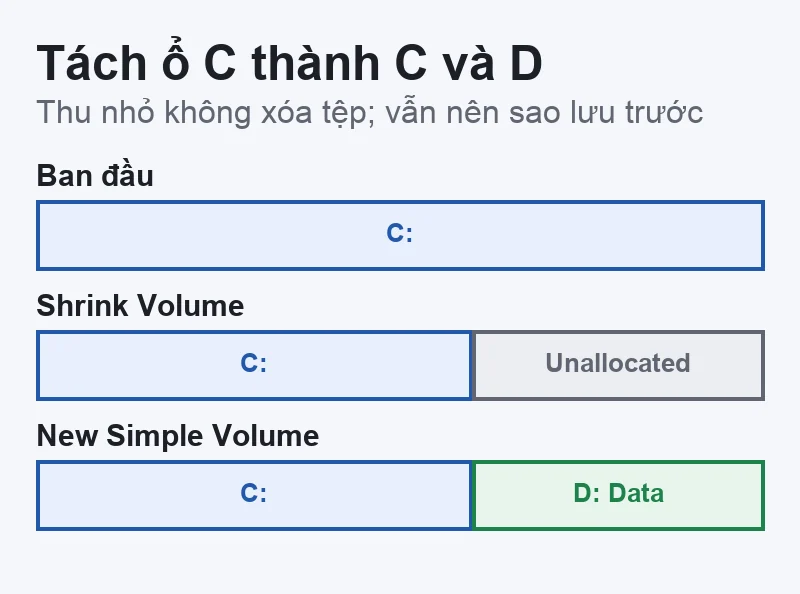
- Chọn ổ C, bấm Properties, rồi Change size. Nhập kích thước mới nhỏ hơn hiện tại; phần bớt ra sẽ thành vùng Unallocated.
- Quay lại danh sách, chọn vùng Unallocated, bấm Create volume. Đặt tên (ví dụ «Data»), chọn ký tự ổ D, định dạng NTFS, rồi Format.
Cách 2: dùng Disk Management
- Chuột phải nút Start, chọn Disk Management (hoặc nhấn Windows+R, gõ
diskmgmt.msc). - Chuột phải ổ C › Shrink Volume. Ô «Enter the amount of space to shrink in MB» là phần muốn tách ra, tính bằng MB (1 GB = 1024 MB).
- Chuột phải vùng Unallocated vừa tạo › New Simple Volume, làm theo trình hướng dẫn: kích thước, ký tự ổ, NTFS, Quick Format.
Người quen dòng lệnh có thể làm tương tự bằng DiskPart: list volume, select volume số của ổ C, rồi shrink desired= số MB muốn tách.
Vì sao không thu nhỏ được nhiều như mong muốn?
Windows chỉ thu nhỏ được tới vị trí của các tệp không di chuyển được, như tệp hoán trang (page file) hoặc vùng lưu bản sao bóng (shadow copy). Vì vậy dù ổ C còn trống nhiều, số MB cho phép thu nhỏ có thể ít hơn. Bạn có thể dọn ổ, tạm tắt điểm khôi phục hệ thống rồi thử lại. Không nên dùng phần mềm «ép» thu nhỏ khi chưa sao lưu.
Vì sao Extend Volume bị mờ?
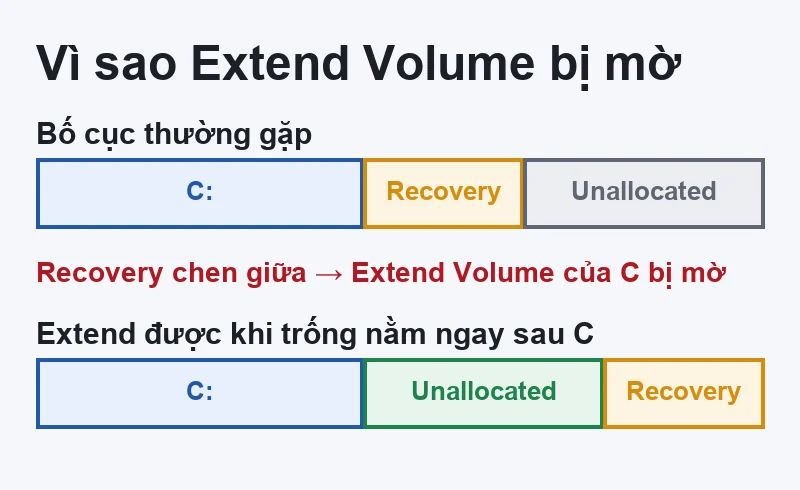
Muốn gộp lại hoặc mở rộng ổ C, vùng Unallocated phải nằm ngay sau ổ C trên cùng một ổ đĩa. Theo bố cục mặc định Microsoft hướng dẫn cho nhà sản xuất, phân vùng Recovery nằm ngay sau phân vùng Windows, nên dù bạn xoá ổ D, khoảng trống vẫn bị Recovery chắn giữa và nút Extend Volume không bật. Windows không có công cụ di chuyển phân vùng; trường hợp này nên cân nhắc giữ ổ D, hoặc nhờ người có kinh nghiệm xử lý sau khi đã sao lưu. Xoá phân vùng sai cách có thể làm mất dữ liệu, xem cách xoá phân vùng ổ cứng trước khi làm.
Có nên chia ổ trên SSD?
Chia ổ chủ yếu là cách sắp xếp dữ liệu cho gọn. Ổ D vẫn nằm trên cùng một SSD, nên khi SSD hỏng thì cả C và D đều bị ảnh hưởng. Chia ổ không thay được việc sao lưu ra ổ ngoài hoặc lưu trữ đám mây. Nếu ổ C thường xuyên đầy, nâng cấp SSD dung lượng lớn hơn hoặc gắn thêm ổ thứ hai thường hợp lý hơn chia nhỏ.
Lỗi thường gặp sau khi chia
- Ổ mới không hiện trong File Explorer: kiểm tra đã gán ký tự ổ chưa.
- Ổ hiện Unallocated mà bạn không xoá: xem ổ cứng bị Unallocated.
- Không format được: xem lý do ổ không format được.
Lắp ổ mới hoặc cài Windows lên ổ trống, xem chia ổ cứng chuẩn Legacy và UEFI. Cần thay SSD dung lượng lớn hơn, xem dịch vụ nâng cấp SSD laptop, hoặc liên hệ qua trang Liên hệ để được hướng dẫn gửi máy hoặc hẹn lịch.


Bài viết liên quan
 Cuộc sống nhật bản
Máy in Canon mất Wi-Fi sau khi đổi router ở Nhật: nối lại PIXUS TS8730, thêm lại trên máy tính, điện thoại
 Thủ thuật Windows
Steam chuyển game sang SSD mới không cần tải lại: thêm Steam Library Folder, Move game, kiểm tệp game
 Thủ thuật macOS
Chọn sạc USB-C cho MacBook, laptop, iPad: đọc số W, chuẩn PD, cáp 60W/240W và dấu PSE ở Nhật
 Ổ cứng & phân vùng
Ổ SSD, ổ cứng ngoài dùng chung Mac và Windows: chọn exFAT, NTFS, APFS hay FAT32 và định dạng không mất dữ liệu
Bình luận & hỏi đáp (0)
Bạn có thể bình luận ngay bằng họ tên và email. Đăng nhập là tùy chọn.
Chưa có bình luận nào. Hãy đặt câu hỏi đầu tiên.