Excel in bị cắt cột, nhảy sang hai trang: cách in bảng vừa một trang A4 và xuất PDF đúng bố cục trên Windows
Admin
Trả lời ngắn: Bảng Excel bị cắt cột hoặc nhảy sang trang thứ hai vì bảng rộng hơn khổ giấy đang chọn, vì vùng in lấy thừa ô trống, hoặc vì khổ giấy của file (thường là Letter) khác giấy A4 trong máy in. Hãy mở Xem trước khi in để biết bị cắt ở đâu, xem đường chia trang trong Page Break Preview, đặt Print Area đúng vùng bảng, rồi cho tất cả cột vừa một trang, chọn A4, hướng ngang nếu bảng rộng. Nộp hồ sơ thì xuất PDF và mở PDF ra kiểm từng trang trước khi gửi.
Các bước đối chiếu trang hỗ trợ của Microsoft (bản tiếng Anh và tiếng Nhật) ngày 14/11/2026, áp dụng Excel cho Microsoft 365 trên Windows 11; Excel 2021, 2024 gần như giống. Tên nút tiếng Nhật chỉ ghi khi đã thấy trong trang hỗ trợ tiếng Nhật của Microsoft. Hình trong bài là hình minh họa do VNT39 vẽ, không phải ảnh chụp màn hình Excel.
Vì sao bảng Excel in ra bị cắt cột hoặc nhảy sang trang 2
Bảng rộng hơn trang giấy: Excel tự chia trang theo khổ giấy, lề và tỉ lệ in. Cột nào vượt quá mép phải sẽ bị đẩy sang trang sau, nên bạn thấy «cắt cột».
Vùng in lấy thừa: một ô ở xa có định dạng, khung viền hay dấu cách cũng làm Excel coi đó là phần cần in, sinh thêm trang trắng hoặc trang chỉ có một cột.
Khổ giấy khác máy in: file tạo trên máy cài khu vực Mỹ thường để khổ Letter (rộng hơn và ngắn hơn A4 một chút). Ở Nhật, giấy dùng phổ biến là A4 và B5. Theo Microsoft, khi khổ giấy trong file khác khổ giấy của máy in, Excel tự điều chỉnh theo máy in, và bản in có thể không giống phần xem trước.
Đường chia trang tự đặt: file nhận từ người khác có thể có sẵn đường chia trang thủ công ở vị trí không hợp với bảng của bạn.
Bước 1: Xem trước khi in để biết bảng bị cắt ở đâu
Bấm vào trang tính cần in, chọn File › Print (ファイル › 印刷), hoặc nhấn Ctrl+P. Microsoft ghi thêm phím tắt Ctrl+F2 để mở phần xem trước.
Nhìn số trang ở dưới phần xem trước. Bảng của bạn chỉ nên có 1 trang mà Excel báo 2 hay 4 trang là đã bị chia.
Lật qua từng trang bằng mũi tên trang trước, trang sau. Ghi lại cột nào bị đẩy sang trang khác.
Bấm nút Show Margins (余白の表示) ở góc dưới bên phải để thấy lề. Theo Microsoft, có thể kéo các nút lề hoặc kéo tay cầm ở mép trên để đổi độ rộng cột ngay trong phần xem trước.
Bước 2: Xem đường chia trang bằng Page Break Preview
Hình minh họa: cách đọc Page Break Preview (改ページ プレビュー). Nét đứt do Excel tự chia, nét liền do người đặt; kéo đường chia trang qua cột cuối để gộp cột vào một trang.
Vào thẻ View (表示), bấm Page Break Preview (改ページ プレビュー). Cũng có thể bấm biểu tượng tương ứng trên thanh trạng thái ở cuối cửa sổ.
Vùng sẽ được in hiện sáng, phần ngoài vùng in hiện xám. Excel đánh số trang mờ trên nền.
Đường nét đứt là chỗ Excel tự chia trang. Đường nét liền là chỗ chia trang được đặt thủ công.
Kéo đường chia trang sang phải, qua cột cuối của bảng, để gộp các cột vào một trang. Theo Microsoft, khi kéo một đường tự động, nó sẽ thành đường thủ công.
Kéo đường chia trang ra ngoài vùng xem trước để bỏ nó. Muốn bỏ hết các đường thủ công: thẻ Page Layout › Breaks › Reset All Page Breaks (すべての改ページを解除).
Xong thì quay về chế độ thường bằng View › Normal (表示 › 標準).
Không kéo được đường chia trang? Microsoft lưu ý cần bật kéo thả ô trong File › Options › Advanced.
Bước 3: Chỉ in đúng vùng bảng bằng Print Area
Chọn đúng vùng bảng cần in, từ ô tiêu đề đầu tiên đến ô cuối có dữ liệu.
Vào thẻ Page Layout (ページ レイアウト), nhóm Page Setup (ページ設定), bấm Print Area › Set Print Area (印刷範囲 › 印刷範囲の設定).
Vào lại Page Break Preview: vùng sáng giờ chỉ còn bảng của bạn, các ô thừa ở xa không còn tạo trang trắng.
Muốn thêm ô sát bên vào vùng in: chọn ô đó, bấm Print Area › Add to Print Area (印刷範囲に追加). Nếu ô không nằm sát vùng cũ, Excel tạo thêm một vùng in riêng, và mỗi vùng in ra một trang riêng.
Theo Microsoft, vùng in được lưu cùng file khi bạn lưu. Người nhận file mở ra vẫn thấy vùng in này, nên nhớ bỏ đi (Print Area › Clear Print Area) nếu sau này cần in cả trang tính.
Bước 4: Thu tất cả cột vừa một trang
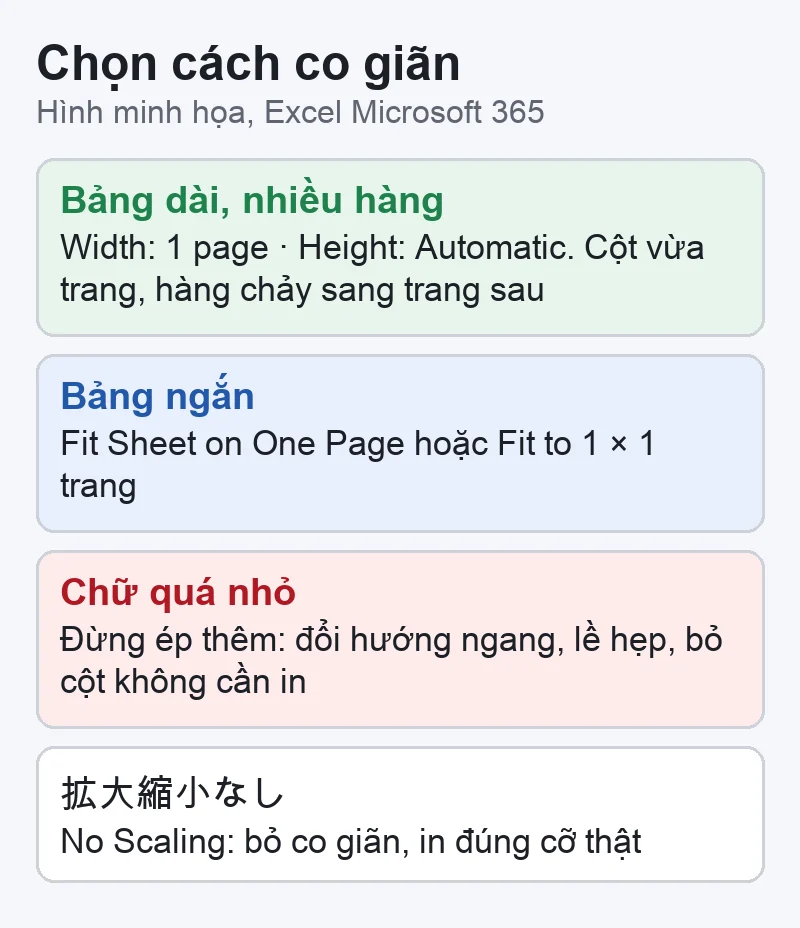
Hình minh họa: bảng dài chọn Width 1 page, Height Automatic; bảng ngắn mới ép cả trang tính vào một trang. Chữ quá nhỏ thì đổi hướng ngang thay vì ép thêm.
Đây là bước thường giải quyết lỗi «cắt cột». Có hai cách, chọn một:
Trên thanh Ribbon: thẻ Page Layout (ページ レイアウト), nhóm Scale to Fit. Ở ô Width (幅) chọn 1 page (1 ページ), ô Height (高さ) để Automatic (自動). Tất cả cột vừa một trang, bảng dài thì hàng vẫn chảy sang trang sau.
Trong phần xem trước khi in: File › Print, ở cuối mục Settings có ô co giãn. Chọn Fit Sheet on One Page nếu muốn cả trang tính nằm gọn một trang. Muốn bỏ co giãn thì chọn No Scaling (拡大縮小なし).
Muốn đặt số trang chính xác: bấm nút mở hộp thoại ở góc dưới bên phải nhóm Page Setup, thẻ Page, mục Scaling, chọn Fit to rồi nhập số trang ngang và dọc (ví dụ 1 trang ngang, 1 trang dọc).
Lưu ý: Microsoft ghi rõ Excel thu nhỏ dữ liệu để vừa trang, nên chữ có thể khó đọc. Nếu ô Scale trong nhóm Scale to Fit tụt xuống thấp, nên đổi sang hướng ngang hoặc khổ giấy lớn hơn thay vì ép thêm. Khi dùng Fit to, Excel bỏ qua các đường chia trang thủ công ở Bước 2.
Bước 5: Chọn hướng giấy, khổ A4 và lề
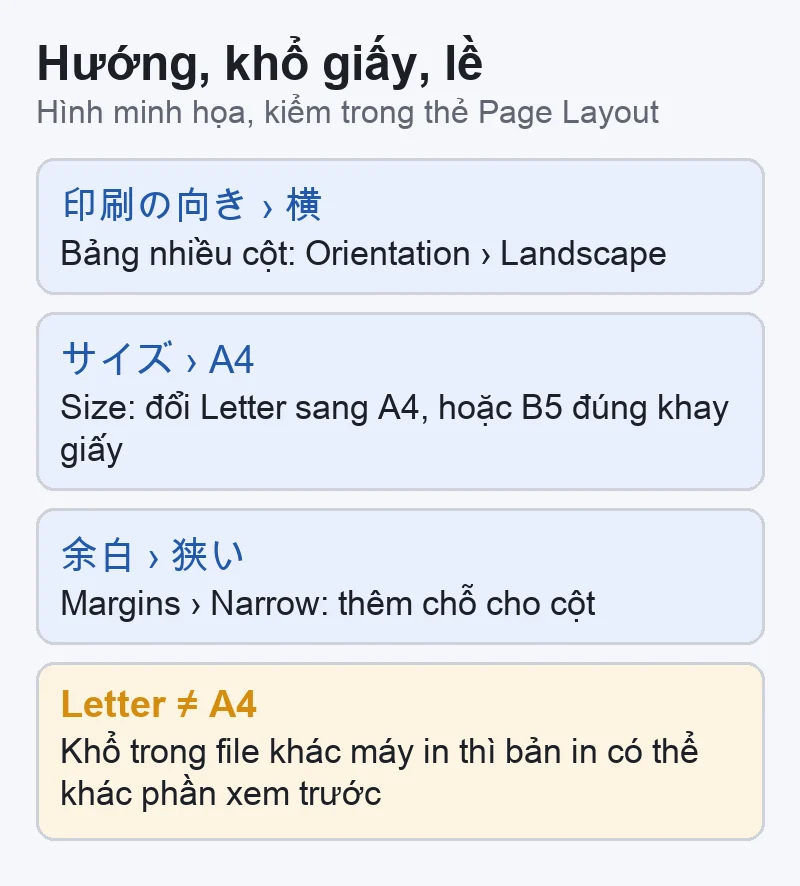
Hình minh họa: bảng nhiều cột chọn hướng ngang; đổi khổ Letter sang A4 (hoặc đúng khổ trong khay máy in); lề hẹp để có thêm chỗ cho cột.
Hướng giấy: thẻ Page Layout › Orientation (印刷の向き), chọn Landscape (横) cho bảng nhiều cột, Portrait (縦) cho bảng dài ít cột. Trong File › Print cũng có ô chọn hướng (ページの向き: 縦向き / 横向き).
Khổ giấy: thẻ Page Layout › Size (サイズ), chọn A4 hoặc đúng khổ giấy đang nạp trong máy in (ví dụ B5). File nhận từ người khác hay để Letter, hãy đổi lại.
Lề: thẻ Page Layout › Margins (余白), chọn Narrow (狭い) để có thêm chỗ cho cột. Cần căn bảng giữa trang: Custom Margins (ユーザー設定の余白), đánh dấu căn giữa theo chiều ngang (ページ中央 › 水平).
Hướng giấy và lề áp dụng cho trang tính đang chọn. File có nhiều trang tính thì kiểm từng trang.
Bước 6: Lặp hàng tiêu đề khi bảng dài nhiều trang
Bảng dài nhiều trang mà chỉ trang đầu có hàng tiêu đề thì người đọc khó dò. Cho hàng tiêu đề in lại ở mỗi trang:
Ở thẻ Sheet (シート), ô Rows to repeat at top, nhập $1:$1 nếu tiêu đề nằm ở hàng 1, hoặc $1:$2 nếu tiêu đề chiếm hai hàng. Có thể bấm nút thu gọn cạnh ô rồi chọn hàng ngay trên bảng.
Bấm OK, mở lại File › Print, lật sang trang 2 để thấy hàng tiêu đề.
Nút Print Titles bị mờ? Theo Microsoft, nút này mờ khi bạn đang sửa trong một ô, đang chọn biểu đồ trên cùng trang tính, hoặc máy chưa cài máy in nào. Nhấn Esc, bấm ra ô trống, hoặc cài máy in (kể cả máy in PDF) rồi thử lại.
Xuất PDF và kiểm tra trước khi nộp
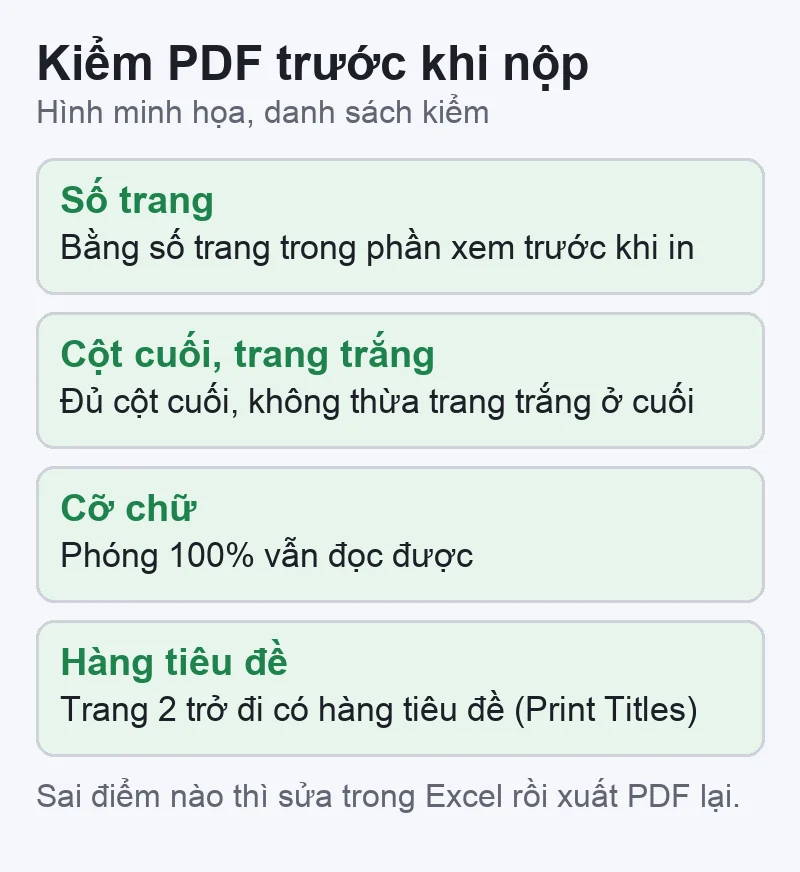
Hình minh họa: mở PDF vừa xuất và kiểm bốn điểm trước khi gửi hồ sơ.
Excel xuất PDF theo các thiết lập trang ở trên, nên chỉnh xong phần in rồi mới xuất.
Chọn File › Save As hoặc Save a Copy (ファイル › 名前を付けて保存 / コピーを保存).
Ở ô Save as type (ファイルの種類), chọn PDF (*.pdf).
Bấm Options (オプション) để chọn trang cần xuất và phần cần xuất. Cần in chất lượng cao thì chọn Standard, chỉ gửi qua mạng thì chọn Minimum size.
Mở file PDF vừa lưu, đếm số trang có đúng như phần xem trước không.
Xem cột cuối của bảng có đủ không, có trang trắng ở cuối không.
Phóng to 100% xem chữ có đọc được không. Chữ quá nhỏ thì quay lại Bước 4 và 5, đổi hướng ngang thay vì ép thêm.
Bảng nhiều trang: trang 2 trở đi có hàng tiêu đề không.
Cách biết đã chỉnh đúng
File › Print báo đúng số trang bạn mong muốn, cột cuối nằm trong trang đầu.
Page Break Preview chỉ còn một vùng sáng bao đúng bảng, không có đường chia trang cắt ngang giữa các cột.
Khổ giấy trong File › Print là A4 (hoặc đúng khổ trong khay máy in).
Bản PDF xuất ra giống phần xem trước.
Màn hình khác hoặc vẫn in sai
Không thấy tên nút như trong bài: Excel cập nhật giao diện theo đợt. Dùng ô tìm kiếm trên cùng cửa sổ Excel, gõ «print area», «page break» hoặc «印刷範囲», «改ページ».
Excel trên trình duyệt (Excel for the web): Microsoft ghi một số chức năng như Fit to, chèn đường chia trang, lặp hàng tiêu đề không có trên bản web. Bấm nút Open in Excel (Excel で開く) để làm trên Excel cài trong máy.
Xem trước đúng nhưng in ra vẫn lệch: kiểm khổ giấy trong cài đặt máy in và khay giấy. Khổ trong file khác khổ máy in thì Excel điều chỉnh theo máy in, bản in có thể khác phần xem trước.
Các bước trên là thiết lập trong Excel, bạn tự làm được. Nếu laptop treo hoặc tắt khi mở hộp thoại in, Excel cứ đóng đột ngột khi xuất PDF, hoặc máy in nhận nhưng không in ra, hãy gửi mô tả kèm model máy để VNT39 ở Tokyo xem trước.
Chọn Fit Sheet on One Page mà chữ nhỏ quá thì làm sao?
Bảng quá rộng hoặc quá dài so với một trang. Thử thứ tự này: đổi hướng ngang, chọn lề hẹp, bỏ cột không cần in, chỉ cho cột vừa một trang (Width 1 page, Height Automatic) và để hàng chảy sang trang sau, kèm lặp hàng tiêu đề.
Vì sao in ra có thêm trang trắng?
Thường do có ô ở xa bảng còn định dạng hoặc khung viền, nên Excel tính vào vùng in. Đặt Print Area đúng vùng bảng (Bước 3) là hết trang trắng.
Đặt Print Area rồi, người nhận file có bị ảnh hưởng không?
Có. Vùng in được lưu trong file. Người nhận in cả trang tính sẽ chỉ thấy vùng bạn đặt. Gửi file để người khác tiếp tục sửa thì nên xóa vùng in, hoặc gửi kèm PDF để nộp.


 Admin



 Thủ thuật Windows
 Thủ thuật macOS
 Thủ thuật Windows
 Sửa lỗi Windows