
Thủ thuật macOS
 Admin
MacBook chạy chậm, hay quay bánh xe cầu vồng: kiểm dung lượng, Giám sát hoạt động đến cài lại macOS
Admin
Admin
Trả lời ngắn: MacBook chậm và hay hiện bánh xe cầu vồng (con trỏ chờ) thường do thiếu dung lượng trống, thiếu bộ nhớ cho các ứng dụng đang mở, một ứng dụng hoặc tiến trình chiếm CPU, hoặc quá nhiều ứng dụng tự mở khi đăng nhập. Hãy kiểm tra theo thứ tự: dung lượng, Giám sát hoạt động (CPU, Bộ nhớ, Năng lượng), Mục đăng nhập, cập nhật macOS, Chế độ an toàn. Nghi phần cứng thì chạy Chẩn đoán Apple. Cài lại macOS là bước cuối, phải sao lưu Time Machine trước.
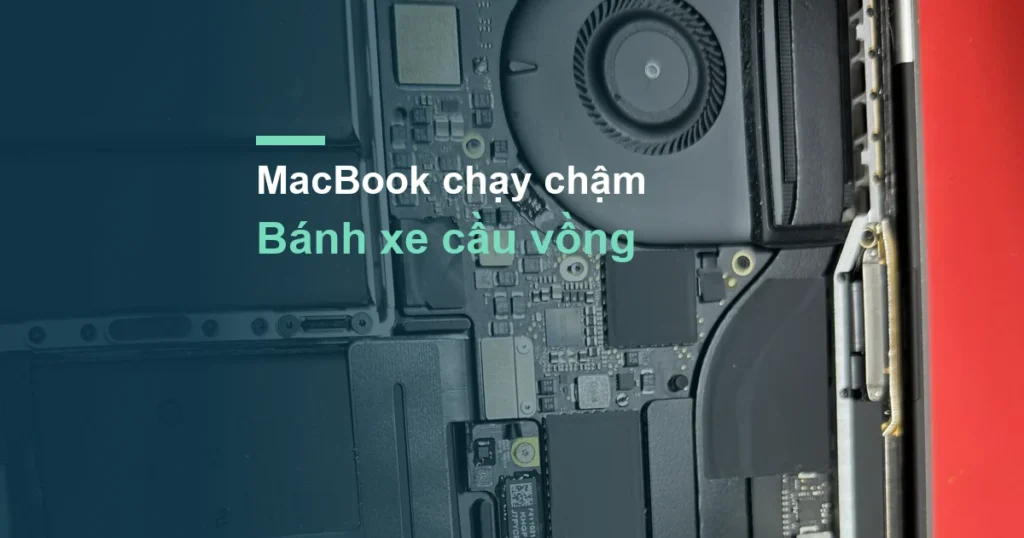
Các bước đối chiếu trang hỗ trợ của Apple (bản tiếng Việt, tiếng Anh, tiếng Nhật) ngày 18/11/2026, áp dụng cho macOS 26 và 27; giao diện có thể khác theo phiên bản, khi không thấy mục nào hãy gõ tên mục vào ô tìm kiếm của Cài đặt hệ thống. Ảnh chụp thật tại cửa hàng ở Tokyo (đã che mã/số sê-ri) và hình minh họa do VNT39 vẽ, không phải ảnh chụp màn hình.
Khách thường tìm: «MacBook chạy chậm», «Mac hay quay bánh xe cầu vồng», «MacBook bị đơ», «Mac khởi động lâu». Apple gọi bánh xe cầu vồng là con trỏ chờ: nó hiện khi một thao tác bị trễ quá vài giây. Ghi lại đúng điều bạn thấy:
Nếu máy tự khởi động lại và báo «do sự cố», xem bài Mac tự khởi động lại, báo do sự cố.
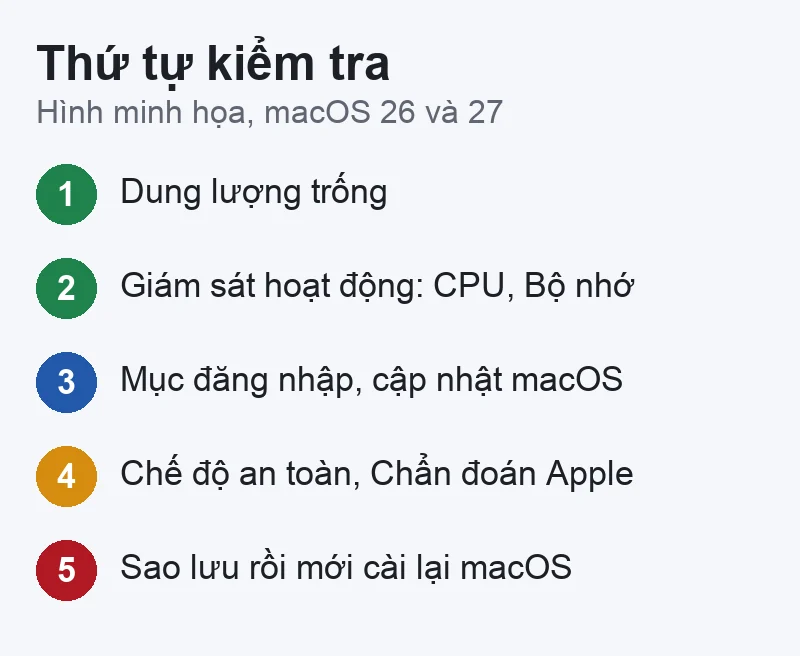
Phía phần mềm (theo trang «Nếu máy Mac chạy chậm» của Apple):
Phía phần cứng: linh kiện lỗi (ổ lưu trữ, bộ nhớ, pin, quạt) chỉ nghi ngờ khi các bước phần mềm không giúp; công cụ của Apple để khoanh vùng là Chẩn đoán Apple. Máy nóng, quạt kêu to là hiện tượng đi kèm, không tự chứng minh linh kiện hỏng.
Cách giải phóng chi tiết đã có ở bài Mac đầy bộ nhớ: giải phóng dung lượng, không nhắc lại ở đây.
Mở Giám sát hoạt động (Activity Monitor): Finder › Ứng dụng › Tiện ích, hoặc gõ tên vào Spotlight. Bấm tiêu đề cột để sắp xếp từ cao xuống thấp.
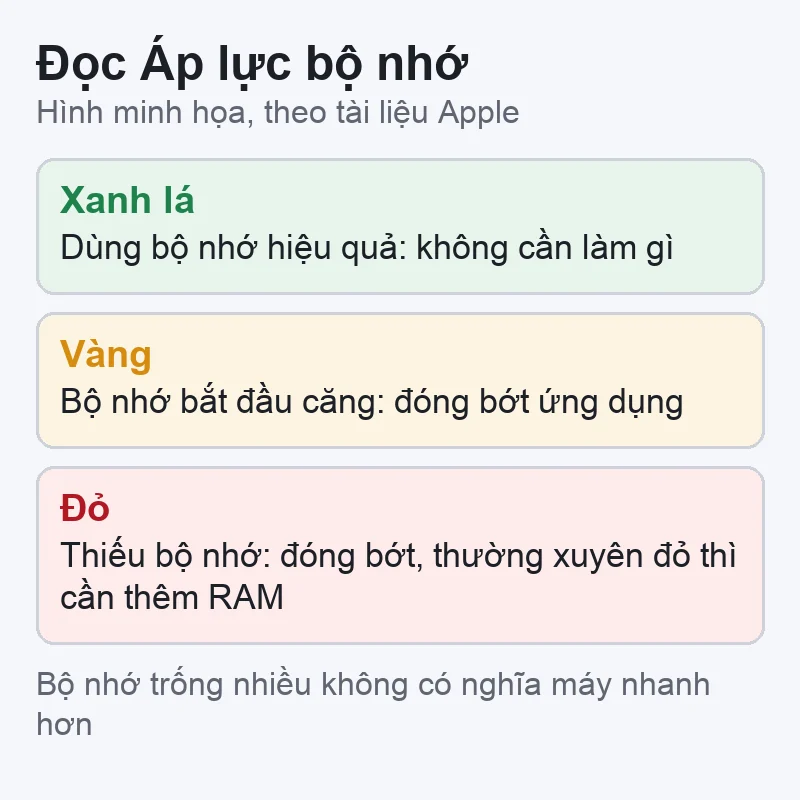
Cách đọc Áp lực bộ nhớ (theo trang «Kiểm tra máy Mac có cần thêm RAM» của Apple):
| Màu biểu đồ | Ý nghĩa | Làm gì |
|---|---|---|
| Xanh lá | Máy đang dùng bộ nhớ hiệu quả | Không cần làm gì |
| Vàng | Bộ nhớ bắt đầu căng | Đóng bớt ứng dụng, tab nặng; theo dõi tiếp |
| Đỏ | Máy thiếu bộ nhớ cho việc đang làm | Đóng bớt; nếu thường xuyên đỏ, máy có thể cần thêm RAM |
Apple cũng ghi bộ nhớ trống nhiều không có nghĩa máy nhanh hơn, vì macOS chủ động dùng bộ nhớ. Phần lớn MacBook đời mới không nâng RAM được; Apple hướng dẫn xem trong Thông tin hệ thống › Bộ nhớ, nếu không có mục khe bộ nhớ có thể nâng cấp thì máy không nâng được.
Cách biết đã đúng: sau khi khởi động lại, Áp lực bộ nhớ ở mức xanh khi làm việc thường ngày, không còn ứng dụng lạ chiếm CPU, và bánh xe cầu vồng không còn hiện liên tục.
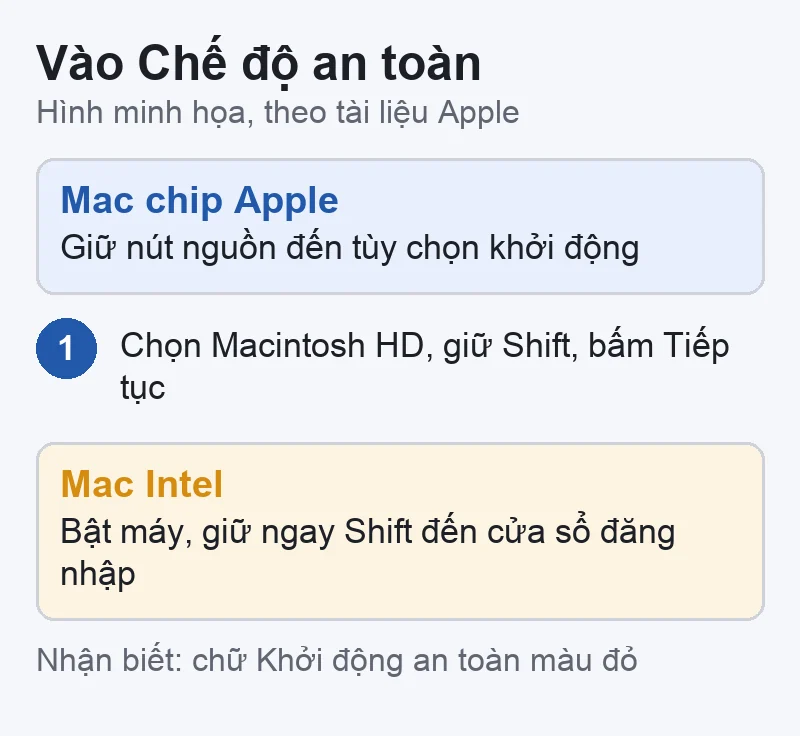
Chế độ an toàn ngăn một số phần mềm tự chạy khi khởi động (mục đăng nhập, phần mở rộng không do macOS yêu cầu, phông chữ do bên khác cài), kiểm tra cơ bản ổ đĩa khởi động và xóa một số bộ nhớ đệm hệ thống. Cách vào khác nhau theo loại chip:
Biết đang ở Chế độ an toàn: cửa sổ đăng nhập có chữ «Khởi động an toàn» màu đỏ ở góc trên phải. Thoát: menu Apple › Khởi động lại.
Cách đọc: nếu ở Chế độ an toàn máy chạy mượt hơn hẳn, khả năng cao do một mục đăng nhập hoặc phần mở rộng; quay lại bước bớt mục đăng nhập và gỡ từng phần mềm nghi ngờ. Lưu ý Apple ghi ở Chế độ an toàn một số tính năng (đồ họa, Wi-Fi, âm thanh, USB…) có thể không bình thường, nên đừng đánh giá tốc độ đồ họa ở chế độ này.
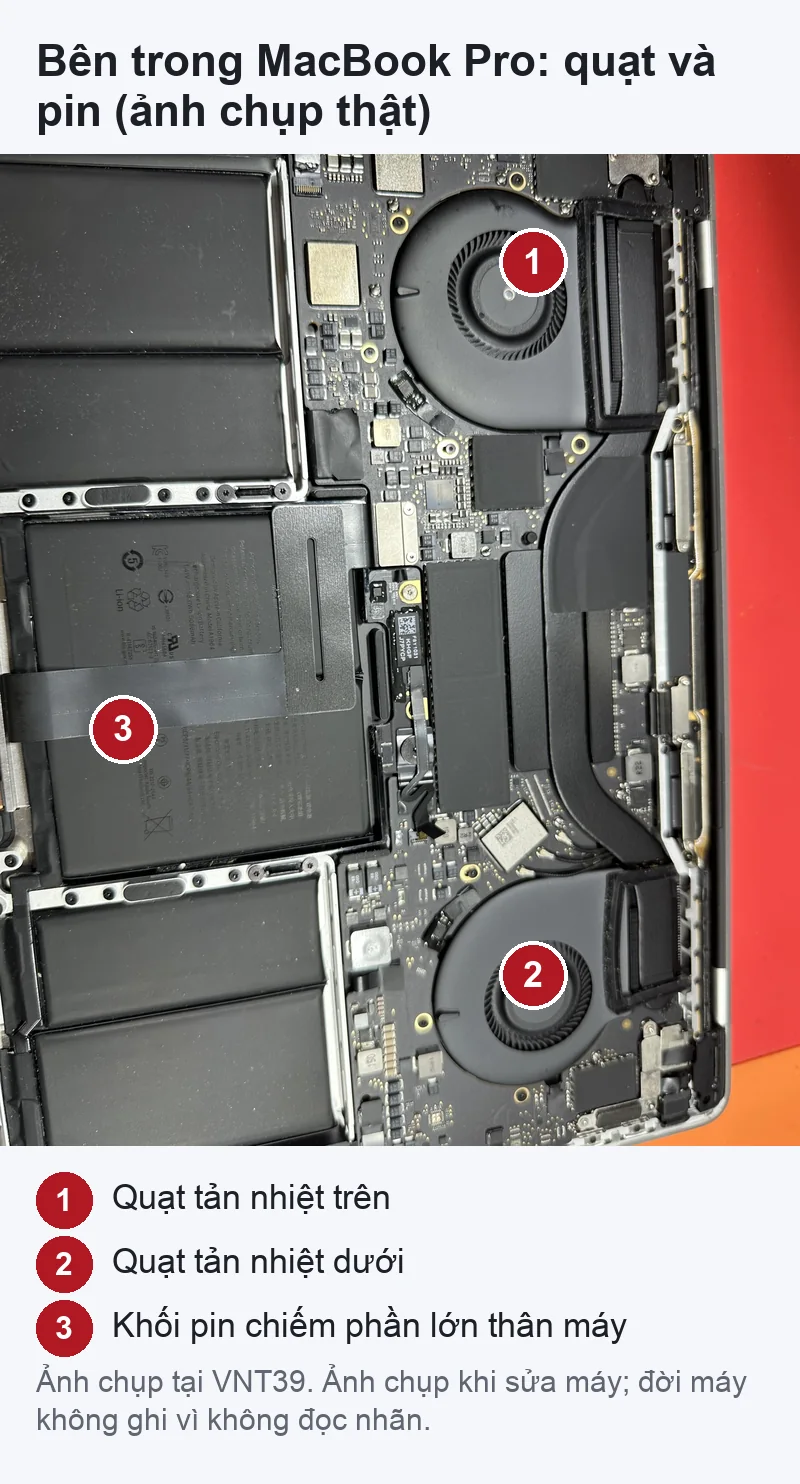
Máy chậm kèm nóng, quạt quay to khi đang làm việc nặng là thường gặp; Giám sát hoạt động (tab CPU, Năng lượng) cho biết ứng dụng nào gây tải. Nguyên nhân nóng và mối liên quan với pin đã có ở bài Vì sao MacBook dùng hay nóng, pin có liên quan không; theo dõi nhiệt độ, tốc độ quạt và ghi log xem bài TG Pro: nhiệt độ, quạt MacBook và ghi log. Quạt kêu to liên tục cả khi máy nhàn rỗi thì xem bài MacBook quạt kêu to, quay liên tục.
Nếu đã loại trừ phần mềm mà máy vẫn chậm, hay nóng bất thường, hãy chạy Chẩn đoán Apple (Apple Diagnostics). Trên macOS 26 trở lên, Apple ghi bạn chọn loại kiểm tra cụ thể; khi có lỗi, công cụ cho mã tham chiếu để đưa cho nơi sửa. Các bước chi tiết ở bài Chạy Apple Diagnostics kiểm tra phần cứng Mac. Không có mã lỗi cũng chưa chắc phần cứng tốt hoàn toàn.

Chỉ làm khi các bước trên không giúp. Theo Apple, cài lại macOS từ chế độ Khôi phục không xóa ứng dụng hay dữ liệu cá nhân, nhưng Apple vẫn khuyên sao lưu trước, vì thao tác trên ổ đĩa luôn có rủi ro (chọn nhầm ổ, mất điện giữa chừng).
Hướng dẫn đầy đủ, kể cả cách giữ tệp, ở bài Cài lại macOS giữ nguyên file. Không chọn xóa ổ đĩa trong Tiện ích ổ đĩa nếu bạn chỉ muốn cài lại; xóa ổ là mất toàn bộ dữ liệu.
Giám sát hoạt động chỉ cho thấy phần mềm nào đang dùng tài nguyên, không đo được tình trạng linh kiện. Chẩn đoán Apple không báo lỗi không có nghĩa máy chắc chắn không lỗi. Máy nhanh lên sau khi khởi động lại có thể chỉ là tạm thời. Lỗi ổ lưu trữ, bo mạch, pin hay quạt cần kiểm tra trực tiếp mới kết luận được.
Nếu đã làm hết các bước mà MacBook vẫn chậm, hãy ghi lại mã của Chẩn đoán Apple (nếu có), chụp màn hình tab Bộ nhớ và CPU lúc máy chậm, rồi mang máy đến cửa hàng ở Tokyo để kiểm tra. Hỏi trước qua Zalo 0707 833 982 (10–19h).
Bước tiếp theo: Đăng ký kiểm tra MacBook · Sửa chữa MacBook · Liên hệ VNT39
Không nhất thiết. Đó là con trỏ chờ, hiện khi một thao tác trễ quá vài giây. Hiện thỉnh thoảng trong ứng dụng nặng là bình thường; hiện liên tục ở mọi nơi thì kiểm tra theo các bước trong bài.
Chưa cần ngay. Apple ghi màu vàng là bộ nhớ bắt đầu căng, màu đỏ mới là thiếu bộ nhớ. Thử đóng bớt ứng dụng, tab nặng trước. Đa số MacBook đời mới không nâng RAM được.
Theo Apple, cài lại macOS từ chế độ Khôi phục không xóa ứng dụng và dữ liệu cá nhân. Xóa ổ đĩa mới làm mất dữ liệu. Dù vậy vẫn nên sao lưu Time Machine trước.
Khả năng cao do mục đăng nhập, phần mở rộng hoặc phần mềm bên thứ ba. Bỏ bớt mục trong Mục đăng nhập & Phần mở rộng, khởi động lại bình thường và thử lại từng mục.
Nguồn đối chiếu (đọc ngày 18/11/2026): Apple: Nếu máy Mac chạy chậm · Apple: Pointers in macOS (con trỏ chờ) · Apple: Xem mức sử dụng bộ nhớ trong Giám sát hoạt động · Apple: Check if your Mac needs more RAM · Apple: Xem hoạt động CPU · Apple: Xem mức tiêu thụ năng lượng · Apple: Thoát một quá trình · Apple: Mục đăng nhập (bản tiếng Nhật) · Apple: Khởi động Mac ở Chế độ an toàn · Apple: Chẩn đoán Apple · Apple: Khởi động từ Khôi phục macOS · Apple: Cài lại macOS


 Thủ thuật macOS
 Thủ thuật macOS
 Thủ thuật macOS
 Thủ thuật macOS
Bạn có thể bình luận ngay bằng họ tên và email. Đăng nhập là tùy chọn.
Chưa có bình luận nào. Hãy đặt câu hỏi đầu tiên.
VNT39 sử dụng cookie để website hoạt động ổn định, đo lường hiệu quả và cải thiện trải nghiệm mua sắm.
VNT39 sử dụng cookie để website hoạt động ổn định, đo lường hiệu quả và cải thiện trải nghiệm mua sắm.
Nhận khuyến mãi sửa chữa, linh kiện, iPhone/MacBook và PC Gaming mới nhất.
Đăng nhập để theo dõi đơn hàng hoặc tạo tài khoản mới bằng email và mã xác minh 6 số.
Tạo tài khoản bằng email. Chúng tôi sẽ gửi mã xác minh 6 số để hoàn tất.