
Sửa lỗi Windows
 Admin
Độ sáng laptop không chỉnh được hoặc tự đổi độ sáng: thứ tự kiểm Windows, driver, BIOS
Admin
Admin
Trả lời ngắn: Khi độ sáng laptop không chỉnh được hoặc tự đổi, đa số trường hợp là do chính Windows hoặc driver chứ chưa phải hỏng màn hình. Hãy kiểm theo thứ tự: tắt «tự đổi độ sáng theo ánh sáng» và «theo nội dung» trong Cài đặt, thử phím độ sáng có và không có Fn, tắt tính năng tiết kiệm điện của card đồ họa (Intel, AMD), cập nhật hoặc cài lại driver màn hình, rồi mới tới BIOS. Nếu độ sáng không đổi được cả trong BIOS, hoặc màn hình tối nhấp nháy, mới nên nghi phần cứng và mang máy đi kiểm.
Các bước dưới đây đối chiếu trang hỗ trợ của Microsoft (đổi độ sáng, quản lý driver, tiết kiệm pin, tài liệu Adaptive brightness), Intel (bài về laptop tự đổi độ sáng), Dell (hai bài kbdoc về độ sáng và BIOS), ASUS (Vari-Bright của AMD), đọc ngày 19/11/2026. Trang hỗ trợ Lenovo trả lỗi 403 khi mở, nên bài không trích Lenovo. Tôi không mở được trang chính thức nào của NVIDIA về chủ đề này, nên bài không ghi chi tiết riêng của NVIDIA. Hình trong bài là hình minh họa do VNT39 vẽ, không phải ảnh chụp màn hình Windows. Bài chưa có ảnh thật của cửa hàng.
Mục lục
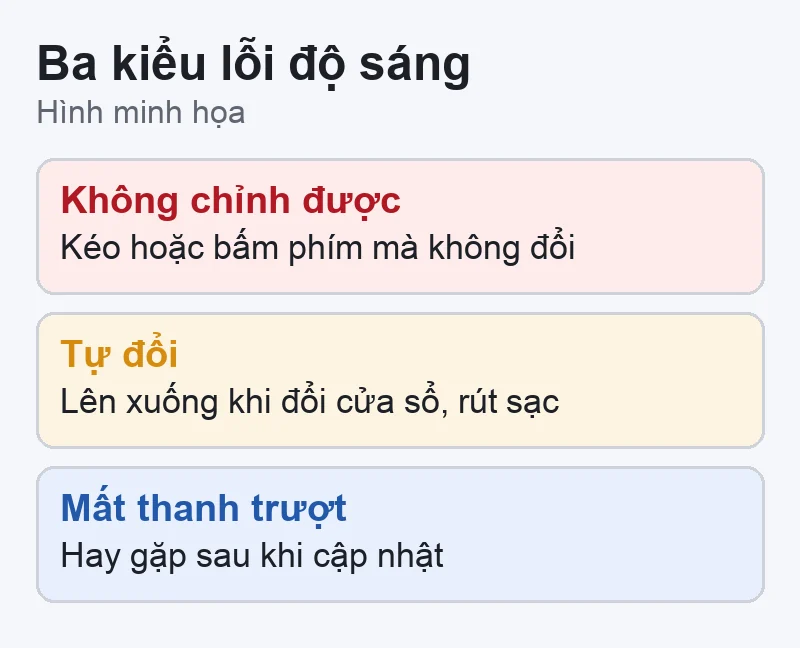
Cách gọi «không chỉnh được độ sáng» gộp ít nhất ba tình huống khác nhau, và mỗi tình huống có hướng kiểm riêng:
Bài này không lặp lại bài về cập nhật driver Intel làm màn hình đen, sai độ sáng. Nếu màn hình đen hoàn toàn nhưng máy vẫn chạy, xem laptop màn hình đen nhưng máy vẫn chạy; nếu hình chớp nháy, xem màn hình laptop Windows nhấp nháy.
Giới hạn tự làm: bài chỉ hướng dẫn các bước trong Windows và trong phần mềm. Không hướng dẫn mở máy, tháo cáp màn hình hay tháo pin. Laptop có pin lithium bên trong, nhiều máy nắp dán hoặc thân kín; đừng tự cạy.
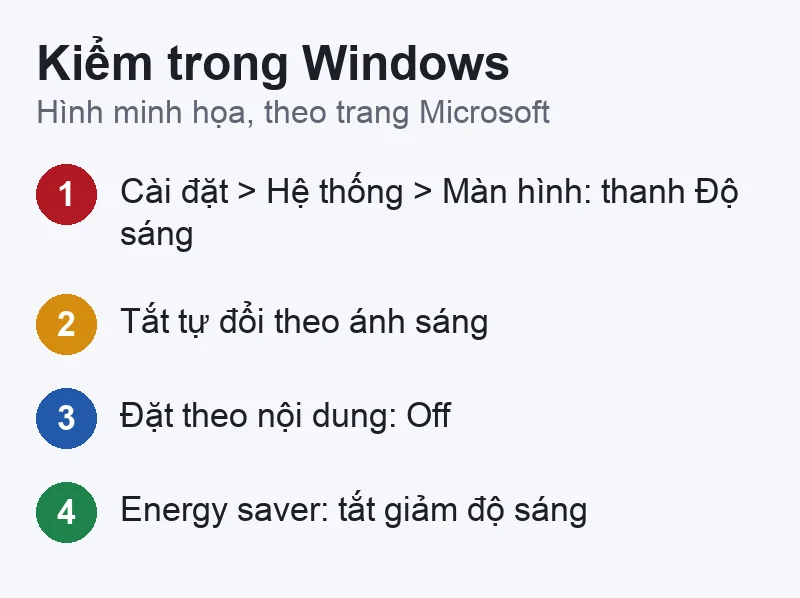
Theo trang Microsoft «Change display brightness and color in Windows» (đọc ngày 19/11/2026), thanh trượt Brightness nằm ở Cài đặt, mục Hệ thống, mục Màn hình (Settings > System > Display; tiếng Nhật: 設定 > システム > ディスプレイ). Trên Windows 11, bạn cũng có thể kéo trong Quick settings. Windows 10 từ bản 1903 có thanh trượt trong trung tâm hành động; bản cũ hơn thì dùng thanh «Change brightness for the built-in display».
Có hai tùy chọn tự đổi độ sáng mà Microsoft mô tả, cả hai chỉ có trên một số máy:
Microsoft nói thẳng về triệu chứng quen thuộc: độ sáng đổi theo nội dung là hành vi bình thường của tùy chọn thứ hai; muốn dừng thì đặt Off, hoặc On Battery Only nếu chỉ muốn nó chạy khi dùng pin. Với tùy chọn theo ánh sáng, bạn vẫn kéo thanh trượt để tinh chỉnh. Bản tiếng Việt của trang này dịch tên mục không giống nhau giữa Windows 10 và 11, nên nếu không thấy đúng chữ, hãy gõ «độ sáng» hoặc «brightness» vào ô tìm kiếm của Cài đặt.
Một chi tiết hay bị bỏ sót là tính năng tiết kiệm điện của Windows. Theo trang Microsoft «Power settings in Windows 11», Energy saver nằm ở Cài đặt > Hệ thống > Nguồn và pin (Power & battery), và có công tắc «Lower screen brightness when using energy saver». Trang «Battery saving tips for Windows» cho biết Energy saver áp dụng cho Windows 11 24H2 trở lên, còn bản 24H1 trở xuống gọi là Battery saver. Khi tính năng này bật, màn hình sẽ tối hơn dù bạn vừa chỉnh sáng; đó là thiết kế, không phải lỗi. Trang này cũng khuyên bạn tắt độ sáng tự động và tùy chọn tối ưu pin theo nội dung nếu muốn tự chỉnh bằng thanh trượt.
Còn một giới hạn: Microsoft ghi rằng ở máy để bàn nối màn hình ngoài, bạn có thể không thấy thanh trượt độ sáng; hãy dùng nút trên chính màn hình. Nếu bạn chỉ chỉnh màn hình ngoài, bài khác hợp hơn: laptop Windows 11 không nhận màn hình ngoài.
Nếu thanh trượt trong Cài đặt chạy bình thường mà chỉ phím độ sáng trên bàn phím không ăn, đừng vội nghĩ máy hỏng. Dell có một bài kbdoc (000134306) cho dòng Latitude 5000 và 7000 ra sau tháng 3/2019 (ví dụ Latitude 5300, 5400, 7300, 7400): bấm Fn+F6 hoặc Fn+F7 không đổi độ sáng, và Dell nói đây không phải lỗi phần cứng, máy hoạt động đúng thiết kế do đổi cài đặt mặc định của phím chức năng. Nếu Fn Lock đang tắt (mặc định của BIOS), bấm F6 hoặc F7 một mình để đổi độ sáng; nếu Fn Lock đang bật thì phải bấm Fn+F6 hoặc Fn+F7. Bật Fn Lock bằng Fn+Esc, hoặc vào BIOS, mục POST Behavior, Fn Lock Options.
Bài của Dell chỉ nêu các mẫu Latitude trong danh sách đó. Kinh nghiệm VNT39: nhiều hãng khác cũng có chế độ hàng phím chức năng đảo vai trò (phím «đa phương tiện» hoặc phím F chuẩn), nên bước đầu tiên luôn là thử bấm phím có và không có Fn, và xem ký hiệu Fn Lock trên phím Esc. Phím độ sáng hoạt động trong BIOS nhưng không trong Windows thường chỉ về hướng driver hoặc phần mềm của hãng, chưa phải phần cứng.
Nếu phím không hề phản hồi ở bất kỳ chế độ nào, hãy xem thêm bàn phím laptop bị dính phím, lọc phím trên Windows và công cụ chẩn đoán phần cứng laptop Dell, HP, Lenovo, ASUS.
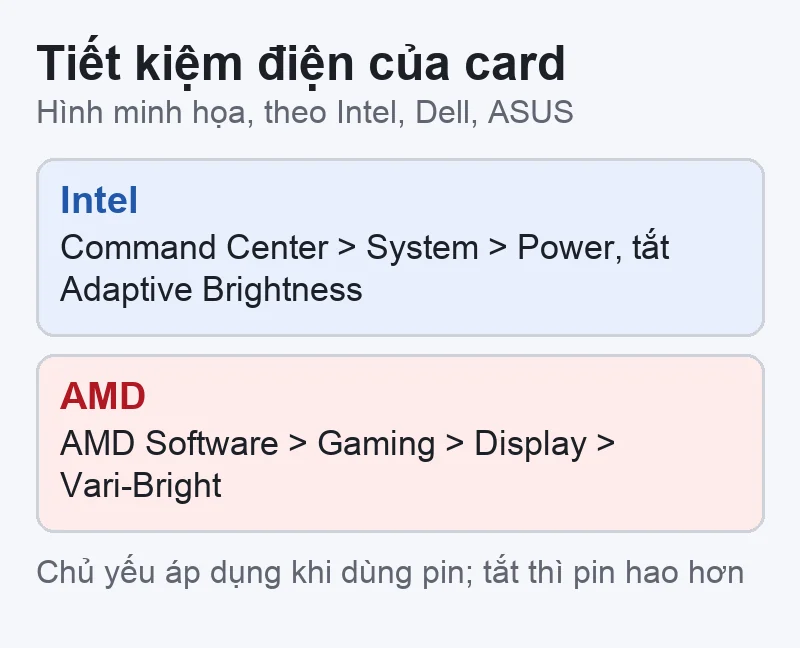
Đây là thủ phạm hay gặp nhất của kiểu «tự đổi độ sáng khi chuyển cửa sổ». Cả Intel lẫn AMD có tính năng làm giảm đèn nền theo nội dung hình để tiết kiệm pin.
Dell mô tả (kbdoc 000135009, «LCD brightness constantly changing with Intel Display Power Setting enabled»): Intel Display Power-Saving Technology (DPST) giảm điện năng bằng cách điều chỉnh đèn nền và độ tương phản theo nội dung hiển thị; việc điều chỉnh liên tục có thể lộ rõ khi bạn đổi giữa ứng dụng và video. Với Intel Core thế hệ 6 trở lên, Dell hướng dẫn mở Intel Graphics Command Center, chọn System, chọn Power, rồi tắt công tắc «Adaptive Brightness». Với thế hệ 5 trở xuống thì dùng Intel Graphics Control Panel: Power, chọn nguồn «On battery», bỏ chọn «Display Power-Saving Technology» (hoặc chọn Disable), rồi Apply. Dell lưu ý chỉ nên tắt khi nó gây phiền vì tính năng này giúp tiết kiệm pin.
Intel có bài riêng (000039392, «Laptop Display Automatically Changing Brightness of Screen», xem lần cuối 04/09/2024, ghi hệ điều hành Windows 10 64-bit). Bài này mô tả hơi khác về tên mục: trong Intel Graphics Command Center, vào System > Power, mục «On Battery», đặt «Display Power Savings» thành Off. Với Intel HD Graphics Control Panel đời cũ: Power, On Battery, tắt Display Power Saving Technology (Intel DPST), đặt Graphics Power Plan thành Maximum Performance. Intel cũng ghi rằng tắt «Change brightness automatically when lighting changes» trong Cài đặt màn hình của Windows có thể giải quyết vấn đề, và nếu tùy chọn đó không có thì hỏi Microsoft hoặc hãng máy. Hai trang không mâu thuẫn về bản chất; chỉ khác tên mục (Adaptive Brightness và Display Power Savings) vì khác phiên bản phần mềm. Nếu bạn không thấy đúng chữ, hãy tìm mục liên quan tới Power trong Intel Graphics Command Center.
Ghi chú: cả hai trang Intel và Dell đều nói rõ phần chỉnh tắt này gắn với trạng thái dùng pin (On Battery). Tôi chưa thấy nguồn chính thức nào nói tắt được cả khi cắm sạc, nên đừng kỳ vọng điều đó.
ASUS có trang riêng cho tính năng AMD Vari-Bright (cập nhật 30/01/2024). Theo trang, đây là tính năng tiết kiệm điện của laptop dùng nền AMD, có năm mức, trong đó mức 2, 3, 4 dành cho lúc dùng pin. Cách bật tắt theo ASUS: tìm «AMD Software» trong Windows Search, mở trang Gaming, vào Display, đặt Vari-Bright thành Enabled hoặc Disabled; nếu bật thì chỉnh «Vari-Bright Level» theo ý. Danh sách mẫu máy trong trang gồm các dòng FA506, FA706, GA401, GA502, GA403 (TUF Gaming A15, A17, ROG Zephyrus G14, G15) và máy khác nền CPU AMD. ASUS nhắc ảnh và bước có thể khác tùy bản phần mềm. Máy AMD của hãng khác có thể khác; tôi chưa mở được trang AMD chính thức nói về việc này.
Không mở được nguồn chính thức nên bài không ghi cách chỉnh riêng cho NVIDIA. Gợi ý của VNT39: ở laptop có cả card Intel/AMD lẫn NVIDIA, màn hình tích hợp thường do card tích hợp điều khiển, nên cũng nên kiểm phần của Intel hoặc AMD ở trên trước.
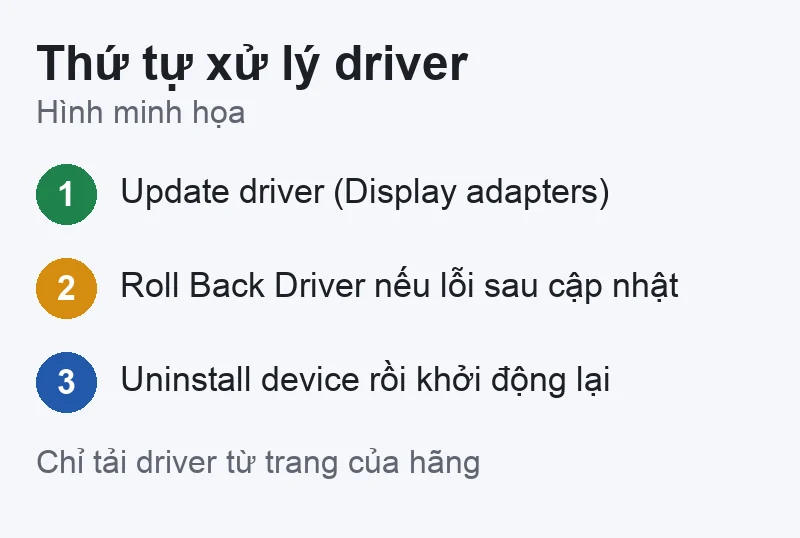
Trang Microsoft «Change display brightness and color» chỉ dẫn: nếu thanh trượt mất hoặc không hoạt động (trừ máy để bàn dùng màn hình ngoài), hãy cập nhật driver màn hình: mở Device Manager, mở rộng Display adapters, nhấp phải vào card, chọn Update driver.
Trang Microsoft «Update drivers through Device Manager in Windows» nêu thêm vài thao tác, mỗi cái với điều kiện riêng:
Về mục «Monitors» trong Device Manager (thường hiện là Generic PnP Monitor hoặc tên màn hình): tôi không mở được trang hỗ trợ chính thức nào nói rõ cách xử lý riêng cho mục này, nên bài không khẳng định đó là cách sửa. Kinh nghiệm VNT39: khi thanh trượt mất sau cập nhật, nhiều người thử kiểm xem thiết bị trong nhóm Monitors có bị tắt không, hoặc gỡ thiết bị đó rồi khởi động lại để Windows nhận lại; thao tác này an toàn hơn xóa driver card đồ họa nhưng không có bảo đảm. Nếu bạn không rõ mình đang bấm gì, dừng ở bước cập nhật hoặc Roll Back Driver.
Về Lenovo: trang hỗ trợ của Lenovo về «không chỉnh được độ sáng» trả lỗi 403 cả qua trình duyệt lẫn lệnh curl, nên bài không trích nội dung trang đó.
Một số máy có trình điều khiển phím chức năng của hãng (ví dụ phần mềm riêng cài sẵn). Nếu phím độ sáng không ăn, hãy xem trang tải driver đúng mã máy của hãng, nhưng chỉ tải từ trang chính thức của hãng.
Về BIOS: Dell có trang «Dell BIOS and UEFI Update Download and Installation Guide» (kbdoc 000124211). Theo trang, khi cập nhật BIOS bạn nên: giữ máy cắm điện suốt quá trình, sạc ít nhất 10% (bài khác của Dell có thể nêu mức cao hơn), sao lưu dữ liệu, đóng ứng dụng và rút thiết bị ngoại vi. Nếu dùng BitLocker, vào Manage BitLocker và chọn Suspend protection trước, kẻo Windows hỏi khóa khôi phục ở lần khởi động tiếp theo; cũng phải gỡ mật khẩu ổ cứng, hệ thống, quản trị trong BIOS nếu có. Các cách cập nhật trên Windows gồm SupportAssist (Dell khuyên dùng cho đa số), Windows Update, Dell Command | Update, bộ cài độc lập. Trang không trả lời liệu có được bỏ qua phiên bản trung gian hay không; nó chỉ nói việc hạ phiên bản đôi khi bị chặn khi bản mới có sửa lỗi bảo mật quan trọng, nên xem ghi chú phát hành.
Điều trang Dell nói: hạ BIOS đôi khi bị chặn. Điều tôi quan sát được từ các tài liệu: không có nguồn chính thức nào tôi mở được khẳng định «cập nhật BIOS luôn sửa được lỗi độ sáng». Gợi ý của VNT39: chỉ cập nhật BIOS khi hãng có ghi chú phát hành nhắc tới lỗi tương tự, hoặc sau khi các bước ở trên đã loại trừ phần mềm. Cập nhật dở dang có thể làm máy không khởi động, nên đây là bước cuối cùng chứ không phải bước đầu. Để biết cách vào BIOS, xem hướng dẫn vào BIOS trên các dòng máy tính; nếu máy báo lỗi giờ hoặc CMOS sau khi cập nhật, xem laptop, PC mất giờ, báo lỗi CMOS checksum.
Các tài liệu hãng tôi đã mở nói về phần mềm, driver và cài đặt; chúng không mô tả triệu chứng của cáp hay đèn nền. Phần này là Kinh nghiệm VNT39, không phải trích dẫn nguồn:
Ở máy dùng đèn nền LED, phần điều khiển đèn nền nằm trên bo mạch hoặc trong cụm màn hình tùy từng đời máy; chỉ kỹ thuật viên mở máy mới xác định được. Chúng tôi không hứa sửa được khi chưa kiểm tra máy.
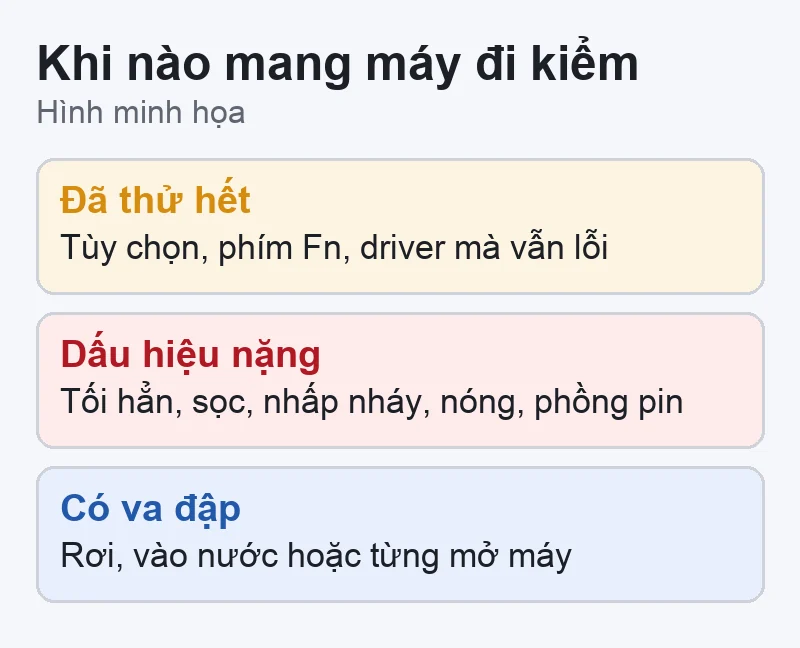
Bạn có thể nhắn VNT39 ở Tokyo (Zalo 0707 833 982, 10–19h). Ghi sẵn: hãng và model, Windows bản nào, lỗi bắt đầu từ lúc nào (sau cập nhật, sau rơi), tính năng nào đã tắt, thanh trượt có còn không, và độ sáng có đổi được trong BIOS hay không. VNT39 không hứa sửa được khi chưa kiểm tra máy.
Bước tiếp theo: Đăng ký kiểm tra laptop · Bảng giá sửa chữa · Liên hệ VNT39
Có thể còn một tính năng khác đang chạy: theo nội dung của Windows (đặt Off), tính năng tiết kiệm điện của Intel hoặc AMD, hoặc Energy saver dim màn hình khi pin yếu. Các tính năng này độc lập với nhau, nên cần kiểm từng cái.
Dell ghi chỉ nên tắt khi nó gây phiền vì tính năng giúp tiết kiệm pin. Tôi không thấy nguồn nào nói tắt gây hại; hệ quả dự kiến là pin hao nhanh hơn một chút.
Không có nguồn chính thức nào tôi mở được khẳng định điều đó. Chỉ làm khi ghi chú phát hành của hãng nhắc tới lỗi tương tự, và theo đúng hướng dẫn của hãng về cắm điện, BitLocker và mật khẩu BIOS.
Chưa chắc. Phần lớn nguyên nhân tôi gặp trong các tài liệu hãng là cài đặt, driver hoặc phím chức năng. Chỉ khi các bước trên không có tác dụng và có thêm dấu hiệu bất thường mới nên nghi phần cứng.
Nguồn đối chiếu (đọc ngày 19/11/2026): Microsoft: Change display brightness and color in Windows · Microsoft: Power settings in Windows 11 · Microsoft: Battery saving tips for Windows · Microsoft: Update drivers through Device Manager in Windows · Microsoft Learn: Adaptive brightness · Intel: Laptop Display Automatically Changing Brightness of Screen · Dell: LCD brightness constantly changing with Intel Display Power Setting enabled · Dell: Panel brightness does not adjust using Fn+F6 or Fn+F7 on Latitude laptops · Dell: BIOS and UEFI update guide · ASUS: AMD Vari-Bright Technology Introduction. Trang hỗ trợ Lenovo không mở được (403); không có trang chính thức của NVIDIA hay AMD được mở nên không được trích. Các phần «Kinh nghiệm VNT39» và «Gợi ý của VNT39» (mục Monitors, dấu hiệu cáp màn hình hoặc đèn nền, thời điểm cập nhật BIOS, card NVIDIA) không phải nội dung của các trang trên.


 Sửa lỗi Windows
 Phần cứng, pin, sửa laptop và PC
 Sửa lỗi Windows
 Office, OneDrive, Outlook
Bạn có thể bình luận ngay bằng họ tên và email. Đăng nhập là tùy chọn.
Chưa có bình luận nào. Hãy đặt câu hỏi đầu tiên.
VNT39 sử dụng cookie để website hoạt động ổn định, đo lường hiệu quả và cải thiện trải nghiệm mua sắm.
VNT39 sử dụng cookie để website hoạt động ổn định, đo lường hiệu quả và cải thiện trải nghiệm mua sắm.
Nhận khuyến mãi sửa chữa, linh kiện, iPhone/MacBook và PC Gaming mới nhất.
Đăng nhập để theo dõi đơn hàng hoặc tạo tài khoản mới bằng email và mã xác minh 6 số.
Tạo tài khoản bằng email. Chúng tôi sẽ gửi mã xác minh 6 số để hoàn tất.