

Pin và kiểm tra phần cứng MacBook
 Admin
Battery Health MacBook: Maximum Capacity, chu kỳ sạc và Service Recommended đọc thế nào
Admin
Admin
Trả lời ngắn: Trên MacBook, mở System Settings › Battery, tìm mục Battery Health rồi bấm nút Info để xem Battery Condition (Normal hoặc Service Recommended), Maximum Capacity (dung lượng so với lúc mới) và Manage battery longevity. Số chu kỳ sạc xem ở System Information › Power. Theo Apple, pin được thiết kế giữ tới 80% dung lượng ban đầu khi đạt số chu kỳ tối đa (nhiều đời máy Apple ghi 1.000 chu kỳ). «Service Recommended» nghĩa là khả năng giữ điện thấp hơn lúc mới hoặc pin hoạt động chưa bình thường, và Apple nói bạn vẫn có thể dùng máy an toàn; chỉ cần đi kiểm khi mức pin giảm ảnh hưởng việc dùng.
Các bước và ngưỡng trong bài đối chiếu trang hỗ trợ của Apple (quản lý sức khỏe pin trên Mac laptop Apple silicon và Intel, cài đặt Battery, xác định số chu kỳ, và «Service Recommended»), đọc ngày 22/11/2026. Tên mục có thể khác theo đời máy và phiên bản macOS: nếu không thấy, hãy gõ tên mục vào ô tìm kiếm của System Settings. Hình trong bài là hình minh họa do VNT39 vẽ, không phải ảnh chụp màn hình và không phải số đo pin. Phần ghi «Kinh nghiệm VNT39» là nhận định thực hành của cửa hàng, mức chung, không phải lời của Apple.
An toàn trước khi làm: các bước dưới đây chỉ mở cài đặt và xem thông tin, không thay đổi dữ liệu. Bài này không hướng dẫn mở máy, tháo pin, khò, hàn hay đo mạch, vì pin lithium là việc của người có tay nghề. Nếu máy có dấu hiệu pin phồng (vỏ cong, trackpad nhô lên, nắp không đóng phẳng), ngừng sạc và xem phần cuối bài.
Mục lục
Khách hay tìm «pin MacBook bao nhiêu phần trăm thì phải thay», «Maximum Capacity là gì», «Service Recommended có nguy hiểm không», «chu kỳ sạc MacBook xem ở đâu». Điểm chung là khách thấy một con số hoặc một dòng chữ trong Cài đặt và muốn biết có phải thay pin ngay không. Điều cần nhớ ngay từ đầu: các chỉ số này mô tả tình trạng pin, không phải lệnh phải thay. Apple viết rõ bạn có thể tiếp tục dùng máy trong lúc chờ kiểm tra mà không gây hại cho Mac.
Hãy tự trả lời nhanh ba câu: máy dùng được bao lâu so với lúc mới (cảm nhận)? Máy có nóng hay có dấu hiệu bất thường về vỏ không? Cài đặt Battery đang hiện gì? Ghi lại cả ba, vì thông tin này rất hữu ích nếu cuối cùng cần mang máy đi kiểm.
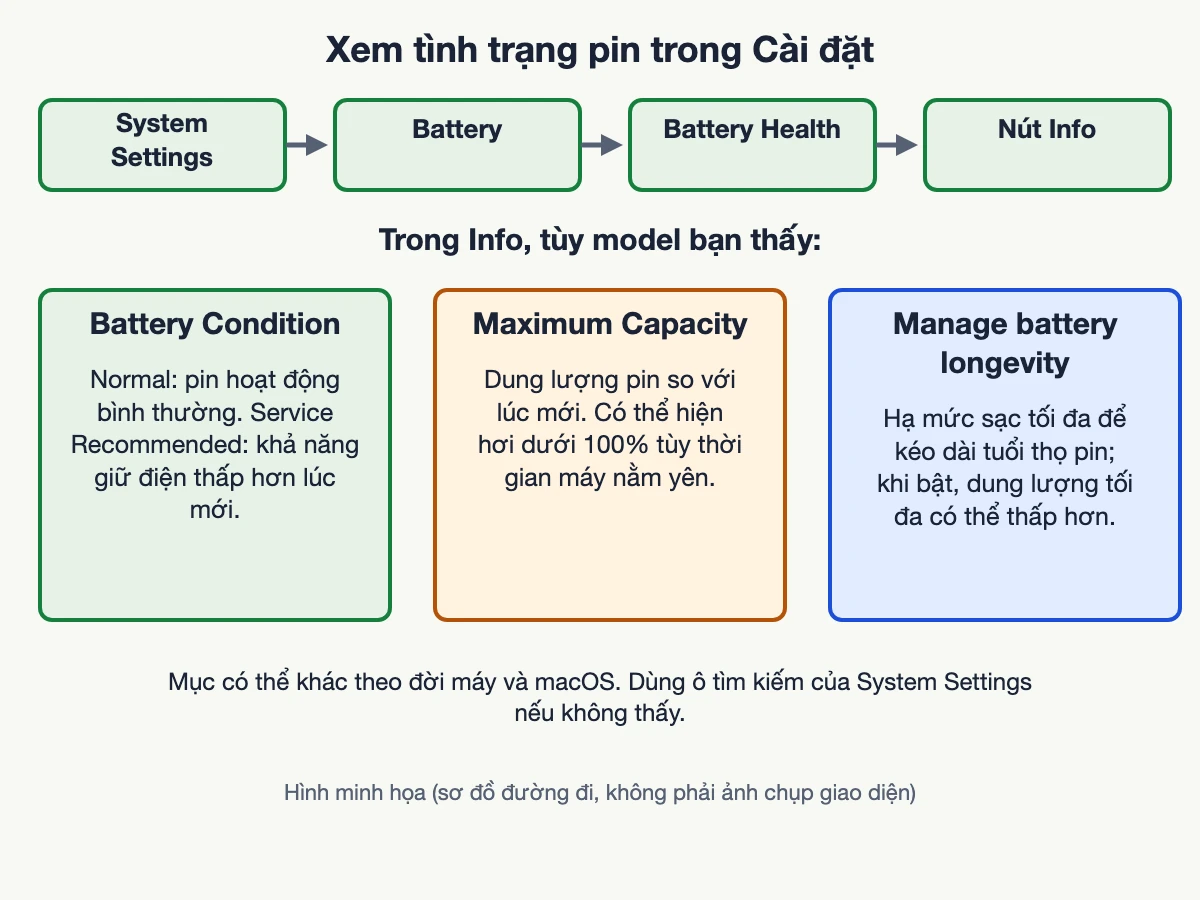
Theo Apple (đối chiếu macOS 26 và 27), các bước như sau:
Apple chỉ ra hai giá trị của Battery Condition: Normal («pin hoạt động bình thường») và Service Recommended. Trên Mac Apple silicon, trang quản lý sức khỏe pin mô tả Maximum Capacity là so sánh dung lượng pin với lúc mới và lưu ý nó có thể hiện hơi dưới 100% tùy thời gian máy nằm yên trước khi bạn dùng.
Giao diện cũ hơn khác một chút. Apple ghi rằng trên Mac hoặc macOS không có mục Battery Health, bạn giữ phím Option rồi bấm biểu tượng pin ở thanh menu; trạng thái có thể hiện «Replace Soon», «Replace Now» hoặc «Service Battery». Nếu bạn dùng ứng dụng bên thứ ba để đọc pin, Apple cảnh báo những ứng dụng này «có thể không chính xác»; hãy ưu tiên thông tin do macOS báo.
Hình bên dưới tóm tắt đường đi và ba mục cần đọc; đây là sơ đồ khái niệm, không giống giao diện thật từng phiên bản.
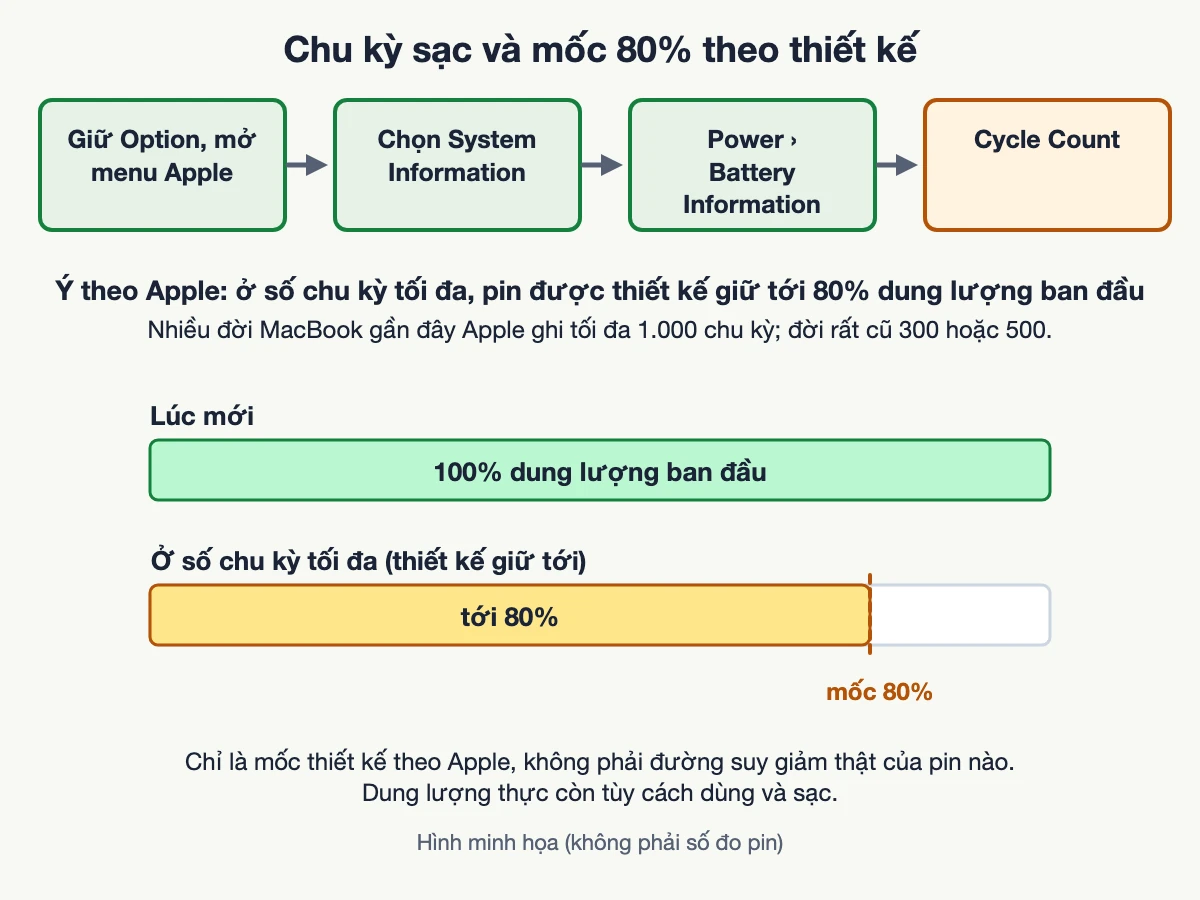
Số chu kỳ sạc (cycle count) không nằm trong cùng màn hình đó trên mọi bản macOS, nhưng Apple có cách xem thống nhất qua System Information:
Ý nghĩa theo Apple: mỗi pin có số chu kỳ tối đa tùy đời máy. Với MacBook Pro 14 và 16 inch từ 2021 trở lên, MacBook Pro 13 inch các đời M1 và M2 và MacBook Air từ 2010 trở đi (theo bảng Apple), số tối đa là 1.000; một số đời rất cũ ghi 300 hoặc 500. Bảng đầy đủ nằm ở trang «Determine battery cycle count for Mac laptops», nên hãy tra đúng model của bạn thay vì dựa vào con số chung.
Apple nói: pin được thiết kế giữ tới 80% dung lượng ban đầu khi đạt số chu kỳ tối đa, thử trong điều kiện lý tưởng; dung lượng và thời lượng pin thực tế thay đổi theo cách dùng, cấu hình và cách sạc. Khi đạt tối đa, pin được xem là «đã dùng hết» theo thiết kế, nhưng bạn vẫn có thể dùng, có thể thấy thời lượng pin giảm. Apple khuyên thay pin khi đạt số chu kỳ tối đa để có hiệu năng tốt nhất.
Bạn không nên suy ra từ một con số. Số chu kỳ thấp không bảo đảm pin tốt, và số chu kỳ cao không có nghĩa phải thay ngay: hãy đọc cùng Battery Condition và Maximum Capacity, và nhớ rằng thời lượng pin còn phụ thuộc nhiệt độ, màn hình, ứng dụng nền. Hình dưới chỉ thể hiện ý «thiết kế giữ tới 80% ở số chu kỳ tối đa», không phải đường suy giảm thật của pin nào.
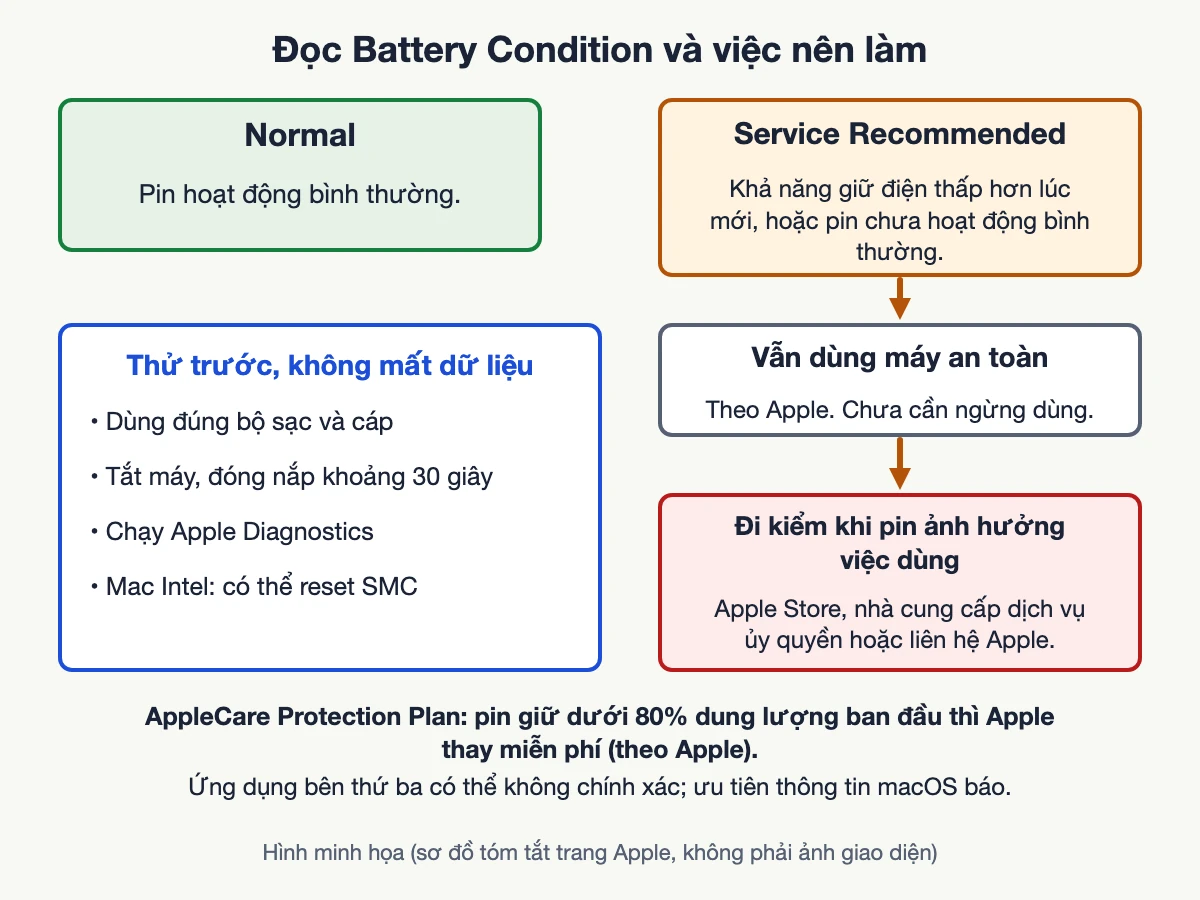
Theo Apple, «Service Recommended» nghĩa là khả năng giữ điện của pin thấp hơn lúc mới, hoặc pin chưa hoạt động bình thường. Apple nhấn mạnh hai điều: bạn có thể tiếp tục dùng Mac an toàn, và chỉ cần đưa pin đi kiểm tại Apple Store, nhà cung cấp dịch vụ ủy quyền của Apple hoặc liên hệ Apple khi pin cần bảo dưỡng hay khả năng giữ điện giảm đã ảnh hưởng trải nghiệm. Trang Apple về quản lý pin trên Mac Apple silicon cũng ghi: nếu pin không giữ được như bạn mong, hãy xem các lựa chọn dịch vụ cho Mac.
Các bước thử trước, không mất dữ liệu (theo trang Service Recommended của Apple):
Về bảo hành, Apple ghi: bảo hành giới hạn một năm bao gồm thay pin bị lỗi; nếu có AppleCare Protection Plan và pin giữ dưới 80% dung lượng ban đầu thì Apple thay pin miễn phí; ngoài các trường hợp đó thì thay pin có phí. Bài này không nêu giá. Nếu đang mua máy cũ, chưa nên coi một dòng «Normal» là bảo đảm: hãy xem thêm test phần cứng MacBook cũ trước khi trả tiền.
Về lưu ý của Apple: trang Battery Health cũng nói pin có thể không hoạt động bình thường mà không thấy thay đổi rõ về cách dùng hay mức sạc; khi đó hãy liên hệ Apple hoặc nhà cung cấp dịch vụ ủy quyền, vì sửa chữa trái phép hoặc dùng linh kiện không chính hãng có thể ảnh hưởng an toàn và chức năng.
| Bạn thấy | Ý nghĩa theo Apple | Gợi ý |
|---|---|---|
| Normal | Pin hoạt động bình thường | Dùng bình thường |
| Service Recommended | Khả năng giữ điện thấp hơn lúc mới hoặc pin chưa bình thường | Dùng được; đi kiểm nếu ảnh hưởng việc dùng |
| Replace Soon / Replace Now / Service Battery (macOS cũ) | Trạng thái trên máy hoặc macOS không có Battery Health | Xem trang Apple, cân nhắc kiểm pin |
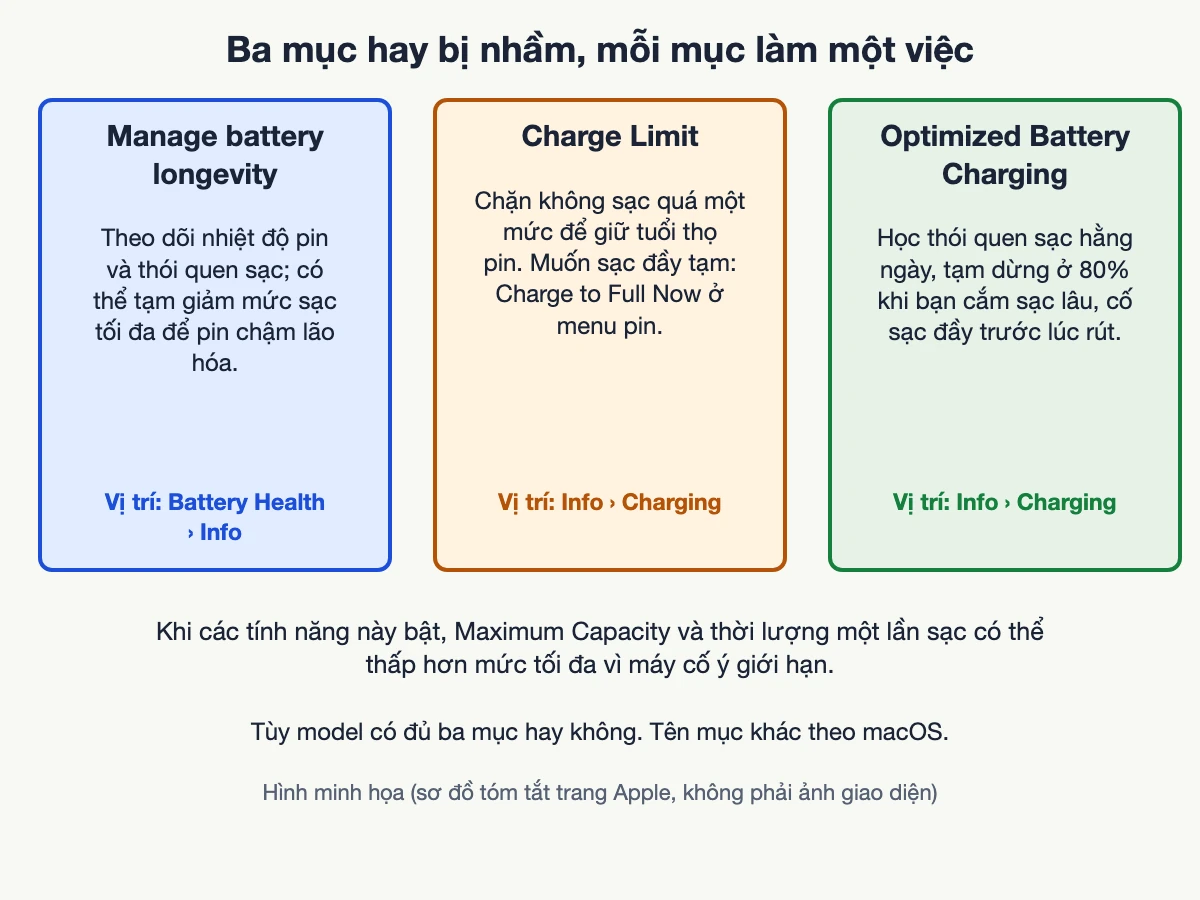
Ba mục này hay bị nhầm. Theo trang «Change Battery settings on a Mac laptop», tùy model bạn có thể thấy:
Hệ quả cần biết: khi các tính năng này bật, Maximum Capacity và thời lượng pin một lần sạc có thể thấp hơn mức tối đa vì máy cố ý giới hạn. Với Mac Intel (trang riêng của Apple), nếu tắt quản lý pin thì tuổi thọ pin có thể giảm; Apple nêu quản lý này bật mặc định trên Mac laptop mới có macOS Catalina 10.15.5 trở lên. Bài không khuyên tắt các tính năng này; nếu bạn cần sạc đầy cho chuyến đi, dùng sạc đầy tạm thời thay vì tắt hẳn. Xem thêm bài riêng giới hạn sạc pin MacBook để hiểu từng tùy chọn, bài này không lặp lại.
Hai điều Apple nêu rõ. Một, Maximum Capacity có thể hiện hơi dưới 100% tùy thời gian máy nằm yên trước khi dùng. Hai, sau một bản cập nhật phần mềm của Apple, máy có thể hiệu chỉnh lại dung lượng tối đa; trong lúc đó máy có thể chạy bằng pin dù đang cắm điện lưới trong thời gian ngắn. Vì vậy một lần đọc không đủ để kết luận; hãy xem cùng Battery Condition và cảm nhận thời lượng thực tế.
Nếu máy sạc chậm hoặc có chữ «Slow Charger» (macOS Tahoe 26.4 trở lên), nguyên nhân thường nằm ở bộ sạc hoặc cáp có công suất thấp hơn mức khuyến nghị của model, chứ chưa chắc ở pin. Nếu pin không tăng khi cắm sạc, đó là một triệu chứng khác với việc pin chai, cần kiểm bộ sạc, cáp và cổng trước.
Kinh nghiệm VNT39 (mức chung): thói quen dùng cũng ảnh hưởng, ví dụ máy luôn nóng khi chạy nặng hoặc để cắm sạc liên tục. Đây là nhận định thực hành, không có trong các trang Apple đã đọc và không thay thế kiểm tra thực tế.
Các trang Apple đã đọc không mô tả pin phồng, nên phần này là cảnh báo an toàn chung, mức chung. Hãy ngừng dùng và ngừng sạc khi thấy: trackpad nhô lên, vỏ máy hoặc bàn phím cong vênh, nắp không đóng phẳng, máy tự nóng khi không dùng, có mùi lạ. Khi đó:
Apple cũng nói pin tích hợp của Mac laptop nên được thay bởi Apple Store, nhà cung cấp dịch vụ ủy quyền của Apple hoặc nhà sửa chữa độc lập dùng linh kiện chính hãng. Đây là thông tin về nơi thay pin, không phải đánh giá tình trạng máy của bạn.
Hãy mang máy tới kiểm khi: Battery Condition báo Service Recommended và thời lượng pin đã ảnh hưởng việc dùng; máy tắt đột ngột dù pin còn nhiều; Apple Diagnostics báo mã tham chiếu liên quan pin; máy không sạc dù đã đổi bộ sạc và cáp đúng công suất; hoặc có dấu hiệu phồng, nóng, mùi lạ. Hãy kể rõ bạn đã thử gì, số chu kỳ và Maximum Capacity đang hiện, và lỗi bắt đầu từ lúc nào. VNT39 không hứa sửa được hay thời gian trước khi kiểm: kết quả phụ thuộc tình trạng thực tế của máy, và thay pin là việc của cửa hàng chứ không phải tự làm. Trước khi mang máy đi, nếu có thể, hãy sao lưu bằng Time Machine; xem sao lưu Time Machine trước khi sửa Mac.
Liên hệ nhờ kiểm tại Tokyo: Zalo 0707 833 982, 10–19h.
Bước tiếp theo: Đăng ký kiểm máy · Bảng giá sửa chữa · Liên hệ VNT39
Các trang Apple đã đọc không đặt một ngưỡng bắt buộc thay. Apple nêu hai mốc liên quan: pin được thiết kế giữ tới 80% dung lượng ban đầu ở số chu kỳ tối đa, và AppleCare Protection Plan thay pin miễn phí khi pin giữ dưới 80%. Quyết định thay còn phụ thuộc việc pin có ảnh hưởng cách bạn dùng không.
Apple nói bạn có thể tiếp tục dùng Mac an toàn. Dòng này nghĩa là khả năng giữ điện giảm hoặc pin chưa hoạt động bình thường, nên hãy đưa đi kiểm khi nó ảnh hưởng việc dùng. Nếu thấy pin phồng, nóng, mùi lạ thì ngừng dùng và đi kiểm ngay.
Phụ thuộc đời máy. Apple ghi số chu kỳ tối đa theo từng model, nhiều đời gần đây là 1.000. Tra bảng của Apple theo model của bạn và đọc cùng Battery Condition.
Apple khuyên dựa vào thông tin Battery Health do macOS báo, vì ứng dụng bên thứ ba có thể không chính xác.
Nguồn đối chiếu (đọc ngày 22/11/2026): Apple: About battery health management in Mac laptops with Apple silicon · Apple: About battery health management in Mac laptops (Intel) · Apple: Change Battery settings on a Mac laptop · Apple: Mac User Guide, mục kiểm tra tình trạng pin (Battery Health) · Apple: Determine battery cycle count for Mac laptops · Apple: If you see battery «Service Recommended» on your Mac laptop · Apple: Charge your Mac laptop computer. Tên mục khác nhau theo đời máy và macOS; bài chỉ nêu điều các trang trên ghi. Nhận định thực hành là Kinh nghiệm VNT39, không có trong các trang trên.


 Pin và kiểm tra phần cứng MacBook
 Pin và kiểm tra phần cứng MacBook
 Pin và kiểm tra phần cứng MacBook
 Pin và kiểm tra phần cứng MacBook
Bạn có thể bình luận ngay bằng họ tên và email. Đăng nhập là tùy chọn.
Chưa có bình luận nào. Hãy đặt câu hỏi đầu tiên.
VNT39 sử dụng cookie để website hoạt động ổn định, đo lường hiệu quả và cải thiện trải nghiệm mua sắm.
VNT39 sử dụng cookie để website hoạt động ổn định, đo lường hiệu quả và cải thiện trải nghiệm mua sắm.
Nhận khuyến mãi sửa chữa, linh kiện, iPhone/MacBook và PC Gaming mới nhất.
Đăng nhập để theo dõi đơn hàng hoặc tạo tài khoản mới bằng email và mã xác minh 6 số.
Tạo tài khoản bằng email. Chúng tôi sẽ gửi mã xác minh 6 số để hoàn tất.