

Thủ thuật macOS
 Admin
Ứng dụng Mac bị treo, không phản hồi: Force Quit và Activity Monitor theo Apple
Admin
Admin
Trả lời ngắn: Khi một ứng dụng trên Mac bị treo, không phản hồi, hãy thử thoát bình thường trước (Command-Q). Nếu không được, theo Apple, bạn buộc thoát (Force Quit) bằng tổ hợp Option-Command-Esc, hoặc chọn Force Quit trong menu Apple, rồi chọn ứng dụng đang treo và bấm Force Quit. Nếu cách đó không đủ, mở Activity Monitor, chọn tiến trình đang ghi «(Not Responding)» màu đỏ, bấm nút Stop rồi chọn Quit hoặc Force Quit. Chỉ khi cả máy không còn phản ứng mới cần khởi động lại, và Apple ghi bước cuối cùng là giữ nút nguồn tới 10 giây (máy có Touch ID thì giữ nút Touch ID).
Các bước trong bài đối chiếu trang hỗ trợ của Apple về buộc thoát ứng dụng, Activity Monitor, chế độ an toàn và cập nhật macOS, đọc ngày 23/11/2026 (macOS 26 và 27; tên mục có thể khác theo bản macOS, nếu không thấy mục nào hãy gõ tên mục vào ô tìm kiếm của System Settings). Hình trong bài là hình minh họa do VNT39 vẽ, không phải ảnh chụp màn hình và không phải số đo. Phần ghi «Kinh nghiệm VNT39» là nhận định thực hành ở mức chung, không phải lời của Apple.
Cảnh báo mất dữ liệu nhỏ: buộc thoát một ứng dụng không xóa tệp đã lưu trên ổ, nhưng ứng dụng bị buộc thoát không có cơ hội lưu nốt phần bạn đang làm. Trang Activity Monitor của Apple ghi rõ Force Quit kết thúc tiến trình ngay lập tức, tệp đang mở có thể mất dữ liệu, và các ứng dụng hay tiến trình phụ thuộc vào nó có thể hoạt động bất thường. Vì vậy hãy chờ một lúc xem ứng dụng có tự hồi phục không, và chỉ buộc thoát khi thật sự cần.
Mục lục
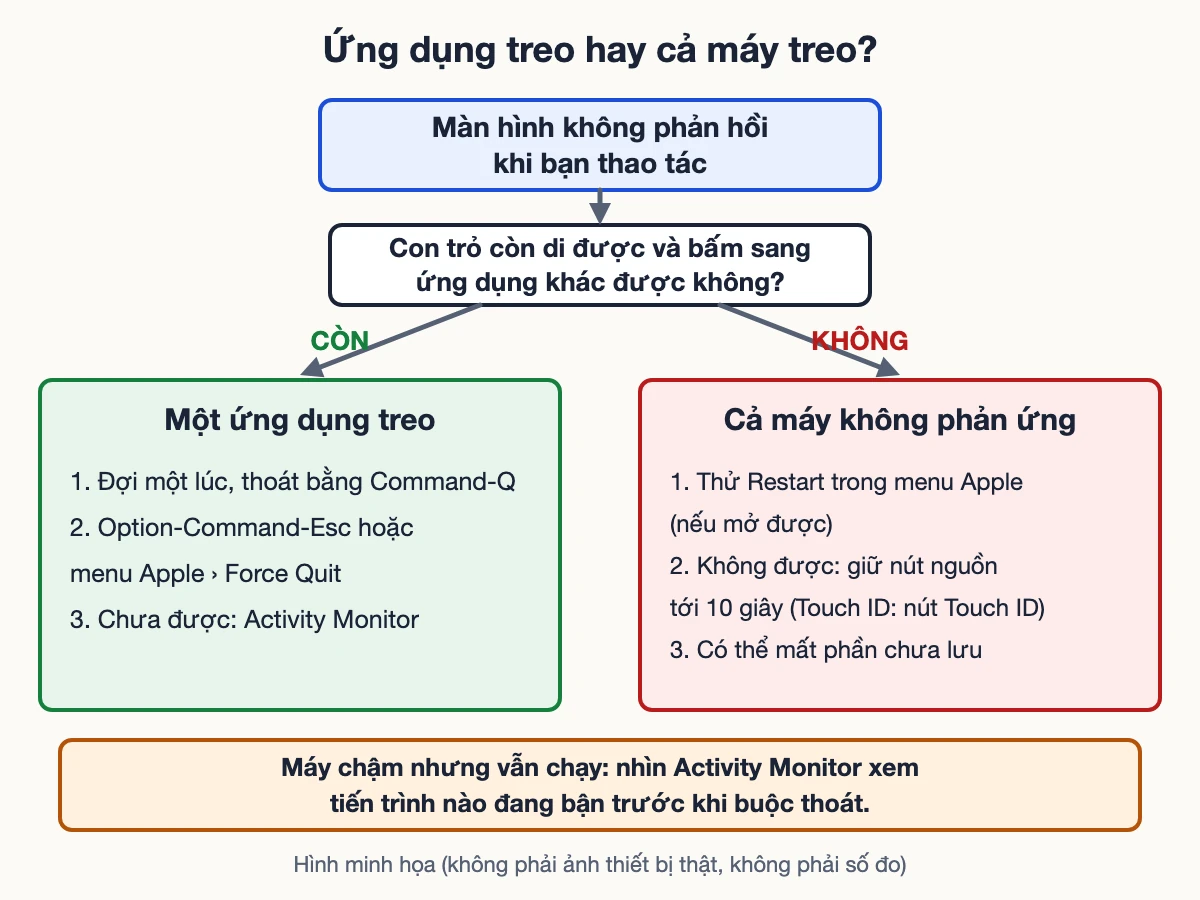
Người dùng hay tìm «ứng dụng Mac bị treo», «Mac không phản hồi», «Force Quit không được». Nghe giống nhau nhưng thật ra là hai tình huống khác nhau, và mỗi tình huống có cách xử lý riêng:
Cách phân biệt trên là cách hỏi thực hành (Kinh nghiệm VNT39), không phải định nghĩa của Apple. Câu hỏi đơn giản nhất: «con trỏ còn di được và bấm sang ứng dụng khác được không?». Nếu còn, hãy coi là một ứng dụng treo. Hình bên dưới tóm tắt cách phân loại; đây là sơ đồ khái niệm để bạn tự đối chiếu, không phải kết luận về máy của bạn.
Cũng nên ghi lại điều xảy ra ngay trước lúc treo: bạn vừa mở tệp lớn, vừa cập nhật ứng dụng hay macOS, đang cắm thiết bị gì, ứng dụng nào đang mở. Thông tin này rất hữu ích nếu lỗi lặp lại và cuối cùng phải mang máy đi kiểm. Một điều cần nhớ: ứng dụng treo một lần chưa có nghĩa là máy hỏng. Phần lớn trường hợp là lỗi tạm thời của riêng ứng dụng đó.
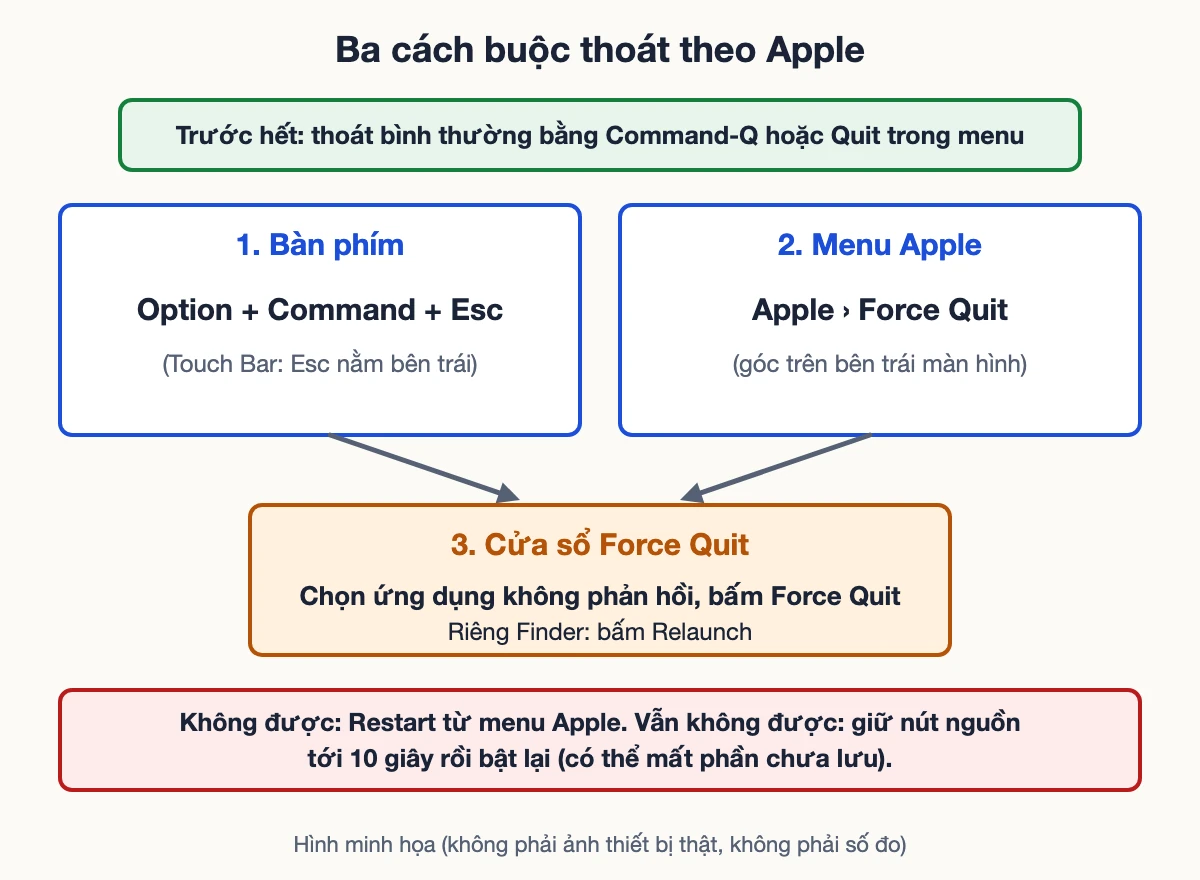
Theo trang «How to force an app to quit on Mac» của Apple, nên thử thoát bình thường trước vì cách này cho ứng dụng cơ hội làm những việc cần làm trước khi đóng, chẳng hạn lưu thay đổi. Cách thoát bình thường: nhấn Command-Q, hoặc chọn Quit trong menu của ứng dụng trên thanh menu. Nếu ứng dụng không phản hồi, hãy đợi một lúc, rồi mới chuyển sang buộc thoát.
Apple liệt kê các cách buộc thoát sau:
Với Finder, Apple ghi bạn cũng có thể buộc thoát: chọn Finder trong cửa sổ Force Quit rồi bấm Relaunch (khởi chạy lại). Nút ở dòng Finder khác với các ứng dụng thường, nên đừng lo khi không thấy chữ Force Quit ở đó.
Nếu buộc thoát không có tác dụng, Apple hướng dẫn khởi động lại từ menu Apple bằng Restart. Nếu Mac không khởi động lại được, nhấn và giữ nút nguồn tới 10 giây cho tới khi máy tắt; laptop có Touch ID thì giữ nút Touch ID. Sau đó nhấn rồi thả nút nguồn để bật lại. Trang này không nói rõ việc thay đổi chưa lưu có mất hay không khi buộc thoát; trang Activity Monitor của Apple thì cảnh báo tệp đang mở có thể mất dữ liệu, nên hãy coi đó là rủi ro có thật.
Hình dưới tóm tắt ba cách buộc thoát theo Apple.
Mẹo thực hành (Kinh nghiệm VNT39): sau khi buộc thoát, đợi vài giây rồi mới mở lại ứng dụng. Nếu ứng dụng hỏi có muốn khôi phục cửa sổ/tài liệu lần trước hay không, hãy đọc kỹ rồi chọn; tên và cách hỏi tùy từng ứng dụng, Apple không quy định chung.
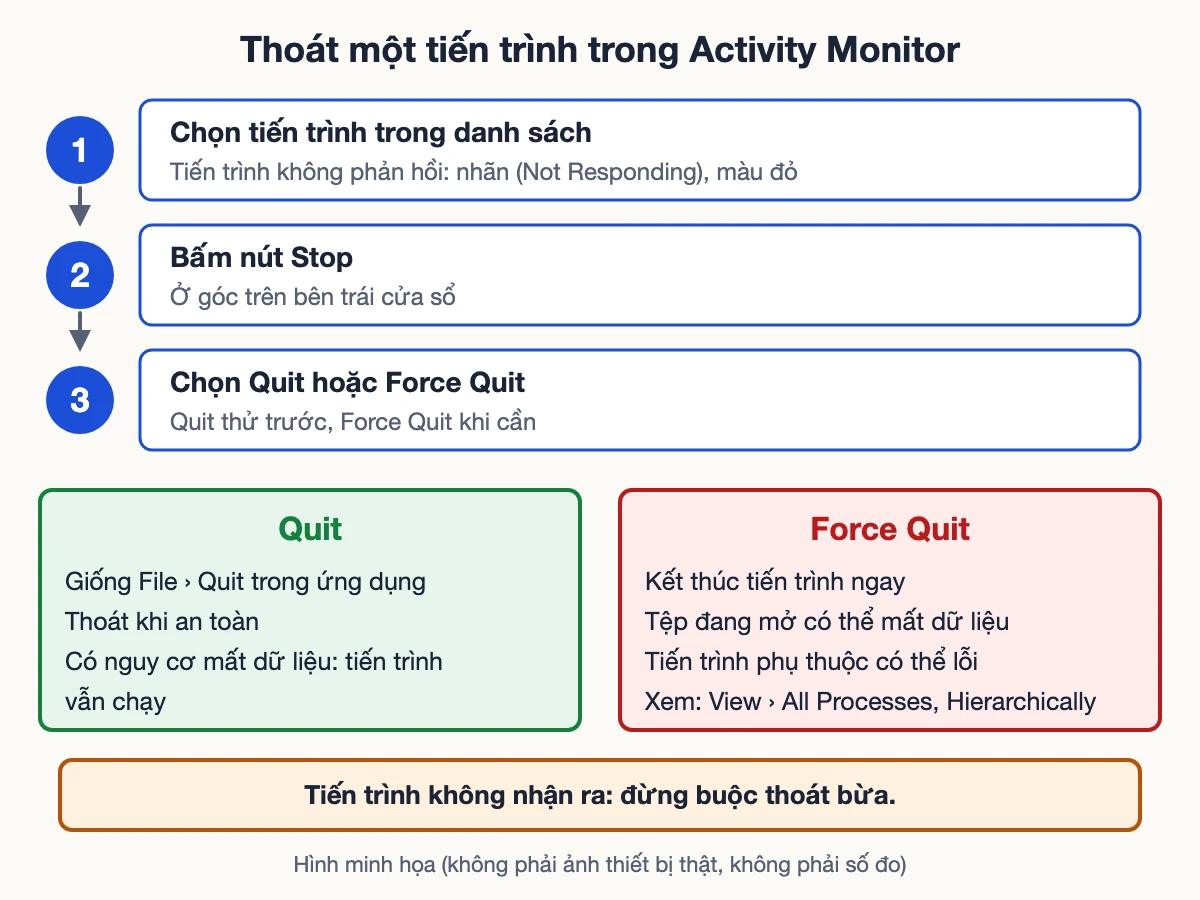
Trang Activity Monitor User Guide của Apple cho biết khi hệ thống chậm hoặc không phản hồi, bạn có thể dùng Activity Monitor để tìm và buộc thoát ứng dụng hay tiến trình gây rắc rối. Activity Monitor hiển thị các tiến trình («processes») tức là các chương trình đang chạy trên Mac, gồm ứng dụng bạn mở, ứng dụng hệ thống macOS dùng và các tiến trình chạy nền. Để mở, tìm tên Activity Monitor bằng Spotlight hoặc Launchpad (cách tìm là Kinh nghiệm VNT39).
Các bước Apple ghi để thoát một tiến trình:
Hai lựa chọn này khác nhau. Theo Apple, Quit giống chọn File › Quit trong ứng dụng: tiến trình chỉ thoát khi an toàn, và nếu thoát có thể gây mất dữ liệu hoặc ảnh hưởng ứng dụng khác thì nó sẽ tiếp tục chạy. Force Quit kết thúc tiến trình ngay lập tức: tệp đang mở có thể mất dữ liệu, và ứng dụng hay tiến trình khác phụ thuộc vào nó có thể hoạt động bất thường. Muốn kiểm tra mối phụ thuộc, Apple gợi ý chọn View › All Processes, Hierarchically để xem quan hệ cha con.
| Lựa chọn | Cách hoạt động theo Apple | Khi nào dùng |
|---|---|---|
| Quit | Thoát khi an toàn; có nguy cơ mất dữ liệu thì tiến trình vẫn chạy | Thử trước |
| Force Quit | Kết thúc ngay; tệp đang mở có thể mất dữ liệu | Khi Quit không có tác dụng |
Apple cũng ghi thêm: bạn có thể kết thúc một tiến trình dù nó đang lặp vô hạn hoặc không phản hồi, và thoát tiến trình không thuộc quyền của bạn có thể cần xác thực quản trị viên. Nếu tiến trình có tên bạn không nhận ra, đừng buộc thoát bừa. Trang Apple trong bài này không đưa danh sách tiến trình an toàn để thoát, nên nguyên tắc thận trọng là chỉ buộc thoát ứng dụng bạn nhận ra và đang là thủ phạm. Tiến trình hệ thống hãy để nguyên và dùng phần khởi động lại.
Hình dưới tóm tắt các bước thoát một tiến trình trong Activity Monitor.
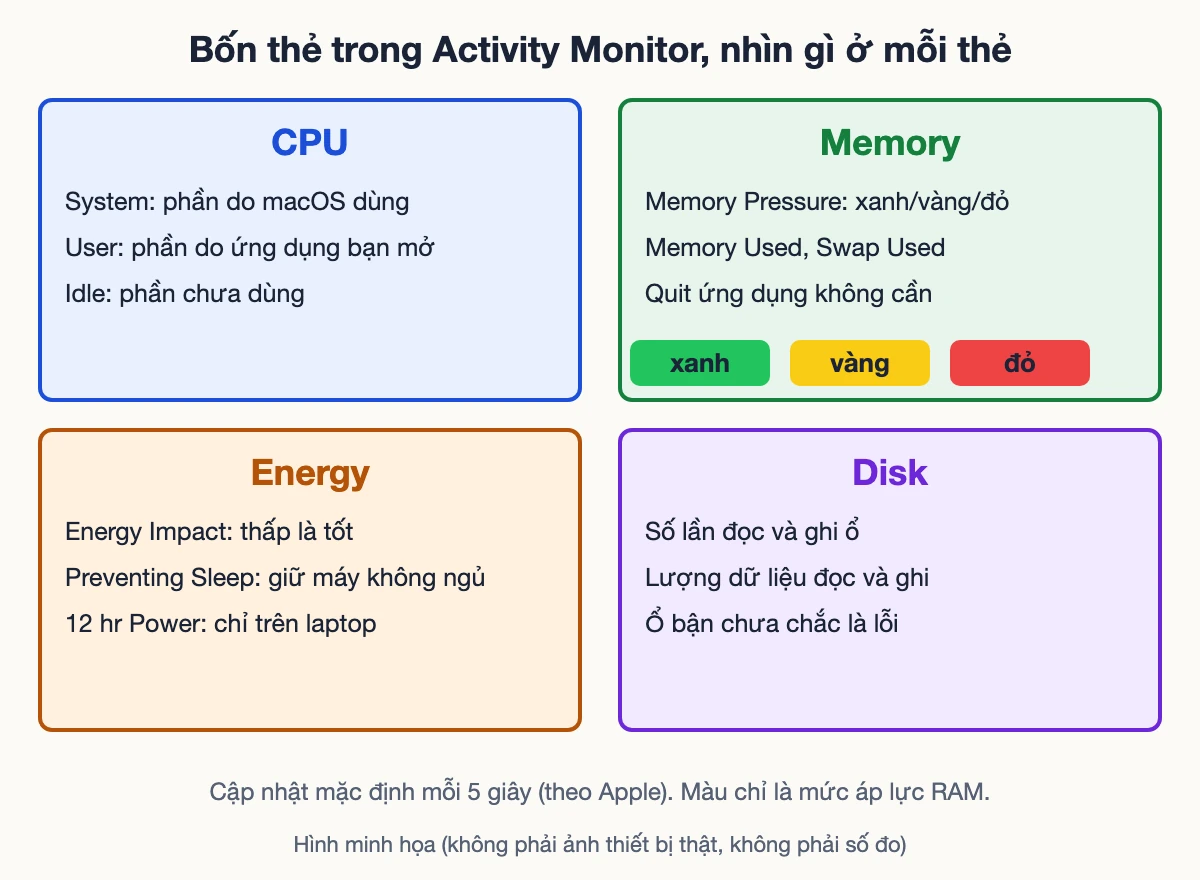
Activity Monitor không chỉ để buộc thoát. Nó giúp bạn trả lời câu hỏi «cái gì đang làm máy chậm?». Theo Apple, mặc định thông tin cập nhật mỗi 5 giây. Bạn có thể bấm vào tiêu đề cột để sắp xếp, gõ tên vào ô tìm kiếm để tìm tiến trình, và chọn View › Columns để hiện thêm cột. Dưới đây chỉ nêu điều trang Apple ghi cho từng thẻ (tab).
Ở phần dưới cửa sổ CPU, Apple mô tả ba tỷ lệ phần trăm: System là phần CPU do các tiến trình macOS dùng, User là phần do ứng dụng bạn mở và các tiến trình của chúng dùng, Idle là phần chưa dùng. Chọn Window › CPU Usage để xem hoạt động hiện tại của bộ xử lý, Window › CPU History để xem hoạt động gần đây. Nếu User cao liên tục trong lúc bạn đang chờ một ứng dụng treo, hãy nhìn danh sách xem ứng dụng nào đứng đầu.
Phần dưới thẻ Memory có biểu đồ Memory Pressure. Theo trang «Check if your Mac needs more RAM» của Apple: xanh lá là Mac đang dùng RAM hiệu quả, vàng là máy có thể cần thêm RAM về sau, đỏ là máy cần thêm RAM. Áp lực bộ nhớ dựa trên bộ nhớ trống, tốc độ hoán đổi (swap), bộ nhớ wired và bộ nhớ tệp đệm. Nếu áp lực vàng, đỏ hoặc tăng đột biến, Apple gợi ý tìm ứng dụng dùng nhiều bộ nhớ rồi thoát ứng dụng nào bạn không còn cần. Apple cũng ghi bộ nhớ trống nhiều không đồng nghĩa với hiệu năng tốt hơn, vì macOS tự quản lý bộ nhớ để chạy tối ưu.
Các mục khác trong thẻ này theo Apple: Physical Memory là tổng RAM, Memory Used là RAM đang dùng (gồm App Memory, Wired Memory, Compressed), Cached Files là tệp hệ thống giữ trong bộ nhớ chưa dùng, Swap Used là dung lượng ổ khởi động dùng để chuyển dữ liệu qua lại với RAM. Nếu ổ đầy, việc hoán đổi cũng bị ảnh hưởng; xem bài Mac đầy bộ nhớ, cách giải phóng dung lượng.
Theo trang Apple, thẻ Energy cho thấy mức tiêu thụ năng lượng tổng thể và theo từng ứng dụng. Energy Impact là mức dùng năng lượng hiện tại của ứng dụng so với các ứng dụng khác, càng thấp càng tốt. 12 hr Power là mức trung bình trong 12 giờ qua hoặc từ lúc khởi động, chỉ hiện trên laptop. Preventing Sleep cho biết ứng dụng có đang giữ Mac không cho ngủ hay không. Cột App Nap cho biết App Nap có đang hoạt động với ứng dụng không. Cột này hữu ích khi máy nóng hoặc pin tụt nhanh bất thường; xem thêm bài MacBook quạt kêu to, quay liên tục.
Theo Apple, thẻ Disk theo dõi số lần Mac truy cập ổ để đọc và ghi dữ liệu, cùng lượng dữ liệu đã đọc hoặc ghi. Bạn có thể bật biểu đồ hoạt động ổ ngay trên biểu tượng Dock bằng View › Dock Icon › Show Disk Activity. Nếu ổ đang đọc ghi liên tục trong lúc máy đơ, hãy quan sát chứ chưa vội kết luận; ổ đang bận có thể là bình thường (ví dụ ứng dụng đang lập chỉ mục hoặc cập nhật).
Nếu muốn theo dõi nhanh trên thanh menu mà không cần mở Activity Monitor, VNT39 có bài Stats theo dõi CPU, RAM, nhiệt độ MacBook trên menu bar. Đó là một công cụ ngoài Apple nên chỉ tải từ nguồn chính thức của nhà phát hành và tự cân nhắc.
Hình dưới tóm tắt bốn thẻ và điều cần nhìn ở mỗi thẻ.
Có ba mức, đi từ nhẹ đến nặng:
Cảnh báo mất dữ liệu: giữ nút nguồn để tắt cưỡng bức làm mất những gì chưa lưu trong mọi ứng dụng đang mở, không chỉ một ứng dụng. Chỉ làm khi máy thật sự không phản hồi. Nếu bạn có dữ liệu quan trọng chưa sao lưu và máy hay đơ, hãy sao lưu trước khi làm các việc nặng hơn; hướng dẫn xem bài sao lưu Time Machine trước khi sửa Mac.
Nếu máy tự khởi động lại, hoặc tắt hẳn rồi báo lỗi, đó là tình huống khác với việc ứng dụng treo; xem bài Mac tự khởi động lại, báo do sự cố.
Sau khi máy bật lại, đừng vội kết luận «đã hết lỗi». Dùng máy bình thường một thời gian và quan sát xem lỗi có lặp lại với cùng ứng dụng, hay xảy ra với nhiều ứng dụng khác nhau. Hai tình huống này có hướng xử lý khác nhau, như phần sau trình bày.
Các trang Apple đã đọc không liệt kê nguyên nhân treo, nên phần này chỉ nêu những cách kiểm an toàn có trong tài liệu Apple, kèm nhận định mức chung (Kinh nghiệm VNT39).
Giới hạn của tự kiểm: Activity Monitor chỉ cho bạn thấy tiến trình nào đang bận, không cho biết vì sao. Thấy một ứng dụng chiếm nhiều CPU không đồng nghĩa nó bị lỗi.
Hình dưới tóm tắt thứ tự xử lý.
Hãy mang máy tới kiểm khi một hoặc nhiều điều sau xảy ra:
Kinh nghiệm VNT39, mức chung: lỗi «treo ngẫu nhiên ở nhiều ứng dụng» cần kiểm trực tiếp trên máy để biết nguyên nhân nằm ở phần mềm, bộ nhớ, ổ lưu trữ hay nhiệt; không thể kết luận từ xa. VNT39 không hứa sửa được hay thời gian trước khi kiểm, vì kết quả phụ thuộc tình trạng thực tế. Hãy kể rõ ứng dụng nào hay treo, lỗi bắt đầu từ lúc nào, đã thử các bước nào.
Nếu máy đang cần sửa mà bạn còn cần dữ liệu, đừng tự cài lại hay xóa máy; hãy cho người kiểm biết bạn chưa có bản sao lưu.
Liên hệ nhờ kiểm tại Tokyo: Zalo 0707 833 982, 10–19h.
Bước tiếp theo: Đăng ký kiểm máy · Bảng giá sửa chữa · Liên hệ VNT39
Tệp đã lưu trên ổ thì không bị xóa. Nhưng Apple ghi Force Quit kết thúc tiến trình ngay và tệp đang mở có thể mất dữ liệu, nên phần chưa lưu có thể mất. Hãy thoát bình thường trước và chỉ buộc thoát khi cần.
Cả hai đều buộc thoát, nhưng Activity Monitor cho bạn thấy cả tiến trình chạy nền và số liệu CPU, Memory, Energy, Disk, còn cửa sổ Force Quit của Apple chỉ liệt kê ứng dụng. Activity Monitor cũng có thêm lựa chọn Quit (thoát khi an toàn). Dùng cửa sổ Force Quit trước vì nhanh hơn.
Theo Apple, thử Restart từ menu Apple nếu mở được. Nếu không, giữ nút nguồn tới 10 giây (laptop có Touch ID thì giữ nút Touch ID) tới khi tắt, rồi nhấn nút nguồn để bật. Việc này có thể làm mất phần chưa lưu.
Chưa chắc. Nhiều công việc bình thường như xuất video, nén tệp hay lập chỉ mục đều dùng CPU nhiều. Hãy xem có kèm nhãn «(Not Responding)» màu đỏ hay không và có kéo dài bất thường hay không.
Các trang Apple đã đọc không đề cập việc này và bài không khuyên cài gói của bên thứ ba. Hãy dùng công cụ có sẵn của macOS và sao lưu trước khi làm các việc nặng hơn.
Nguồn đối chiếu (đọc ngày 23/11/2026): Apple: How to force an app to quit on Mac · Apple: View activity in Activity Monitor on Mac · Apple: Quit a process in Activity Monitor · Apple: View CPU activity in Activity Monitor on Mac · Apple: View memory usage in Activity Monitor on Mac · Apple: Check if your Mac needs more RAM in Activity Monitor · Apple: View energy consumption in Activity Monitor on Mac · Apple: View disk activity in Activity Monitor on Mac · Apple: Start up your Mac in safe mode · Apple: Keep your Mac up to date. Tên mục khác nhau theo đời máy và macOS; bài chỉ nêu điều các trang trên ghi. Nhận định thực hành là Kinh nghiệm VNT39, không có trong các trang trên.


 Thủ thuật macOS
 Thủ thuật macOS
 Thủ thuật macOS
 Thủ thuật macOS
Bạn có thể bình luận ngay bằng họ tên và email. Đăng nhập là tùy chọn.
Chưa có bình luận nào. Hãy đặt câu hỏi đầu tiên.
VNT39 sử dụng cookie để website hoạt động ổn định, đo lường hiệu quả và cải thiện trải nghiệm mua sắm.
VNT39 sử dụng cookie để website hoạt động ổn định, đo lường hiệu quả và cải thiện trải nghiệm mua sắm.
Nhận khuyến mãi sửa chữa, linh kiện, iPhone/MacBook và PC Gaming mới nhất.
Đăng nhập để theo dõi đơn hàng hoặc tạo tài khoản mới bằng email và mã xác minh 6 số.
Tạo tài khoản bằng email. Chúng tôi sẽ gửi mã xác minh 6 số để hoàn tất.