


Trả lời ngắn: Spotlight Mac không tìm thấy tệp thường rơi vào bốn tình huống: chỉ mục chưa lập xong (sau khi cập nhật macOS, mới cắm ổ, mới chép nhiều tệp), tệp nằm trong thư mục hoặc ổ đã bị loại trong Search Privacy, danh mục kết quả đang tắt, hoặc bạn đang tìm sai chỗ hay sai cách. Theo Apple, nếu kết quả tìm kiếm bất thường, bạn có thể lập lại chỉ mục bằng cách mở System Settings › Spotlight › Search Privacy, thêm ổ hoặc thư mục vào danh sách, đợi vài giây rồi gỡ ra; Spotlight sẽ lập chỉ mục lại nội dung đó. Việc này có thể mất từ vài giờ đến vài ngày tùy lượng dữ liệu, và không xóa tệp nào của bạn.
Bài đối chiếu các trang hỗ trợ của Apple về Spotlight, Search Privacy, lập lại chỉ mục và tìm trong Finder, đọc ngày 23/11/2026 (macOS 26; tên mục có thể khác theo bản macOS, ví dụ «Siri & Spotlight» hoặc «Spotlight Privacy» ở bản cũ hơn; nếu không thấy mục nào, hãy gõ tên mục vào ô tìm kiếm của System Settings). Hình trong bài là hình minh họa do VNT39 vẽ, không phải ảnh chụp giao diện và không phải số đo. Phần ghi «Kinh nghiệm VNT39» là nhận định thực hành ở mức chung, không phải lời của Apple.
An toàn trước khi làm: các bước trong bài chỉ thay đổi cài đặt tìm kiếm, không xóa, không di chuyển tệp. Bài không hướng dẫn lệnh Terminal, không xóa thư mục hệ thống và không dùng công cụ ngoài Apple. Nếu bạn nghi ổ đĩa có lỗi (tệp biến mất thật chứ không chỉ khó tìm), hãy ưu tiên sao lưu trước bằng Time Machine rồi mới kiểm ổ, xem bài sao lưu Time Machine trước khi sửa Mac.
Mục lục
- Biểu hiện: Spotlight không thấy tệp hay chỉ tìm sai chỗ
- Spotlight tìm theo chỉ mục: Apple nói gì
- Các bước kiểm trước khi lập lại chỉ mục, không mất dữ liệu
- Lập lại chỉ mục theo Apple: thêm rồi bớt trong Search Privacy
- Thời gian lập chỉ mục sau cập nhật và với ổ ngoài
- Loại trừ thư mục có chủ đích và hệ quả
- Khi nào nên mang máy tới kiểm
- Câu hỏi thường gặp
Biểu hiện: Spotlight không thấy tệp hay chỉ tìm sai chỗ
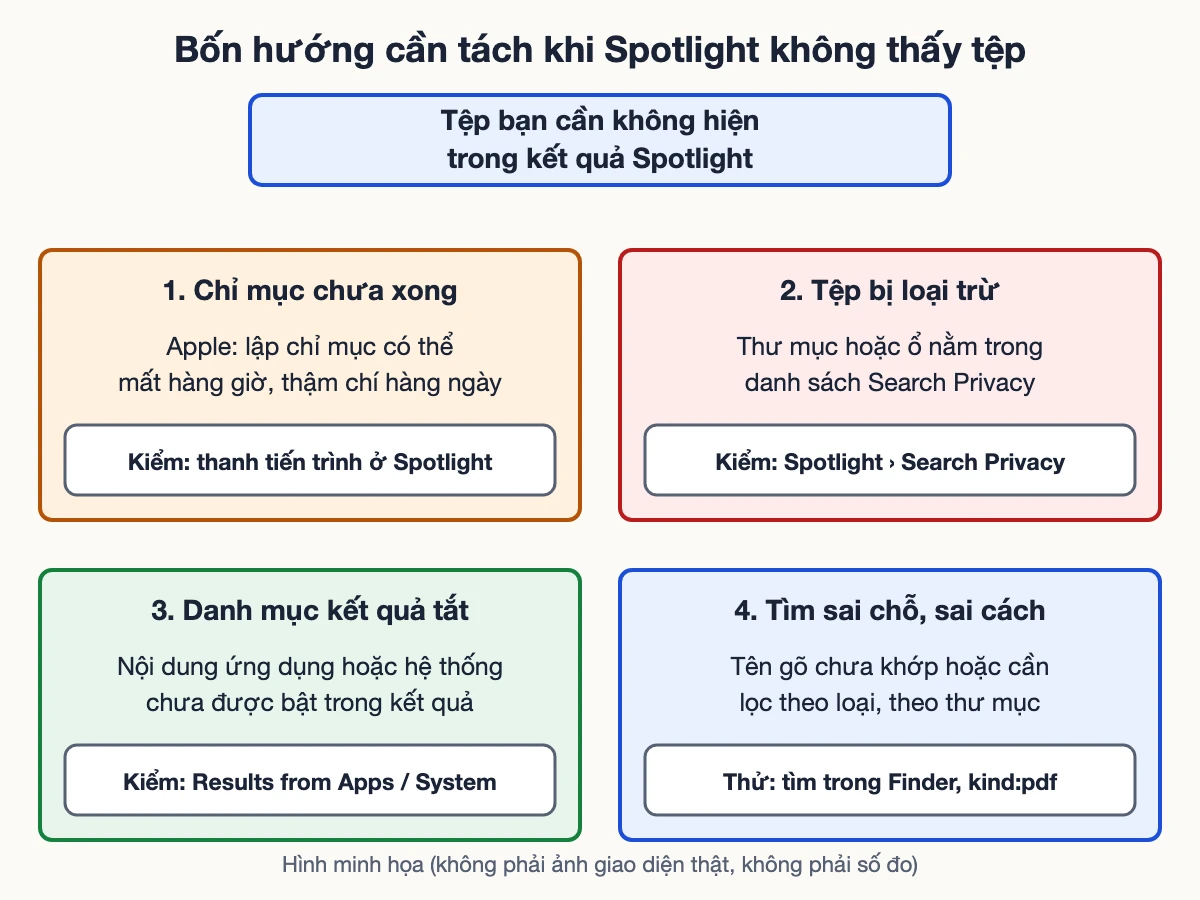
Khách hay tìm «Spotlight không tìm thấy file», «Mac không tìm được tài liệu dù chắc chắn có», «Command-Space gõ tên tệp không ra». Những câu này nghe giống nhau nhưng thật ra là nhiều chuyện khác nhau. Trước khi đổi bất cứ cài đặt nào, hãy tự trả lời bốn câu hỏi:
- Mac vừa cập nhật macOS, vừa chuyển dữ liệu từ máy khác, hoặc vừa cắm ổ ngoài chứa nhiều tệp chưa? Nếu có, chỉ mục có thể đang được xây lại. Theo Apple, lập chỉ mục nói chung có thể mất hàng giờ, thậm chí hàng ngày, tùy lượng dữ liệu.
- Có thư mục hay ổ nào bạn (hoặc ai đó dùng chung máy) từng cho vào danh sách loại trừ không? Nếu tệp nằm trong mục đó, Spotlight sẽ không trả kết quả.
- Bạn tìm bằng Spotlight (Command-Space) hay bằng ô tìm kiếm của cửa sổ Finder? Hai nơi này cho cách lọc khác nhau, xem bên dưới.
- Tệp có thật sự còn trên máy không? Nếu bạn chưa mở được tệp qua Finder (đường dẫn, ổ ngoài chưa cắm, tệp trong thùng rác), đó là chuyện của tệp chứ chưa phải của Spotlight.
Hình dưới tóm tắt bốn hướng này; đây là sơ đồ khái niệm để bạn tự đối chiếu, không phải kết luận về máy của bạn.
Spotlight tìm theo chỉ mục: Apple nói gì
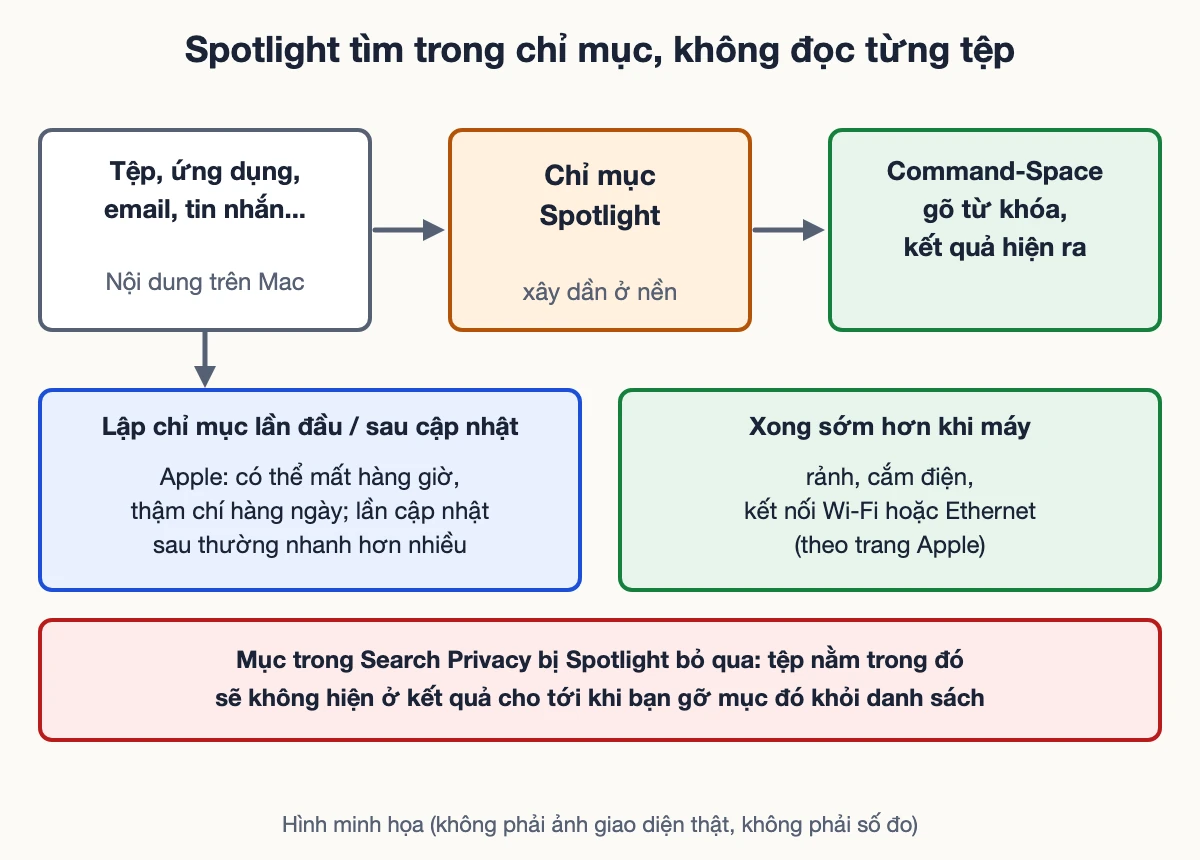
Theo trang «Search with Spotlight» của Apple, bạn mở Spotlight bằng Command-Space bar rồi gõ; kết quả khớp nhất hiện ở trên cùng, nhấn Return để mở, giữ Command khi chọn một kết quả tệp để chỉ ra tệp trong Finder, và nhấn Space bar để xem trước bằng Quick Look. Trang này nói Spotlight tìm trong ứng dụng, tệp, email, tin nhắn và nhiều nội dung khác, nhưng không liệt kê cụ thể loại tệp hay vị trí nào được lập chỉ mục, và cũng không có phần khắc phục khi thiếu kết quả. Vì vậy bài này không khẳng định Spotlight lập chỉ mục loại tệp nào; chỉ nêu những gì các trang Apple dưới đây ghi.
Về chỉ mục, trang «Rebuild the Spotlight index on your Mac» của Apple cho biết lập chỉ mục có thể mất hàng giờ hoặc thậm chí hàng ngày tùy lượng dữ liệu, các lần cập nhật sau nhanh hơn nhiều, và quá trình sẽ xong sớm hơn khi máy đang rảnh, cắm nguồn và kết nối Wi-Fi hoặc Ethernet. Trong lúc đang lập chỉ mục, Mac hiện thanh tiến trình ở phía trên cửa sổ Spotlight (mở bằng Command-Space bar). Một trang khác của Apple, về Mac tự ngủ hoặc thức dậy bất thường, cũng ghi: nếu Spotlight đang lập chỉ mục ổ đĩa thì Mac sẽ không ngủ, và quá trình này có thể kéo dài nhiều giờ tùy số tệp. Đây là lý do máy «cứ chạy quạt» sau khi cập nhật không nhất thiết là hỏng.
Hình bên dưới minh họa đường đi từ nội dung trên Mac, qua chỉ mục, tới kết quả bạn thấy, kèm phần Search Privacy làm Spotlight bỏ qua một số mục.
Để biết các danh mục kết quả, mở System Settings › Spotlight. Theo trang «Spotlight settings» của Apple, có các mục Results from Apps và Results from System (bật những ứng dụng hoặc loại nội dung hệ thống bạn muốn thấy trong kết quả), Results from Clipboard, nút Search Privacy để loại trừ tệp và thư mục khỏi tìm kiếm, và các tùy chọn khác như xóa lịch sử tìm kiếm. Nếu một loại nội dung tắt ở đây, nó sẽ không xuất hiện trong kết quả Spotlight dù tệp vẫn còn nguyên.
Các bước kiểm trước khi lập lại chỉ mục, không mất dữ liệu
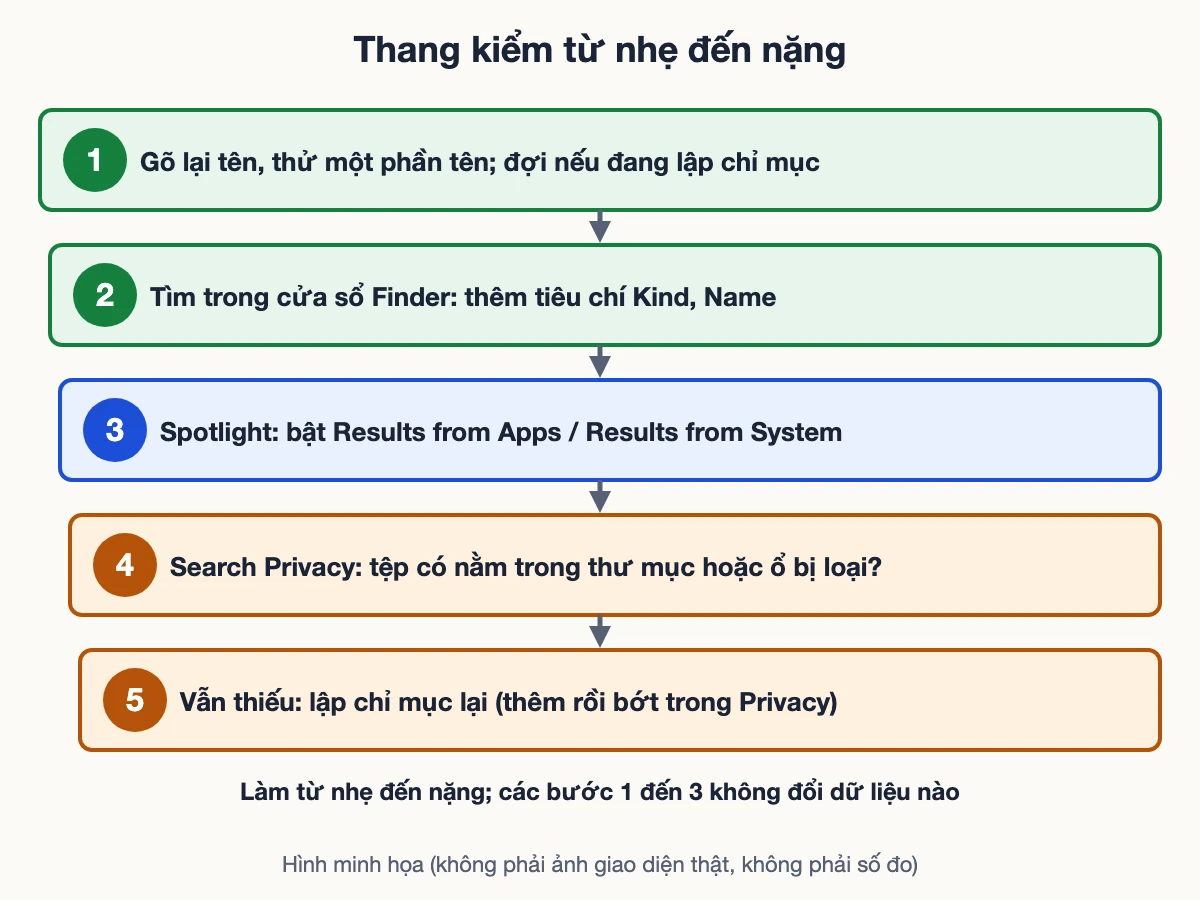
Làm lần lượt, thử lại sau mỗi bước. Cả nhóm này không xóa và không di chuyển dữ liệu.
- Gõ lại và rút gọn từ khóa. Thử một phần tên tệp, bỏ dấu cách thừa, thử tên ứng dụng tạo ra tệp. Nếu thanh tiến trình đang chạy ở đầu cửa sổ Spotlight, hãy đợi và để máy cắm nguồn, kết nối mạng, ít dùng, theo đúng điều kiện Apple nêu.
- Tìm bằng cửa sổ Finder. Theo trang Apple về thu hẹp tìm kiếm trong Finder: nhập từ khóa vào ô tìm kiếm rồi nhấn Return, bấm nút thêm (+) bên dưới ô tìm, rồi chọn tiêu chí như Kind hoặc Name; một mục phải khớp tất cả tiêu chí mới hiện. Bạn cũng có thể thêm vào cuối cụm tìm các từ khóa như
kind:pdf,kind:images,kind:folders, hoặcmodified:kèm ngày. Nếu bạn thấy tệp ở Finder mà Spotlight không thấy, đó là manh mối quan trọng cho bước tiếp theo. - Kiểm danh mục kết quả. Mở System Settings › Spotlight, xem các mục Results from Apps và Results from System có đang bật cho loại nội dung bạn cần không.
- Kiểm danh sách Search Privacy. Trong System Settings › Spotlight, bấm Search Privacy ở phía dưới và đọc danh sách. Nếu tệp nằm trong một thư mục hoặc ổ có tên ở đó, chọn mục và bấm nút gỡ (–); theo Apple, Spotlight sẽ tính các tệp đó vào kết quả trở lại. Nếu không chắc vì sao mục ấy ở đó, hãy hỏi người dùng chung máy trước khi gỡ.
- Đợi và dùng máy bình thường. Sau khi gỡ mục, cho máy chạy một lúc, cắm nguồn, rồi thử lại.
Kinh nghiệm VNT39, mức chung: khi tìm bằng Spotlight không ra nhưng Finder thấy tệp, khách thường đang ở một trong hai tình huống là chỉ mục chưa xong hoặc thư mục đã bị loại trừ; việc khởi động lại Mac cũng hay được thử như một bước nhẹ, dù trang Apple đã đọc không nêu bước này riêng cho Spotlight.
Hình dưới tóm tắt thứ tự các bước từ nhẹ đến nặng.
Lập lại chỉ mục theo Apple: thêm rồi bớt trong Search Privacy
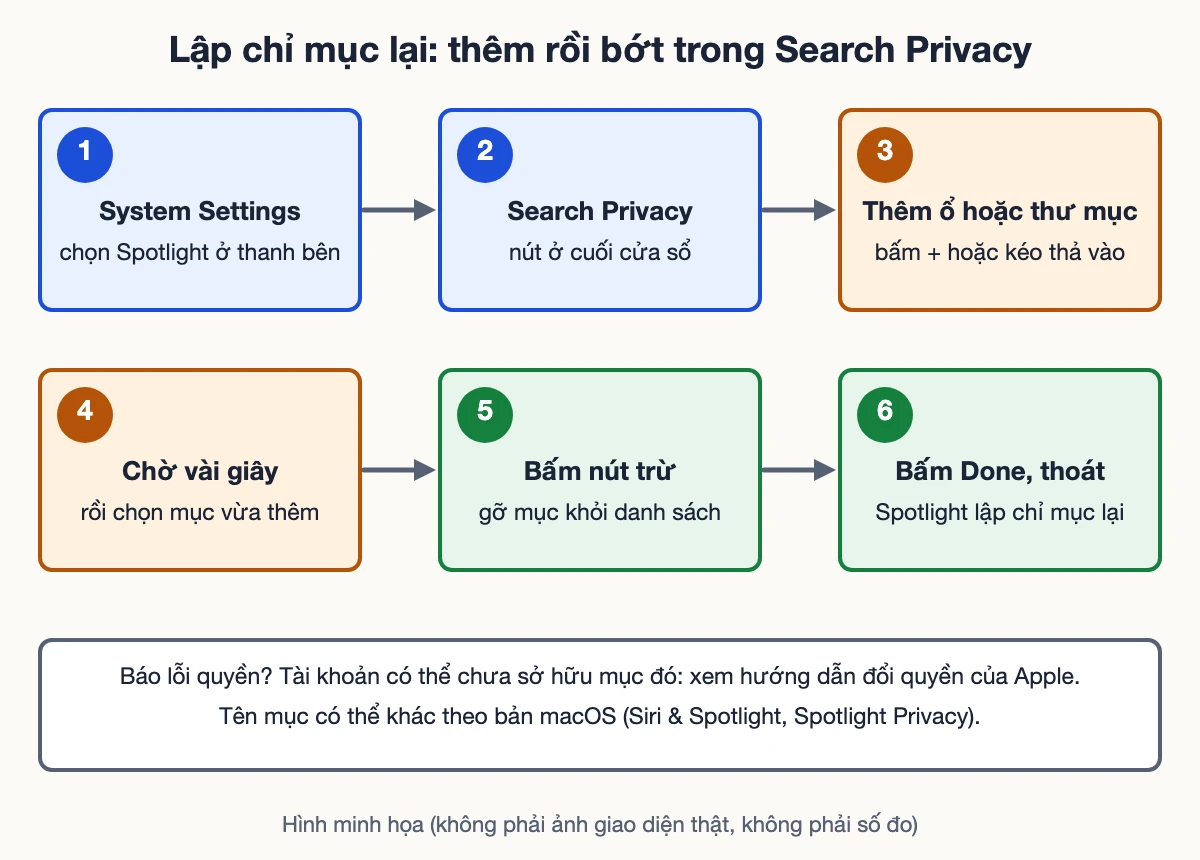
Nếu các bước nhẹ không giúp và kết quả tìm vẫn bất thường, Apple có hướng dẫn lập lại chỉ mục cho một ổ hoặc thư mục. Theo trang «Rebuild the Spotlight index on your Mac»:
- Mở menu Apple › System Settings, rồi bấm Spotlight (hoặc Siri & Spotlight ở bản cũ) ở thanh bên.
- Cuộn xuống và bấm nút Search Privacy (hoặc Spotlight Privacy) ở cuối cửa sổ.
- Thêm ổ (ví dụ Macintosh HD) hoặc thư mục bạn muốn lập lại chỉ mục vào danh sách: kéo vào danh sách hoặc bấm nút thêm (+) rồi chọn.
- Nếu hiện lỗi «unknown» hoặc lỗi về quyền, tài khoản của bạn có thể chưa có quyền sở hữu một số mục; Apple có hướng dẫn riêng về thay đổi quyền cho ổ hoặc thư mục.
- Đợi vài giây, chọn ổ hoặc thư mục vừa thêm trong danh sách rồi bấm nút gỡ (–).
- Bấm Done rồi thoát System Settings. Spotlight sẽ lập chỉ mục lại nội dung của mục đó.
Lưu ý: thao tác này chỉ thêm rồi bớt một mục trong danh sách; nó không xóa tệp. Tuy vậy, vì chỉ mục phải xây lại, máy có thể chạy quạt nhiều hơn và tìm kiếm sẽ chưa đầy đủ cho tới khi xong, có thể từ vài giờ đến vài ngày theo Apple. Nếu bạn lập lại cho cả ổ khởi động, hãy chọn lúc không cần gấp và để máy cắm nguồn. Bài này không dùng lệnh Terminal để xóa hoặc dựng lại chỉ mục, vì tài liệu Apple đã đọc không nêu cách đó.
Hình dưới là sơ đồ sáu bước; đó là hình minh họa, không phải ảnh chụp giao diện thật, và tên mục có thể khác theo bản macOS.
Thời gian lập chỉ mục sau cập nhật và với ổ ngoài
Apple không đưa con số cụ thể cho thủ tục lập lại chỉ mục; trang đã đọc chỉ nói nó có thể mất hàng giờ hoặc hàng ngày, và lần cập nhật sau thì nhanh hơn nhiều. Trang cũng không nói gì riêng về ổ ngoài hay Time Machine. Vì vậy phần dưới đây chỉ là gợi ý mức chung, gắn nhãn Kinh nghiệm VNT39.
- Sau khi cập nhật macOS hoặc chuyển dữ liệu sang máy mới: đừng kết luận Spotlight hỏng khi mới vài giờ. Cắm nguồn, để máy rảnh, kết nối mạng và theo dõi thanh tiến trình ở cửa sổ Spotlight.
- Ổ ngoài mới cắm: nếu ổ có nhiều tệp, tìm kiếm trên ổ đó có thể chưa đầy đủ ngay. Kinh nghiệm VNT39: hãy thử tìm bằng Finder trên chính ổ đó trong lúc chờ. Chuyện định dạng ổ khi dùng chung Mac và Windows nằm ngoài tài liệu Spotlight của Apple, xem bài ổ cứng ngoài dùng chung Mac và Windows.
- Nếu máy quá nóng, quạt kêu lâu: mở Activity Monitor, tab CPU, xem tiến trình nào dùng nhiều tài nguyên (cách Apple gợi ý khi Mac không ngủ được). Bạn có thể xem thêm cách theo dõi bằng menu bar ở bài Stats theo dõi CPU, RAM, nhiệt độ MacBook; đây là ứng dụng ngoài Apple, chỉ nhắc để tham khảo.
- Ổ gần đầy: ổ đầy cũng làm máy chậm và khó thao tác; xem bài Mac đầy bộ nhớ, giải phóng dung lượng.
Loại trừ thư mục có chủ đích và hệ quả
Search Privacy không phải lỗi: đó là tính năng để bạn giữ một số tệp ra khỏi kết quả tìm kiếm. Theo trang «Prevent Spotlight searches in files» của Apple, bạn mở System Settings › Spotlight, bấm Search Privacy, rồi thêm ổ hoặc thư mục bằng nút thêm hoặc kéo thả; muốn tìm thấy lại thì chọn mục trong danh sách và bấm nút gỡ. Hai điều Apple lưu ý và bạn nên biết:
- Cập nhật ứng dụng: loại trừ một số tệp và thư mục có thể khiến bạn không được thông báo về một số bản cập nhật ứng dụng; nếu loại trừ cả ổ trong, bạn sẽ không nhận thông báo cập nhật nào. Vì vậy đừng loại trừ cả ổ khởi động chỉ để «giảm tải».
- Ổ Time Machine: nếu loại trừ ổ sao lưu Time Machine, bạn vẫn thấy thông báo ổ đó đang được lập chỉ mục, vì việc này cần cho Time Machine và không tắt được; khi tìm, Spotlight vẫn bỏ qua các mục trên ổ đó không thuộc bản sao lưu Time Machine.
Nếu bạn dùng chung máy hoặc nhận lại máy từ người khác, hãy xem danh sách này ngay từ đầu: một thư mục công việc bị loại trừ từ trước có thể là lý do duy nhất khiến «tìm mãi không ra».
Khi nào nên mang máy tới kiểm
Spotlight chỉ là công cụ tìm kiếm; nếu vấn đề lớn hơn, đừng chỉ dừng ở chỉ mục. Hãy cân nhắc kiểm máy khi:
- Bạn thấy tệp biến mất thật (không mở được cả bằng Finder), thư mục báo lỗi khi mở, hoặc có tiếng bất thường từ ổ. Ưu tiên sao lưu ngay nếu máy còn vào được, rồi chạy Disk Utility First Aid theo bài Disk Utility First Aid báo lỗi ổ đĩa Mac.
- Thanh tiến trình lập chỉ mục chạy lâu hơn nhiều so với mức Apple mô tả, máy nóng, quạt chạy liên tục, hoặc máy không thể ngủ, dù đã để máy rảnh, cắm nguồn và đã kiểm Activity Monitor.
- Báo lỗi quyền khi thêm hoặc gỡ mục trong Search Privacy mà bạn không rõ nguyên nhân.
- Bạn đang cân nhắc mua Mac cũ: hãy tìm thử vài tệp bằng Spotlight lẫn Finder để xem hành vi bình thường hay không.
Kinh nghiệm VNT39, mức chung: chuyện «Spotlight không thấy tệp» đa phần là chỉ mục chưa xong, thư mục bị loại trừ hoặc cách tìm; vấn đề phần cứng ổ đĩa ít gặp hơn nhưng cần kiểm trực tiếp trên máy, không thể kết luận từ xa. VNT39 không hứa sửa được hay hứa thời gian trước khi kiểm. Hãy kể rõ bạn đã thử những bước nào, macOS bản mấy, ổ trong hay ổ ngoài.
Liên hệ nhờ kiểm tại Tokyo: Zalo 0707 833 982, 10–19h.
Bước tiếp theo: Đăng ký kiểm máy · Bảng giá sửa chữa · Liên hệ VNT39
Câu hỏi thường gặp
Lập lại chỉ mục Spotlight có làm mất tệp không?
Theo các bước Apple mô tả, bạn chỉ thêm rồi gỡ một ổ hoặc thư mục trong danh sách Search Privacy, không có bước nào xóa tệp. Tuy vậy, trong lúc chỉ mục được xây lại, kết quả tìm kiếm có thể chưa đầy đủ.
Mất bao lâu để Spotlight lập chỉ mục xong?
Apple chỉ nói có thể mất hàng giờ hoặc hàng ngày tùy lượng dữ liệu, xong sớm hơn khi máy rảnh, cắm nguồn và có Wi-Fi hoặc Ethernet. Apple không đưa con số cố định, nên bài này cũng không đưa.
Spotlight tìm không ra nhưng Finder tìm thấy, là sao?
Hai công cụ cho cách lọc khác nhau, và Finder cho phép thêm tiêu chí như Kind, Name. Nếu Finder thấy mà Spotlight không thấy, hãy kiểm danh mục kết quả, danh sách Search Privacy và xem chỉ mục có đang chạy không.
Có cần dùng lệnh Terminal để dựng lại chỉ mục không?
Tài liệu Apple đã đọc chỉ nêu cách qua Search Privacy, không nêu lệnh Terminal, nên bài này không hướng dẫn cách đó. Nếu bạn đã thử đủ các bước mà vẫn lỗi, hãy cân nhắc mang máy tới kiểm thay vì chạy lệnh không rõ nguồn.
Nguồn đối chiếu (đọc ngày 23/11/2026): Apple: Search with Spotlight on Mac · Apple: Spotlight settings on Mac · Apple: Prevent Spotlight searches in files · Apple: Rebuild the Spotlight index on your Mac · Apple: Narrow Finder searches on Mac · Apple: If your Mac sleeps or wakes unexpectedly. Tên mục khác nhau theo bản macOS; bài chỉ nêu điều các trang trên ghi. Nhận định thực hành là Kinh nghiệm VNT39, không có trong các trang trên.


Bài viết liên quan
 Thủ thuật macOS
Cài ứng dụng Mac ngoài App Store: kiểm tra an toàn, notarization, checksum
 Thủ thuật macOS
Ứng dụng Mac bị treo, không phản hồi: Force Quit và Activity Monitor theo Apple
 Thủ thuật macOS
Ứng dụng tự chạy khi bật Mac: cách quản lý Login Items và chạy nền theo Apple
 Thủ thuật macOS
Mở ứng dụng Mac bị chặn «không xác minh được nhà phát triển»: Gatekeeper và Open Anyway
Bình luận & hỏi đáp (0)
Bạn có thể bình luận ngay bằng họ tên và email. Đăng nhập là tùy chọn.
Chưa có bình luận nào. Hãy đặt câu hỏi đầu tiên.