

Thủ thuật macOS
 Admin
Shottr chụp màn hình Mac: chú thích, đo, OCR, cách dùng và quyền Screen Recording
Admin
Admin
Trả lời ngắn: Shottr là ứng dụng chụp màn hình chỉ có trên Mac, nhỏ và nhanh, dành cho người hay phải chụp rồi chú thích, đo kích thước, lấy màu, trích chữ (OCR) hoặc chụp cuộn cả trang dài. Theo trang nhà phát triển ngày 24/11/2026, bạn có thể tải và dùng miễn phí lâu dài, nhưng ứng dụng sẽ thỉnh thoảng nhắc bạn cân nhắc mua; muốn dùng cho công việc (thương mại) thì trang mua ghi cần giấy phép, và có gói trả phí một lần, không phải thuê bao. Yêu cầu hệ điều hành theo trang chính thức là macOS 12 (Monterey) trở lên. Lần chụp đầu tiên macOS sẽ hỏi quyền Screen Recording (ghi màn hình); quyền Accessibility chỉ cần nếu bạn dùng chụp cuộn. Giá, giấy phép và phiên bản có thể đổi, hãy xem lại trang chính thức trước khi tải.
Bài này đối chiếu các trang chính thức của Shottr (trang chủ, trang mua, mục hỏi đáp, chính sách riêng tư, các bài hướng dẫn của nhà phát triển) và các trang hỗ trợ của Apple, đọc ngày 24/11/2026. Bản đang hiển thị trên trang chủ là 1.10, ghi ngày 9/11/2026. Tên mục, nút và phím tắt có thể khác theo bản ứng dụng và bản macOS. Hình trong bài là hình minh họa do VNT39 vẽ, không phải ảnh chụp giao diện Shottr hay macOS. Phần ghi «Kinh nghiệm VNT39» hoặc «Gợi ý của VNT39» là nhận định thực hành ở mức chung, không phải lời của nhà phát triển hay Apple.
An toàn trước khi làm: chỉ tải Shottr từ trang chính thức của dự án (tên miền shottr.cc), không tải từ trang trung gian, nhóm chat hay tệp chia sẻ, và không dùng bản «crack» hay «full». Ứng dụng này xin quyền ghi màn hình, nghĩa là nó có thể «thấy» mọi thứ hiện trên màn hình lúc bạn chụp, nên hãy cấp quyền chỉ khi bạn tin nguồn. Bài này không hướng dẫn tắt Gatekeeper, SIP hay FileVault. Nếu bạn lo cho dữ liệu trên máy, hãy sao lưu bằng Time Machine trước khi cài ứng dụng mới hoặc đổi cấu hình lớn.
Mục lục
Trang chủ mô tả Shottr là «một công cụ chụp màn hình Mac nhỏ và nhanh», có chú thích, nền đẹp, chụp cuộn và tải ảnh lên kho lưu trữ tương thích S3, được viết riêng cho chip Apple. Đối tượng mà trang nêu là nhà thiết kế, kỹ sư front-end, lập trình viên di động và những ai quan tâm đến từng điểm ảnh. Nhà phát hành ghi ở chân trang là Electric Endeavors LLC. Trang cũng khẳng định hiện chỉ có bản cho Mac; mục hỏi đáp nói bản Windows hoặc Linux «không có vẻ sẽ có» vì ứng dụng dựa vào giao diện lập trình cấp thấp của macOS.
Những việc trang chủ liệt kê:
Gợi ý của VNT39: Shottr hợp nhất với người chụp màn hình nhiều lần mỗi ngày để gửi hướng dẫn, báo lỗi, thiết kế hoặc ghi chú công việc. Nếu bạn chỉ thỉnh thoảng chụp một khung hình rồi gửi ngay, các phím tắt có sẵn của macOS (xem phần so sánh bên dưới) có thể đã đủ và bạn không cần cài thêm gì.
Trang chủ và trang mua nói cùng một hướng nhưng có vài chỗ cần đọc kỹ. Ngày 24/11/2026, các điều sau hiển thị:
| Nội dung | Trang ghi | Lưu ý |
|---|---|---|
| Miễn phí | Tải và dùng miễn phí; sau 30 ngày ứng dụng bắt đầu nhắc nâng cấp | Trang chủ: «dùng miễn phí bao lâu tùy ý», phần lớn tính năng có trong bản miễn phí |
| Gói Basic | Mở khóa toàn bộ tiềm năng; cần giấy phép khi dùng thương mại; giá 12 USD | Trang mua còn hiển thị dòng khuyến mãi 9 USD; có thể đổi |
| Gói Friends Club | Dành cho người ủng hộ, có quyền dùng tính năng thử nghiệm và hỗ trợ tốt hơn; giá 30 USD | Theo trang, không nâng cấp từ gói thường lên được |
Trang mua nói rõ đây là mua một lần, không phải thuê bao. Mục hỏi đáp trên trang chủ cho biết tải ảnh lên mạng cần kích hoạt, ghi chú bản 1.7.0 nói tùy chọn ẩn biểu tượng trên thanh menu chỉ có với giấy phép, và nhà phát triển có kế hoạch tăng giá sau này. Ứng dụng cần internet để xác thực giấy phép. Trang chủ có một hộp «trả theo ý bạn» (nhập 0 USD để lấy miễn phí). Hãy hiểu «miễn phí» đúng nghĩa trang nêu vào ngày 24/11/2026; mỗi quốc gia có thuế và phương thức thanh toán khác nhau, bài này không nêu phần đó. Các trang tôi đọc không nêu mã nguồn mở hay giấy phép mã nguồn, nên bài không gọi Shottr là ứng dụng mã nguồn mở.
Về hệ điều hành, hai chỗ trên trang chính thức không khớp nhau, nên bài ghi cả hai. Một mục hỏi đáp viết «macOS Catalina (12) trở lên», còn mục khác (khi tệp .dmg báo hỏng) viết «macOS Monterey (12) trở lên». Số 12 ứng với Monterey, nên hãy lấy mốc cao hơn là macOS 12. Trang chủ nói với macOS cũ hơn thì dùng Shottr 1.9.1 qua liên kết riêng. Dung lượng tệp tải khoảng 2,6 MB theo nút tải (dòng mô tả ghi 2,3 MB, hai con số lệch nhau).
Các bước cài, theo cách thông thường của ứng dụng ngoài App Store, kèm điều trang Shottr nhấn mạnh:
Khi mở lần đầu, macOS có thể hiện cảnh báo của Gatekeeper. Theo Apple, với phần mềm ngoài App Store, macOS kiểm chữ ký Developer ID và từ macOS Catalina mặc định còn đòi công chứng (notarization); nếu không kiểm được, macOS hiện cảnh báo «Apple cannot check … for malicious software», còn nếu nhận ra phần mềm độc hại đã biết thì chặn và chuyển vào Trash. Ghi chú phát hành v1 (tháng 12/2020) của Shottr nói ứng dụng «được ký và công chứng bởi Apple»; bài này không tự kiểm lại chữ ký của bản 1.10, nên nếu macOS báo không xác minh được thì hãy dừng lại và đối chiếu bản bạn tải. Cách xử lý cảnh báo theo Apple đã có ở bài mở ứng dụng Mac bị chặn, không xác minh được nhà phát triển. Mục hỏi đáp của Shottr có một mục dùng lệnh Terminal để gỡ cờ cách ly (quarantine) cho tệp nhận qua ứng dụng chat; bài này không hướng dẫn việc đó. Nếu tệp bị báo «hỏng», cách an toàn hơn là tải lại trực tiếp từ trang chính thức.
Trang chủ còn nhắc có thể cài bằng Homebrew (dòng lệnh brew install shottr). Đó là kênh phân phối thứ ba mà bài này không đối chiếu, nên chỉ hướng dẫn dùng tệp .dmg từ trang chính thức. Các trang tôi đọc không nói Shottr có trên Mac App Store.
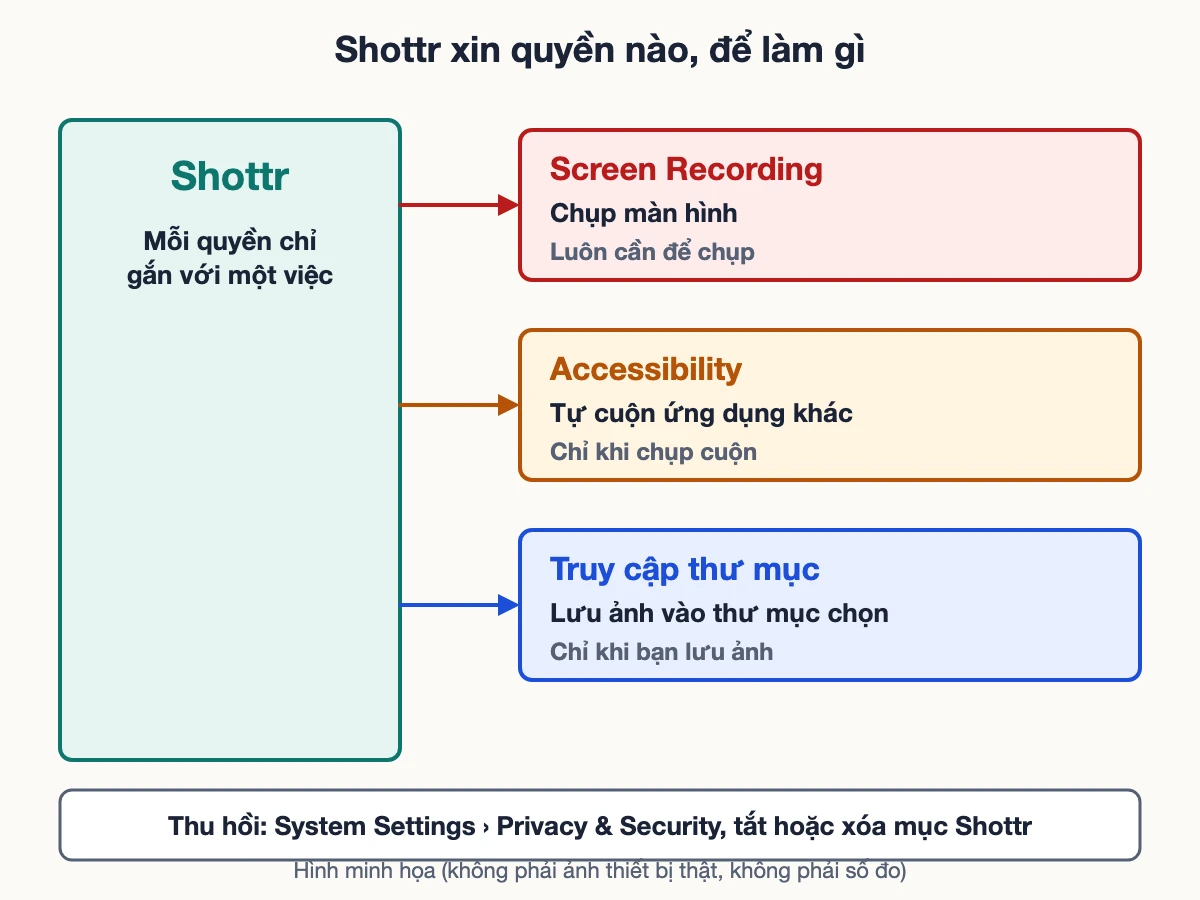
Chính sách riêng tư của Shottr nêu rõ ba quyền hệ thống và việc mỗi quyền dùng để làm gì:
| Quyền macOS | Dùng để | Khi nào cần |
|---|---|---|
| Screen Recording (ghi màn hình) | Chụp màn hình | Luôn cần để chụp |
| Accessibility (trợ năng) | Cho Shottr tự cuộn ứng dụng khác khi chụp cuộn | Chỉ khi dùng chụp cuộn |
| Truy cập thư mục | Lưu ảnh vào thư mục bạn chọn | Chỉ khi bạn lưu ảnh |
Theo hướng dẫn của Apple, vào Apple menu › System Settings › Privacy & Security › Screen & System Audio Recording, rồi bật hoặc tắt quyền cho từng ứng dụng trong danh sách; nút Add bên dưới danh sách dùng để thêm ứng dụng. Mục hỏi đáp của Shottr dùng tên cũ hơn (Security & Privacy hoặc Privacy & Security › Screen Recording) vì tên mục đổi theo bản macOS. Với Accessibility, Apple chỉ đường dẫn System Settings › Privacy & Security › Accessibility và dặn «chỉ cấp cho ứng dụng bạn biết và tin cậy», vì quyền này cho ứng dụng truy cập thêm thông tin như danh bạ, lịch. Hãy đọc kỹ chính sách của từng ứng dụng, vì thông tin chúng thu thập theo điều khoản riêng của chúng, không theo chính sách của Apple.
Lần chụp đầu tiên, Shottr sẽ xin quyền ghi màn hình. Nếu ứng dụng không hỏi, hãy vào đúng mục nói trên và tích chọn Shottr. Các tình huống thường gặp theo mục hỏi đáp chính thức:
Ngoài ba quyền trên, Shottr có tùy chọn dùng thông báo của hệ thống; theo ghi chú bản 1.6.0, thông báo này chỉ hiện nếu bạn cho phép Shottr trong mục Notifications của macOS. Bạn có thể thu hồi từng quyền bất cứ lúc nào ở các mục tương ứng. Các trang Shottr tôi đọc không nêu quyền truy cập đĩa đầy đủ (Full Disk Access) trong danh sách quyền cần cấp.
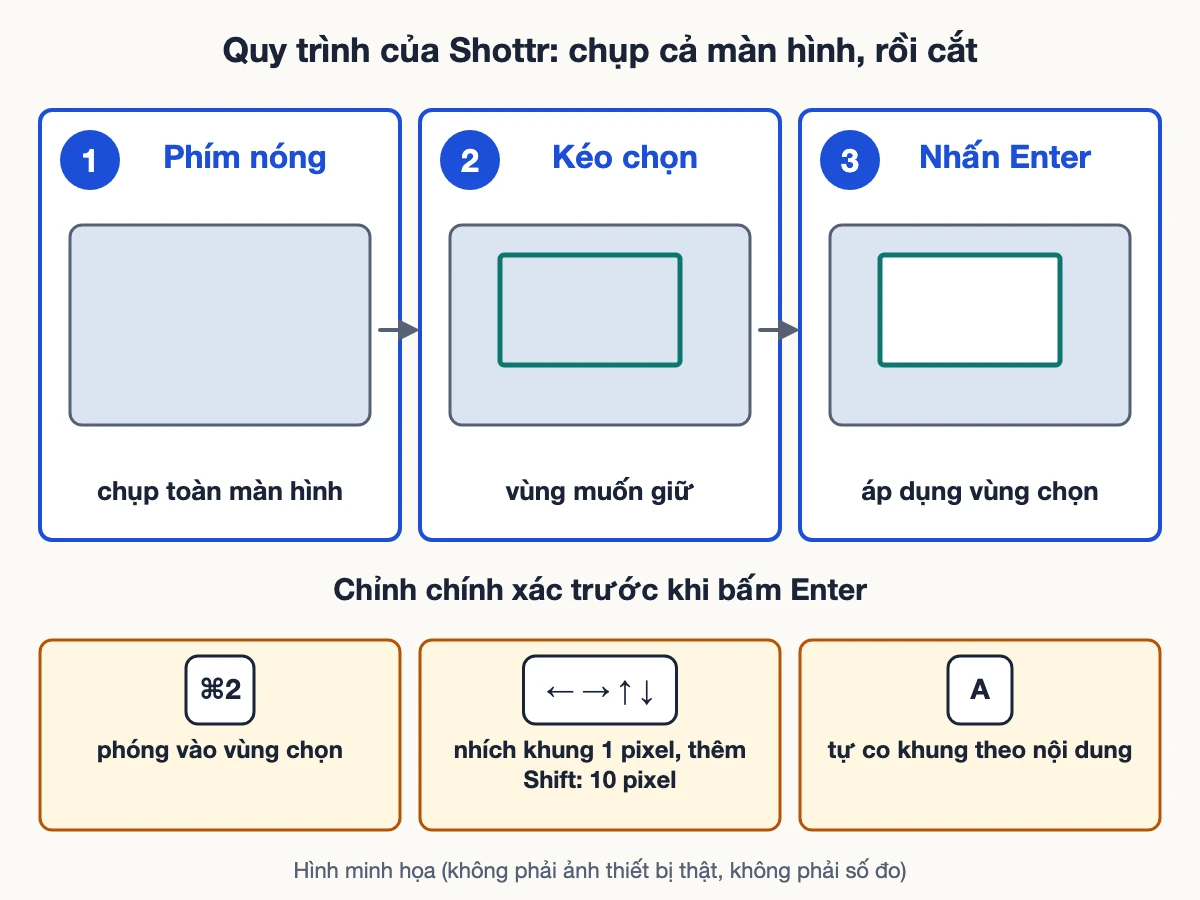
Nhà phát triển khuyên một quy trình khá khác thói quen thường gặp: chụp toàn màn hình trước, rồi cắt ngay trong ứng dụng. Trang hướng dẫn «chụp chính xác» giải thích Shottr được xây quanh quy trình này và phần lớn tính năng nâng cao chỉ dùng được ở chế độ đó. Ba bước:
Phím nóng mặc định không được liệt kê trên các trang tôi đọc (chỉ có ghi chú cũ của bản 1.3 năm 2020 nhắc Cmd+Shift+2 để chụp một phần màn hình, nên không dùng làm căn cứ hiện nay). Bạn xem và đổi phím trong Settings › Hotkeys; bản 1.10 xác nhận mục này tồn tại. Bản 1.10 còn thêm «Advanced Area Capture»: đóng băng màn hình khi chọn vùng, bấm L để bật kính lúp, giữ Z để phóng 10 lần toàn màn hình, giữ Cmd để chậm con trỏ, dùng WASD hoặc phím mũi tên nhích con trỏ, giữ Shift để ép vùng vuông; chế độ cũ vẫn có trong Settings › General. Chụp toàn màn hình nay chụp màn hình nơi đang đặt con trỏ chuột.
Các thao tác chọn và cắt chính xác, theo trang hướng dẫn chính thức:
Sau khi chụp, Esc hoặc Cmd+C đưa ảnh vào bảng tạm (theo ghi chú bản 1.5.4, ảnh được sao chép dạng PNG), Cmd+S lưu vào thư mục đã chọn, còn Cmd+Shift+S là Save As để đổi tên và nơi lưu. Cài đặt cho phép tự sao chép hoặc tự lưu sau khi chụp, hiện bản xem trước thay vì cửa sổ chỉnh sửa, và bản 1.10 thêm trình tạo mẫu tên tệp trong Settings › Save. Mục hỏi đáp ghi thêm: với Cmd+S, Shottr có thể tự chọn PNG cho ảnh nhiều chữ và JPEG cho ảnh nhiều hình, nếu bạn bật tùy chọn đó.
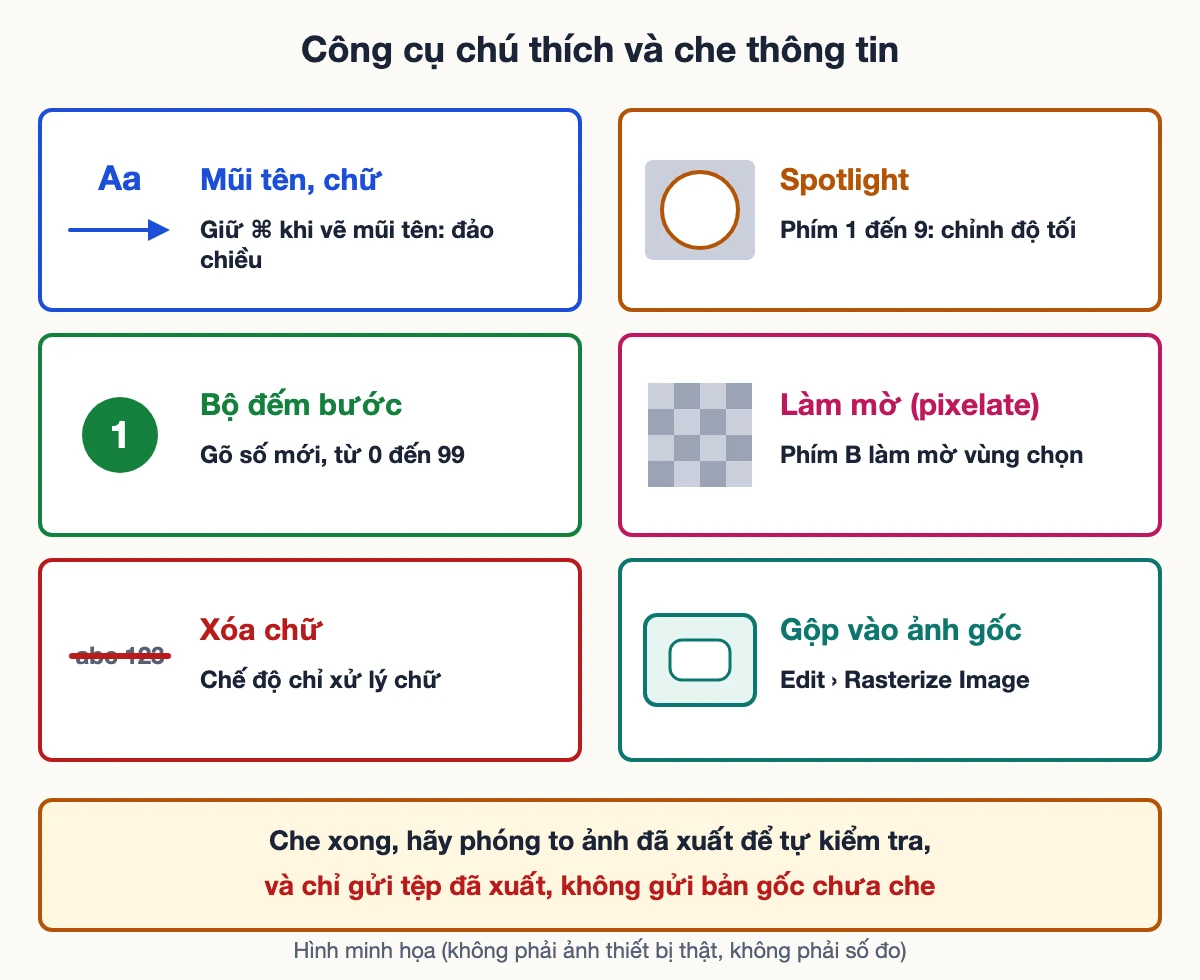
Thanh công cụ có tối đa 16 công cụ khi cửa sổ đủ rộng (theo ghi chú bản 1.9). Các công cụ chú thích mà trang nêu:
Mục hỏi đáp lưu ý: các thao tác trên điểm ảnh như cắt, làm mờ, xóa, đo và lấy màu chỉ dùng cho ảnh gốc, không áp lên đối tượng chú thích, ảnh chồng hay ảnh ghép thêm. Muốn áp lên toàn bộ, vào Edit › Rasterize Image để gộp đối tượng vào ảnh gốc (bản 1.10 gán phím Cmd+Shift+R cho thao tác này).
Che thông tin nhạy cảm. Trang chủ mô tả hai cách: làm mờ phần màn hình bằng lớp pixelate, hoặc xóa thông tin «như chưa từng có», kèm chế độ chỉ ẩn chữ mà không ảnh hưởng phần còn lại. Ghi chú bản 1.5.2 nói pixelate trên vùng nhỏ sẽ xáo trộn điểm ảnh để bảo vệ tốt hơn; phím B làm mờ vùng đang chọn. Gợi ý của VNT39: trước khi gửi ảnh có số tài khoản, mật khẩu, mã xác thực hay địa chỉ, hãy phóng to ảnh đã xuất để tự kiểm tra thông tin đã không còn đọc được, và chỉ gửi tệp đã xuất, không gửi bản gốc chưa che. Che xong mà vẫn còn lộ ở phần khác của ảnh (thanh địa chỉ, tên tệp, thông báo) cũng là lỗi hay gặp.
Thước đo. Bấm phím ↑ hoặc ↓ rồi di chuột để đo chiều dọc, phím ← hoặc → để đo chiều ngang; bấm chuột để in số đo lên ảnh. Muốn đo khoảng cách giữa hai vật, đặt con trỏ vào giữa chúng rồi bấm phím mũi tên. Trên màn hình Retina, số đo hiển thị theo điểm ảnh «logic» (không Retina); bấm vào ô kích thước ở góc trên bên phải để xem theo điểm ảnh vật lý. Bản 1.10 thêm phím tắt Cmd+Enter để đổi thước đo đã chọn thành mũi tên hai đầu.
Lấy màu. Chụp, phóng to, đặt chuột lên điểm ảnh và bấm Tab để sao chép màu dưới con trỏ. Shift+Tab sao chép màu chữ (lấy điểm tối nhất trong vùng 20×20 pixel quanh con trỏ), phím C sau khi chọn vùng sao chép màu trung bình. Định dạng màu đổi bằng cách bấm vào ô màu trên thanh công cụ; bản 1.8.1 thêm định dạng OKLCH và phép đo tương phản APCA (đổi giữa WCAG 2.0 và APCA bằng Opt+bấm vào giá trị tương phản).
Trích chữ (OCR) và mã QR. Trang chủ mô tả: gặp chữ không chọn được, bấm phím nóng, chọn vùng, Shottr nhận dạng và chép chữ vào bảng tạm; tính năng này cũng đọc mã QR. Chính sách riêng tư nói quá trình nhận dạng chữ diễn ra trên máy, cả ảnh và chữ nhận được không được Shottr gửi qua internet. Về ngôn ngữ, ghi chú bản 1.5.2 chỉ nêu tiếng Trung chọn được trong Preferences (tab Advanced); các trang tôi đọc không nêu tiếng Nhật hay tiếng Việt, nên hãy tự thử trên mẫu chữ của bạn trước khi dựa vào nó. Bản 1.7.0 thêm nút bỏ ngắt dòng cho chữ nhận được.
Với người Việt ở Nhật, điều đáng chú ý hơn là giao diện: nhà phát triển cho biết cố ý chưa làm đa ngôn ngữ, nên theo mục hỏi đáp chưa có giao diện tiếng Việt hay tiếng Nhật.
Chụp cuộn. Trang chủ nói có thể chụp trang web dài hoặc cuộc trò chuyện dài, «ứng dụng nào, cửa sổ nào cũng được». Chính sách riêng tư nêu rõ tính năng này cần quyền Accessibility để Shottr cuộn ứng dụng khác. Giới hạn chiều cao mặc định là 20.000 pixel (theo ghi chú bản 1.6.1, có thể nâng đến 200.000 pixel). Mục hỏi đáp cảnh báo: nếu bạn dùng ứng dụng đổi cách cuộn của chuột (như Scroll Reverser) thì có thể gây ảnh lạ; chụp cuộn không hoạt động tốt với Terminal, Visual Studio Code và dạng cột của Finder, và với máy báo «không hỗ trợ chụp cuộn tự động» thì có chế độ cuộn thủ công thay thế.
Ghim ảnh. Ghim ảnh thành cửa sổ nổi luôn ở trên, không viền, tiện làm tư liệu tham khảo. Theo bản 1.6.1, có thể đổi kích thước ảnh ghim bằng cuộn chuột.
Nền đẹp. Công cụ Backdrop (từ bản 1.8) thêm nền gradient, bóng đổ và bo góc để ảnh nổi bật khi đưa vào tài liệu hay bài đăng.
Ảnh chụp trước đó. Bản 1.10 giữ các ảnh gần đây còn chú thích chỉnh sửa được: vào menu của biểu tượng Shottr trên thanh menu, chọn Restore Previous Pic hoặc Go to Next Pic.
Tải ảnh lên mạng. Theo mục hỏi đáp, tải lên cần kích hoạt (cần giấy phép hoặc token), và hỗ trợ lưu trữ tương thích S3. Vì ảnh chụp có thể chứa dữ liệu riêng, bài này không hướng dẫn phần tải lên; nếu bạn dùng, hãy đọc kỹ chính sách của tính năng đó trên trang chính thức.
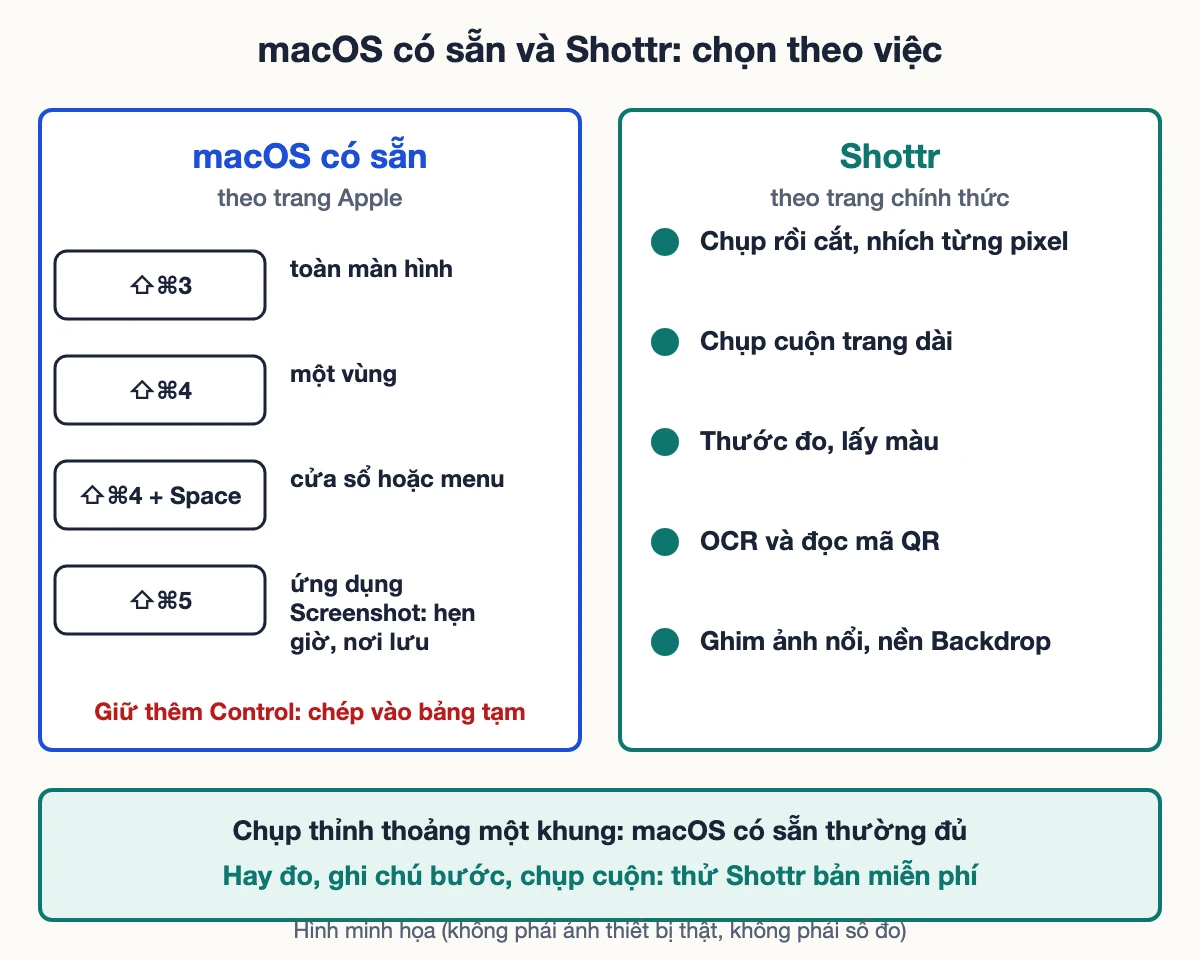
macOS đã có sẵn công cụ chụp màn hình, nên trước khi cài thêm hãy xem nó làm được tới đâu. Theo trang hỗ trợ của Apple: Shift-Command-3 chụp toàn màn hình; Shift-Command-4 chụp một vùng; Shift-Command-4 rồi phím cách chụp cửa sổ hoặc menu (giữ Option khi bấm để bỏ bóng cửa sổ); Shift-Command-5 mở ứng dụng Screenshot. Ảnh nhỏ hiện ở góc sau khi chụp, bấm vào để chỉnh sửa, và mặc định tệp lưu ở màn hình nền. Muốn chép vào bảng tạm thay vì lưu, giữ thêm Control khi bấm phím tắt. Menu Options của ứng dụng Screenshot có hẹn giờ, chọn nơi lưu, bật tắt hình thu nhỏ, bật tắt con trỏ chuột. Chi tiết tiếng Việt xem bài chụp màn hình Mac: phím tắt, lưu ở đâu.
| Việc cần làm | macOS có sẵn (theo Apple) | Shottr (theo trang chính thức) |
|---|---|---|
| Chụp toàn màn hình, vùng, cửa sổ | Có, bằng Shift-Command-3, 4, 5 | Có, phím nóng tự đặt được |
| Chú thích và làm mờ | Chỉnh sửa từ hình thu nhỏ; trang đã đọc không liệt kê công cụ cụ thể | Nhiều công cụ: mũi tên, chữ, spotlight, bộ đếm, pixelate |
| Đo, lấy màu, chụp cuộn, ghim | Trang Apple đã đọc không nêu | Có, như các phần trên |
| Trích chữ | Có Live Text trong Preview (chọn chữ, Control-bấm, Copy Text) | Có OCR bằng phím nóng và chọn vùng |
Về trích chữ, Apple nói Live Text «không có ở mọi khu vực hay ngôn ngữ», và nếu không chọn được chữ thì bật công cụ Text Selection trong menu Tools của Preview. Vì vậy với việc hay gặp là chép chữ từ ảnh, bạn có hai lựa chọn và nên thử cả hai trên mẫu thật.
Gợi ý của VNT39: thử dùng hai bộ phím song song vài ngày. Nếu bạn thấy mình hầu như chỉ dùng Shift-Command-4, chưa chắc cần Shottr. Nếu hay phải đo, ghi chú bước, làm mờ hoặc chụp cuộn, thử Shottr bản miễn phí rồi quyết định có mua hay không, vì Shottr tự nhắc việc mua theo trang chính thức.
Chính sách riêng tư của Shottr cho biết: ảnh chụp được lưu và xử lý trên máy bạn; thông tin rút ra từ ảnh không rời khỏi máy trừ khi bạn dùng tính năng tải lên. Ứng dụng liên hệ máy chủ shottr.cc vào các dịp sau: kiểm tra và xác thực giấy phép; khi bạn dùng tải lên; khi khởi động và vài ngày một lần để kiểm tra bản cập nhật (nó chỉ báo bằng biểu tượng đỏ trên thanh công cụ và không tự cập nhật nếu bạn chưa đồng ý); và gửi dữ liệu chẩn đoán nếu tùy chọn tương ứng đang bật. Dữ liệu chẩn đoán gồm số liệu hiệu năng, mã lỗi, tần suất dùng tính năng, một mã máy ngẫu nhiên, bản hệ điều hành, độ phân giải màn hình, múi giờ và bản ứng dụng; trang nói không có hình ảnh và không có tên, email hay địa chỉ trong luồng này. Có thể tắt gửi chẩn đoán trong Preferences. Trang cũng nói bản cũ có Google Analytics và đã gỡ từ bản 1.5.1.
Điều cần hiểu đúng: tắt chẩn đoán không tắt hết liên lạc với máy chủ, vì kiểm tra cập nhật, xác thực giấy phép và tải lên vẫn dùng kết nối. Nếu máy dùng trong công ty có quy định riêng về phần mềm gửi dữ liệu ra ngoài, hãy hỏi bộ phận quản trị trước khi cài.
Các lỗi dưới đây đều lấy từ mục hỏi đáp chính thức của Shottr; bài không thêm lỗi nào ngoài đó.
Nếu vấn đề dai dẳng vì quyền hoặc mục khởi động gắn sai bản, trang «Instances Conflict» của nhà phát triển đưa quy trình dọn sạch: thoát Shottr, tìm và xóa mọi bản Shottr.app, xóa mục Shottr khỏi Login Items, Screen Recording và Accessibility, cài lại trực tiếp vào Applications, khởi động lại máy rồi cấp quyền một lần nữa.
Gỡ ứng dụng: theo Apple, thoát ứng dụng, tìm trong Finder (thường trong Applications), kiểm xem có trình gỡ riêng không; nếu không thì chuyển vào Trash và chọn Finder › Empty Trash. Gỡ ứng dụng không xóa các ảnh bạn đã lưu trong thư mục của mình. Sau khi gỡ, nên xóa thêm các mục Shottr còn trong Screen Recording, Accessibility và Login Items như trang chính thức hướng dẫn. Các bước đầy đủ có ở bài gỡ ứng dụng trên Mac đúng cách. Ảnh chụp lưu nhiều có thể nặng; muốn nén bớt, xem nén ảnh trên MacBook giảm dung lượng.
Kinh nghiệm VNT39, mức chung: những chỗ người dùng Mac hay vướng với ứng dụng kiểu này là quyền ghi màn hình gắn nhầm bản ứng dụng, ảnh chụp lộ thông tin ở chỗ không để ý, và ứng dụng chạy nền làm đầy thanh menu. Nếu bạn cần nhờ kiểm máy, VNT39 không hứa kết quả hay thời gian trước khi xem máy trực tiếp.
Liên hệ nhờ kiểm tại Tokyo: Zalo 0707 833 982, 10–19h.
Bước tiếp theo: Đăng ký kiểm máy · Bảng giá sửa chữa · Liên hệ VNT39
Theo trang nhà phát triển ngày 24/11/2026, bạn có thể tải và dùng miễn phí lâu dài, phần lớn tính năng có trong bản miễn phí, ứng dụng sẽ thỉnh thoảng nhắc mua và một số tính năng (như ẩn biểu tượng thanh menu, kích hoạt tải lên) cần giấy phép. Dùng thương mại thì trang mua ghi cần giấy phép. Điều này có thể đổi, hãy xem lại trang chính thức.
Theo chính sách riêng tư: Screen Recording để chụp, Accessibility chỉ khi dùng chụp cuộn, quyền truy cập thư mục chỉ khi lưu ảnh. Bạn quản lý và thu hồi trong System Settings › Privacy & Security.
Từ trang chính thức shottr.cc. Tránh tệp nhận qua nhóm chat hay trang trung gian. Nếu macOS cảnh báo không xác minh được nhà phát triển, hãy dừng lại và đối chiếu thay vì bỏ qua cảnh báo.
Theo mục hỏi đáp chính thức, thường là quyền Screen Recording gắn nhầm bản ứng dụng (ví dụ chạy từ Downloads rồi chuyển sang Applications). Thoát ứng dụng, xóa mục Shottr cũ trong danh sách Screen Recording, thêm lại đúng bản đang dùng.
Các trang chính thức tôi đọc chỉ nêu tiếng Trung chọn được trong Preferences cho nhận dạng chữ, không nêu tiếng Việt hay tiếng Nhật. Hãy thử trên ảnh mẫu của bạn; ngoài ra Apple có Live Text trong Preview nhưng cũng «không có ở mọi khu vực hay ngôn ngữ».
Nguồn đối chiếu (đọc ngày 24/11/2026): Shottr: trang chủ · Shottr: trang mua · Shottr: hỏi đáp · Shottr: chính sách riêng tư · Shottr: chụp chính xác · Shottr: lỗi quyền và khởi động do nhiều bản ứng dụng · Shottr: ghi chú bản 1.10 · Apple: chụp màn hình trên Mac · Apple: quyền ghi màn hình và âm thanh hệ thống · Apple: quyền Accessibility · Apple: Gatekeeper và ứng dụng ngoài App Store · Apple: gỡ ứng dụng trên Mac · Apple: mục tự mở khi đăng nhập · Apple: Live Text trong Preview. Tên mục khác nhau theo bản ứng dụng và macOS; bài chỉ nêu điều các trang trên ghi. Nhận định thực hành là Kinh nghiệm VNT39 / Gợi ý của VNT39, không có trong các trang trên.


 Thủ thuật macOS
 Thủ thuật macOS
 Thủ thuật macOS
 Thủ thuật macOS
Bạn có thể bình luận ngay bằng họ tên và email. Đăng nhập là tùy chọn.
Chưa có bình luận nào. Hãy đặt câu hỏi đầu tiên.
VNT39 sử dụng cookie để website hoạt động ổn định, đo lường hiệu quả và cải thiện trải nghiệm mua sắm.
VNT39 sử dụng cookie để website hoạt động ổn định, đo lường hiệu quả và cải thiện trải nghiệm mua sắm.
Nhận khuyến mãi sửa chữa, linh kiện, iPhone/MacBook và PC Gaming mới nhất.
Đăng nhập để theo dõi đơn hàng hoặc tạo tài khoản mới bằng email và mã xác minh 6 số.
Tạo tài khoản bằng email. Chúng tôi sẽ gửi mã xác minh 6 số để hoàn tất.