
Thủ thuật macOS
 Admin
HandBrake trên Mac: nén và chuyển đổi video, cách cài, chọn preset, chỉnh chất lượng
Admin
Admin
Trả lời ngắn: HandBrake là ứng dụng mã nguồn mở (giấy phép GPL phiên bản 2 theo README của dự án) để chuyển video sang MP4, MKV hoặc WebM và thường làm tệp nhỏ hơn bản gốc. Bạn mở video, chọn một preset (bộ thiết lập dựng sẵn), chỉnh chất lượng nếu cần rồi bấm Start. Theo trang tải của dự án (đọc ngày 24/11/2026), HandBrake miễn phí, không cần tài khoản; bản mới nhất là 1.11.2. HandBrake không mở được video có DRM và không gỡ khóa chống sao chép. Nếu bạn chỉ cần đổi nhanh một video sang H.264 hoặc HEVC, QuickTime Player có sẵn trong macOS đã làm được việc đó.
Bài này đối chiếu tài liệu chính thức của HandBrake (handbrake.fr), kho GitHub của dự án và các trang hỗ trợ của Apple, đọc ngày 24/11/2026. Hình trong bài là hình minh họa do VNT39 vẽ, không phải ảnh chụp giao diện HandBrake hay macOS. Tên nút và tên mục lấy từ tài liệu tiếng Anh của dự án và có thể khác theo bản HandBrake và bản macOS. Phần ghi «Kinh nghiệm VNT39» hoặc «Gợi ý của VNT39» là nhận định thực hành ở mức chung, không phải lời của nhà phát triển hay của Apple. Giấy phép, giá và phiên bản có thể đổi sau ngày đọc.
Mục lục
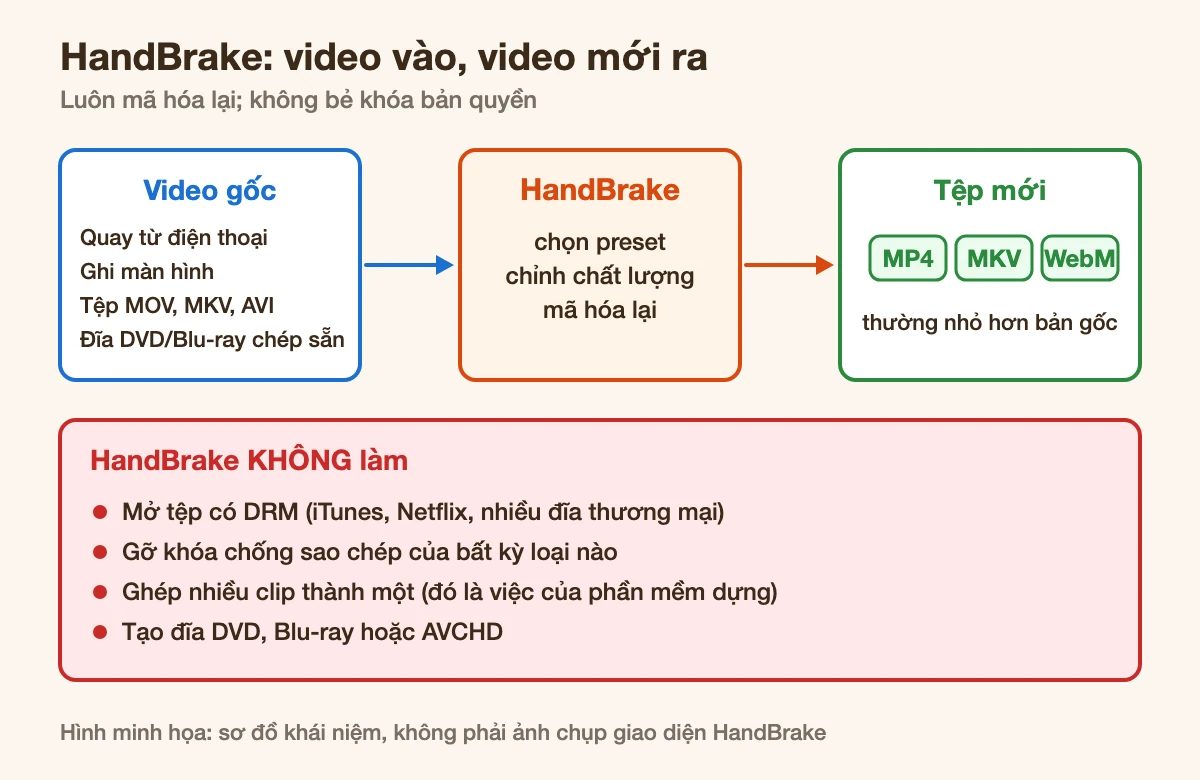
Tài liệu của dự án mô tả HandBrake là «video transcoder» mã nguồn mở cho Linux, Mac và Windows: lấy video bạn đã có (gọi là Source, nguồn) rồi tạo video mới phát được trên điện thoại, máy tính bảng, TV, máy chơi game, máy tính hoặc trình duyệt. Đầu ra là MP4, MKV hoặc WebM. Video luôn được mã hóa lại; HandBrake không có chế độ giữ nguyên hình ảnh mà chỉ đổi vỏ tệp.
Những việc tài liệu ghi HandBrake làm: chuyển hầu hết video sang MP4, MKV, WebM; cắt và đổi kích thước hình; khử sọc đan xen (interlacing); giữ hoặc thêm/bớt phụ đề mềm; chỉnh âm lượng và giảm kênh âm thanh vòm xuống stereo. Nguồn mở được gồm video quay từ điện thoại, máy ảnh, ghi màn hình, video tải về dạng tệp thường, định dạng chuyên nghiệp như ProRes, DNxHD, cùng đĩa DVD/Blu-ray hoặc bản chép đĩa.
Những việc tài liệu ghi HandBrake không làm: ghép nhiều clip thành một, tạo đĩa Blu-ray/AVCHD/DVD, và không phải phần mềm dựng phim. Video làm từ phần mềm dựng của người dùng phổ thông như iMovie cần xuất ra định dạng video thông dụng trước khi mở.
Về bản quyền: tài liệu nói rõ HandBrake không vượt qua hay bẻ khóa bất kỳ loại chống sao chép nào và không làm việc với tệp có DRM, kể cả nội dung bảo vệ từ iTunes, Amazon Video, Netflix và nhiều đĩa DVD/Blu-ray thương mại. Dự án cũng nhắc không dùng HandBrake để sao chép nội dung bạn không sở hữu hoặc không có quyền sao chép. Bài này không hướng dẫn cách vượt các khóa đó.
Theo Apple, QuickTime Player có thao tác File › Export As với các mức 4K, 1080p, 720p, 480p và «Audio Only». Với 4K và 1080p có hai lựa chọn: Smaller File Size dùng HEVC, Greater Compatibility dùng H.264; 720p và 480p dùng H.264. Tệp ra là QuickTime (.mov); Apple ghi QuickTime Player không xuất video MP4. Các mức lớn hơn độ phân giải video gốc hiện màu xám, không chọn được.
| Nhu cầu | QuickTime Player (có sẵn) | HandBrake |
|---|---|---|
| Hạ độ phân giải một video | Có, 4K/1080p/720p/480p | Có, kích thước tùy chỉnh |
| Ra tệp MP4, MKV, WebM | Không (ra .mov) | Có |
| Preset theo thiết bị, hàng đợi nhiều tệp | Không nêu trong tài liệu Apple | Có |
Gợi ý của VNT39: nếu chỉ cần một video gửi đi và .mov không vấn đề gì, hãy thử QuickTime Player trước, không cần cài thêm ứng dụng. HandBrake đáng cài khi bạn cần MP4/MKV, nhiều tệp một lúc hoặc muốn tự chỉnh mức chất lượng.
VNT39 chưa tự chạy thử HandBrake trên từng đời Mac; số liệu trên là của trang chính thức.
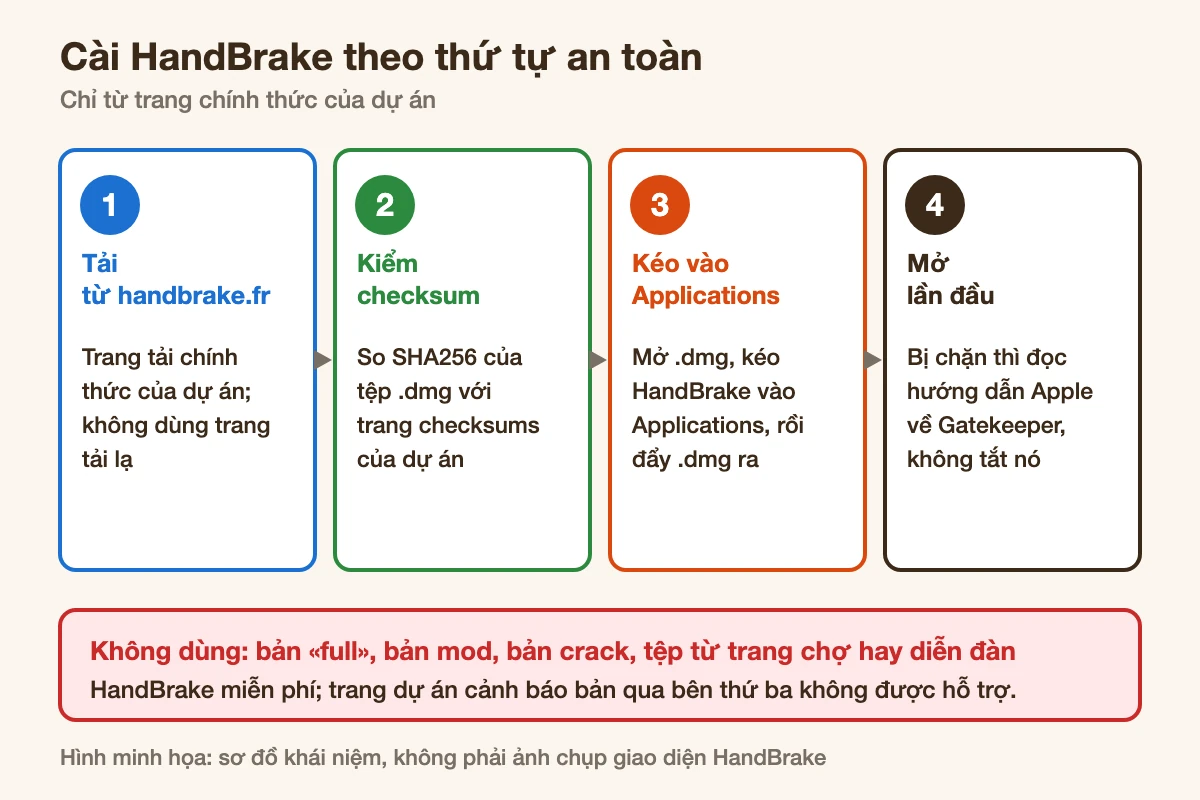
Tài liệu «Where to get HandBrake» ghi trang handbrake.fr là nguồn tải chính thức duy nhất, và cảnh báo trang bên thứ ba, tải ngang hàng (P2P) hay chợ trực tuyến có thể kèm phần mềm không mong muốn, mã độc tống tiền. Các bản cài qua bên thứ ba «không được hỗ trợ». Vì HandBrake miễn phí, bạn không có lý do mua hay tải bản «full», bản crack hay bản mod ở đâu cả.
shasum -a 256 ~/Downloads/HandBrake-*.dmg (sửa đường dẫn nếu bạn lưu chỗ khác) rồi so chuỗi trả về. Không khớp thì xóa tệp và tải lại. Trang GitHub phát hành còn có chữ ký OpenPGP (tệp .sig) cho từng tệp. Bài cài ứng dụng Mac ngoài App Store, kiểm tra an toàn giải thích thêm về checksum và notarization.Không tắt Gatekeeper, SIP hay FileVault để chạy một ứng dụng. Trước khi cài thêm nhiều phần mềm hoặc dọn máy lớn, nên có bản sao lưu Time Machine.
Tài liệu HandBrake không liệt kê quyền đặc biệt (như Accessibility hay Screen Recording) mà ứng dụng phải xin để làm việc chuyển video. Điều bạn có thể gặp theo Apple: macOS hỏi ứng dụng có được truy cập các thư mục như Desktop, Downloads, Documents hay không. Bạn đổi hoặc thu hồi ở System Settings › Privacy & Security › Files & Folders. Gợi ý của VNT39: nếu HandBrake không mở được video ở thư mục nào đó, kiểm mục này trước; cấp theo thư mục cần dùng, đừng cấp rộng hơn mức cần.
Menu cài đặt của HandBrake trên Mac nằm ở HandBrake › Settings (tài liệu gọi là «Preferences»). Theo trang hàng đợi, đáng bật Automatically name output files trong phần General, với Title trong ô Format, để mỗi tệp có tên riêng và không ghi đè nhau khi làm nhiều tệp. Tên mục có thể khác theo bản HandBrake.
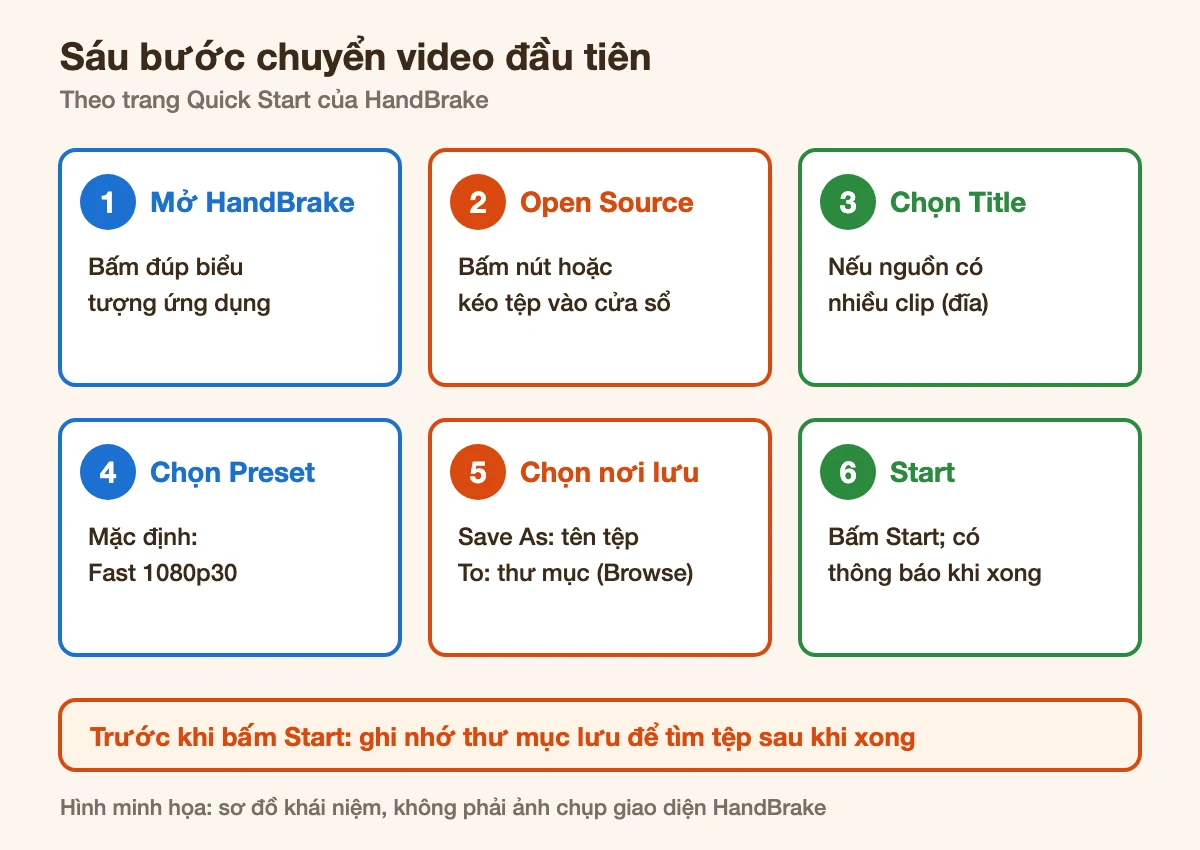
Đây là quy trình trong trang Quick Start của dự án:
Thời gian mã hóa từ vài phút đến vài giờ tùy độ dài, độ phân giải, độ phức tạp của video, thiết lập đã chọn và sức mạnh máy. Tài liệu không mô tả nút tạm dừng hay dừng, nên bài này cũng không nêu thao tác đó.
Cách biết đã làm đúng: mở tệp mới bằng QuickTime Player hoặc IINA, xem vài đoạn đầu, giữa, cuối rồi so dung lượng với tệp gốc. Chưa hài lòng thì đổi preset hoặc chất lượng rồi làm lại, đừng xóa tệp gốc cho tới khi bạn xem hết.
Preset là thiết lập một chạm, ảnh hưởng cả khả năng tương thích lẫn thời gian mã hóa. Theo trang Official presets, các nhóm gồm General, Web, Devices, Matroska, Hardware và Production. Một số tên được liệt kê:
| Nhóm | Ví dụ preset theo trang chính thức | Container, codec |
|---|---|---|
| General | Very Fast / Fast / HQ / Super HQ 1080p30 | MP4, H.264 (có bản HEVC, AV1 cho 4K) |
| Web | Creator 1080p60; Social 25 MB 1 Minute 720p60 | MP4, H.264 |
| Devices | Apple 1080p30 Surround; Android 1080p30; Roku, Chromecast, Playstation, Xbox | MP4 (Roku 4K là MKV) |
| Matroska | H.265 MKV 1080p30; VP9 MKV 1080p30 | MKV |
| Hardware | H.265 Apple VideoToolbox 1080p60 và 2160p60 4K | MP4, H.265 |
Trang chọn preset khuyên chọn preset gần nhất với thiết bị bạn sẽ xem; nếu thiết bị không có trong danh sách hoặc bạn xem trên máy tính, dùng Fast 1080p30. Bạn có thể đổi preset bất kỳ lúc nào, và đặt preset mặc định bằng Make Default trong menu preset (trên Mac). Preset tự lưu gọi là custom preset và chọn giống preset chính thức.
Về cụm «Social 25 MB»: theo bảng chính thức, chất lượng các preset này «phụ thuộc nguồn», tức giới hạn theo dung lượng và thời lượng, nên tệp dài sẽ bị giảm chất lượng mạnh hơn.
MKV và máy Mac: trang System requirements ghi macOS không hỗ trợ MKV sẵn và gợi ý dùng VLC để xem. Nếu bạn muốn tệp mở thẳng bằng QuickTime Player hay gửi cho người dùng iPhone, hãy chọn preset MP4.
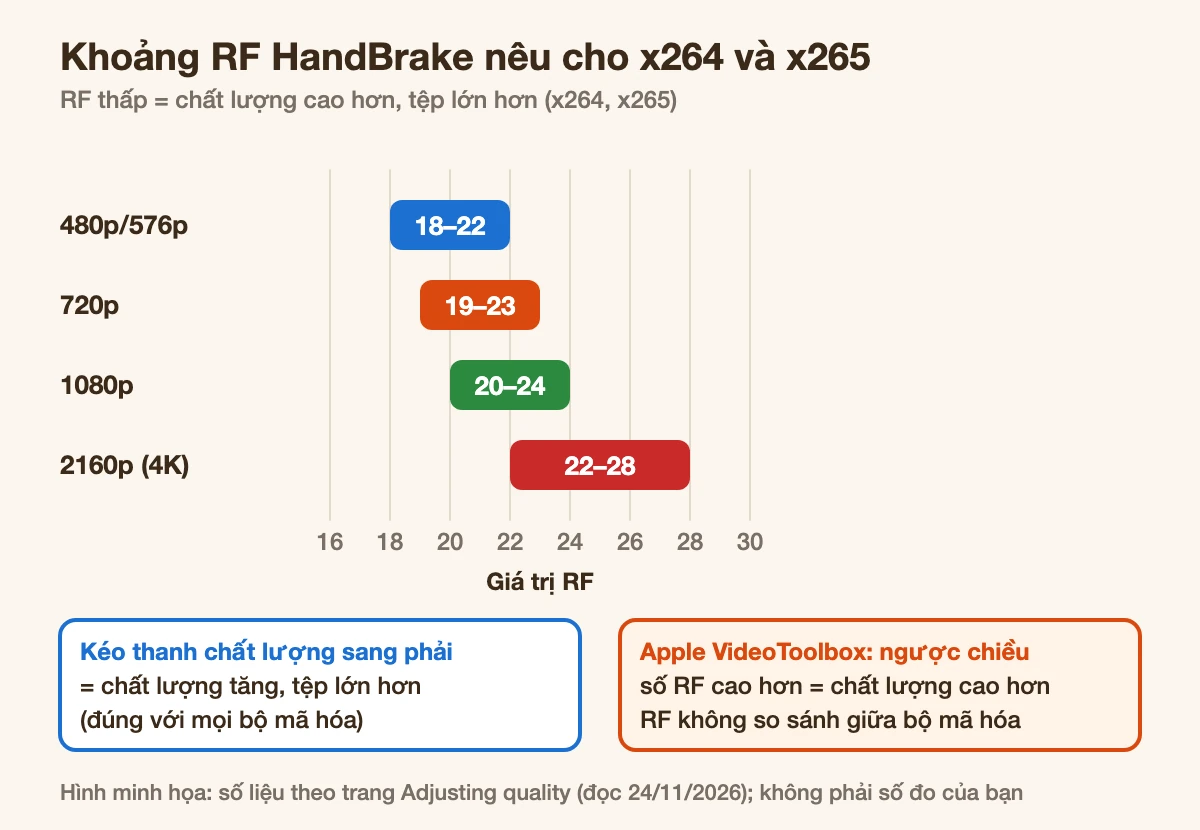
Trên tab Video, thanh chất lượng kéo sang phải thì chất lượng tăng, tệp lớn hơn; sang trái thì tệp nhỏ hơn. Trang Adjusting quality khuyên dùng chế độ chất lượng không đổi (constant quality) trừ khi có lý do cụ thể, và chỉnh từng bước nhỏ vì chỉ vài bước đã thấy khác. Thang RF chạy từ 51 (thấp nhất) đến 0 (cao nhất), lệch theo hàm logarit nên đổi vài đơn vị là khác nhiều.
Khoảng RF trang này khuyến nghị cho x264 và x265:
| Độ phân giải | RF x264/x265 | RF SVT-AV1 |
|---|---|---|
| 480p/576p | 18 đến 22 | 22 đến 32 |
| 720p | 19 đến 23 | 25 đến 35 |
| 1080p | 20 đến 24 | 25 đến 35 |
| 2160p (4K) | 22 đến 28 | 25 đến 40 |
Cần nhớ: RF không so sánh được giữa các bộ mã hóa (RF 25 của x264, x265 và SVT-AV1 nhìn không giống nhau). Apple VideoToolbox đi ngược chiều: số cao hơn là chất lượng cao hơn, nhưng thanh trượt trong HandBrake luôn kéo sang phải là tăng chất lượng. Màn hình lớn từ 50 inch trở lên, ngồi gần hơn thường lệ, hoặc nguồn hoạt hình có thể cần chất lượng cao hơn vài bước; màn hình nhỏ hoặc cần tiết kiệm dung lượng thì có thể giảm. Giá trị vượt khoảng khuyến nghị có thể ra tệp rất lớn, khó phát trên một số thiết bị.
Average bitrate (ABR) cho bạn điều khiển dung lượng thay vì chất lượng. Trang «Constant quality versus average bitrate» khuyên không dùng ABR trừ khi bạn cần đúng một dung lượng đích, và khi dùng thì nên chạy nhiều lượt (multi-pass), có thể lâu gấp tới hai lần một lượt. Chế độ chất lượng không đổi nhanh hơn nhưng dung lượng đầu ra khó đoán trước. RF 0 là không mất dữ liệu so với video đã giải mã nhưng làm tệp rất lớn mà không đẹp hơn.
Để cảm nhận độ chênh dung lượng, trang Performance có một phép thử trên một video 4K dài 12 phút 14 giây, mã hóa bằng x264 mức medium trên Mac Pro đời 2010: RF 24 ra khoảng 357,5 MB, RF 21 ra 562,7 MB, RF 18 ra 938,8 MB, RF 15 ra 1.578,6 MB. Đây là ví dụ của một nguồn và một máy do dự án thử, không dự đoán được video của bạn.
HandBrake có bộ mã hóa phần cứng Apple VideoToolbox với H.264, H.265 và H.265 10-bit. Theo trang riêng của dự án:
Trang Performance nhận xét chung cho bộ mã hóa phần cứng (đo trên PC dùng AMD và NVIDIA, không phải Mac): rất nhanh, đổi lại hơi giảm chất lượng và tệp lớn hơn ở cùng mức thiết lập; hợp với máy yếu cần nhanh hơn là chất lượng và dung lượng tối ưu. Trang cũng không có so sánh trực tiếp VideoToolbox với x264/x265 trên Mac, nên bài này không đưa ra so sánh hiệu năng. Gợi ý của VNT39: thử cả hai cách trên một đoạn ngắn bằng tính năng xem thử, rồi tự chọn theo thời gian và dung lượng thực tế của bạn.
Preview: bấm nút Preview trên thanh công cụ, đặt điểm bắt đầu bằng Position, độ dài bằng Duration, rồi bấm Live Preview và chờ. HandBrake mã hóa một đoạn ngắn với thiết lập hiện tại để bạn xem trước khi mã hóa cả video. Đoạn xem thử chỉ là một phần nhỏ của nguồn nên không phản ánh toàn bộ tệp.
Queue (hàng đợi): mở nguồn, chọn Title, chọn preset rồi bấm Add to Queue trên thanh công cụ; lặp lại cho tệp khác. Show Queue mở danh sách, Start (hoặc Start Queue ở cửa sổ chính) chạy lần lượt. Trên Mac, File › Add Titles to Queue thêm nhiều Title một lúc. Một thư mục chứa nhiều video lẻ có thể mở cùng lúc như một nguồn nhiều Title, nhưng HandBrake bỏ qua thư mục con, nên video phải nằm ngay trong thư mục. Sửa một job: Control-click hoặc chuột phải vào job rồi chọn Edit; job bị bỏ khỏi hàng đợi và bạn phải bấm Add to Queue lại.
Activity Log: khi xử lý lỗi, mở cửa sổ Activity Log của HandBrake. Nhật ký ghi bản HandBrake, bản hệ điều hành, thông tin CPU/GPU, nguồn có đọc được không, preset đã dùng và lỗi khi mã hóa. Theo tài liệu, nhật ký lưu trên máy và HandBrake không gửi đi đâu. Nếu cần gửi cho người hỗ trợ, đọc qua và xóa phần bạn không muốn lộ (tên thư mục, tên tệp riêng tư) trước khi chia sẻ.
Từ trang Performance của dự án (các số đo của họ trên PC và Mac Pro cũ, chỉ để hiểu xu hướng):
Kinh nghiệm VNT39, mức chung: mã hóa video kéo CPU lên cao trong thời gian dài, quạt MacBook có thể chạy mạnh và máy nóng. Nếu quạt kêu bất thường, xem thêm bài MacBook quạt kêu to quay liên tục, và nhớ chừa dung lượng trống cho tệp đầu ra; bài Mac đầy bộ nhớ, giải phóng dung lượng có hướng dẫn.
| Biểu hiện | Thử theo tài liệu | Ghi chú |
|---|---|---|
| HandBrake không mở được | Khởi động lại Mac, xóa cấu hình rồi cài lại bản mới | Bản snapshot không ký có mẹo riêng |
| Không thấy tệp đầu ra | Kiểm ô To và Save As; xem Activity Log | Tài liệu có trang Troubleshooting |
| Nhiều tệp ghi đè nhau | Bật tự đặt tên tệp đầu ra | Dùng Title trong ô Format |
| Không mở được tệp | Kiểm DRM, định dạng; xuất từ phần mềm dựng sang định dạng thông dụng | BIN+CUE, MDF+MDS cần gắn (mount) trước |
Đặt lại cấu hình: theo trang Troubleshooting, khởi động lại máy, rồi xóa dữ liệu cấu hình và preset ở hai thư mục (thay Username bằng tên tài khoản của bạn): /Users/Username/Library/Containers/fr.handbrake.HandBrake/Data/Library/Application Support/HandBrake/ và /Users/Username/Library/Application Support/HandBrake, rồi cài lại bản mới. Preset tự tạo nằm trong cấu hình nên có thể mất; hãy ghi lại thiết lập quan trọng trước. Thư mục Library bị ẩn mặc định; bạn có thể dùng Finder › Go để mở.
Gỡ HandBrake sạch: theo Apple, thoát ứng dụng, kéo vào Trash rồi chọn Empty Trash; xem thêm bài gỡ ứng dụng trên Mac đúng cách. Muốn dọn cả dữ liệu cấu hình, xóa hai thư mục ở trên sau khi chắc chắn không cần preset tự tạo. Gợi ý của VNT39: không xóa các video đầu ra bạn đã làm; chúng nằm ở thư mục bạn chọn ở ô To, không nằm trong hai thư mục cấu hình. Nếu bạn từng cấp quyền truy cập thư mục cho HandBrake, vào Files & Folders để tắt.
HandBrake là ứng dụng; lỗi mã hóa thường thuộc về tệp nguồn, thiết lập hoặc dung lượng trống. Hãy nhờ người có tay nghề khi: máy nóng, tự tắt hoặc treo kéo dài trong lúc mã hóa dù đã giảm thiết lập; ổ đĩa đầy mà không biết dung lượng đi đâu; ứng dụng liên tục đóng bất thường; hoặc bạn nghi một bản HandBrake tải từ nguồn lạ đã được cài.
Kinh nghiệm VNT39, mức chung: máy nóng khi làm việc nặng là hiện tượng thường gặp, nhưng chỉ kiểm trực tiếp trên máy mới biết nguyên nhân chắc chắn; VNT39 không hứa kết quả hay thời gian trước khi kiểm.
Liên hệ nhờ kiểm tại Tokyo: Zalo 0707 833 982, 10–19h.
Bước tiếp theo: Đăng ký kiểm máy · Bảng giá sửa chữa · Liên hệ VNT39
Trang tải ghi miễn phí và không cần tài khoản; README ghi giấy phép GNU GPL phiên bản 2 (mã nguồn mở). Theo trang nhà phát triển ngày 24/11/2026, thông tin có thể đổi.
Trang tải ghi macOS 10.13 trở lên. Bảng System requirements ghi macOS 26, 15, 14 được hỗ trợ và bản 13 trở xuống là «deprecated», nên hãy dùng bản HandBrake mới nhất cho máy mới và xem bảng đó cho máy cũ. VNT39 chưa tự kiểm trên từng bản macOS.
Không. Tài liệu ghi HandBrake không làm việc với tệp có DRM và không vượt qua chống sao chép. Bài này không hướng dẫn cách vượt khóa.
Tài liệu nói nếu thiết bị không có trong danh sách hoặc bạn xem trên máy tính thì dùng Fast 1080p30; có thêm các preset nhóm Apple (ví dụ Apple 1080p30 Surround). Tệp MP4 mở bằng QuickTime Player; MKV thì macOS không hỗ trợ sẵn.
Theo trang Adjusting quality, kéo thanh chất lượng sang trái (RF cao hơn với x264/x265), hoặc hạ độ phân giải, và dùng Preview để so sánh. Với tệp nhiễu hạt (grain), tài liệu về chất lượng không đổi gợi ý thử bộ lọc Denoise. Đừng đặt RF quá cao vì có thể mất nhiều chi tiết.
Nguồn đối chiếu (đọc ngày 24/11/2026): HandBrake: Downloads · Quick start · About HandBrake · Where to get HandBrake · Downloading and installing · Checksums · Opening a video source · Selecting a preset · Adjusting quality · Previewing your settings · Using the queue · Official presets · Apple VideoToolbox · Constant quality versus average bitrate · Performance · System requirements · Troubleshooting common issues · Activity Log · GitHub: HandBrake/HandBrake (README) · Apple: Export movies in QuickTime Player · Apple: Safely open apps on your Mac · Apple: Control access to files and folders on Mac. Bản phát hành 1.11.2 đọc qua dữ liệu phát hành công khai của kho GitHub. Tên mục khác nhau theo bản macOS và bản HandBrake; bài chỉ nêu điều các trang trên ghi. Nhận định thực hành là Kinh nghiệm/Gợi ý của VNT39.


 Thủ thuật macOS
 Thủ thuật macOS
 Thủ thuật macOS
 Thủ thuật macOS
Bạn có thể bình luận ngay bằng họ tên và email. Đăng nhập là tùy chọn.
Chưa có bình luận nào. Hãy đặt câu hỏi đầu tiên.
VNT39 sử dụng cookie để website hoạt động ổn định, đo lường hiệu quả và cải thiện trải nghiệm mua sắm.
VNT39 sử dụng cookie để website hoạt động ổn định, đo lường hiệu quả và cải thiện trải nghiệm mua sắm.
Nhận khuyến mãi sửa chữa, linh kiện, iPhone/MacBook và PC Gaming mới nhất.
Đăng nhập để theo dõi đơn hàng hoặc tạo tài khoản mới bằng email và mã xác minh 6 số.
Tạo tài khoản bằng email. Chúng tôi sẽ gửi mã xác minh 6 số để hoàn tất.