

CPU-Z là phần mềm miễn phí của hãng CPUID dành cho Windows, dùng để xem thông tin phần cứng chính của máy: bộ xử lý, bộ nhớ đệm, mainboard và chipset, RAM. Phần mềm chỉ đọc thông tin, không thay đổi cài đặt nào, nên phù hợp để kiểm tra nhanh một chiếc máy trước khi mua, trước khi nâng cấp RAM hoặc khi cần biết chính xác máy mình dùng chip gì.
Tải ở đâu cho an toàn
Chỉ tải từ trang chính thức của CPUID: cpuid.com/softwares/cpu-z.html. Bản tiêu chuẩn có hai dạng: bộ cài (setup) và tệp nén (zip, giải nén là chạy). Trên trang còn có các bản đổi giao diện theo hãng mainboard như ASUS ROG, MSI, Gigabyte, ASRock; phần lõi đọc thông tin là một, bạn chọn bản thường là đủ. Tránh các trang tải lại bản «crack» hoặc gói kèm phần mềm khác.
Đọc thông tin trong CPU-Z
Bộ xử lý (CPU)
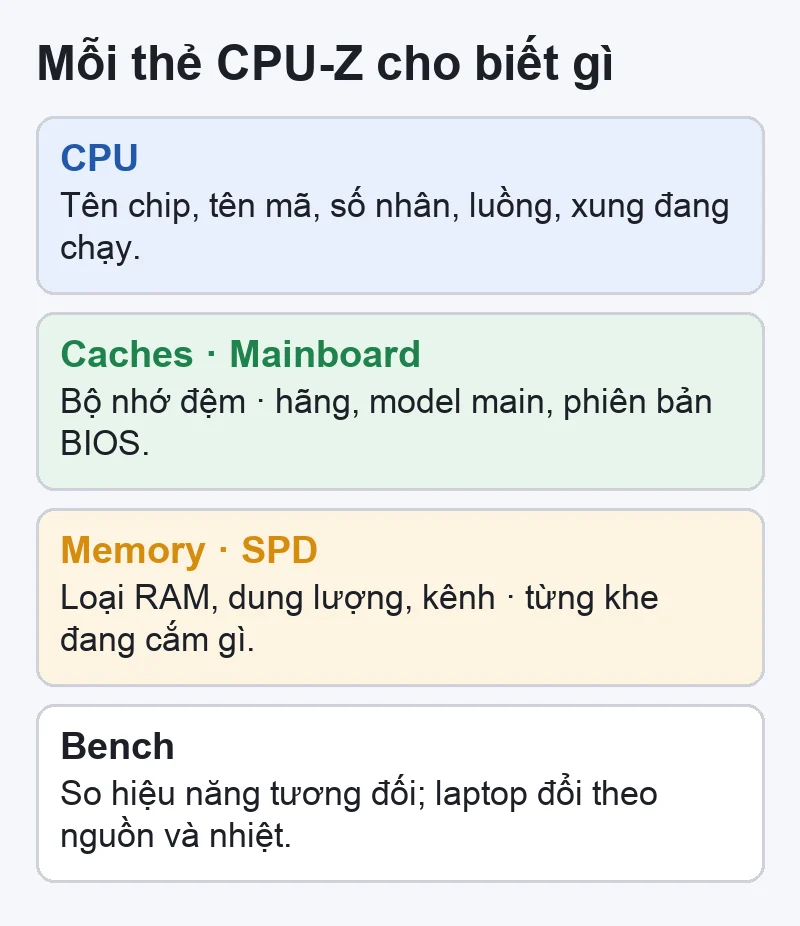
Thẻ đầu tiên cho biết tên chip, tên mã (codename), tiến trình sản xuất, loại đế cắm (package), số nhân, số luồng và xung nhịp đang chạy theo thời gian thực. Xung nhịp nhảy lên xuống là bình thường: CPU tự hạ xung khi rảnh để tiết kiệm điện.
Caches
Dung lượng bộ nhớ đệm từng cấp (L1, L2, L3). Thông số này hữu ích khi so sánh hai đời chip cùng tên.
Mainboard
Hãng và model bo mạch chủ, chipset. Trên laptop, đây là cách nhanh để biết đúng mã bo khi tìm driver hoặc tài liệu từ hãng.
Memory và SPD
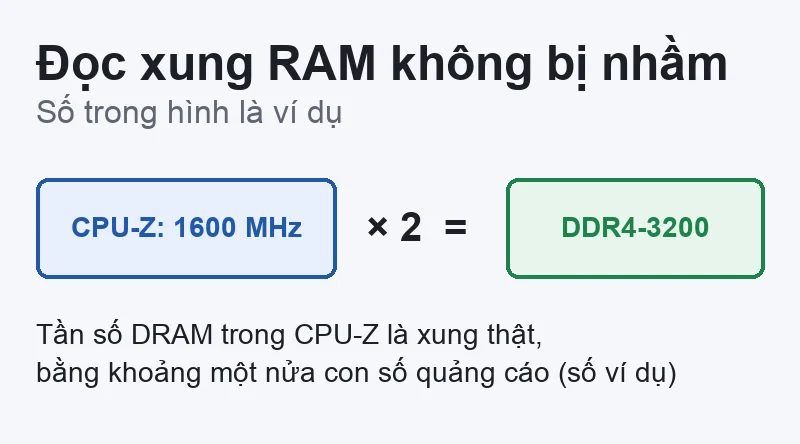
Memory hiện loại RAM (DDR4, DDR5…), tổng dung lượng, chế độ kênh và thông số thời gian (timings). SPD cho xem từng khe RAM: khe nào đang cắm, thanh bao nhiêu GB, hãng sản xuất. Lưu ý: tần số DRAM mà CPU-Z hiển thị là xung thật, bằng khoảng một nửa con số quảng cáo, vì RAM DDR truyền dữ liệu hai lần mỗi chu kỳ. Ví dụ thanh DDR4-3200 sẽ hiện quanh 1600 MHz, không phải lỗi.
Bench
Phép thử hiệu năng CPU đơn nhân và đa nhân, có thể so với các chip tham chiếu. Chỉ nên dùng để so sánh tương đối; kết quả trên laptop thay đổi theo chế độ nguồn và nhiệt độ.
Dùng CPU-Z vào việc gì?
- Trước khi nâng cấp RAM: xem loại RAM, số khe còn trống. Kết hợp với bài hướng dẫn nâng cấp RAM.
- Khi mua máy cũ: đối chiếu tên CPU, dung lượng RAM với thông tin người bán đưa ra.
- Khi tìm hiểu đời chip: xem tên mã để tra tài liệu; ví dụ bài CPU Intel thế hệ 14 và 15.
Những gì CPU-Z không làm được
CPU-Z không đo nhiệt độ và không kiểm tra được RAM có lỗi hay không. Máy treo, màn hình xanh nghi do RAM thì cần công cụ kiểm tra chuyên dụng như MemTest86. Nếu CPU-Z báo thiếu RAM so với số đã lắp, hoặc một khe không nhận, có thể thanh RAM hoặc khe cắm có vấn đề; khi đó bạn có thể liên hệ để được hướng dẫn gửi máy hoặc hẹn lịch kiểm tra.
Không cài được CPU-Z (máy công ty, MacBook)? Trang Kiểm tra thông tin máy tính cho xem nhanh hệ điều hành, CPU, card đồ họa và màn hình ngay trên trình duyệt, với mức chi tiết thấp hơn CPU-Z.


Bài viết liên quan
 Cuộc sống nhật bản
Máy in Canon mất Wi-Fi sau khi đổi router ở Nhật: nối lại PIXUS TS8730, thêm lại trên máy tính, điện thoại
 Thủ thuật Windows
Steam chuyển game sang SSD mới không cần tải lại: thêm Steam Library Folder, Move game, kiểm tệp game
 Thủ thuật macOS
Chọn sạc USB-C cho MacBook, laptop, iPad: đọc số W, chuẩn PD, cáp 60W/240W và dấu PSE ở Nhật
 Tài khoản Google, Photos, Drive, Gmail
Đổi laptop mới, Chrome không thấy dấu trang: kiểm tra tài khoản, xuất nhập HTML, lấy tệp Bookmarks máy cũ
Bình luận & hỏi đáp (0)
Bạn có thể bình luận ngay bằng họ tên và email. Đăng nhập là tùy chọn.
Chưa có bình luận nào. Hãy đặt câu hỏi đầu tiên.