

Windows có sẵn nhiều công cụ nhỏ giúp tiết kiệm thời gian, nhưng phần lớn người dùng chỉ biết copy, paste và Alt + Tab. Dưới đây là mười tính năng có sẵn, không cần cài thêm phần mềm, kèm phím tắt và nơi bật. Phần lớn có trên cả Windows 10 và Windows 11; mục nào chỉ có ở Windows 11 sẽ ghi rõ. Lưu ý Windows 10 đã hết hỗ trợ từ ngày 14/10/2025.
1. Gõ bằng giọng nói: Windows + H
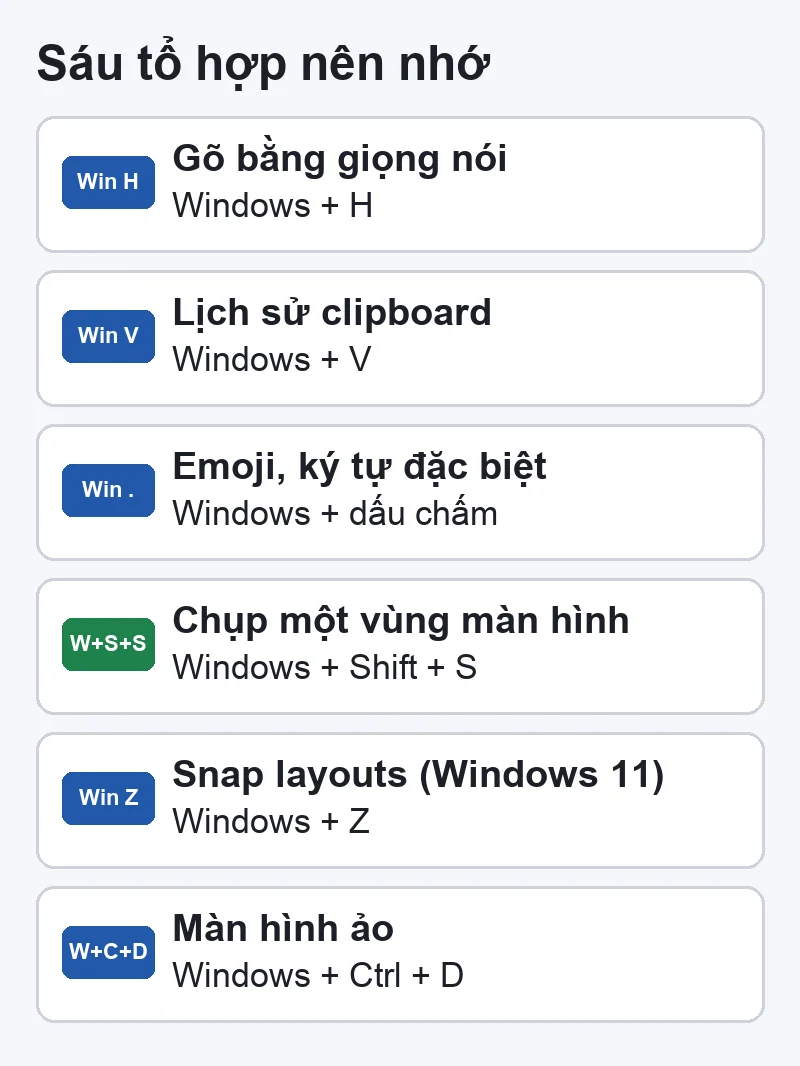
Đặt con trỏ vào ô nhập chữ, bấm Windows + H và nói. Hữu ích khi soạn email dài hoặc ghi chú nhanh. Ngôn ngữ hỗ trợ tuỳ vào gói ngôn ngữ đã cài trong máy; hãy thử với ngôn ngữ bạn dùng.
2. Lịch sử clipboard: Windows + V
Lần đầu bấm Windows + V, chọn Turn on (hoặc vào Settings › System › Clipboard). Từ đó Windows nhớ nhiều mục bạn đã sao chép để dán lại. Lịch sử bị xoá khi khởi động lại máy, trừ các mục đã ghim. Đừng để mật khẩu nằm trong lịch sử trên máy dùng chung.
3. Bảng emoji và ký tự đặc biệt: Windows + dấu chấm
Ngoài emoji còn có ký hiệu toán, mũi tên, ký tự có dấu, rất tiện khi cần gõ ký hiệu mà bàn phím không có.
4. Chụp một vùng màn hình: Windows + Shift + S
Kéo chọn vùng cần chụp, ảnh vào clipboard để dán ngay vào tin nhắn hay tài liệu, không cần chụp cả màn hình rồi cắt.
5. Lấy chữ từ ảnh chụp (Windows 11)
Trong Snipping Tool, sau khi chụp, nút Text actions nhận dạng chữ trong ảnh để bạn chọn và sao chép, hoặc dùng «Copy all text». Theo Microsoft, việc nhận dạng chạy ngay trên máy. Nếu không thấy nút này, cập nhật Snipping Tool trong Microsoft Store.
6. Snap layouts: Windows + Z (Windows 11)
Mở bảng bố cục để xếp hai, ba hoặc bốn cửa sổ cạnh nhau. Rất tiện khi vừa đọc tài liệu vừa gõ báo cáo.
7. Màn hình ảo: Windows + Ctrl + D
Tạo một desktop mới để tách việc riêng và việc công ty; Windows + Ctrl + mũi tên trái/phải để chuyển qua lại.
8. Tự khoá máy khi bạn đi khỏi (Dynamic lock)
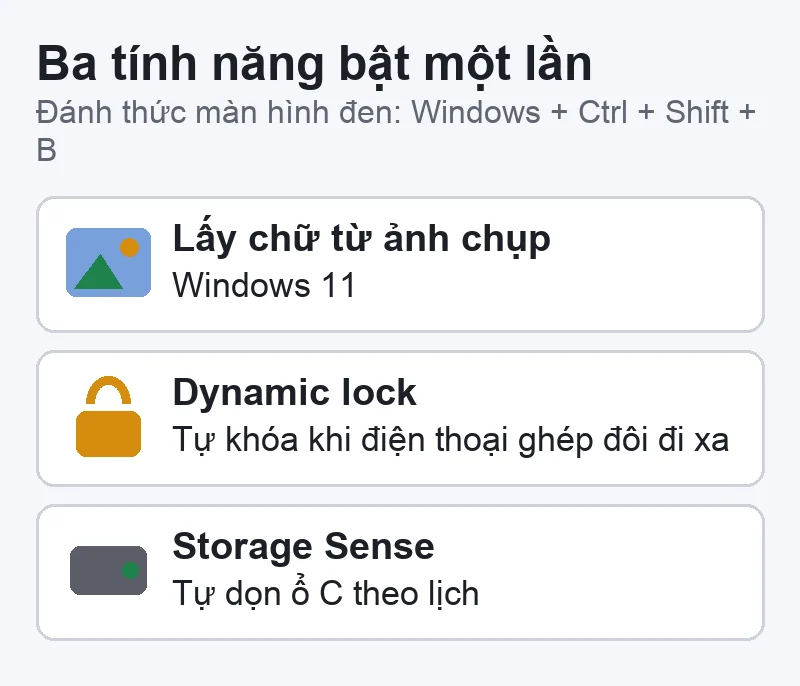
Ghép đôi điện thoại với máy tính qua Bluetooth, rồi vào Settings › Accounts › Sign-in options, bật Dynamic lock. Khi điện thoại ra khỏi vùng Bluetooth và máy đang không thao tác, Windows tự khoá trong khoảng một phút. Microsoft nói rõ đây là lớp bảo vệ thêm, bạn vẫn nên tự khoá bằng Windows + L. Nên đặt mật khẩu hoặc PIN trước; xem cài mật khẩu laptop trên Windows 11.
9. Storage Sense: dọn ổ C tự động
Settings › System › Storage › Storage Sense. Tính năng này xoá tệp tạm, dọn Thùng rác theo thời hạn bạn chọn và có thể chuyển tệp OneDrive lâu không mở thành dạng chỉ lưu trên mạng. Thư mục Downloads không bị đụng tới trừ khi bạn tự bật. Chỉ áp dụng cho ổ hệ thống.
10. Đánh thức màn hình đen: Windows + Ctrl + Shift + B
Khi màn hình đột nhiên đen hoặc trắng trơn nhưng máy vẫn chạy, tổ hợp này giúp đánh thức thiết bị khỏi trạng thái màn hình trống. Nếu thường xuyên bị và tổ hợp này không giúp được, có thể là lỗi driver đồ hoạ, cáp màn hình hoặc màn hình; bạn có thể liên hệ để được hướng dẫn gửi máy hoặc hẹn lịch kiểm tra.
Danh sách phím tắt đầy đủ có ở trang hỗ trợ của Microsoft về keyboard shortcuts. Muốn gọn giao diện hơn, xem thêm cách tắt Copilot trên Windows 11 và thủ thuật tiện dụng trên Windows 10.


Bài viết liên quan
 Cuộc sống nhật bản
Máy in Canon mất Wi-Fi sau khi đổi router ở Nhật: nối lại PIXUS TS8730, thêm lại trên máy tính, điện thoại
 Thủ thuật Windows
Steam chuyển game sang SSD mới không cần tải lại: thêm Steam Library Folder, Move game, kiểm tệp game
 Thủ thuật macOS
Chọn sạc USB-C cho MacBook, laptop, iPad: đọc số W, chuẩn PD, cáp 60W/240W và dấu PSE ở Nhật
 Tài khoản Google, Photos, Drive, Gmail
Đổi laptop mới, Chrome không thấy dấu trang: kiểm tra tài khoản, xuất nhập HTML, lấy tệp Bookmarks máy cũ
Bình luận & hỏi đáp (0)
Bạn có thể bình luận ngay bằng họ tên và email. Đăng nhập là tùy chọn.
Chưa có bình luận nào. Hãy đặt câu hỏi đầu tiên.