


Trả lời ngắn: Homebrew là trình quản lý gói (package manager) chạy bằng dòng lệnh brew trong Terminal. Nó cài, nâng cấp và gỡ hai loại gói: formula (công cụ dòng lệnh, thư viện, dịch vụ) và cask (ứng dụng có giao diện như trình duyệt). Theo trang brew.sh và các tài liệu docs.brew.sh (đọc ngày 24/11/2026), Homebrew là dự án phi lợi nhuận do tình nguyện viên vận hành, mã nguồn mở theo giấy phép BSD 2-Clause, không bán bản trả phí; trang chủ chỉ kêu gọi quyên góp tự nguyện. Cách cài chính thức là dán một dòng lệnh từ brew.sh vào Terminal; script sẽ liệt kê việc nó sẽ làm rồi dừng chờ bạn xác nhận. Tài liệu yêu cầu Mac chip Apple Silicon chạy macOS Sequoia (15) trở lên cho cấu hình được hỗ trợ đầy đủ; Mac Intel chỉ là cấu hình «Tier 3», tức không được hỗ trợ. Nếu bạn chỉ cài vài ứng dụng từ App Store hoặc từ tệp .dmg của nhà phát triển, bạn không cần Homebrew.
Đọc kỹ trước khi cài: Homebrew chạy script do bạn tải về ngay trong Terminal và có thể hỏi mật khẩu quản trị. Bài này chỉ hướng dẫn lệnh có trong tài liệu chính thức, không hướng dẫn tắt Gatekeeper, SIP hay FileVault, và không dẫn bạn tới nơi tải nào khác ngoài trang của dự án. Tình trạng khi VNT39 mở các trang chính thức ngày 24/11/2026: trang GitHub Releases của Homebrew/brew ghi bản mới nhất là 7.0.16 (đăng ngày 23/11). Tài liệu thay đổi theo từng bản, nên khi lệnh trên máy bạn in ra khác bài này, hãy tin vào tài liệu hiện hành và thông báo trong Terminal.
Hình trong bài là hình minh họa do VNT39 vẽ, không phải ảnh chụp Terminal hay macOS. Tên mục trong System Settings lấy từ trang hỗ trợ Apple bản tiếng Anh và có thể khác theo bản macOS. Phần ghi «Kinh nghiệm VNT39» hoặc «Gợi ý của VNT39» là nhận định thực hành ở mức chung, không phải lời của nhóm Homebrew hay của Apple.
Mục lục
- Homebrew là gì và hợp với ai
- Formula, cask và nơi Homebrew đặt tệp
- Yêu cầu hệ thống, giấy phép và dữ liệu thống kê
- Cài Homebrew an toàn từng bước
- Quyền macOS và thư mục được bảo vệ
- Lệnh hằng ngày: tìm, xem, cài, nâng cấp, gỡ
- Nâng cấp, ghim gói và cask tự cập nhật
- Tap bên thứ ba và cơ chế tin cậy
- So với App Store và tải tệp .dmg
- Khi nào không nên dùng Homebrew
- Lỗi thường gặp và cách xử lý theo tài liệu
- Gỡ gói và gỡ cả Homebrew đúng cách
- Khi nào nên mang máy tới kiểm
- Câu hỏi thường gặp
Homebrew là gì và hợp với ai
Quen nhất với người dùng Mac là cách cài ứng dụng bằng tay: tải tệp .dmg hoặc .pkg, kéo vào thư mục Applications, nhớ tự cập nhật từng cái. Homebrew đổi cách làm đó thành lệnh. Bạn gõ brew install tên-gói và Homebrew tải gói, kiểm tra, đặt vào đúng chỗ. Muốn xem máy đang có gì thì có lệnh liệt kê; muốn nâng cấp thì có lệnh nâng cấp; muốn gỡ thì có lệnh gỡ. Trang brew.sh mô tả Homebrew là công cụ cài «các công cụ dòng lệnh và ứng dụng bạn cần» trên macOS, Linux và WSL. Bài này chỉ nói về macOS.
Hợp với ai: người đã mở Terminal và không ngại gõ lệnh; người cần công cụ dòng lệnh mà macOS không có sẵn (ví dụ trình ffmpeg mà trang brew.sh dùng làm ví dụ); người hay cài lại máy và muốn có một danh sách gói để dựng lại cho nhanh (tính năng Brewfile ở phần dưới). Với người chỉ dùng Mac để soạn văn bản, duyệt web và gửi thư, Homebrew thường là thừa.
Gợi ý của VNT39: hãy coi Homebrew như một «người quản kho» chạy bằng lệnh, không phải một kho ứng dụng có người kiểm định thay bạn. Mỗi gói vẫn do nhà phát triển phía trên tạo ra; Homebrew chỉ mô tả cách lấy và cài nó. Bạn vẫn phải tự quyết định có nên cài gói đó hay không.
Formula, cask và nơi Homebrew đặt tệp
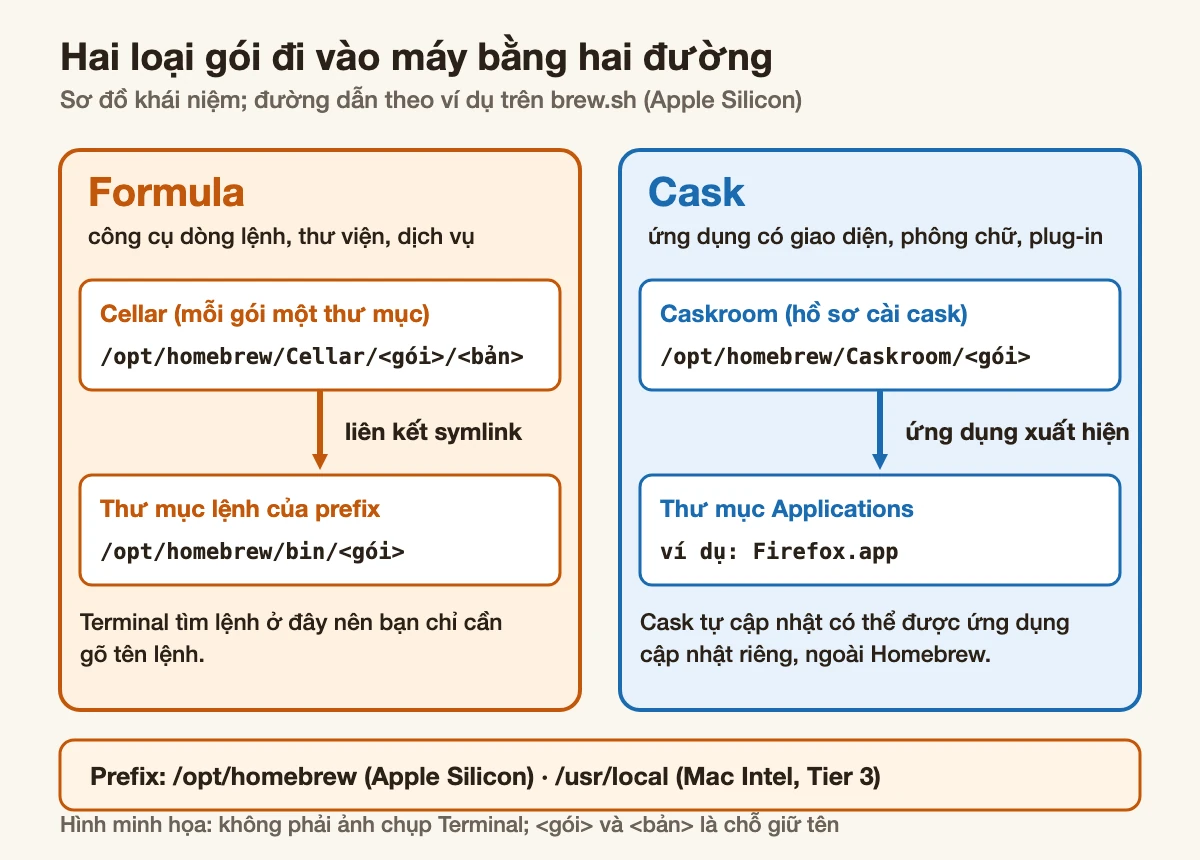
Theo brew.sh, «gói» của Homebrew là formula hoặc cask:
- Formula là bản mô tả cách dựng công cụ dòng lệnh, thư viện và dịch vụ từ mã nguồn gốc của dự án. Formula trong kho chính (homebrew/core) phải qua người duyệt trước khi được nhận hoặc đổi, và phải là phần mềm nguồn mở với giấy phép tương thích tiêu chuẩn Debian Free Software Guidelines. Với nhiều formula, Homebrew cung cấp bản dựng sẵn gọi là bottle để khỏi biên dịch lại trên máy bạn.
- Cask là bản mô tả cách cài phần mềm đã dựng sẵn của nhà phát triển: ứng dụng, phông chữ, plug-in. Cask trong kho chính thức cũng qua người duyệt. Trang brew.sh ví dụ một cask Firefox có khai báo địa chỉ tải, số phiên bản và mã băm sha256 của tệp tải về.
Về nơi đặt tệp, brew.sh nói Homebrew không cài tệp ra ngoài «prefix» của nó. Mỗi gói nằm trong một thư mục riêng (keg) bên trong Cellar, rồi Homebrew tạo liên kết tượng trưng (symlink) vào prefix. Prefix mặc định là /opt/homebrew trên Apple Silicon và /usr/local trên Mac Intel. Với cask, ứng dụng nằm trong thư mục Caskroom của prefix và xuất hiện trong thư mục Applications. Bộ nhớ đệm tải về, theo FAQ, thường ở ~/Library/Caches/Homebrew; lệnh brew --cache in ra đường dẫn thật trên máy bạn.
Hình dưới là sơ đồ khái niệm cách hai loại gói đi vào máy; đường dẫn lấy từ ví dụ trên brew.sh, không phải ảnh chụp.
Yêu cầu hệ thống, giấy phép và dữ liệu thống kê
| Mục | Theo tài liệu chính thức (đọc 24/11/2026) | Ghi chú |
|---|---|---|
| Chip và macOS | Apple Silicon; macOS Sequoia (15) trở lên trên máy Apple hỗ trợ | Mac Intel: Tier 3, không được hỗ trợ |
| macOS cũ | macOS 11–14 không được hỗ trợ nhưng có thể chạy; macOS 10.15 trở xuống không chạy Homebrew | Theo chú thích trang Installation |
| Công cụ dựng | Command Line Tools hoặc Xcode, khi dựng formula từ mã nguồn | Apple Silicon: cask và bottle không cần; Intel vẫn cần cho bottle |
| Shell khi cài | Dòng lệnh một dòng dùng /bin/bash | Không chạy với zsh, fish, tcsh, csh |
| Giấy phép | BSD 2-Clause | Theo tệp LICENSE trên GitHub |
| Bản cài .pkg | Chỉ Apple Silicon, cũng cài vào /opt/homebrew | Dành cho cài tương tác hoặc MDM |
Về tầng hỗ trợ: trang Support Tiers xếp Tier 1 là «hỗ trợ đầy đủ» (phần cứng Apple Silicon thật, không phải máy ảo; macOS còn được Apple hỗ trợ và nằm trong phạm vi kiểm thử của Homebrew; prefix mặc định; dùng bottle; ổ trong của máy). Tier 3 là cấu hình không được hỗ trợ: có thể vẫn chạy, nhưng trải nghiệm kém và thiếu ổn định. Nếu bạn dùng MacBook Intel đời cũ, điều này có nghĩa gói có thể thiếu bottle, lỗi dựng, hoặc không có ai sửa. Đó là thông tin của Homebrew, không phải đánh giá của VNT39 về máy bạn.
Dữ liệu thống kê: script cài in thông báo rằng Homebrew bật thống kê ẩn danh dạng tổng hợp cho formula và cask. Trang Analytics ghi dữ liệu không có mã định danh người dùng hay trường địa chỉ IP, và liệt kê loại thông tin gửi đi (tên gói, kiến trúc CPU, phiên bản hệ điều hành, phiên bản Homebrew…). Muốn tắt: brew analytics off hoặc đặt biến môi trường HOMEBREW_NO_ANALYTICS=1; xem trạng thái bằng brew analytics state. Đây là lựa chọn của bạn; bài này không khuyên bật hay tắt.
Cài Homebrew an toàn từng bước
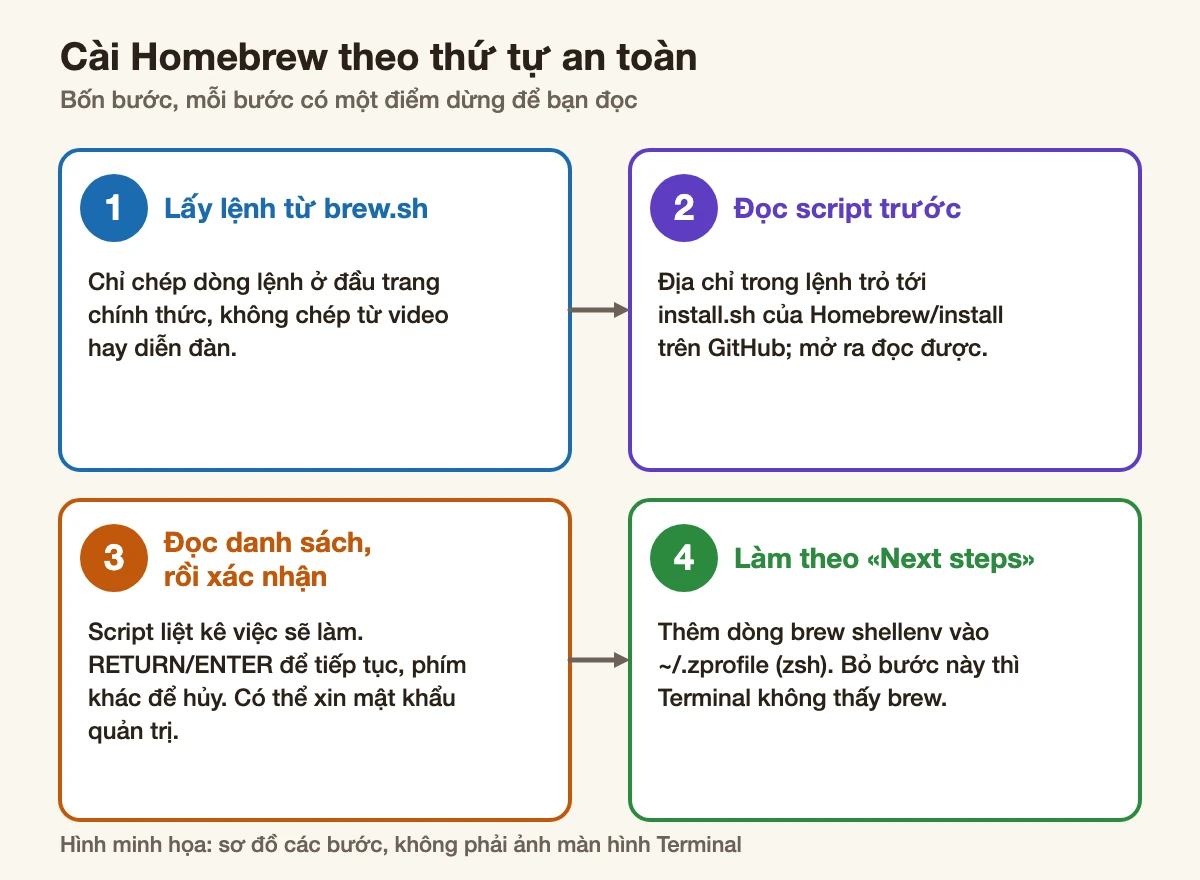
Dòng lệnh cài chính thức hiển thị ở đầu trang brew.sh (đọc ngày 24/11/2026) có dạng: /bin/bash -c "$(curl -fsSL https://raw.githubusercontent.com/Homebrew/install/HEAD/install.sh)". Hãy luôn lấy dòng lệnh từ brew.sh (tên miền chính thức của dự án) chứ không chép từ video, diễn đàn hay bài đăng khác, vì kẻ xấu hoàn toàn có thể đổi địa chỉ trong dòng lệnh để máy bạn tải script giả.
- Kiểm điều kiện. Xác nhận Mac dùng Apple Silicon và macOS 15 trở lên (menu Apple › About This Mac). Sao lưu trước bằng Time Machine nếu máy có dữ liệu quan trọng; xem sao lưu Time Machine trước khi sửa Mac.
- Đọc script trước khi chạy. Địa chỉ trong dòng lệnh (raw.githubusercontent.com/Homebrew/install/HEAD/install.sh) là một tệp văn bản; bạn có thể dán địa chỉ đó vào trình duyệt để đọc. Chữ
HEADnghĩa là bản mới nhất nên nội dung có thể đổi theo thời gian. Gợi ý của VNT39: nếu muốn cẩn thận hơn, tải script về thành tệp, đọc rồi chạy bằng/bin/bash tên-tệp. Chính tài liệu gỡ Homebrew cũng hướng dẫn tải tệp về (curl -fsSLO) rồi chạy bằng bash, nên cách làm này cùng kiểu với tài liệu, nhưng với lệnh cài thì docs chỉ đưa dòng một dòng ở trên. - Chạy và đọc danh sách. Theo tài liệu, script nói rõ những gì sẽ làm trước khi làm, và bạn phải xác nhận. Khi đọc mã nguồn script, VNT39 thấy nó in danh sách tệp sẽ cài (như
bin/brew, trang man, thư mục Homebrew), danh sách thư mục sẽ tạo hoặc đổi quyền, rồi hiện dòng «Press RETURN/ENTER to continue or any other key to abort». Bấm phím khác RETURN là hủy. - Mật khẩu quản trị. Script kiểm quyền sudo và có thể xin mật khẩu tài khoản quản trị Mac của bạn. Hãy chỉ gõ mật khẩu vào Terminal bạn vừa mở và vừa dán lệnh từ brew.sh. Nếu cần cài Command Line Tools, hệ thống có thể hiện cửa sổ cài đặt riêng của macOS.
- Làm theo «Next steps». Cuối cùng script in phần «Next steps». Với zsh (shell mặc định của Mac), nó gợi ý ghi một dòng
eval "$(/opt/homebrew/bin/brew shellenv zsh)"vào tệp~/.zprofile(đường dẫn prefix tùy máy). Tài liệu Installation nhấn mạnh: nếu bỏ bước này, Homebrew sẽ không chạy vì Terminal không biếtbrewnằm đâu. Hãy dùng đúng lệnh script in ra trên máy bạn. - Kiểm tra. Mở cửa sổ Terminal mới, gõ
brew --versionrồibrew doctor. Theo man page,brew doctorkiểm hệ thống tìm vấn đề tiềm ẩn và trả mã lỗi khác 0 nếu thấy cảnh báo; tài liệu lưu ý các cảnh báo chủ yếu để hỗ trợ người bảo trì gỡ lỗi, nếu mọi thứ bạn dùng Homebrew vẫn chạy tốt thì không cần lo.
Dự án còn có bản cài .pkg cho Mac Apple Silicon, tải từ trang GitHub Releases của Homebrew/brew, dành cho cài tương tác hoặc triển khai qua MDM. Với người dùng cá nhân, dòng lệnh trên brew.sh là cách mà trang chủ đặt lên đầu.
Hình dưới tóm tắt thứ tự an toàn khi cài; đây là sơ đồ, không phải ảnh màn hình Terminal.
Quyền macOS và thư mục được bảo vệ
Homebrew không thuộc nhóm ứng dụng xin Accessibility hay Screen Recording; bạn không phải cấp các quyền đó cho nó. Điều có thể xuất hiện, theo tài liệu và script:
- Mật khẩu quản trị khi cài. Để tạo prefix và đổi quyền thư mục. Sau lần cài đầu, tài liệu ghi bạn không cần sudo khi cài formula; một số cask và dịch vụ hệ thống vẫn cần quyền cao hơn. Theo FAQ, chạy lệnh brew bằng sudo là không nên vì nó tin chủ prefix chạy mã tùy ý với quyền root.
- Thư mục được macOS bảo vệ và ổ ngoài. Trang Installation nói tệp của Homebrew phải đọc được bởi tiến trình chạy trong sandbox mà không thừa hưởng quyền riêng tư của Terminal. Ổ ngoài, ổ mạng, và các thư mục bảo vệ như Desktop, Documents, Downloads có thể làm hỏng điều đó, kể cả khi nối bằng symlink.
brew doctorcó kiểm và trình cài dừng nếu kiểm thất bại. Vì vậy hãy cài Homebrew ở ổ trong của máy, ngoài các vị trí kể trên. - App Management hoặc Full Disk Access cho Terminal (tùy chọn). FAQ nói từ macOS Ventura, việc nâng cấp cask «tại chỗ» (giữ vị trí Dock, Launchpad và quyền đã cấp cho app) chỉ được phép khi ứng dụng đang chạy lệnh, tức Terminal của bạn, có một trong hai quyền này. Nếu không có, Homebrew gỡ rồi cài lại, và macOS có thể quên vị trí Dock/Launchpad và các quyền riêng tư đã cấp cho app đó.
Gợi ý của VNT39: không cần cấp Full Disk Access cho Terminal chỉ để brew upgrade gọn hơn; đó là quyền rộng và áp lên mọi lệnh bạn chạy trong Terminal. Nếu thấy một ứng dụng mất quyền sau khi nâng cấp, cấp lại quyền cho riêng ứng dụng đó là lựa chọn nhẹ hơn. Cách xem và thu hồi: System Settings › Privacy & Security, tìm mục tương ứng và tắt công tắc của Terminal; Apple mô tả mục Files & Folders (Desktop, Documents, Downloads) ở trang «Control access to files and folders on Mac». Giải thích quyền Full Disk Access xem Mac xin quyền truy cập đĩa đầy đủ. Tên mục có thể khác theo bản macOS.
Lệnh hằng ngày: tìm, xem, cài, nâng cấp, gỡ
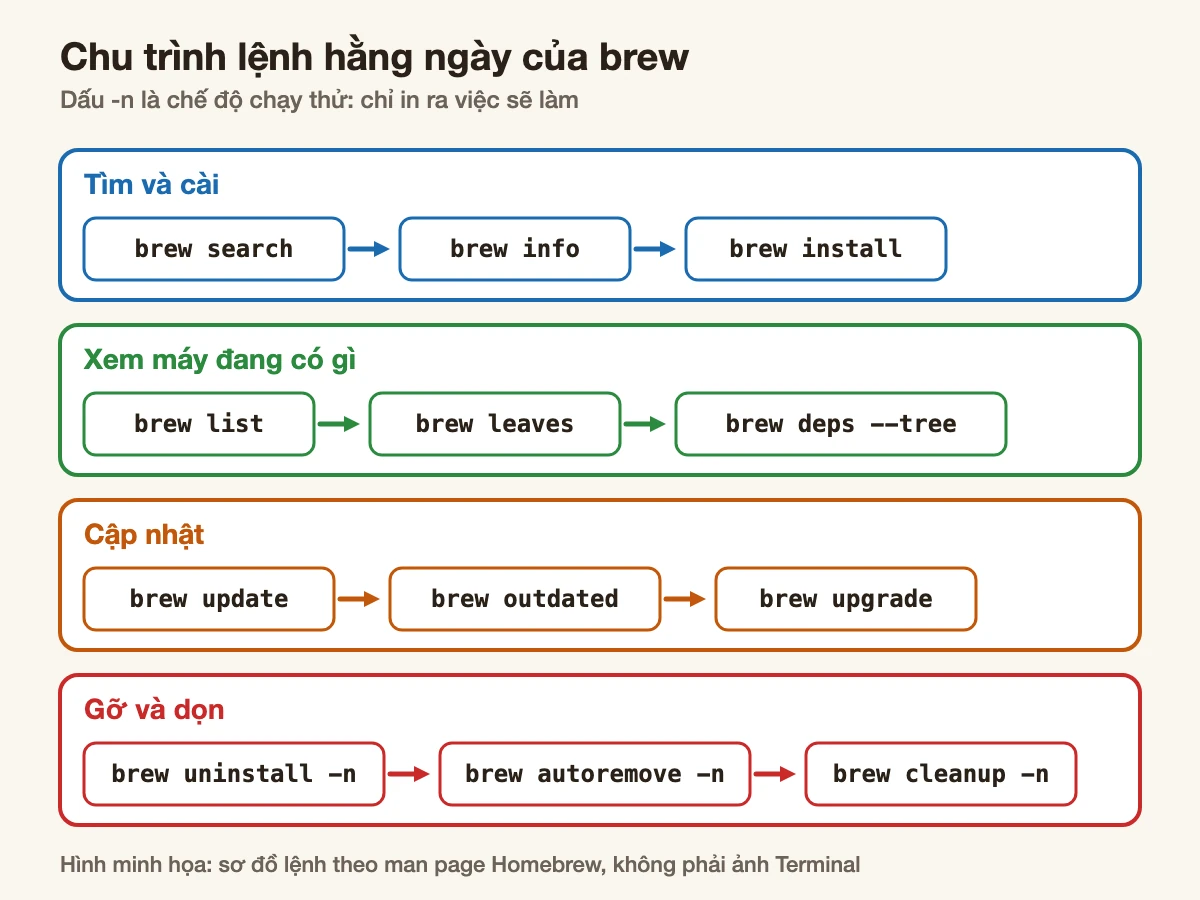
Các lệnh dưới đây có trong man page hoặc trang tài liệu của Homebrew đã đọc. Dấu < > là chỗ bạn thay tên gói.
| Lệnh | Việc làm theo tài liệu | Ghi chú |
|---|---|---|
brew search <từ khóa> |
Tìm theo chuỗi con trong tên formula và cask, kể cả trực tuyến | Kẹp từ khóa giữa hai dấu / để dùng biểu thức chính quy |
brew info <gói> |
Tóm tắt thông tin gói; lệnh không đối số cho số liệu cài đặt | Cũng giải thích gói «keg-only», bị vô hiệu hóa |
brew home <cask> |
Mở trang chủ khai báo của cask (Common Issues dùng để kiểm trang tải của nhà phát triển) | Dùng để đối chiếu nguồn trước khi cài |
brew install <gói> |
Cài formula hoặc cask | Thêm –cask hoặc –formula nếu trùng tên; -n để chạy thử |
brew list |
Liệt kê đã cài; –formula, –cask, –versions để lọc | Có thể chỉ rõ một gói để xem tệp của nó |
brew leaves |
Formula không là phụ thuộc của gói khác | Gần với «những gì tôi chủ động cài» |
brew update |
Cập nhật Homebrew và danh sách công thức | Không nâng cấp gói |
brew outdated |
Liệt kê gói có bản mới | Xem trước khi upgrade |
brew upgrade |
Nâng cấp mọi gói cũ chưa ghim, hoặc gói chỉ định | Có thể kéo theo gói phụ thuộc |
brew uninstall <gói> |
Gỡ gói; -n để chạy thử | Cask cần –cask nếu trùng tên |
brew autoremove |
Gỡ formula chỉ được cài như phụ thuộc và không còn ai cần | Dùng -n trước |
brew cleanup |
Xóa bản cũ và tệp tải về cũ; -n để xem trước | Mặc định xóa tải về quá 120 ngày |
brew doctor |
Kiểm hệ thống tìm vấn đề tiềm ẩn | Đọc từng cảnh báo trước khi sửa |
Ví dụ theo brew.sh: brew install ffmpeg firefox cài một formula (ffmpeg) và một cask (Firefox) cùng lúc. Theo man page, brew install hiện hỏi xác nhận trước khi tải và cài (có tùy chọn -y hoặc --no-ask để bỏ qua); bản Homebrew cũ có thể không như vậy. Thói quen tốt: chạy brew search và brew info trước, đọc tên, giấy phép, trang chủ; với cask thêm brew home để xem trang nhà phát triển có đúng là nơi bạn mong đợi không.
Xem gói đang cài và quan hệ phụ thuộc: brew list --versions cho tên kèm phiên bản. brew deps --tree <formula> cho cây phụ thuộc của một gói; brew uses --installed <formula> cho biết gói đã cài nào đang dùng nó. Nên xem hai lệnh này trước khi gỡ một thư viện mà bạn không chắc ai đang cần.
Hình dưới là chu trình lệnh dùng thường xuyên; đây là sơ đồ minh họa, không phải ảnh Terminal.
Nâng cấp, ghim gói và cask tự cập nhật
Theo FAQ, quy trình cập nhật là: brew update (lấy định nghĩa gói mới nhất), brew outdated (xem cái nào cũ), rồi brew upgrade hoặc brew upgrade <gói>. Một vài điểm hay gây bất ngờ:
- Upgrade một gói có thể nâng cả gói khác. Homebrew chỉ kiểm thử tổ hợp bản mới nhất của gói và phụ thuộc của nó, nên nâng một gói có thể kéo theo cả những gói bạn thấy không liên quan (ví dụ python hoặc openssl).
- Dọn bản cũ tự động. Khi nâng cấp, Homebrew gỡ bản cũ và cứ 30 ngày chạy dọn bổ sung; có biến
HOMEBREW_NO_INSTALL_CLEANUP=1để tắt. - Ghim.
brew pin <gói>ngăn gói bị nâng cấp,brew unpinđể mở lại. Gói khác phụ thuộc vào gói đã ghim vẫn có thể buộc phải nâng; tài liệu gửi bạn sang trang Locking installed formulae nếu cần khóa cứng. Cask đã ghim bị bỏ qua khi upgrade, nhưng bộ cập nhật riêng của ứng dụng vẫn có thể cập nhật nó ngoài Homebrew. - Cask tự cập nhật. Nhiều ứng dụng tự cập nhật. Cask loại đó khai báo
auto_updates true; mặc địnhbrew upgradechỉ nâng khi thấy bản cài trên máy cũ hơn khai báo, còn--greedythì bắt buộc đưa cả những cask đó vào. Nếu không muốn Homebrew đụng vào cask tự cập nhật, tài liệu có biếnHOMEBREW_NO_UPGRADE_AUTO_UPDATES_CASKS=1. - Tự động update. Homebrew thường tự chạy
brew updatetrước một số lệnh; tắt hẳn bằngHOMEBREW_NO_AUTO_UPDATE=1, đổi chu kỳ bằngHOMEBREW_AUTO_UPDATE_SECS(FAQ).
Brewfile để dựng lại máy. Lệnh brew bundle dump ghi danh sách formula, cask và tap đang cài ra tệp Brewfile trong thư mục hiện tại; brew bundle đọc tệp đó để cài những gì còn thiếu. Theo brew.sh, Brewfile mô tả trạng thái bạn muốn đạt và hỗ trợ cả ứng dụng Mac App Store. Đây là cách ghi lại «bản đồ» gói của bạn trước khi gỡ Homebrew hoặc cài lại máy.
Dịch vụ nền. brew services quản lý dịch vụ nền bằng launchctl. Không dùng sudo thì dịch vụ nằm ở ~/Library/LaunchAgents và khởi động khi đăng nhập; dùng sudo thì ở /Library/LaunchDaemons và chạy từ lúc khởi động máy với quyền root, nên chỉ làm khi bạn tin chắc gói đó. Dịch vụ nền cũng có thể xuất hiện ở danh sách mục khởi động; xem ứng dụng tự chạy khi bật Mac.
Tap bên thứ ba và cơ chế tin cậy
«Tap» là kho gói bổ sung ngoài kho chính. Theo trang Taps, brew tap <người>/<kho> tải kho đó từ GitHub (mặc định tên kho là homebrew-<kho>), và mã trong tap có thể chạy với quyền tài khoản của bạn. Trang Tap Trust (docs.brew.sh) ghi: tap chính thức luôn được tin; tap không chính thức cần được tin tường minh, mặc định từ Homebrew 6.0.0; brew doctor cảnh báo nếu có tap không chính thức chưa được tin. Cách an toàn nhất theo tài liệu là cài bằng tên đầy đủ (brew install người/kho/gói), vì khi đó chỉ gói đó được tin, thay vì tin toàn bộ tap hiện tại và tương lai. brew untap gỡ tap.
Gợi ý của VNT39: chỉ tap khi bạn biết rõ người duy trì và có lý do, đúng như bạn sẽ làm với bất kỳ nguồn phần mềm nào. Hướng dẫn trên mạng bảo «chạy brew tap rồi cài» mà không giải thích chủ tap là ai thì nên bỏ qua.
So với App Store và tải tệp .dmg
| Cách cài | Điều tài liệu chính thức nói | Lưu ý |
|---|---|---|
| App Store | Apple duyệt từng ứng dụng, ký để chống sửa đổi, gỡ nhanh khi có vấn đề | Apple gọi đây là nơi an toàn nhất để lấy app |
| Tải từ nhà phát triển | macOS kiểm chữ ký Developer ID; mặc định yêu cầu app được Apple notarize; lần đầu mở sẽ hỏi bạn | Xem ứng dụng bị chặn vì chưa xác minh nhà phát triển |
| Homebrew cask | Cask chính thức phải qua người duyệt, phải qua kiểm Gatekeeper của Homebrew mà không bắt người dùng vượt qua, và khai báo mã sha256 của tệp tải | Không thay thế việc Apple kiểm; một số trình cài do nhà phát triển có thể chạy với quyền cao |
| Homebrew formula | Công cụ dòng lệnh dựng từ mã nguồn mở, thường bằng bottle | Không phải ứng dụng có giao diện |
Hai điểm đáng nói. Một, Homebrew nêu rõ việc cask không qua kiểm Gatekeeper không phải là kết luận có mã độc, chỉ là cask có thể bị đánh dấu ngưng, vô hiệu hóa rồi gỡ khỏi kho cho tới khi nhà phát triển cung cấp bản đạt yêu cầu. Hai, tài liệu Cask Cookbook thừa nhận trình cài dạng installer script và gói .pkg không chạy trong sandbox của cask, vì nhiều trình cài của nhà phát triển cần ghi rộng hoặc cần sudo. Nghĩa là với cask, cuối cùng bạn vẫn đang tin nhà phát triển ứng dụng; Homebrew chỉ giúp lấy đúng tệp và ghi nhận quá trình. Để biết thêm cách kiểm tệp tải bất kỳ, xem cài ứng dụng Mac ngoài App Store, kiểm notarization và checksum.
Một chuyện nhỏ nhưng quan trọng: ứng dụng cài bằng Homebrew có thể có bộ cập nhật riêng của chính nó, nên cùng một app có thể được cập nhật bởi hai bên. Hãy chọn một cách duy nhất cho mỗi ứng dụng để tránh nhầm lẫn bản.
Khi nào không nên dùng Homebrew
- Bạn dùng Mac để làm việc thường ngày và hiếm khi mở Terminal. Một dòng lệnh gõ sai trên máy dùng chung có thể gây khó chịu hơn lợi ích.
- Máy do công ty quản lý. Tài liệu có riêng phần «Homebrew for Mac Admins» và các trang triển khai MDM; trên máy công ty, hãy hỏi người quản trị thay vì tự cài.
- Mac Intel cũ hoặc macOS cũ hơn 15. Đây là cấu hình Tier 3 hoặc không được hỗ trợ; gói có thể thiếu bottle hoặc lỗi dựng.
- Chỉ cần một ứng dụng. Tải trực tiếp từ App Store hoặc từ trang của nhà phát triển (kiểm theo Apple) đơn giản hơn nhiều so với cài cả Homebrew.
- Bạn muốn cài vào ổ ngoài hoặc thư mục Downloads/Documents/Desktop. Tài liệu cảnh báo cấu hình này có thể làm hỏng Homebrew.
- Bạn chưa sẵn sàng đọc thông báo lỗi. Khi Homebrew báo cảnh báo, việc đọc đầy đủ trước khi gõ lệnh sửa là quy tắc của Troubleshooting. Nếu bạn quen chép lệnh «sửa nhanh» từ bài cũ, Homebrew có thể làm hỏng cài đặt.
Lỗi thường gặp và cách xử lý theo tài liệu
- «brew: command not found» sau khi cài. Thường do chưa thêm Homebrew vào PATH. Chạy lại các lệnh trong phần «Next steps» của script (dòng
eval "$(.../brew shellenv)"), rồi mở cửa sổ Terminal mới. Tài liệu Installation ghi rõ nếu bỏ bước này thì Homebrew không chạy. - Thiếu Command Line Tools. Common Issues ghi: cài Xcode thôi chưa đủ, Command Line Tools là gói riêng, cài bằng
xcode-select --install. Cask và bottle trên Apple Silicon không cần nó nhưngbrew doctorvẫn báo cấu hình không được hỗ trợ. - «Local changes prevent brew update». Tài liệu dặn xem trạng thái bằng
git -C "$(brew --repository)" status --shortvà chỉ dùngbrew update-resetsau khi đã giữ lại thay đổi cố ý, vì lệnh này hủy mọi thay đổi cục bộ của kho Homebrew (và mọi tap nếu chạy không đối số). Không chép lệnh git clean hoặc reset –hard từ bài cũ. - Lỗi tải qua mạng hoặc Git. Common Issues gợi ý kiểm xem GitHub và máy chủ tải có truy cập được từ cùng Terminal, kiểm proxy/VPN/tường lửa, chạy
brew configđể xem mirror, rồi thử lại trên mạng ổn định. - Sau khi nâng cấp macOS. Cài hết bản cập nhật macOS, cài lại Command Line Tools nếu
brew doctorbáo, rồibrew updatevàbrew upgrade. Tài liệu dặn không tự tạo symlink cho thư viện thiếu vì có thể che lấp việc nâng cấp chưa hoàn tất. - Hai bản Homebrew cùng tồn tại (/usr/local và /opt/homebrew). Có thể xảy ra sau khi chuyển dữ liệu từ máy Intel sang máy Apple Silicon. Kiểm bằng
arch,command -v brewvàbrew --prefix; shell Apple Silicon bình thường báo arm64 và dùng /opt/homebrew. Tài liệu hướng dẫn ghi lại danh sách gói của bản cũ bằngbrew bundle dumptrước khi gỡ. - Cask báo sai mã sha256. Không bỏ qua kiểm checksum. Tài liệu dặn xóa tệp tải trong cache rồi thử lại một lần; nếu vẫn lệch, so
brew info <cask>với phiên bản hiện tại của nhà phát triển, vì cask có thể lỗi thời hoặc nhà phát triển đã thay tệp. - Ứng dụng cài bằng cask mất quyền hoặc vị trí Dock sau upgrade. Đây là hành vi đã nêu ở phần quyền: cách gỡ rồi cài lại làm macOS quên dữ liệu về app; cấp App Management hoặc Full Disk Access cho Terminal cho phép nâng cấp tại chỗ, nhưng đó là quyền rộng.
- Công cụ nằm trong prefix nhưng ứng dụng giao diện không thấy. FAQ nói ứng dụng giao diện (GUI) trên macOS mặc định không có prefix của Homebrew trong PATH. FAQ đưa một lệnh
launchctlchạy với sudo thiết lập PATH cho mọi người dùng; vì nó đổi cấu hình cấp hệ thống, VNT39 khuyên đọc kỹ mô tả của tài liệu trước khi làm.
Khi cần hỏi hỗ trợ, trang Troubleshooting liệt kê: chạy brew update hai lần, brew doctor, giữ nguyên toàn bộ thông báo lỗi, thu thập brew config, và xóa mật khẩu, địa chỉ kho riêng hoặc bí mật khác khỏi nội dung dán trước khi đăng công khai.
Gỡ gói và gỡ cả Homebrew đúng cách
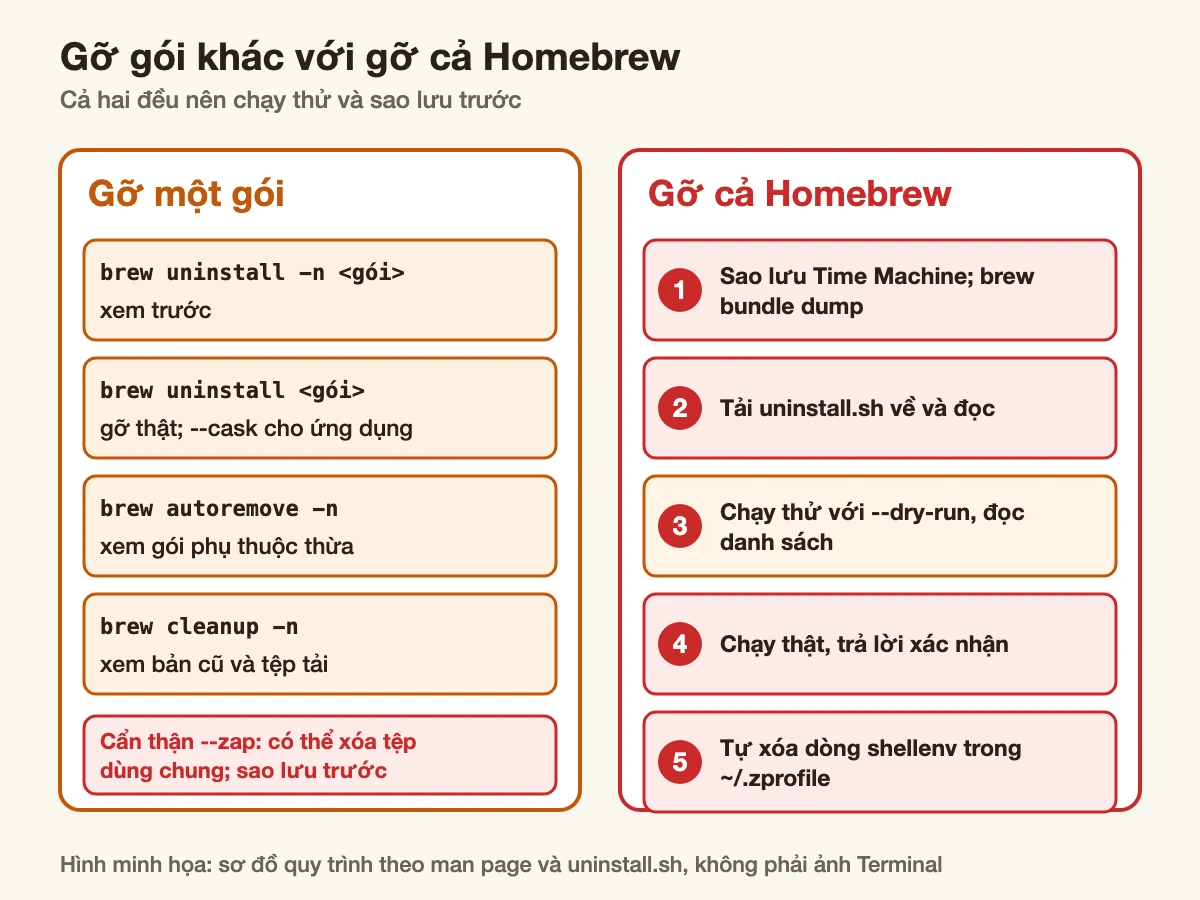
Gỡ từng gói. Dùng brew uninstall <gói> (thêm --cask cho ứng dụng nếu trùng tên). Cờ -n/--dry-run cho xem trước cái gì sẽ bị gỡ và cái gì bị autoremove theo. Sau đó có thể chạy brew autoremove -n và brew cleanup -n để xem phần dư thừa trước khi dọn thật. Theo Apple, việc xóa một ứng dụng không xóa tài liệu bạn tạo bằng nó và không hủy gói đăng ký trả phí; phần này cũng đúng khi gỡ bằng Homebrew, vì dữ liệu của bạn thường nằm ngoài ứng dụng.
Cẩn thận với --zap. Man page mô tả --zap là «gỡ mọi tệp liên quan tới cask» và ghi rõ có thể xóa tệp dùng chung giữa các ứng dụng. Cask Cookbook cho biết phần zap có thể gồm cả tệp người dùng. Hãy sao lưu và dùng --dry-run trước, nhất là với ứng dụng giữ dữ liệu (ghi chú, mật khẩu, thư viện ảnh). Trường hợp không cần dọn sạch hết, chỉ gỡ ứng dụng là đủ; cách gỡ sạch tổng quát của macOS xem gỡ ứng dụng trên Mac sạch.
Gỡ chính Homebrew. FAQ chỉ nói: chạy script gỡ trong kho Homebrew/install. README của kho đó đưa lệnh /bin/bash -c "$(curl -fsSL https://raw.githubusercontent.com/Homebrew/install/HEAD/uninstall.sh)". Script cảnh báo: gỡ Homebrew sẽ xóa các gói bạn đã cài. Trình tự thận trọng, Gợi ý của VNT39 dựa trên các tùy chọn tài liệu cho:
- Sao lưu Time Machine, và ghi lại danh sách gói bằng
brew bundle dump(tệp Brewfile). - Tải script về bằng
curl -fsSLOtheo đúng cách README mô tả, đọc, rồi chạy/bin/bash uninstall.sh --helpđể xem tùy chọn. - Chạy thử bằng
--dry-run(viết tắt-n): script chỉ in danh sách thứ nó sẽ xóa. Theo mã nguồn, danh sách gồm thư mục Cellar, Caskroom, kho Homebrew, bộ nhớ đệm và nhật ký trong Library của bạn (có thể bỏ phần cache/log bằng--skip-cache-and-logs), và cả các mục trong Applications là liên kết dẫn vào Cellar. - Nếu danh sách đúng ý, chạy lại không có
--dry-runvà trả lời xác nhận khi script hỏi. Có thể đặt--pathnếu muốn gỡ một prefix cụ thể (ví dụ khi chuyển từ Intel sang Apple Silicon); không dùng--forcetrừ khi bạn hiểu nó bỏ qua bước hỏi. - Sau khi xong, script liệt kê «các tệp có thể thuộc Homebrew chưa bị xóa» để bạn tự quyết. Trong script đọc ngày 24/11/2026, VNT39 không thấy bước sửa tệp cấu hình shell, nên dòng
brew shellenvbạn thêm vào~/.zprofileở bước cài vẫn còn; hãy tự xóa dòng đó nếu không dùng nữa.
Điều VNT39 chưa xác nhận được từ tài liệu: các ứng dụng cask cài trong /Applications có bị giữ lại hay không khi chạy script gỡ. Script nêu rõ mục tiêu xóa Caskroom và các mục trong Applications là liên kết vào Cellar, nhưng tài liệu không có đoạn nào nói chắc về bản sao ứng dụng thật. Vì vậy hãy xem danh sách --dry-run và tự kiểm tra thư mục Applications sau khi gỡ.
Hình dưới tóm tắt hai việc, gỡ gói và gỡ Homebrew, kèm bước xem trước; đây là sơ đồ minh họa.
Khi nào nên mang máy tới kiểm
Homebrew là phần mềm; phần lớn sự cố nằm ở cấu hình dòng lệnh, không phải phần cứng. Hãy nhờ người có tay nghề khi: Mac chậm, nóng hoặc treo kéo dài sau khi cài nhiều gói và dịch vụ nền; Terminal hoặc ứng dụng xin quyền lặp lại, hoặc bạn nghi đã dán nhầm lệnh từ nguồn lạ và đã nhập mật khẩu quản trị; Terminal báo lỗi đọc/ghi đĩa hoặc không cài nổi gói nào dù mạng ổn; hoặc bạn đang cân nhắc cài lại macOS và cần giữ dữ liệu.
Kinh nghiệm VNT39, mức chung: nhiều trường hợp «brew không chạy» đến từ PATH sai sau khi chuyển dữ liệu từ máy cũ, hoặc hai bản Homebrew chồng nhau; chỉ kiểm trực tiếp trên máy mới biết chắc, và VNT39 không hứa kết quả hay thời gian trước khi kiểm.
Liên hệ nhờ kiểm tại Tokyo: Zalo 0707 833 982, 10–19h.
Bước tiếp theo: Đăng ký kiểm máy · Bảng giá sửa chữa · Liên hệ VNT39
Câu hỏi thường gặp
Homebrew có miễn phí không?
Theo brew.sh, Homebrew là dự án phi lợi nhuận do tình nguyện viên vận hành; mã nguồn mở theo BSD 2-Clause. Trang chủ có kêu gọi quyên góp qua GitHub Sponsors, Open Collective hoặc Patreon, và không bán bản trả phí. Thông tin theo trang nhà phát triển ngày 24/11/2026, có thể đổi. Lưu ý: một số ứng dụng cài qua cask có giá riêng do nhà phát triển ứng dụng đặt; Homebrew chỉ cài giúp.
Homebrew cài vào đâu và có làm bẩn hệ thống không?
Theo brew.sh, Homebrew không cài tệp ra ngoài prefix của nó (/opt/homebrew trên Apple Silicon). Mỗi gói nằm trong Cellar riêng và được liên kết vào prefix; ứng dụng cask nằm trong Caskroom và Applications. Việc cài vẫn thêm bộ nhớ đệm trong thư mục Library của bạn và dòng cấu hình shell. Phần dọn xem ở mục gỡ bên trên.
Có cần dùng sudo với brew không?
Không. Theo FAQ, chạy brew với sudo là không nên vì nó tin chủ prefix và người sửa được mã Homebrew chạy mã tùy ý với quyền root. Bước cài đầu tiên có xin quyền quản trị để tạo prefix; sau đó cài formula không cần sudo, trừ một số cask và dịch vụ hệ thống.
Tôi có Mac Intel, Homebrew còn chạy không?
Có thể chạy nhưng không được hỗ trợ. Theo trang Support Tiers và Installation, Mac Intel là Tier 3: có thể vẫn chạy nhưng kém ổn định. Với Mac Intel cũ, hãy cân nhắc tải trực tiếp từ App Store hoặc nhà phát triển. VNT39 chưa tự kiểm từng đời máy.
Gỡ Homebrew rồi, ứng dụng và dữ liệu của tôi có mất không?
Script gỡ cảnh báo là sẽ xóa các gói đã cài qua Homebrew, và liệt kê các thư mục như Cellar, Caskroom và bộ nhớ đệm. Dữ liệu cá nhân tạo bằng ứng dụng thường không nằm trong những thư mục đó, nhưng VNT39 chưa xác nhận từ tài liệu số phận của bản sao ứng dụng trong Applications, nên hãy sao lưu và dùng --dry-run trước.
Nguồn đối chiếu (đọc ngày 24/11/2026): brew.sh (trang chủ Homebrew) · docs.brew.sh: Installation · docs.brew.sh: FAQ · docs.brew.sh: Manpage · docs.brew.sh: Common Issues · docs.brew.sh: Troubleshooting · docs.brew.sh: Support Tiers · docs.brew.sh: Analytics · docs.brew.sh: Taps · docs.brew.sh: Tap Trust · docs.brew.sh: Acceptable Casks · docs.brew.sh: Cask Cookbook · docs.brew.sh: Brew Bundle and Brewfile · GitHub: Homebrew/install (README, install.sh, uninstall.sh) · GitHub: Homebrew/brew Releases · GitHub: Homebrew/brew LICENSE · Apple: Safely open apps on your Mac · Apple: Delete or uninstall apps on Mac · Apple: Control access to files and folders on Mac. Tên mục và hành vi lệnh có thể khác theo bản Homebrew và bản macOS; bài chỉ nêu điều các trang trên ghi. Nhận định thực hành là Kinh nghiệm/Gợi ý của VNT39.


Bài viết liên quan
 Thủ thuật macOS
Krita trên Mac: vẽ kỹ thuật số miễn phí, cách cài và dùng cơ bản
 Thủ thuật macOS
Obsidian trên Mac: ghi chú Markdown, vault và liên kết [[ ]], cách cài và dùng
 Thủ thuật macOS
Raycast trên Mac: launcher thay Spotlight, cách cài, quyền, clipboard, snippet
 Thủ thuật macOS
Itsycal trên Mac: lịch nhỏ trên thanh menu, cách cài, quyền Calendar, phím tắt và đổi chữ ngày giờ
Bình luận & hỏi đáp (0)
Bạn có thể bình luận ngay bằng họ tên và email. Đăng nhập là tùy chọn.
Chưa có bình luận nào. Hãy đặt câu hỏi đầu tiên.