


Windows có sẵn hai công cụ đủ để làm một chiếc USB cài đặt: DiskPart chạy trong Command Prompt để chuẩn bị ổ, và File Explorer để chép bộ cài. Cách này không cần cài thêm phần mềm, phù hợp khi bạn đã có file ISO Windows và muốn biết rõ từng bước. Nếu chỉ cần một USB cài đặt cho nhanh, công cụ Media Creation Tool trên trang tải Windows của Microsoft vẫn là lựa chọn đơn giản hơn.
Chuẩn bị
- USB trống, dung lượng từ 8 GB trở lên. Toàn bộ dữ liệu trên USB sẽ bị xoá, hãy chép những gì cần giữ sang nơi khác trước.
- File ISO Windows tải từ trang chính thức của Microsoft. Xem cách tải ở bài tải ISO Windows 11 từ Microsoft; không dùng bản ISO trôi nổi trên mạng.
- Một máy Windows đang chạy bình thường, đăng nhập bằng tài khoản quản trị (admin).
- Rút các ổ cứng gắn ngoài, thẻ nhớ và USB khác ra để danh sách ổ đĩa chỉ còn những gì cần thiết.
Bước 1: Xoá và định dạng USB bằng DiskPart
Mở Start, gõ cmd, nhấp chuột phải vào Command Prompt và chọn Run as administrator. Gõ lần lượt từng lệnh dưới đây, mỗi lệnh nhấn Enter:
diskpartđể mở công cụ quản lý ổ đĩa.list diskđể xem danh sách ổ. Nhận ra USB qua cột Size (dung lượng): so với con số ghi trên USB, đừng đoán theo thứ tự.select disk N, thay N bằng số của USB. Gõ lạilist disk: ổ đang chọn có dấu sao ở đầu dòng.cleanđể xoá toàn bộ thông tin phân vùng trên ổ đang chọn.create partition primaryđể tạo một phân vùng mới.format fs=fat32 quickđể định dạng nhanh sang FAT32.activeđể đánh dấu phân vùng khởi động.assignđể gán ký tự ổ, rồiexitđể thoát.
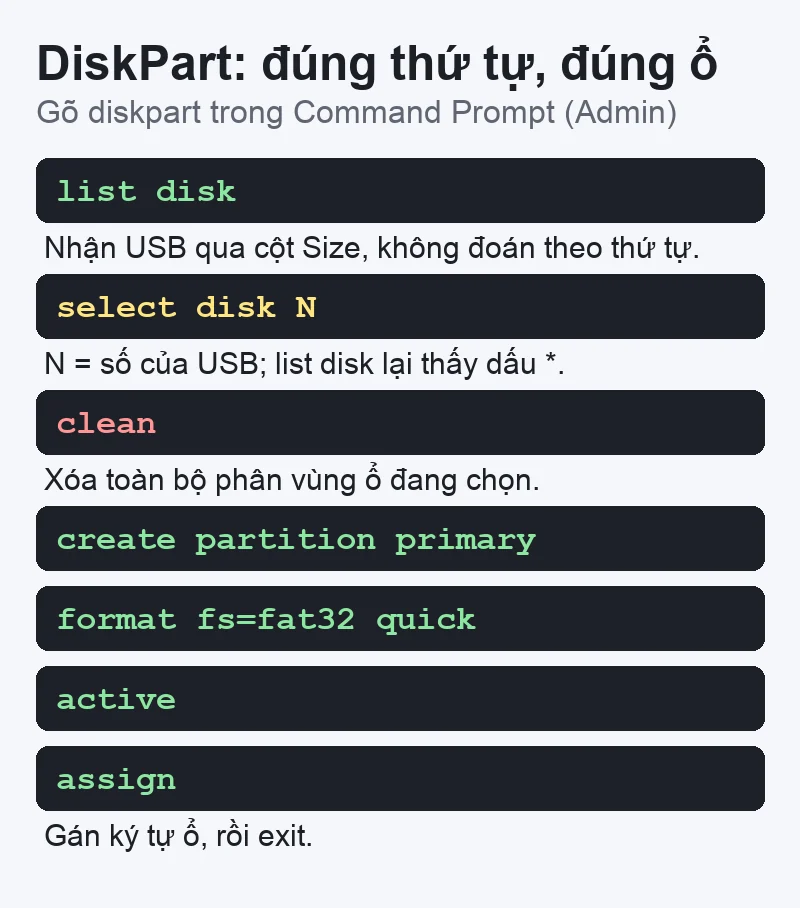
Cảnh báo: lệnh clean tác động lên ổ đang được chọn. Chọn nhầm ổ cứng trong máy là mất phân vùng và dữ liệu trên ổ đó. Nếu không chắc số nào là USB, dừng lại và kiểm tra trong Disk Management (chuột phải Start › Disk Management).
Microsoft dùng FAT32 trong hướng dẫn này vì định dạng đó khởi động được trên cả máy BIOS cũ lẫn máy UEFI.
Bước 2: Chép bộ cài Windows sang USB
Nhấp đúp file ISO, Windows sẽ gắn nó thành một ổ đĩa ảo. Chép toàn bộ nội dung ổ ảo đó sang USB.
Khi file install.wim lớn hơn 4 GB

FAT32 không chứa được tệp lớn hơn 4 GB. Mở thư mục sources trong ổ ảo và xem dung lượng file install.wim. Nếu vượt 4 GB, hãy làm theo cách Microsoft hướng dẫn (giả sử D: là ổ ISO, E: là USB):
- Chép mọi thứ trừ file lớn:
robocopy D: E: /s /max:3800000000 - Chia file ảnh thành nhiều phần nhỏ:
Dism /Split-Image /ImageFile:D:\sources\install.wim /SWMFile:E:\sources\install.swm /FileSize:3800
Trình cài đặt Windows tự nhận các file install.swm, bạn không cần làm thêm gì.
Bước 3: Khởi động từ USB
Cắm USB vào máy cần cài, bật máy và bấm phím mở menu chọn thiết bị khởi động (thường là Esc, F10 hoặc F12, tuỳ hãng). Phím của từng hãng có trong bài vào BIOS trên các dòng máy tính. Muốn thử USB trước khi cài thật, xem cách kiểm tra USB boot.
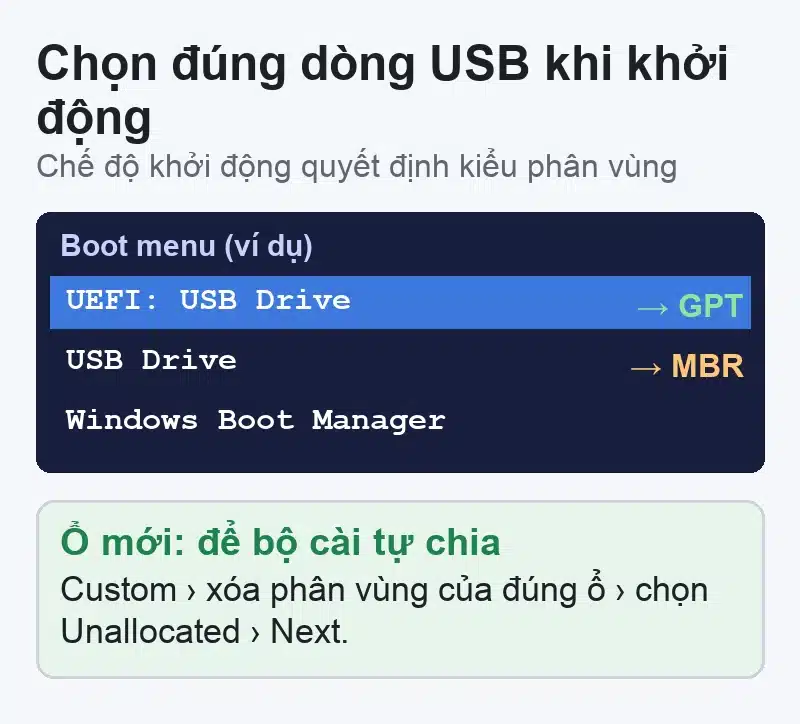
Nếu USB không hiện trong menu: thử cổng USB khác, kiểm tra máy đang ở chế độ UEFI hay Legacy, hoặc tạo lại USB bằng công cụ khác như Rufus. Trước khi cài lại Windows, nhớ sao lưu dữ liệu trên máy đích vì bước chọn phân vùng có thể xoá ổ.
Tham khảo hướng dẫn gốc của Microsoft: Install Windows from a USB flash drive.


Bài viết liên quan
 Cuộc sống nhật bản
Máy in Canon mất Wi-Fi sau khi đổi router ở Nhật: nối lại PIXUS TS8730, thêm lại trên máy tính, điện thoại
 Thủ thuật Windows
Steam chuyển game sang SSD mới không cần tải lại: thêm Steam Library Folder, Move game, kiểm tệp game
 Thủ thuật macOS
Chọn sạc USB-C cho MacBook, laptop, iPad: đọc số W, chuẩn PD, cáp 60W/240W và dấu PSE ở Nhật
 Tài khoản Google, Photos, Drive, Gmail
Đổi laptop mới, Chrome không thấy dấu trang: kiểm tra tài khoản, xuất nhập HTML, lấy tệp Bookmarks máy cũ
Bình luận & hỏi đáp (0)
Bạn có thể bình luận ngay bằng họ tên và email. Đăng nhập là tùy chọn.
Chưa có bình luận nào. Hãy đặt câu hỏi đầu tiên.