


Trả lời ngắn: Ice là ứng dụng quản lý thanh menu (menu bar) cho macOS, mã nguồn mở theo giấy phép GPL-3.0. Việc chính của nó là ẩn bớt biểu tượng ở góc phải thanh menu và hiện lại khi cần: bấm vào vùng trống, rê chuột hoặc cuộn trên thanh menu, hoặc mở một thanh phụ riêng gọi là Ice Bar. Ice còn cho kéo thả để sắp xếp biểu tượng, tìm mục theo tên và chỉnh giao diện thanh menu. Theo README của dự án (đọc ngày 24/11/2026), Ice cần macOS 14 trở lên; README không nêu giá bán và có liên kết ủng hộ tự nguyện. Nếu thanh menu của bạn chỉ có vài biểu tượng, macOS có sẵn đã đủ dùng và bạn không cần cài thêm gì.
Đọc kỹ trước khi cài: khi đối chiếu ngày 24/11/2026, bản ổn định mới nhất trên trang phát hành GitHub của dự án là 0.11.12 (29/10/2024). Các bản dành cho macOS 26 Tahoe được đánh dấu pre-release (0.11.13-dev.1 ngày 20/06/2025 và 0.11.13-dev.2 ngày 16/09/2025). Trang web icemenubar.app mà README liên kết đang chuyển sang trang «suspended» của nhà cung cấp hosting, nên bài này không dẫn link tới đó. Mọi thông tin dưới đây lấy từ GitHub của dự án, trang Apple và dữ liệu Homebrew; thông tin có thể đổi, hãy xem lại trang phát hành trước khi tải.
Hình trong bài là hình minh họa do VNT39 vẽ, không phải ảnh chụp giao diện Ice hay macOS. Tên mục lấy từ README, mã nguồn công khai của dự án và trang hỗ trợ Apple bản tiếng Anh; tên mục có thể khác theo bản Ice và bản macOS. Phần ghi «Kinh nghiệm VNT39» hoặc «Gợi ý của VNT39» là nhận định thực hành ở mức chung, không phải lời của nhà phát triển hay của Apple.
Mục lục
- Ice làm gì và hợp với ai
- macOS có sẵn làm được tới đâu
- Tình trạng dự án và bản nên dùng
- Cài Ice an toàn
- Quyền macOS mà Ice xin và cách thu hồi
- Thiết lập lần đầu: ba phần của thanh menu
- Cách hiện lại biểu tượng đã ẩn
- Sắp xếp, tìm kiếm và giao diện thanh menu
- Phím tắt trong Ice
- Khi nào không nên dùng Ice
- Lỗi thường gặp và cách gỡ Ice sạch
- Khi nào nên mang máy tới kiểm
- Câu hỏi thường gặp
Ice làm gì và hợp với ai
Phía phải thanh menu của Mac là nơi các biểu tượng trạng thái dồn lại: Wi-Fi, pin, đồng hồ, rồi thêm biểu tượng của từng ứng dụng bạn cài (đồng bộ đám mây, ghi chú nhanh, VPN, theo dõi hệ thống…). Cài càng nhiều ứng dụng thì hàng này càng dài. Với máy có notch (phần khuyết ở giữa mép trên màn hình), README của Ice nêu rõ một cách dùng là hiện các mục ẩn trong một thanh riêng bên dưới thanh menu.
Theo README, các nhóm tính năng Ice đã làm xong (đánh dấu hoàn thành) gồm:
- Ẩn mục thanh menu, kèm một phần «always-hidden» (luôn ẩn) tách riêng.
- Hiện mục đã ẩn khi rê chuột lên thanh menu, bấm vào vùng trống hoặc cuộn/vuốt trên thanh menu.
- Tự ẩn lại các mục sau một lúc.
- Ẩn menu của ứng dụng khi chúng chồng lên các mục đang hiện.
- Giao diện kéo thả để sắp xếp từng mục.
- Ice Bar: hiện các mục ẩn trong một thanh riêng, ví dụ cho MacBook có notch.
- Tìm mục thanh menu theo tên.
- Giãn cách giữa các mục (README ghi là BETA).
- Giao diện thanh menu: màu phủ (đơn sắc hoặc chuyển màu), bóng, viền, hình dạng tùy chỉnh (bo góc hoặc tách đôi).
- Phím tắt, mở cùng máy (launch at login) và tự cập nhật.
README cũng liệt kê những mục chưa đánh dấu hoàn thành: hồ sơ bố cục (profiles), mục đệm riêng lẻ, nhóm mục, hiện mục khi thỏa điều kiện, tiện ích (widget) thanh menu. Ghi chú trên GitHub cho biết Ice «đang được phát triển tích cực và một số tính năng chưa có». Vì vậy hãy chỉ trông chờ những gì README đã đánh dấu, đừng mặc định Ice làm được mọi thứ mà một ứng dụng quản lý thanh menu có thể làm.
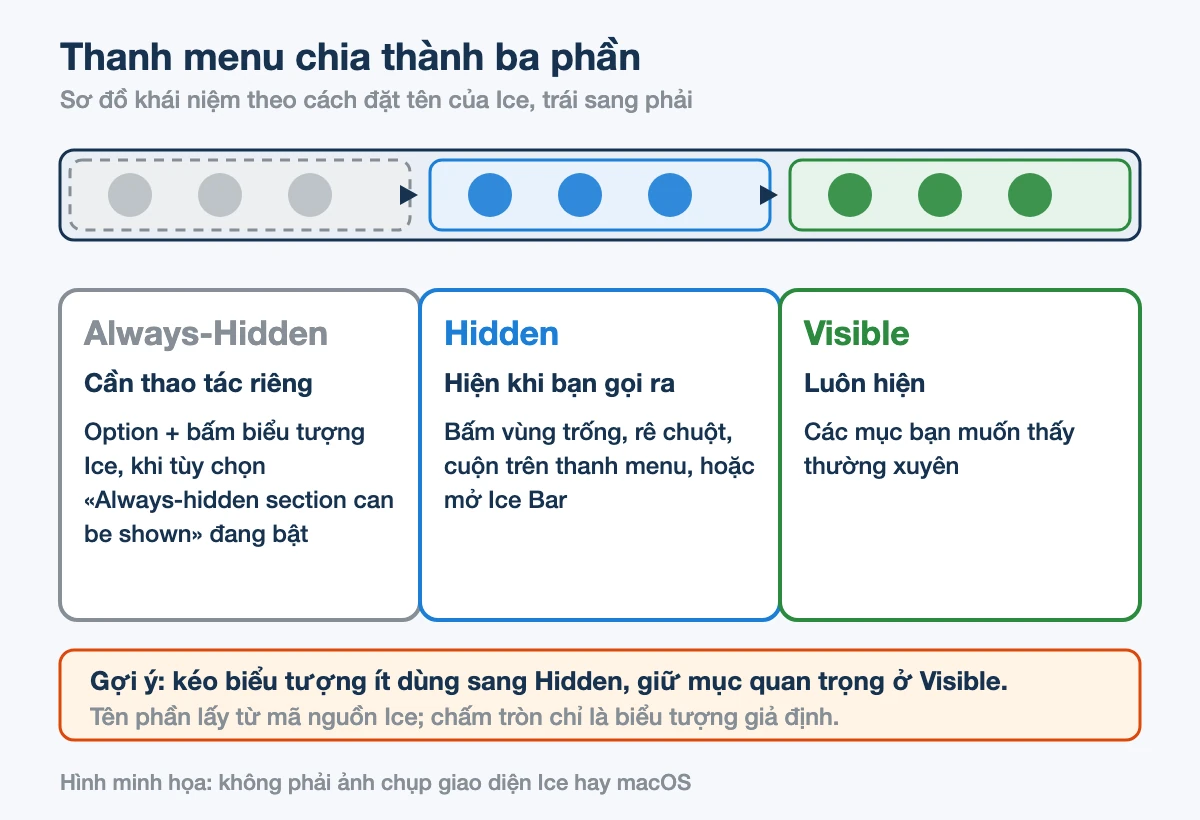
Hợp với ai: người có thanh menu dài, dùng MacBook có notch và thấy biểu tượng chen chúc, hoặc chỉ muốn thanh menu gọn mà vẫn mở được từng mục khi cần. Hình dưới là sơ đồ khái niệm ba phần mà Ice chia thanh menu; đây không phải ảnh chụp giao diện.
macOS có sẵn làm được tới đâu
Trước khi cài thêm, nên biết macOS đã cho bạn những gì. Theo trang «What’s in the menu bar on Mac?» của Apple (đọc ngày 24/11/2026), các biểu tượng trạng thái ở bên phải: bấm vào để xem chi tiết, và giữ phím Command rồi kéo để sắp xếp lại hoặc gỡ bớt một biểu tượng. Trang «Change Menu Bar settings on Mac» ghi các tùy chọn trong System Settings, mục Menu Bar ở thanh bên (có thể phải cuộn xuống):
- Automatically hide and show the menu bar: chọn Always, On Desktop Only, In Full Screen Only hoặc Never. Khi ẩn, đưa con trỏ lên mép trên để hiện lại. Lưu ý: đây là ẩn cả thanh menu, không phải ẩn từng biểu tượng.
- Menu Bar Controls: bật/tắt các mục hệ thống như Wi-Fi, Bluetooth, Focus, Sound, Time Machine, VPN…
- Allow in the Menu Bar: với ứng dụng có biểu tượng thanh menu, chọn tên ứng dụng để cho hoặc không cho hiện biểu tượng.
| Nhu cầu | macOS có sẵn (theo Apple) | Ice (theo README) |
|---|---|---|
| Bỏ bớt một biểu tượng | Có, qua Menu Bar settings hoặc Command + kéo | Có, đưa vào phần ẩn |
| Ẩn nhưng vẫn mở được khi cần | Trang Apple không nêu | Có, qua click/hover/scroll hoặc Ice Bar |
| Tìm biểu tượng theo tên | Trang Apple không nêu | Có, tìm mục thanh menu |
| Chỉnh màu, bóng, viền thanh menu | Trang Apple chỉ nêu bật/tắt nền thanh menu | Có, mục Menu Bar Appearance |
Gợi ý của VNT39: nếu chỉ cần bớt vài biểu tượng, hãy thử Menu Bar settings của macOS trước. Ice có ích khi bạn muốn giữ biểu tượng nhưng không muốn nó chiếm chỗ.
Tình trạng dự án và bản nên dùng
Đây là phần nên đọc trước khi quyết định, vì Ice là dự án của một nhà phát triển cá nhân (kho GitHub jordanbaird/Ice) và nhịp phát hành không đều. Các mốc khi VNT39 mở trang phát hành và các tệp dự án ngày 24/11/2026:
| Mốc | Phiên bản | Ghi chú trang phát hành |
|---|---|---|
| 29/10/2024 | 0.11.12 (bản ổn định mới nhất) | Ice chạy được ở chế độ hạn chế khi không có quyền Screen Recording |
| 20/06/2025 | 0.11.13-dev.1 (pre-release) | Hỗ trợ hạn chế cho macOS 26 Developer Beta 1; chưa thử trên Sequoia trở xuống |
| 16/09/2025 | 0.11.13-dev.2 (pre-release) | Sửa phần lớn lỗi đã biết trên macOS 26; đổi giao diện sang kiểu Liquid Glass |
Hệ quả cần hiểu đúng:
- Bản ổn định 0.11.12 ra đời trước macOS 26. Ghi chú bản dev.1 cho biết Apple thay đổi thanh menu đáng kể ở macOS 26, và nêu các lỗi đã biết như di chuyển mục có thể chậm hoặc thất bại, tìm kiếm mục hiện sai tên hoặc biểu tượng, chỉnh giãn cách cho app bên thứ ba cần đăng xuất. Ghi chú dev.2 nêu thêm lỗi độ sáng vùng sau thanh menu khi bật tùy chỉnh giao diện; cách tạm là bật Show menu bar background trong System Settings › Menu Bar.
- Dữ liệu Homebrew (formulae.brew.sh, đọc 24/11/2026) vẫn ghi cask jordanbaird-ice ở phiên bản 0.11.12, yêu cầu macOS 14 trở lên.
- Lần cập nhật gần nhất của mã nguồn mà VNT39 thấy trên nhánh chính là 20/09/2025 (chỉnh mẫu báo lỗi). Điều này không có nghĩa dự án đã ngừng, nhưng cũng không bảo đảm sẽ có bản mới.
- VNT39 chưa tự chạy Ice trên máy nào để kết luận nó chạy tốt hay không ở macOS 26 hoặc 27. Bài này chỉ nêu điều tài liệu chính thức của dự án nói.
Nếu bạn dùng macOS 26 trở lên và gặp lỗi lạ, hãy đọc ghi chú các bản pre-release trước khi đổ lỗi cho máy. Hãy cân nhắc kỹ trước khi dùng bản pre-release, vì chính ghi chú của dự án gọi chúng là bản thử nghiệm.
Cài Ice an toàn
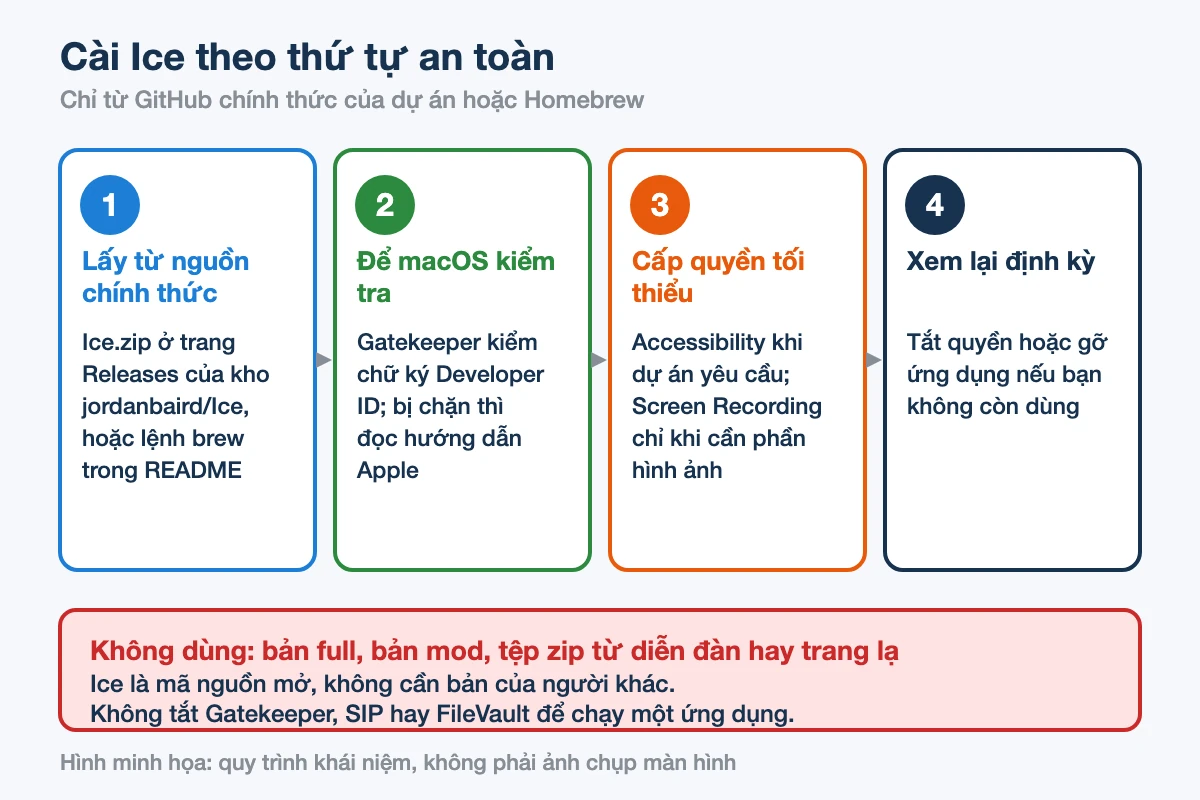
Theo README, có hai cách cài. Chỉ nên tải từ đúng kho GitHub của dự án hoặc từ Homebrew:
- Cách thủ công: trên trang Releases của kho github.com/jordanbaird/Ice, tải tệp Ice.zip của bản bạn chọn, giải nén, rồi chuyển ứng dụng vào thư mục Applications. Bài này không đặt link tải; bạn tự gõ địa chỉ trên hoặc đi từ liên kết trong phần Nguồn.
- Homebrew: nếu bạn đã dùng Homebrew, README ghi lệnh
brew install --cask jordanbaird-ice. Theo dữ liệu Homebrew, tệp tải về nằm ở một kho phát hành khác trên GitHub nhưng cùng tài khoản jordanbaird.
Cách thứ ba mà bài này không khuyên: tải «bản full», «bản mod», tệp zip từ diễn đàn hay trang chia sẻ lạ. Ice là mã nguồn mở nên không có lý do gì phải dùng bản của người khác; một bản bị sửa có thể xin quyền Accessibility và Screen Recording rồi làm điều khác với mô tả.
Kiểm tra trước khi mở lần đầu: theo Apple (trang «Safely open apps on your Mac»), Gatekeeper giúp bảo đảm chỉ phần mềm đáng tin chạy trên Mac; phần mềm ngoài App Store được kiểm chữ ký Developer ID, và theo mặc định phải được notarize. Nếu macOS chặn Ice, đừng bấm bừa. Xem mở ứng dụng Mac bị chặn vì không xác minh được nhà phát triển và cài ứng dụng Mac ngoài App Store: kiểm tra an toàn. Apple mô tả cách «Open Anyway» trong Privacy & Security chỉ dành cho trường hợp bạn chắc chắn phần mềm đến từ nguồn đáng tin và không bị chỉnh sửa. Không nên tắt Gatekeeper, SIP hay FileVault để chạy một ứng dụng.
Sao lưu trước khi đổi lớn: nếu bạn dùng chức năng chỉnh giãn cách mục (README ghi là BETA), theo mã nguồn Ice sẽ khởi động lại các ứng dụng có biểu tượng thanh menu. Hãy lưu công việc đang mở và, nếu máy chứa dữ liệu quan trọng, có sẵn bản sao lưu Time Machine.
Quyền macOS mà Ice xin và cách thu hồi
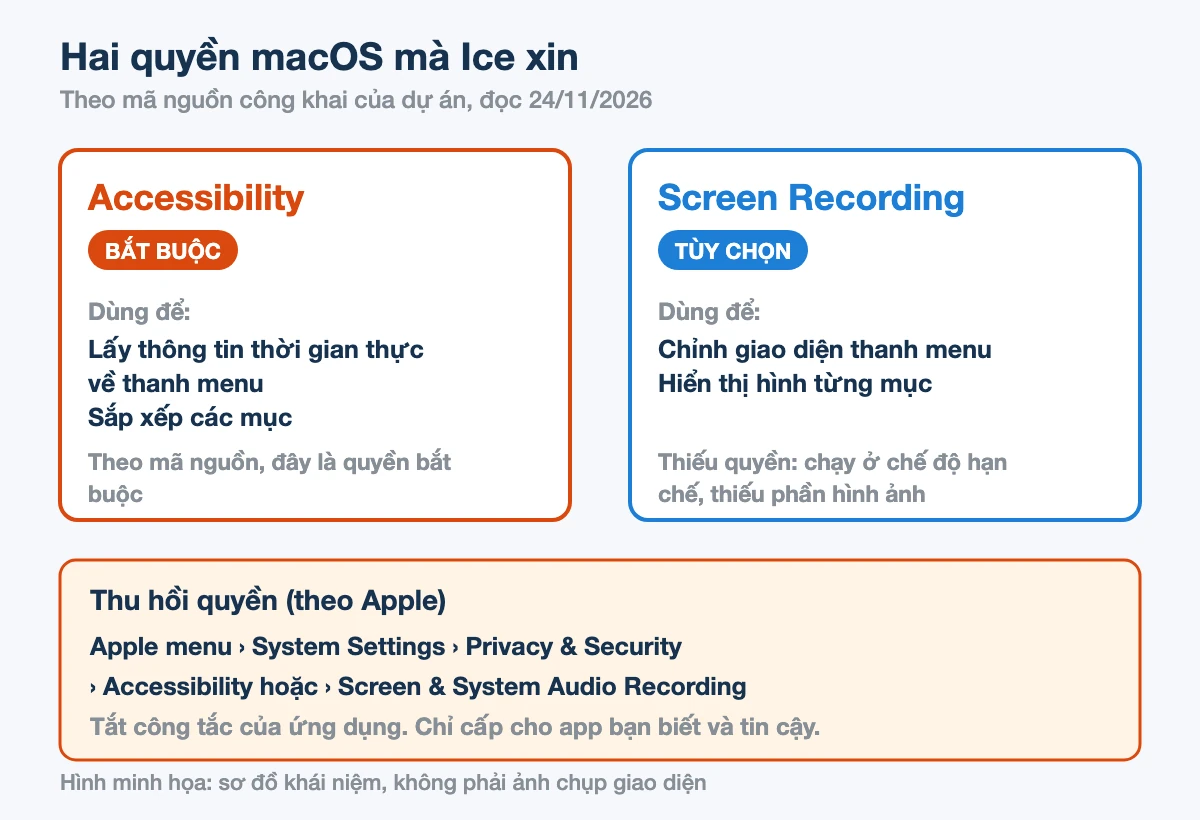
Khi mở lần đầu, Ice hiện cửa sổ xin quyền. Theo mã nguồn công khai của dự án (nhánh chính, đọc ngày 24/11/2026), có hai quyền:
| Quyền | Bắt buộc? | Dùng để (theo dự án) |
|---|---|---|
| Accessibility | Có | Lấy thông tin thời gian thực về thanh menu; sắp xếp các mục |
| Screen Recording | Không | Chỉnh giao diện thanh menu; hiển thị hình của từng mục |
Ghi chú bản 0.11.12 xác nhận Ice có thể chạy ở «chế độ hạn chế» khi không có quyền Screen Recording. Giao diện sắp xếp trong mục Menu Bar Layout, theo mã nguồn, hiện thông báo «Menu bar layout requires screen recording permissions» khi thiếu quyền này, nên muốn xem hình từng mục để kéo thả thì cần cấp.
Quyền này nghĩa là gì: theo Apple, quyền Accessibility cho ứng dụng truy cập Mac của bạn; Apple cảnh báo chỉ cấp cho ứng dụng bạn biết và tin cậy, vì quyền này cũng cho ứng dụng tiếp cận thông tin như danh bạ, lịch, và việc xử lý dữ liệu theo điều khoản của chính ứng dụng. Quyền Screen Recording cho phép ứng dụng ghi nội dung hiển thị trên màn hình. Vì vậy chỉ cấp khi bạn đã tải đúng bản chính thức. Nếu chưa muốn cấp Screen Recording, bạn vẫn dùng được các tính năng ẩn/hiện cơ bản ở chế độ hạn chế, còn những phần cần hình ảnh sẽ bị thiếu.
Cấp hoặc thu hồi: theo Apple, vào Apple menu › System Settings › Privacy & Security. Với Accessibility: bấm Accessibility, bật hoặc tắt công tắc của ứng dụng. Với Screen Recording: bấm Screen & System Audio Recording rồi bật/tắt cho ứng dụng. Trang Apple không nêu ứng dụng có phải thoát rồi mở lại sau khi đổi hay không; nếu thấy chưa có hiệu lực, hãy thoát và mở lại Ice (Gợi ý của VNT39). Xem thêm Mac xin quyền truy cập: Full Disk Access và quyền riêng tư ứng dụng để hiểu vì sao nên cấp ít quyền nhất có thể. Cửa sổ quyền của Ice trong mã nguồn chỉ liệt kê hai quyền trên, không có Full Disk Access.
Thiết lập lần đầu: ba phần của thanh menu
Theo mã nguồn, cửa sổ cài đặt của Ice có năm mục: General, Menu Bar Layout, Menu Bar Appearance, Hotkeys và Advanced (tên có thể khác theo bản Ice và ngôn ngữ). Thanh menu được chia thành ba phần, theo tên gọi trong mã nguồn:
- Visible: các mục luôn hiện.
- Hidden: các mục ẩn, hiện khi bạn gọi ra.
- Always-Hidden: các mục «luôn ẩn», cần thao tác riêng mới thấy.
Thứ tự làm gợi ý (Gợi ý của VNT39, dựa trên các tùy chọn trong tài liệu):
- Mở cài đặt, vào Advanced, tìm phần Permissions để xem hai quyền đã «Permission Granted» chưa (theo mã nguồn, mỗi quyền có nút «Grant Permission» nếu chưa cấp).
- Vào Menu Bar Layout, kéo các biểu tượng bạn ít dùng sang phần Hidden. Theo mã nguồn, dòng hướng dẫn nói «Drag to arrange your menu bar items», kèm mẹo: có thể sắp xếp bằng cách giữ Command rồi kéo trực tiếp trên thanh menu.
- Vào General, quyết định có bật Use Ice Bar hay không, và chọn cách hiện (xem mục tiếp theo).
- Nếu muốn Ice mở cùng máy, bật tùy chọn mở cùng máy (launch at login theo README). Để xem hoặc tắt sau này, dùng Login Items & Extensions của macOS; xem ứng dụng tự chạy khi bật Mac: quản lý Login Items.
Mẹo: với người mới, nên giữ biểu tượng của Ice trên thanh menu cho dễ xử lý. Mã nguồn có tùy chọn «Show Ice icon» và ghi chú rằng nếu tắt, bạn vẫn vào được cài đặt bằng cách bấm chuột phải vào vùng trống của thanh menu.
Một lưu ý từ tệp FREQUENT_ISSUES của dự án: macOS thường thêm mục mới vào ngoài cùng bên trái của vùng biểu tượng, đúng vị trí phần always-hidden của Ice. Với những ứng dụng không nhớ vị trí biểu tượng, mỗi lần mở lại chúng có thể xuất hiện trong phần always-hidden. Tệp này khuyên giữ Option rồi bấm vào biểu tượng Ice để hiện phần always-hidden, sau đó giữ Command kéo mục sang phần khác. Tệp có thể chưa cập nhật theo các bản mới (nó còn nói Ice chưa quản lý từng mục, trong khi README hiện ghi có giao diện kéo thả), nên hãy coi đây là gợi ý.
Cách hiện lại biểu tượng đã ẩn
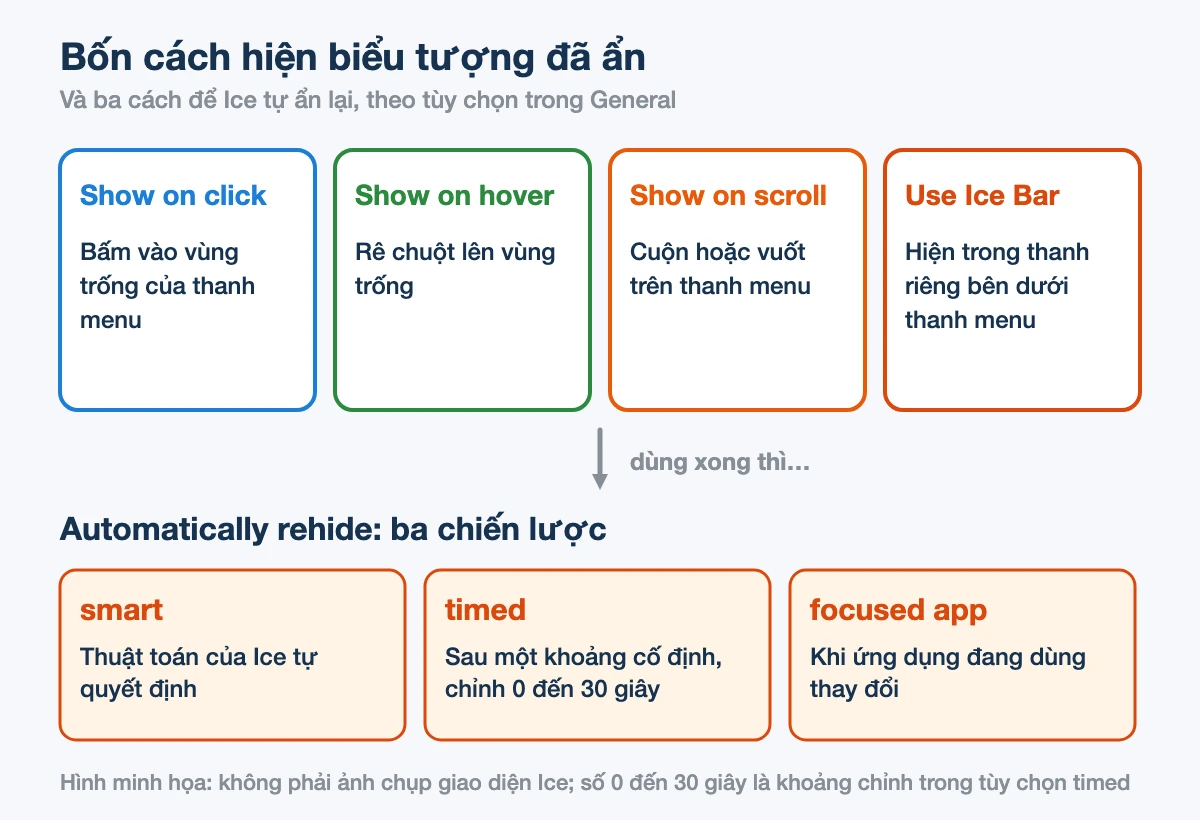
Theo mã nguồn, mục General có các tùy chọn sau (chú thích tiếng Anh của dự án được dịch lại):
| Tùy chọn | Việc làm | Ghi chú |
|---|---|---|
| Show on click | Bấm vào vùng trống của thanh menu để hiện các mục ẩn | Bấm ở chỗ không có biểu tượng |
| Show on hover | Rê chuột lên vùng trống để hiện | Advanced có chỉnh độ trễ |
| Show on scroll | Cuộn hoặc vuốt trên thanh menu để bật/tắt | Bật/tắt các mục ẩn |
| Use Ice Bar | Hiện mục ẩn trong thanh riêng bên dưới thanh menu | Vị trí: tự động, dưới con trỏ, dưới biểu tượng Ice |
Tự ẩn lại: bật Automatically rehide thì Ice ẩn các mục sau khi bạn dùng xong. Mã nguồn có ba chiến lược: smart (dùng thuật toán của Ice), timed (sau một khoảng thời gian cố định, chỉnh từ 0 đến 30 giây) và focused app (ẩn khi ứng dụng đang dùng thay đổi). Mục Advanced còn có «Temporarily shown item delay», thời gian chờ trước khi ẩn lại một mục đang được hiện tạm.
Ẩn menu ứng dụng: trong Advanced có tùy chọn «Hide application menus when showing menu bar items», nghĩa là ẩn menu bên trái (File, Edit…) khi cần thêm chỗ cho biểu tượng. Nếu bạn hay dùng menu ứng dụng thì nên để tắt (Gợi ý của VNT39).
Ice Bar: theo README, đây là thanh hiển thị các mục ẩn bên dưới thanh menu, ví dụ cho MacBook có notch. Bật bằng Use Ice Bar hoặc phím tắt «Enable the Ice Bar» (ghi chú bản 0.11.6 nêu phím tắt bật/tắt Ice Bar). Hình dưới tóm tắt các cách hiện; đây là sơ đồ khái niệm, không phải ảnh giao diện.
Sắp xếp, tìm kiếm và giao diện thanh menu
Sắp xếp (Menu Bar Layout): kéo thả biểu tượng giữa ba phần. Theo mã nguồn, giao diện này không dùng được khi thanh menu của macOS đang để tự ẩn; Ice báo «Ice cannot arrange menu bar items in automatically hidden menu bars». Cách xử lý trong FREQUENT_ISSUES (viết cho giao diện cũ, nói vào mục Control Center): đặt tự ẩn về «Never», cập nhật mục thanh menu trong Ice, rồi trả lại tùy chọn cũ. Theo trang Apple hiện hành, tùy chọn này nằm ở System Settings › Menu Bar › Automatically hide and show the menu bar, chọn Never. Nếu không thấy, gõ tên mục vào ô tìm kiếm của System Settings.
Tìm mục: README ghi Ice có tìm mục thanh menu. Theo mã nguồn, bảng tìm có ô «Search menu bar items…»; kết quả có hành động «Click item» (nếu mục đang hiện) hoặc «Show item». Bạn gán phím tắt «Search menu bar items» trong Hotkeys để mở bảng tìm nhanh. Ghi chú bản dev.1 cảnh báo trên macOS 26 phần tìm có thể hiện sai tên và biểu tượng.
Giao diện (Menu Bar Appearance): README nêu màu phủ đơn sắc hoặc chuyển màu, bóng, viền, hình dạng bo góc/tách đôi. Ghi chú 0.11.10 có thêm giao diện riêng cho chế độ sáng và tối. Nếu bật các tùy chỉnh này trên macOS 26, hãy lưu ý lỗi độ sáng đã nêu ở trên. Theo mã nguồn, tùy chỉnh giao diện dùng quyền Screen Recording.
Giãn cách mục: README ghi BETA. Theo mã nguồn, áp dụng sẽ khởi động lại các ứng dụng có biểu tượng thanh menu, một số ứng dụng cần mở lại bằng tay, và có thể cần đăng xuất rồi đăng nhập lại. Có nút «Reset to the default spacing». Gợi ý của VNT39: lưu công việc trước khi áp dụng, và chỉ chỉnh khi thật cần.
Phím tắt trong Ice
Ice có mục Hotkeys với ba nhóm: Menu Bar Sections, Menu Bar Items, Other. Theo mã nguồn, các hành động gồm: toggle the hidden section, toggle the always-hidden section, search menu bar items, enable the Ice Bar, show section dividers, toggle application menus. README liệt kê các nội dung này là phím tắt, nhưng không nêu sẵn tổ hợp phím nào, nên bài này cũng không bịa tổ hợp. Bạn tự gán trong mục Hotkeys; hãy chọn tổ hợp không đụng với phím tắt có sẵn của macOS hay ứng dụng khác.
Các thao tác chuột/bàn phím có trong tài liệu: Command + kéo trên thanh menu để sắp xếp mục (macOS cũng hỗ trợ theo Apple); Option + bấm biểu tượng Ice để hiện phần always-hidden khi tùy chọn «Always-hidden section can be shown» đang bật; tùy chọn «Show all sections when Command + dragging menu bar items». Ngoài ra, Advanced có «Show context menu on right click» để bật/tắt menu hiện khi bấm chuột phải vào thanh menu (ghi chú dev.2 cũng nêu thêm tùy chọn này).
Khi nào không nên dùng Ice
- Thanh menu chỉ có vài biểu tượng. Dùng Menu Bar settings của macOS là đủ.
- Bạn muốn một cấu hình ổn định, ít thay đổi. README nêu Ice đang phát triển, bản ổn định mới nhất từ 10/2024 và các bản cho macOS 26 là pre-release.
- Máy công việc do công ty quản lý. Việc cấp quyền Accessibility và Screen Recording cho ứng dụng ngoài có thể bị chính sách công ty chặn hoặc không được phép.
- Bạn không muốn cấp quyền Screen Recording. Ice vẫn chạy ở chế độ hạn chế, nhưng sắp xếp bằng hình và chỉnh giao diện sẽ thiếu.
- Bạn cần các tính năng chưa có: hồ sơ bố cục, nhóm mục, mục đệm riêng lẻ.
Lỗi thường gặp và cách gỡ Ice sạch
| Biểu hiện | Thử theo tài liệu dự án | Ghi chú |
|---|---|---|
| Mục nhảy vào phần always-hidden | Option + bấm Ice, Command + kéo mục ra | Do macOS xếp mục mới ở bên trái |
| Báo không sắp xếp được khi thanh menu tự ẩn | Đặt tự ẩn về Never rồi sắp xếp | Trả lại tùy chọn sau |
| Di chuyển mục chậm hoặc lỗi (macOS 26) | Khởi động lại Ice hoặc Mac | Ghi chú bản dev.1; bài này không hướng dẫn dùng Terminal |
| Vùng sau thanh menu sáng/tối lạ (macOS 26) | Bật Show menu bar background trong System Settings › Menu Bar | Ghi chú bản dev.2 |
Gỡ Ice sạch: theo Apple, thoát ứng dụng rồi kéo vào Trash và chọn Empty Trash; xem chi tiết ở gỡ ứng dụng trên Mac đúng cách. Trước khi gỡ, Gợi ý của VNT39: (1) đặt giãn cách mục về mặc định bằng nút reset nếu bạn từng chỉnh; (2) tắt tùy chỉnh giao diện thanh menu; (3) đưa các biểu tượng quan trọng về phần Visible để không bị «mất». Sau khi gỡ: vào Privacy & Security tắt quyền Accessibility và Screen Recording của Ice nếu còn; vào Login Items & Extensions kiểm không còn mục Ice; vào System Settings › Menu Bar kiểm mục Allow in the Menu Bar nếu có biểu tượng bị thiếu.
Khi nào nên mang máy tới kiểm
Ice là ứng dụng; trục trặc về thanh menu thường là phần mềm. Hãy nhờ người có tay nghề khi: Mac chậm, nóng hoặc treo kéo dài sau khi cài thêm ứng dụng; hộp thoại xin quyền hiện lặp lại hoặc bạn nghi một ứng dụng giả mạo đã được cấp quyền; thanh menu nhấp nháy, không bấm được dù đã khởi động lại; hoặc bạn đang cân nhắc cài lại macOS và cần giữ dữ liệu.
Kinh nghiệm VNT39, mức chung: nhiều lỗi «thanh menu lạ» đến từ xung đột giữa các ứng dụng chạm vào thanh menu hoặc quyền bị cấp nhầm; chỉ kiểm trực tiếp trên máy mới biết nguyên nhân chắc chắn, và VNT39 không hứa kết quả hay thời gian trước khi kiểm.
Liên hệ nhờ kiểm tại Tokyo: Zalo 0707 833 982, 10–19h.
Bước tiếp theo: Đăng ký kiểm máy · Bảng giá sửa chữa · Liên hệ VNT39
Câu hỏi thường gặp
Ice có miễn phí không?
README của dự án ghi giấy phép GPL-3.0 (mã nguồn mở) và không nêu giá bán; có liên kết Sponsor và Buy Me a Coffee để ủng hộ tự nguyện. Theo trang nhà phát triển ngày 24/11/2026, thông tin có thể đổi.
Ice chạy trên macOS nào?
README ghi yêu cầu macOS 14 trở lên vì Ice dùng các API hệ thống từ bản 14, và không có kế hoạch hỗ trợ bản cũ hơn. Bản ổn định 0.11.12 có từ 10/2024; các bản cho macOS 26 là pre-release và có lỗi đã biết. VNT39 chưa tự kiểm trên từng bản macOS.
Ice có bắt buộc quyền Screen Recording không?
Theo mã nguồn, Accessibility là bắt buộc còn Screen Recording là tùy chọn; ghi chú 0.11.12 nói Ice có thể chạy ở chế độ hạn chế khi thiếu quyền này. Phần sắp xếp bằng hình và chỉnh giao diện cần quyền Screen Recording.
Ice có thay được các ứng dụng quản lý thanh menu khác không?
Bài này không so sánh với ứng dụng khác vì tài liệu chính thức của Ice không có số liệu so sánh. Hãy đối chiếu danh sách tính năng ở README với nhu cầu của bạn, nhất là các mục chưa đánh dấu hoàn thành.
Gỡ Ice rồi thì biểu tượng thanh menu có trở lại như cũ không?
Ice sắp xếp và ẩn mục trong thanh menu; sau khi gỡ, hãy kiểm lại trong System Settings › Menu Bar và, nếu cần, dùng Command + kéo để xếp lại theo Apple. Nếu từng chỉnh giãn cách mục, nên đặt về mặc định trước khi gỡ. Đây là gợi ý thận trọng của VNT39; tài liệu dự án không có hướng dẫn gỡ riêng.
Nguồn đối chiếu (đọc ngày 24/11/2026): GitHub: jordanbaird/Ice (README, FREQUENT_ISSUES, mã nguồn) · GitHub: Ice Releases · Homebrew: cask jordanbaird-ice · Apple: What’s in the menu bar on Mac · Apple: Change Menu Bar settings on Mac · Apple: Allow accessibility apps to access your Mac · Apple: Control access to screen and system audio recording · Apple: Change Login Items & Extensions settings · Apple: Safely open apps on your Mac · Apple: Delete or uninstall apps on Mac. Trang icemenubar.app chuyển sang trang tạm ngưng nên không dùng làm nguồn. Tên mục khác nhau theo bản macOS và bản Ice; bài chỉ nêu điều các trang trên ghi. Nhận định thực hành là Kinh nghiệm/Gợi ý của VNT39.


Bài viết liên quan
 Thủ thuật macOS
Krita trên Mac: vẽ kỹ thuật số miễn phí, cách cài và dùng cơ bản
 Thủ thuật macOS
Obsidian trên Mac: ghi chú Markdown, vault và liên kết [[ ]], cách cài và dùng
 Thủ thuật macOS
Raycast trên Mac: launcher thay Spotlight, cách cài, quyền, clipboard, snippet
 Thủ thuật macOS
Itsycal trên Mac: lịch nhỏ trên thanh menu, cách cài, quyền Calendar, phím tắt và đổi chữ ngày giờ
Bình luận & hỏi đáp (0)
Bạn có thể bình luận ngay bằng họ tên và email. Đăng nhập là tùy chọn.
Chưa có bình luận nào. Hãy đặt câu hỏi đầu tiên.