

Trả lời ngắn: Visual Studio Code (VS Code) là trình soạn thảo mã của Microsoft, dùng để viết và sửa tệp văn bản, mã nguồn, tệp cấu hình; cài thêm extension thì làm được nhiều việc hơn. Trên Mac, cách cài theo tài liệu chính thức là tải tệp .dmg ở trang tải của VS Code, kéo Visual Studio Code.app vào thư mục Applications rồi mở. Trang tải ghi yêu cầu «macOS 12.0 or later» và có ba bản: Universal, Apple silicon và Intel. Theo trang giấy phép và phần Hỏi đáp của VS Code (đọc ngày 25/11/2026), sản phẩm do Microsoft phát hành theo Microsoft Software License Terms, miễn phí cho dùng cá nhân hay thương mại, còn phần mã nguồn gốc nằm trên GitHub theo giấy phép MIT. Bài này đi từ cài an toàn, mở thư mục, extension, terminal tích hợp, lệnh code trong PATH đến telemetry và cách gỡ.
Bài đối chiếu các trang chính thức của VS Code (code.visualstudio.com: trang tải, trang giấy phép, tài liệu cài đặt trên macOS, giao diện, cài đặt, extension, terminal, Workspace Trust, telemetry, dòng lệnh, Settings Sync, Profiles, Hỏi đáp) và các trang hỗ trợ của Apple, đọc ngày 25/11/2026. Hình trong bài là hình minh họa do VNT39 vẽ, không phải ảnh chụp giao diện VS Code hay macOS. Tên mục, tên lệnh lấy từ tài liệu tiếng Anh của VS Code và có thể khác theo bản VS Code và bản macOS. Phần ghi «Kinh nghiệm VNT39» hoặc «Gợi ý của VNT39» là nhận định thực hành ở mức chung, không phải lời của Microsoft hay Apple. Giá, giấy phép, yêu cầu hệ điều hành và tên lệnh có thể đổi sau ngày đọc.
Mục lục
- VS Code làm gì và hợp với ai
- macOS có sẵn làm được tới đâu
- Giấy phép, bản tải và yêu cầu
- Cài VS Code an toàn
- Quyền macOS và thiết lập lần đầu
- Mở thư mục và các vùng giao diện
- Command Palette, Quick Open và phím tắt
- Extension: tìm, cài, tắt, gỡ
- Terminal tích hợp và lệnh code trong PATH
- Workspace Trust: có nên tin thư mục này không
- Cài đặt, Settings Sync và Profiles
- Telemetry và các dịch vụ trực tuyến
- Cập nhật VS Code
- Khi nào không nên dùng VS Code
- Lỗi thường gặp và cách gỡ sạch
- Sao lưu trước khi đổi nhiều thứ
- Khi nào nên mang máy tới kiểm
- Câu hỏi thường gặp
VS Code làm gì và hợp với ai
Phần Hỏi đáp của VS Code mô tả đây là một «streamlined code editor» (trình soạn thảo mã gọn nhẹ) có hỗ trợ gỡ lỗi, chạy tác vụ và quản lý phiên bản; những quy trình phức tạp hơn thì để cho các IDE đầy đủ như Visual Studio IDE. Nghĩa là VS Code không phải Visual Studio, hai sản phẩm khác nhau dù tên gần giống. Với người dùng Mac thông thường, VS Code hợp khi bạn:
- cần sửa tệp văn bản có cấu trúc (JSON, YAML, HTML, tệp cấu hình) mà TextEdit làm khó chịu;
- học lập trình hoặc làm website, cần một chỗ mở cả thư mục dự án thay vì từng tệp lẻ;
- muốn gắn terminal ngay cạnh tệp đang sửa;
- muốn thêm tính năng bằng extension (hỗ trợ ngôn ngữ, giao diện, công cụ).
Trong cấu trúc VS Code, thứ bạn mở là một thư mục (tài liệu gọi là workspace, tức không gian làm việc). Cách nghĩ này khác với ứng dụng soạn thảo mở từng tệp một: VS Code nhớ các tệp đang mở và bố cục khi bạn mở lại thư mục đó.
Gợi ý của VNT39: nếu chỉ thỉnh thoảng gõ vài dòng ghi chú, bạn chưa cần VS Code. Hãy cài khi có việc cụ thể (sửa một thư mục tệp, học một ngôn ngữ), đừng cài chỉ vì «ai cũng dùng».
macOS có sẵn làm được tới đâu
Mac có sẵn ứng dụng TextEdit để soạn văn bản và ứng dụng Terminal để chạy lệnh. VNT39 không mở tài liệu Apple riêng cho TextEdit trong bài này nên không so từng tính năng. Điều chắc chắn theo tài liệu VS Code: nó mở được cả thư mục, có Explorer, có terminal tích hợp và có thị trường extension, những thứ một trình soạn thảo đơn giản thường không đặt làm trọng tâm.
| Việc cần làm | Công cụ có sẵn | VS Code |
|---|---|---|
| Sửa vài dòng văn bản | TextEdit, không cần cài | Được, nhưng nặng hơn nhu cầu |
| Chạy lệnh | Terminal, không cần cài | Có terminal tích hợp trong cửa sổ |
| Mở cả thư mục dự án, nhiều tệp | Không so trong bài này | Có Explorer và workspace |
| Thêm tính năng cho ngôn ngữ, giao diện | Không so trong bài này | Có extension từ Marketplace |
Nếu việc của bạn chỉ là chạy vài lệnh, hãy xem trước bài các lệnh nhỏ mà hữu ích trong Terminal của Mac; không cần VS Code cho việc đó.
Giấy phép, bản tải và yêu cầu
- Giấy phép: trang giấy phép ghi VS Code là phần mềm theo Microsoft Software License Terms, «licensed, not sold» (được cấp phép, không bán). Điều khoản cho phép dùng số bản bất kỳ để phát triển và thử ứng dụng, kể cả trong mạng nội bộ công ty. Trang này cũng nói mã nguồn nằm trên GitHub theo giấy phép MIT.
- Phí: phần Hỏi đáp ghi VS Code «miễn phí cho dùng riêng hay thương mại». Một số tính năng AI do dịch vụ khác cung cấp có thể có chi phí riêng; trang tài liệu mô tả chúng không ghi mức giá nên bài này không nêu số.
- Quan hệ với Code – OSS: Hỏi đáp ghi bản VS Code của Microsoft là một bản phân phối của kho Code – OSS (giấy phép MIT) cộng thêm phần tùy biến của Microsoft như biểu tượng, tích hợp Marketplace và một phần Remote Development. Nghĩa là «mã nguồn mở» chỉ đúng với phần kho gốc, không đúng nguyên xi cho tệp bạn tải.
- Bản tải: nút chính trên trang tải là «Download for macOS Universal · .dmg»; còn bản Apple silicon, Intel và các bản CLI riêng cho hai kiến trúc. Bản Insiders là một bản khác, phát hành hằng ngày với tính năng mới nhất, không phải bản mặc định.
- Yêu cầu hệ điều hành: trang tải ghi «macOS 12.0 or later». Trang tài liệu cài đặt trên macOS lại không nêu số bản tối thiểu. VNT39 lấy theo trang tải và khuyên xem lại trang này lúc cài.
- Số phiên bản: trang tải không hiển thị số phiên bản; VNT39 không ghi số bản cụ thể trong bài.
Mọi thông tin trên theo trang nhà phát triển ngày 25/11/2026, có thể đổi.
Cài VS Code an toàn
Tài liệu cài đặt trên macOS của VS Code nêu các bước sau:
- Tải từ trang chính thức: mở trang tải tại code.visualstudio.com/download. Với Mac dùng chip Apple (M1 trở lên) hoặc Intel, bản Universal chạy được trên cả hai theo tài liệu; bạn cũng có thể chọn đúng bản Apple silicon hoặc Intel. Không cài từ nơi nào khác, không dùng tệp «full», «crack» hay tệp do người lạ gửi.
- Mở tệp .dmg vừa tải.
- Kéo
Visual Studio Code.appvào thư mục Applications. - Mở VS Code từ Applications bằng cách bấm đúp biểu tượng.
- Muốn giữ trên Dock: bấm giữ Control vào biểu tượng trên Dock, chọn Options rồi Keep in Dock.
Về an toàn theo Apple: ứng dụng ngoài App Store được macOS kiểm chữ ký Developer ID và, mặc định từ macOS Catalina, cần được «notarize» (Apple quét và không thấy mã độc). Trang VS Code không nêu chi tiết chữ ký hay notarization, nên bài này không khẳng định gì thêm. Nếu khi mở macOS hiện cảnh báo như «không xác minh được nhà phát triển» hay «có thể gây hại», đừng bấm cho qua vội: Apple khuyên chỉ dùng mục Open Anyway trong System Settings, Privacy & Security khi bạn chắc ứng dụng đáng tin và chưa bị sửa. Với tệp tải đúng từ trang chính thức mà vẫn hiện cảnh báo lạ, hãy tải lại từ trang gốc thay vì ép mở. Xem thêm bài mở ứng dụng Mac bị chặn, không xác minh được nhà phát triển và cài ứng dụng Mac ngoài App Store, kiểm tra an toàn. VNT39 không khuyên tắt Gatekeeper, SIP hay FileVault để cài VS Code.
Ngoài tải thủ công, bạn có thể cài bằng Homebrew nếu đã dùng; cách đó nằm trong bài Homebrew trên Mac: cài và gỡ ứng dụng bằng brew. Phần Hỏi đáp của VS Code không đưa hướng dẫn cài bằng trình quản lý gói trên Mac nên bài này chỉ nêu tải thủ công.
Quyền macOS và thiết lập lần đầu
Tài liệu VS Code không yêu cầu quyền đặc biệt nào để cài hay mở. Điều bạn cần biết:
- Hộp thoại quyền riêng tư: trang cài đặt trên macOS ghi các hộp thoại hỏi về lịch, danh bạ hay ảnh là do cơ chế bảo vệ quyền riêng tư của macOS chứ không phải VS Code tự hỏi, và khuyên chọn Don’t Allow khi bạn không cần. Cách đơn giản: chỉ cho phép khi biết chắc vì sao hộp thoại hiện ra.
- Truy cập thư mục: theo Apple, một số ứng dụng có thể xin quyền truy cập Documents, Desktop, Downloads. Bạn xem và bật tắt lại ở System Settings, Privacy & Security, Files & Folders. Nếu từ chối nhầm rồi không mở được thư mục trong Documents, đây là nơi để bật lại; thu hồi quyền thì tắt công tắc ở đúng ứng dụng.
- Full Disk Access: tài liệu VS Code và trang Apple đã đọc không đòi quyền này cho việc dùng thông thường. Đừng cấp nếu không có lý do rõ.
- Touch Bar: với máy có Touch Bar, tài liệu ghi VS Code hỗ trợ điều hướng lịch sử trình soạn thảo và thanh công cụ gỡ lỗi.
Thiết lập lần đầu gợi ý: mở VS Code, chọn một thư mục nhỏ để thử (đừng mở ngay cả thư mục Home), xem hộp thoại tin cậy ở mục Workspace Trust phía dưới rồi mới cài extension.
Mở thư mục và các vùng giao diện
Tài liệu về workspace nêu hai cách mở thư mục: menu File > Open Folder… rồi chọn thư mục, hoặc từ terminal gõ code . để mở thư mục hiện tại (cần cài lệnh code, xem phần sau). Khi mở một thư mục, nó thành một workspace một thư mục; cài đặt riêng cho dự án lưu trong .vscode/settings.json, tác vụ và tệp gỡ lỗi cũng nằm trong thư mục .vscode. Mở nhiều thư mục trong một cửa sổ là workspace nhiều gốc (multi-root), lưu bằng tệp .code-workspace.
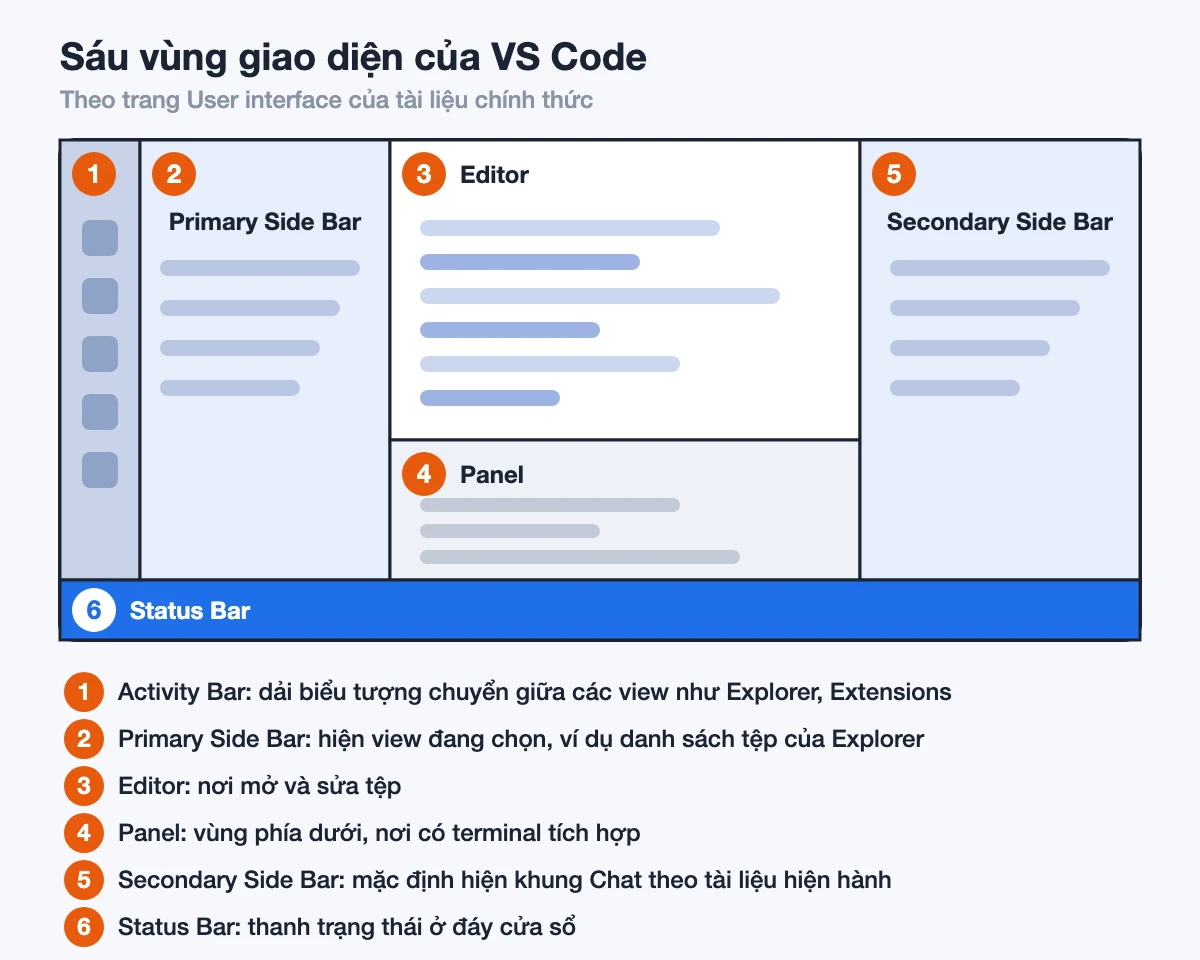
Trang giao diện của VS Code liệt kê sáu vùng: Editor (nơi sửa tệp), Primary Side Bar, Secondary Side Bar, Status Bar, Activity Bar và Panel. Trong đó:
- Activity Bar là dải biểu tượng chuyển giữa các view (Explorer, Extensions…);
- Explorer cho duyệt, mở, tạo, xóa, đổi tên và di chuyển tệp, thư mục;
- Secondary Side Bar mặc định hiển thị khung Chat (tính năng AI) theo tài liệu hiện hành;
- Panel là vùng phía dưới, nơi có terminal và các khung kết quả.
Mô tả bằng chữ, không chụp giao diện thật: tên và vị trí từng vùng có thể khác theo bản VS Code bạn cài.
Command Palette, Quick Open và phím tắt
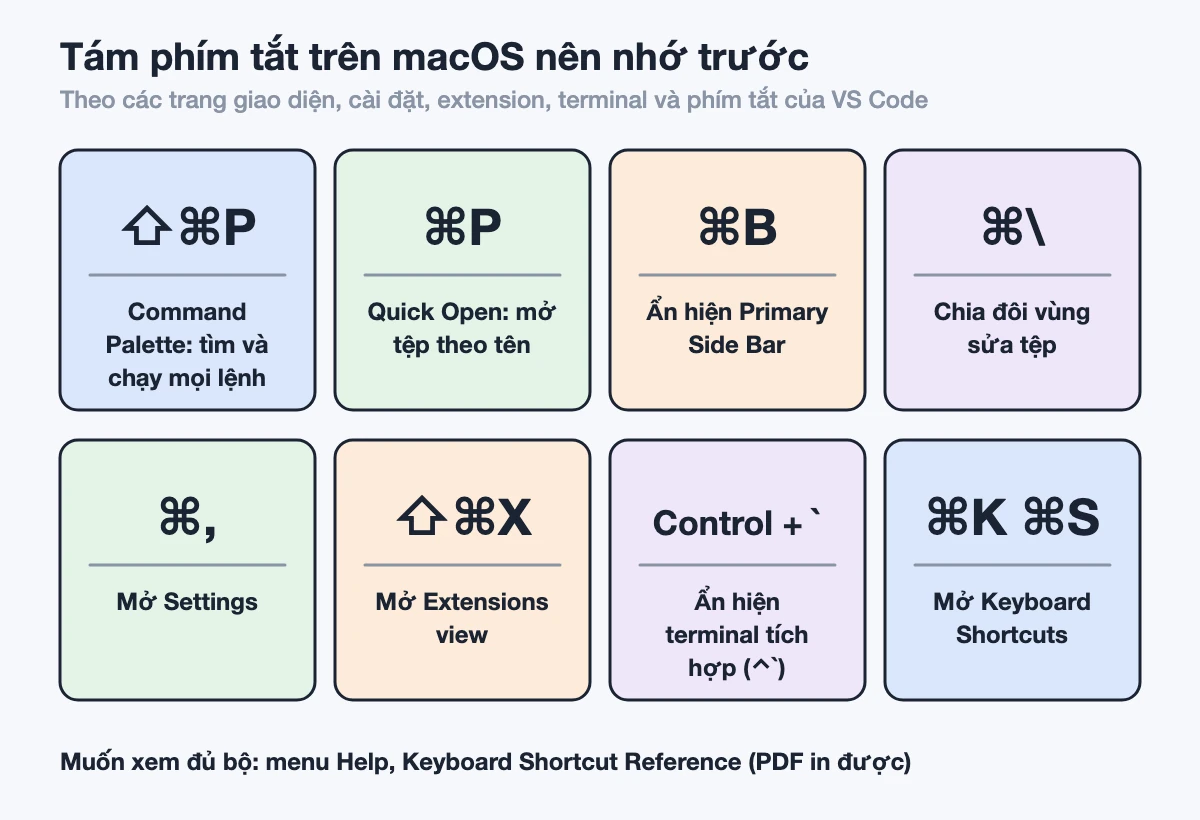
Hai phím nên nhớ đầu tiên theo trang giao diện: ⇧⌘P mở Command Palette (tìm và chạy mọi lệnh của VS Code) và ⌘P mở Quick Open (mở tệp theo tên). Phần lớn lệnh trong bài này (Shell Command, Manage Workspace Trust, Open User Settings) đều chạy qua Command Palette nên gõ tên lệnh là xong, không cần nhớ menu.
| Phím trên macOS | Việc làm | Nguồn |
|---|---|---|
| ⇧⌘P | Command Palette | Giao diện |
| ⌘P | Quick Open (mở tệp theo tên) | Giao diện |
| ⌘B | Ẩn hiện Primary Side Bar | Giao diện |
| ⌘\ | Chia đôi vùng sửa tệp | Giao diện |
| ⌘K rồi Z | Zen Mode (nhấn Esc hai lần để thoát) | Giao diện |
| ⌘, | Mở Settings | Cài đặt |
| ⇧⌘X | Mở Extensions view | Extension |
| ⌃` | Ẩn hiện terminal | Terminal |
| ⌘F và ⇧⌘F | Tìm trong tệp, tìm trong cả thư mục | Soạn thảo |
| ⌘S | Lưu | Soạn thảo |
| ⇧⌥F | Format Document | Soạn thảo |
| ⌘K ⌘S | Mở Keyboard Shortcuts | Phím tắt |
Trang soạn thảo còn nêu các phím đa con trỏ: ⌘D chọn từ tại con trỏ hoặc lần xuất hiện kế tiếp, ⇧⌘L chọn mọi lần xuất hiện của đoạn đang chọn, ⌥⌘↓ và ⌥⌘↑ thêm con trỏ phía dưới hoặc phía trên. Muốn xem hết, vào menu Help > Keyboard Shortcut Reference để mở bản PDF tóm tắt in được, hoặc mở trình Keyboard Shortcuts rồi chuột phải một dòng, chọn Show Same Keybindings để kiểm tra phím nào trùng nhau.
Lưu ý: tên mục trong menu có thể đổi theo bản VS Code. Nếu một phím không chạy, thường là máy bạn dùng bố cục bàn phím khác hoặc phím đó bị ứng dụng khác chiếm; mở Keyboard Shortcuts để kiểm.
Extension: tìm, cài, tắt, gỡ
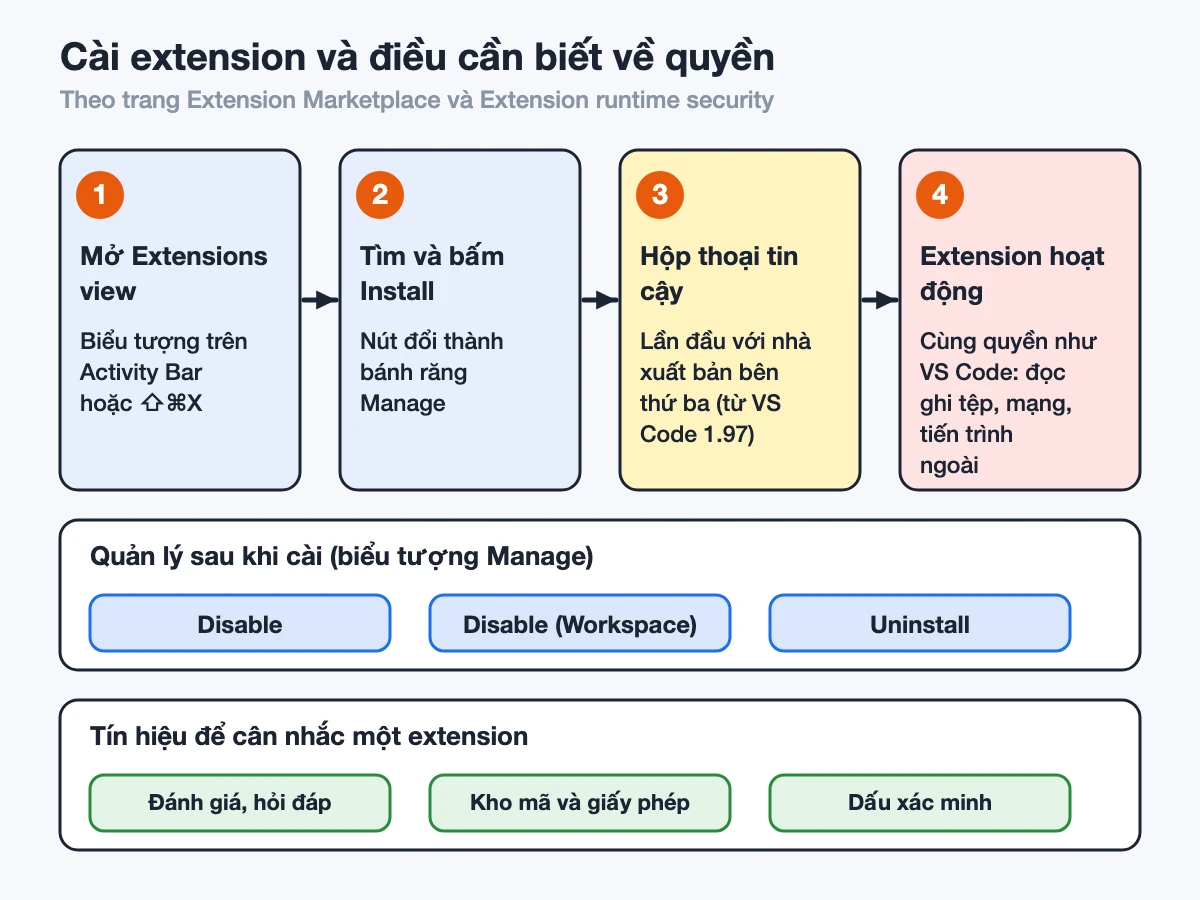
Theo trang extension, mở Extensions view bằng biểu tượng trên Activity Bar hoặc phím ⇧⌘X. Gõ tên extension, công cụ hay ngôn ngữ vào ô tìm; dùng @id: để tìm đúng mã (ví dụ @id:vue.volar), và các bộ lọc @installed, @updates, @recommended, @category:themes.
- Cài: bấm Install; nút sau đó đổi thành biểu tượng bánh răng Manage. Có thể chọn bản tiền phát hành qua mũi tên cạnh Install, hoặc chuột phải chọn Install Another Version để lấy một bản cũ cụ thể.
- Cài từ tệp: lệnh Extensions: Install from VSIX, hoặc
code --install-extension <tệp>.vsixtừ dòng lệnh. Theo tài liệu, tự cập nhật mặc định tắt với extension cài từ VSIX. - Tắt hoặc gỡ: Manage, rồi Uninstall; hoặc tắt toàn cục hay chỉ cho workspace hiện tại. Có lệnh Disable All Installed Extensions khi nghi một extension gây lỗi.
- Tự cập nhật: VS Code tự cập nhật extension đang bật; tắt bằng Disable Auto Update for Extensions hoặc đặt
extensions.autoUpdatethành off (theo Hỏi đáp).
Về an toàn, tài liệu nói rõ: extension chạy với cùng quyền như VS Code, gồm đọc ghi tệp, gửi yêu cầu mạng, chạy tiến trình ngoài và đổi cài đặt workspace. Từ VS Code 1.97, lần đầu cài extension của nhà xuất bản bên thứ ba có hộp thoại hỏi bạn có tin nhà xuất bản đó không; danh sách tin cậy quản lý bằng lệnh Extensions: Manage Trusted Extensions Publishers. Marketplace có quét mã độc bằng nhiều engine, phân tích trong máy ảo và chặn giả mạo tên, nhưng tài liệu không hứa tuyệt đối. Các tín hiệu để cân nhắc extension theo tài liệu: đánh giá, hỏi đáp, có trang vấn đề, kho mã và giấy phép, và dấu xác minh nhà xuất bản (chứng minh sở hữu tên miền và ít nhất sáu tháng hoạt động tốt trên Marketplace).
Gợi ý của VNT39: chỉ cài extension khi biết nó làm việc gì, ưu tiên extension của nhà xuất bản có dấu xác minh, và ít extension tốt hơn nhiều extension. Khi VS Code chậm hoặc lạ, việc đầu tiên là thử tắt extension chứ chưa cần cài lại cả ứng dụng.
Terminal tích hợp và lệnh code trong PATH
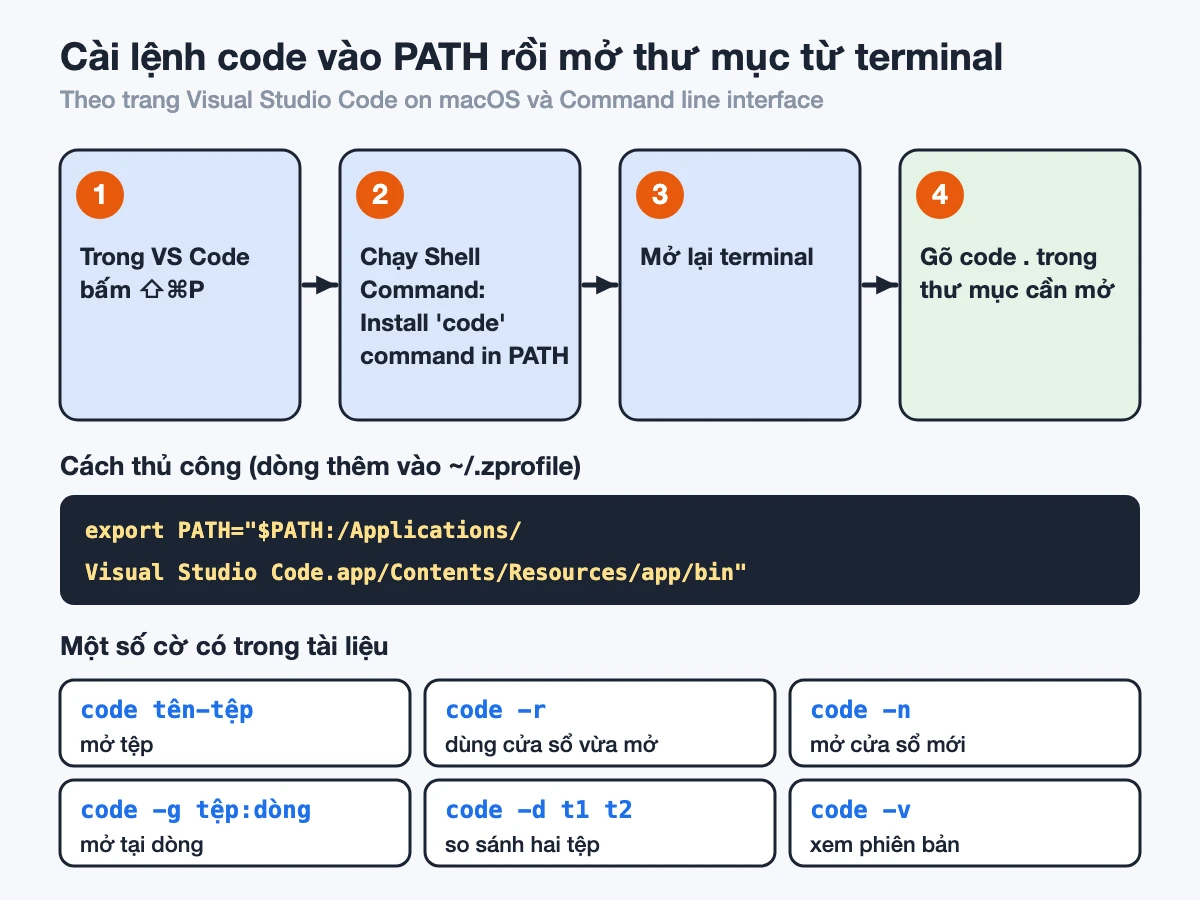
Terminal tích hợp mở bằng ⌃`; tạo terminal mới bằng ⌃⇧`; chia đôi terminal bằng ⌘\ khi đang ở trong khung terminal. Mặc định terminal mở ở thư mục bạn đang mở trong Explorer, đổi được bằng terminal.integrated.cwd. Số dòng cuộn lại mặc định 1000, chỉnh bằng terminal.integrated.scrollback. Để đóng một terminal, dùng lệnh Terminal: Kill the Active Terminal Instance hoặc biểu tượng thùng rác trên tab. Shell mặc định lấy theo hệ thống; bạn chọn shell khác ở danh sách cạnh nút tạo terminal.
Lệnh code trong terminal (cả Terminal của Mac) thì cần cài vào PATH. Theo tài liệu:
- Mở VS Code, bấm ⇧⌘P.
- Gõ
shell commandvà chạy Shell Command: Install ‘code’ and optionally ‘copilot’ commands in PATH. Nếu tính năng AI bị ẩn hoặc tổ chức tắt Copilot CLI, tên lệnh là Shell Command: Install ‘code’ command in PATH. - Khi VS Code hỏi về GitHub Copilot CLI: chọn Yes (cài cả Copilot CLI trong một terminal tích hợp và thêm
code), No (chỉ thêmcode) hoặc nhấn Esc (không cài gì). Thông báo thành công củacodekhông xác nhận Copilot CLI đã cài. - Làm theo hướng dẫn trong terminal nếu có, rồi mở lại terminal.
- Vào thư mục bất kỳ và gõ
code ..
Cách thủ công theo tài liệu: thêm vào ~/.zprofile (Zsh) hoặc ~/.bash_profile (Bash) dòng export PATH="$PATH:/Applications/Visual Studio Code.app/Contents/Resources/app/bin", rồi mở terminal mới. Nếu còn một alias code cũ trong tệp cấu hình shell từ bản trước, tài liệu bảo xóa nó rồi chạy lại lệnh Shell Command.
Các cờ dòng lệnh có trong tài liệu: code tên-tệp mở tệp (tạo mới nếu chưa có); -r mở trong cửa sổ vừa dùng; -n mở cửa sổ mới; -g tệp:dòng mở tại dòng; -d tệp1 tệp2 so sánh hai tệp; --list-extensions, --install-extension và --uninstall-extension quản extension; --disable-extensions chạy một phiên không bật extension; -v hiện phiên bản. Với bản Insiders, lệnh là code-insiders.
Workspace Trust: có nên tin thư mục này không
Đây là phần người mới hay bỏ qua. Workspace Trust cho bạn quyết định VS Code và extension có được chạy mã từ thư mục dự án mà không hỏi hay không. Thư mục lạ mở ở Restricted Mode («chế độ hạn chế»), nơi theo tài liệu những thứ sau bị tắt hoặc giới hạn: terminal (mở sẽ hỏi tin cậy), tác vụ, gỡ lỗi, một số cài đặt workspace và extension chưa hỗ trợ Workspace Trust; tác nhân AI cũng bị tắt.
- Chọn No, I don’t trust the authors để ở lại Restricted Mode khi mở mã không rõ nguồn.
- Muốn tin một thư mục, bấm Trust ở biểu ngữ Restricted Mode, ở trình Workspace Trust hoặc ở mục trạng thái. Tin một thư mục cha thì áp dụng cho thư mục con, thêm đường dẫn cha vào danh sách Trusted Folders & Workspaces.
- Quản lý bằng lệnh Workspaces: Manage Workspace Trust.
- Tài liệu có cài đặt
security.workspace.trust.enabledđể tắt tính năng này và nói thẳng là không khuyến nghị.
Tài liệu cũng dặn: khi tải mã từ Internet, nên xem lại mã trước khi tin cậy. Gợi ý của VNT39: tải một dự án lạ về thì mở ở Restricted Mode trước, chỉ bấm Trust khi bạn hiểu tệp trong đó làm gì. Nếu terminal hay nút Run không chạy được, kiểm tra xem cửa sổ có đang ở Restricted Mode không.
Cài đặt, Settings Sync và Profiles
Mở Settings bằng ⌘, hoặc File > Preferences > Settings. Muốn sửa trực tiếp tệp, chạy lệnh Preferences: Open User Settings (JSON). Có ba phạm vi: User (áp dụng cho mọi cửa sổ), Workspace (lưu ở .vscode/settings.json, ghi đè cài đặt User) và Workspace Folder (cho một thư mục trong workspace nhiều gốc). Theo tài liệu, trên macOS tệp cài đặt người dùng nằm ở $HOME/Library/Application Support/Code/User/settings.json. Thanh tìm trong Settings có bộ lọc @modified, @ext, @lang. Đặt lại một cài đặt: bấm biểu tượng bánh răng cạnh nó rồi chọn Reset Setting. Xóa trong settings.json không hoàn tác được.
Settings Sync là dịch vụ đồng bộ cài đặt giữa các máy. Theo tài liệu, nó đồng bộ cài đặt, phím tắt, snippet, tác vụ cấp người dùng, trạng thái giao diện, extension và profile. Bật bằng Backup and Sync Settings… ở menu bánh răng hoặc menu Accounts, chọn dữ liệu rồi đăng nhập bằng tài khoản Microsoft hoặc GitHub. Tắt bằng Settings Sync: Turn Off; muốn xóa cả dữ liệu trên dịch vụ, đánh dấu «Turn off sync on all your devices and clear the data from the cloud». Tài liệu không nói máy chủ đặt ở đâu, chỉ dẫn tới chính sách riêng tư của Microsoft. Nên nghĩ kỹ trước khi đồng bộ cài đặt chứa thông tin riêng.
Profiles là bộ cài đặt, phím tắt, snippet, tác vụ và extension đặt tên, chuyển qua lại được (ví dụ một profile cho học Python, một cho viết tài liệu). Mở trình Profiles ở File > Preferences > Profiles; chuyển bằng Profiles: Switch Profile. Một profile có thể gắn với một thư mục. Các mẫu có sẵn (Python, Node.js, Doc Writer…) cần có mạng khi tải. Hữu ích khi bạn không muốn một mớ extension của dự án này làm rối dự án kia.
Telemetry và các dịch vụ trực tuyến
Trang telemetry ghi VS Code thu ba loại dữ liệu: báo cáo sự cố, telemetry lỗi và dữ liệu sử dụng. Trang giấy phép nói thêm rằng nhiều tình huống thu thập có thể tắt nhưng không phải tất cả. Thiết lập chính là telemetry.telemetryLevel:
| Giá trị | Báo cáo sự cố và lỗi | Dữ liệu sử dụng |
|---|---|---|
all |
Có | Có |
error |
Có | Không |
crash |
Chỉ báo cáo sự cố | Không |
off |
Không | Không |
Dữ liệu đã gửi trước khi đổi không được thu hồi. Thử nghiệm A/B và truy cập sớm tính năng cần mức all; ở mức khác, thử nghiệm bị tắt nên có thể bạn nhận tính năng mới chậm hơn. Extension có thể thu dữ liệu riêng mà telemetry.telemetryLevel không điều khiển, nên xem tài liệu từng extension. Muốn tự xem VS Code gửi gì, chạy lệnh Developer: Show Telemetry. Ngoài telemetry, VS Code dùng dịch vụ trực tuyến cho cập nhật sản phẩm, quản lý extension, Settings Sync và tìm kiếm ngôn ngữ tự nhiên trong Settings; lọc @tag:usesOnlineServices trong Settings để xem và tắt. Tài liệu lưu ý tắt chúng không biến VS Code thành chế độ ngoại tuyến hoàn toàn.
Gợi ý của VNT39: không có mức «đúng» chung; nếu bạn không muốn gửi dữ liệu sử dụng, off là lựa chọn rõ ràng nhất, đổi lại mất thử nghiệm sớm. Đây là chuyện sở thích, không phải vấn đề kỹ thuật.
Cập nhật VS Code
Tài liệu ghi VS Code phát hành hằng tuần và hỗ trợ tự cập nhật: khi có bản mới bạn chấp nhận lời nhắc để cập nhật. Muốn tự quyết thời điểm, Hỏi đáp hướng dẫn đặt update.mode từ default sang none và extensions.autoUpdate thành off; máy do tổ chức quản lý thì theo chính sách của tổ chức. Nếu sau khi khởi động lại mà cập nhật lỗi, trang cài đặt trên macOS nói có thể macOS đã đưa ứng dụng vào diện cách ly (quarantine) và dẫn tới một mục GitHub (issue 7426) để xem cách xử lý. Hướng dẫn cụ thể trong mục đó VNT39 không chép lại vì chưa mở và kiểm; cách chắc chắn nhất là tải lại bản mới từ trang tải chính thức và đặt đè vào Applications.
Khi nào không nên dùng VS Code
- Bạn chỉ cần ghi nhanh vài dòng hoặc đọc tệp văn bản: TextEdit hay ứng dụng ghi chú có sẵn là đủ.
- Bạn cần IDE đầy đủ cho một nền tảng cụ thể, đúng như Hỏi đáp nói là việc dành cho các IDE: VS Code thiên về trình soạn thảo, phần còn lại phụ thuộc extension.
- Mac dùng chung, bị quản lý bởi công ty: chính sách của tổ chức có thể chặn cài ứng dụng hoặc extension (tài liệu nêu có thể giới hạn extension được phép cài bằng
extensions.allowed). Hỏi bộ phận IT trước. - Bạn không muốn bất kỳ gửi dữ liệu nào: tài liệu ghi không phải trường hợp thu thập nào cũng tắt được; hãy đọc trang giấy phép trước.
- Mac cũ không đạt yêu cầu «macOS 12.0 or later» trên trang tải.
Lỗi thường gặp và cách gỡ sạch
| Hiện tượng | Hướng xử lý |
|---|---|
Gõ code báo không tìm thấy lệnh |
Chạy lại Shell Command trong Command Palette rồi mở lại terminal |
| Terminal hoặc Run không chạy | Kiểm tra Restricted Mode, tin thư mục nếu bạn chắc chắn |
| VS Code chậm hoặc lỗi lạ | Chạy code --disable-extensions để thử, sau đó tắt từng extension |
| Phím tắt không chạy | Mở Keyboard Shortcuts (⌘K ⌘S), dùng Show Same Keybindings xem có trùng không |
| Cập nhật hỏng sau khởi động lại | Tải lại bản mới từ trang chính thức |
Cách gỡ sạch theo Apple: mở Finder, vào Applications, kéo Visual Studio Code.app vào Thùng rác; nếu thư mục có chương trình gỡ riêng thì chạy nó (trang VS Code không có phần hướng dẫn gỡ nên VNT39 dựa vào Apple). Làm trống Thùng rác thì ứng dụng bị xóa vĩnh viễn; chưa làm trống thì chọn File > Put Back để lấy lại. Apple không liệt kê tệp còn sót lại sau khi gỡ. Theo tài liệu VS Code, cài đặt người dùng nằm trong thư mục $HOME/Library/Application Support/Code/User; nếu bạn muốn gỡ thật sạch thì thư mục này cũng chứa cài đặt của bạn. Hãy chép riêng settings.json và keybindings.json ra chỗ khác nếu có thể muốn cài lại sau này, và đừng xóa thư mục nếu chưa biết trong đó có gì. Nơi lưu extension trên đĩa không có trong tài liệu đã đọc nên bài này không nêu; để gỡ extension hãy dùng Uninstall hoặc --uninstall-extension. Xem thêm gỡ ứng dụng trên Mac sạch đúng cách: Launchpad, Finder, tệp còn sót.
Sao lưu trước khi đổi nhiều thứ
Trước khi gỡ, chuyển máy hoặc sửa hàng loạt tệp bằng công cụ trong VS Code (tìm và thay thế trong cả thư mục, extension tự định dạng tệp), hãy sao lưu. Theo Apple, Time Machine sao lưu ứng dụng, ảnh, thư và tài liệu, làm bản theo giờ trong 24 giờ gần nhất, theo ngày trong tháng và theo tuần cho các tháng cũ; ổ sao lưu nên có dung lượng ít nhất gấp đôi Mac và chỉ dùng cho Time Machine. Xem bài sao lưu Time Machine trước khi sửa Mac. Với tệp dự án, hãy giữ một bản sao ngoài thư mục đang sửa; VS Code lưu tệp ngay trên đĩa, nên thao tác Format hay Replace All đã Lưu thì chỉ đảo lại bằng hoàn tác trong cửa sổ chưa đóng hoặc bằng bản sao lưu.
Khi nào nên mang máy tới kiểm
VS Code là ứng dụng phần mềm; hầu hết lỗi nằm ở extension, cài đặt hoặc quyền, không phải phần cứng. Nếu Mac nóng bất thường, quạt kêu to hay treo cả máy khi chạy VS Code, hãy thử tắt extension và đóng thư mục lớn trước, kiểm tra Activity Monitor. Chỉ khi các bước đó không đổi gì mà tình trạng vẫn lặp lại ở nhiều ứng dụng khác thì nên cho kỹ thuật viên xem trực tiếp.
Kinh nghiệm VNT39, mức chung: dữ liệu quan trọng nên có ít nhất một bản sao lưu độc lập; VNT39 không hứa khôi phục được dữ liệu hay thời gian xử lý trước khi kiểm trực tiếp trên máy.
Liên hệ nhờ kiểm tại Tokyo: Zalo 0707 833 982, 10–19h.
Bước tiếp theo: Đăng ký kiểm máy · Bảng giá sửa chữa · Liên hệ VNT39
Câu hỏi thường gặp
VS Code có miễn phí không?
Theo phần Hỏi đáp của VS Code, miễn phí cho dùng cá nhân hay thương mại; sản phẩm theo Microsoft Software License Terms. Một số tính năng AI dựa trên dịch vụ khác có thể có chi phí riêng. Theo trang nhà phát triển ngày 25/11/2026, thông tin có thể đổi.
Nên chọn bản Universal, Apple silicon hay Intel?
Tài liệu ghi Universal gồm cả hai kiến trúc nên chạy trên mọi Mac được hỗ trợ; với Mac chip Apple, tài liệu dặn cài bản Universal hoặc bản Apple silicon. Không chắc chip nào thì chọn Universal. Máy cần macOS 12.0 trở lên theo trang tải.
Gõ code trong Terminal báo không có lệnh thì làm sao?
Mở VS Code, bấm ⇧⌘P, chạy lệnh Shell Command trong tài liệu (cài lệnh code vào PATH), rồi mở lại terminal. Nếu vẫn lỗi, kiểm xem có alias code cũ trong tệp cấu hình shell không, hoặc dùng cách thủ công thêm đường dẫn vào ~/.zprofile.
Tắt telemetry của VS Code bằng cách nào?
Đặt telemetry.telemetryLevel thành off trong Settings; khởi động lại VS Code để áp dụng. Đổi sau không thu hồi dữ liệu đã gửi, và extension có thể thu dữ liệu riêng nên xem tài liệu từng extension.
Cài extension có an toàn không?
Extension chạy với cùng quyền như VS Code, có thể đọc ghi tệp và dùng mạng. Marketplace có quét mã độc và ký xác nhận, nhưng không đảm bảo tuyệt đối. Chỉ cài khi hiểu mục đích, ưu tiên nhà xuất bản có dấu xác minh, gỡ cái không dùng.
Nguồn đối chiếu (đọc ngày 25/11/2026): VS Code: Download · VS Code: License · Docs: Visual Studio Code on macOS · Docs: User interface · Docs: What is a VS Code workspace · Docs: Basic editing · Docs: Extension Marketplace · Docs: Extension runtime security · Docs: Terminal basics · Docs: Command line interface · Docs: Workspace Trust · Docs: Settings · Docs: Settings Sync · Docs: Profiles · Docs: Keyboard shortcuts · Docs: Telemetry · Docs: FAQ · Apple: Safely open apps on your Mac · Apple: Control access to files and folders on Mac · Apple: Install and uninstall apps from the internet · Apple: Back up your Mac with Time Machine. Trang tải không hiển thị số phiên bản và tài liệu cài đặt trên macOS không nêu số macOS tối thiểu nên bài lấy theo trang tải; trang VS Code không nêu thông tin notarization hay cách gỡ ứng dụng nên bài dựa vào Apple cho hai phần này. Tên mục khác nhau theo bản macOS và bản VS Code; bài chỉ nêu điều các trang trên ghi. Nhận định thực hành là Kinh nghiệm/Gợi ý của VNT39.


Bài viết liên quan
 Thủ thuật macOS
scrcpy chiếu màn hình Android lên Mac: cài đặt, USB debugging an toàn và cách dùng
 Thủ thuật macOS
Blender trên Mac: cách cài, giao diện và dựng mô hình 3D cơ bản miễn phí
 Thủ thuật macOS
KeePassXC trên Mac: quản lý mật khẩu miễn phí, tệp .kdbx, cách cài và dùng an toàn
 Thủ thuật macOS
calibre trên Mac: quản lý sách điện tử, chuyển EPUB, gửi lên đầu đọc, cách dùng
Bình luận & hỏi đáp (0)
Bạn có thể bình luận ngay bằng họ tên và email. Đăng nhập là tùy chọn.
Chưa có bình luận nào. Hãy đặt câu hỏi đầu tiên.