
Thủ thuật macOS
 Admin
KeePassXC trên Mac: quản lý mật khẩu miễn phí, tệp .kdbx, cách cài và dùng an toàn
Admin
Admin
Trả lời ngắn: KeePassXC là ứng dụng quản lý mật khẩu chạy ngay trên máy, lưu mật khẩu, tên đăng nhập, địa chỉ web, ghi chú và tệp đính kèm trong một tệp mã hóa đuôi .kdbx mà bạn tự chọn nơi cất. Theo trang chủ và trang giấy phép của dự án (đọc ngày 25/11/2026), KeePassXC miễn phí, mã nguồn mở theo giấy phép GPLv3, không quảng cáo, không theo dõi, không có đám mây riêng và không thu phí đăng ký. Trang tải ghi bản dành cho macOS 12 trở lên, có hai lựa chọn Apple Silicon và Intel, phiên bản hiện hành là 2.8.0. Điều quan trọng nhất cần nhớ: tài liệu chính thức nói rõ nếu mất mật khẩu chủ thì cơ sở dữ liệu có thể bị khóa vĩnh viễn và không lấy lại được thông tin, vì vậy bạn phải tự giữ mật khẩu chủ và tự sao lưu tệp. Nếu chỉ cần một nơi lưu mật khẩu tiện lợi giữa iPhone và Mac, ứng dụng Passwords có sẵn của Apple có thể đã đủ; KeePassXC hợp hơn khi bạn muốn tệp nằm trong tay mình và dùng được trên cả Mac, Windows lẫn Linux.
Bài này đối chiếu trang chủ, trang tải, trang giấy phép và quyền riêng tư, trang «Verifying Signatures», Getting Started Guide, User Guide và FAQ trên keepassxc.org, bài thông báo bản 2.8.0, README của dự án trên GitHub, cùng các trang hỗ trợ của Apple, tất cả đọc ngày 25/11/2026. Hình trong bài là hình minh họa do VNT39 vẽ, không phải ảnh chụp giao diện KeePassXC hay macOS; VNT39 chưa tự cài và chạy bản 2.8.0 để chụp. Tên nút, tên mục lấy từ tài liệu tiếng Anh và có thể khác theo bản ứng dụng và bản macOS. Phần ghi «Kinh nghiệm VNT39» hoặc «Gợi ý của VNT39» là nhận định thực hành ở mức chung, không phải lời của nhà phát triển hay của Apple. Giá, giấy phép và phiên bản có thể đổi sau ngày đọc.
Mục lục
Trang chủ mô tả KeePassXC là trình quản lý mật khẩu đa nền tảng, chạy trên Windows, macOS và Linux, lưu thông tin trong một tệp mã hóa ngoại tuyến có thể đặt ở bất kỳ đâu, kể cả dịch vụ đám mây riêng hay công cộng. Theo Getting Started Guide, thông tin lưu trong tệp gồm tên đăng nhập, mật khẩu, địa chỉ web, tệp đính kèm và ghi chú; các mục được sắp vào nhóm do bạn đặt tên. Khi bạn mở cơ sở dữ liệu trong ứng dụng, nội dung được giải mã và giữ trong bộ nhớ của máy; tài liệu nói ứng dụng có các biện pháp ngăn chương trình khác đọc dữ liệu này, trừ khi chương trình đó có quyền quản trị.
Những việc tài liệu nêu KeePassXC làm được: tạo, mở, lưu cơ sở dữ liệu định dạng KDBX (tương thích họ KeePass); tìm kiếm với cú pháp nâng cao; tạo mật khẩu ngẫu nhiên và cụm từ mật khẩu (passphrase); gõ tự động vào ứng dụng khác (Auto-Type); tích hợp với trình duyệt qua tiện ích KeePassXC-Browser, kể cả passkey; lưu và tạo mã TOTP; nhập từ CSV, 1Password, Bitwarden, Proton Pass, KeePass 1; xuất ra CSV, XML, HTML; lịch sử thay đổi từng mục; báo cáo sức khỏe mật khẩu; hỗ trợ YubiKey và OnlyKey; có công cụ dòng lệnh keepassxc-cli và tác nhân SSH. Trang chủ cũng ghi bản 2.7.9 đã nhận Security Visa của cơ quan an ninh mạng quốc gia Pháp (ANSSI) sau khi qua chứng nhận bảo mật cấp một (CSPN), được công nhận ở Pháp và Đức; FAQ ghi thêm một cuộc kiểm toán độc lập hoàn tất ngày 19/01/2023, đồng thời nhắc rằng kiểm toán không phải bằng chứng tuyệt đối và chỉ đúng với mã nguồn tại thời điểm đó. VNT39 chỉ trích lại các thông tin này, không tự kiểm mức bảo mật của ứng dụng.
Người thường hợp với KeePassXC theo chính FAQ của dự án: người muốn dùng mật khẩu khác nhau cho từng tài khoản nhưng không muốn gửi kho mật khẩu cho một dịch vụ trực tuyến, và chấp nhận tự lo phần sao lưu, đồng bộ. FAQ lý giải vì sao ứng dụng không có tính năng đồng bộ đám mây riêng: dự án muốn giữ mã đơn giản và không gắn với một nhà cung cấp, nên khuyên bạn đặt tệp vào thư mục đồng bộ của dịch vụ bạn đang dùng.
Gợi ý của VNT39: trình quản lý mật khẩu chỉ có ích khi bạn thật sự dùng nó cho mọi tài khoản quan trọng. Hãy bắt đầu bằng vài tài khoản, làm quen với mật khẩu chủ và sao lưu, rồi mới chuyển dần phần còn lại.
Từ macOS Sequoia, theo trang hỗ trợ của Apple về ứng dụng Passwords, máy đã có sẵn ứng dụng Passwords để quản lý mật khẩu, passkey và mã xác minh. Apple mô tả ứng dụng này gợi ý mật khẩu mạnh khi bạn tạo tài khoản mới, tự điền mật khẩu và passkey (Password AutoFill), đồng bộ giữa các thiết bị Apple qua iCloud Keychain, tạo mã xác minh hai bước, chia sẻ với nhóm gia đình hoặc người tin cậy, và cảnh báo mật khẩu yếu, dùng lặp hoặc xuất hiện trong các vụ rò rỉ đã biết. Trên Mac, Apple cho biết có thể dùng AutoFill ở trình duyệt bên thứ ba bằng cách bật tiện ích tương ứng. Mục lục Passwords User Guide của Apple cũng có phần nhập và xuất mật khẩu.
| Điều cần biết | Passwords (có sẵn) | KeePassXC |
|---|---|---|
| Cài thêm | Không | Có, tải từ trang chính thức |
| Nơi lưu và đồng bộ | iCloud Keychain giữa thiết bị Apple | Tệp .kdbx do bạn đặt, đồng bộ nhờ dịch vụ bạn chọn |
| Hệ điều hành | Thiết bị Apple; Windows qua iCloud cho Windows | macOS, Windows, Linux |
| Ứng dụng di động | Có trên iPhone, iPad | Không có bản riêng; FAQ gợi ý ứng dụng khác đọc được .kdbx |
Nếu bạn chỉ dùng thiết bị Apple, Passwords đã đáp ứng phần lớn nhu cầu mà không phải cài gì. KeePassXC đáng cân nhắc khi bạn dùng cả Windows hoặc Linux, muốn tự giữ tệp mật khẩu, hoặc cần các tính năng như key file, YubiKey, Auto-Type, tệp đính kèm. VNT39 không so sánh mức độ bảo mật của hai bên vì không có nguồn chính thức nào đặt hai ứng dụng cạnh nhau.
Getting Started Guide nói thẳng: KeePassXC là mã nguồn mở nên có thể xuất hiện trên các trang không liên quan tới nhóm phát triển, và dự án «rất không khuyến khích» tải từ trang bên thứ ba. Với trình quản lý mật khẩu, rủi ro này nghiêm trọng hơn nhiều ứng dụng khác vì một bản bị can thiệp có thể lấy cắp cả kho mật khẩu. Vì vậy chỉ tải từ:
keepassxreboot/keepassxc); hoặcbrew install --cask keepassxc (xem bài Homebrew trên Mac nếu bạn đã dùng Homebrew).Các bước cài theo hướng dẫn: mở tệp .dmg vừa tải rồi kéo biểu tượng KeePassXC vào thư mục Applications. Trang «Verifying Signatures» cho biết bản macOS được ký bằng Apple Developer ID của nhóm phát triển và hệ điều hành kiểm chữ ký khi mở; nếu chữ ký không hợp lệ thì bạn sẽ không mở được ứng dụng sau khi cài. Mỗi tệp tải còn có hai tệp đi kèm: chữ ký PGP (.sig) và giá trị băm SHA-256 (.DIGEST). Trang này ghi rõ phần kiểm PGP «dành cho người dùng có kinh nghiệm» và nếu bạn tải trực tiếp từ website thì không cần kiểm thêm; ai muốn kiểm vẫn có sẵn hướng dẫn từng bước và dấu vân tay khóa công khai ở đó, nếu kết quả không khớp thì không cài.
Về phía Apple, trang «Safely open apps on your Mac» giải thích Gatekeeper kiểm chữ ký nhà phát triển và việc công chứng (notarization) với ứng dụng tải ngoài App Store, và macOS hỏi xác nhận trong lần mở đầu. Nếu thấy cảnh báo «không xác minh được nhà phát triển» hoặc «ứng dụng bị hỏng» với tệp tải đúng từ trang chính thức, đừng vội bấm bỏ qua: tải lại, so lại SHA-256 theo trang tải, hoặc xem bài mở ứng dụng Mac bị chặn và cài ứng dụng ngoài App Store, kiểm notarization và checksum. VNT39 không khuyên tắt Gatekeeper hay các lớp bảo vệ khác của macOS để mở KeePassXC.
Gợi ý của VNT39: sau khi cài xong, hãy xóa tệp .dmg khỏi thư mục Downloads và chỉ mở ứng dụng từ Applications để tránh nhầm với bản sao khác.
Tài liệu KeePassXC không liệt kê quyền riêng của macOS mà ứng dụng bắt buộc xin. Điều tài liệu có nói, và bạn nên biết trước:
--allow-screencapture. Vì vậy ảnh chụp cửa sổ KeePassXC có thể trống, đó là chủ ý của ứng dụng.Thiết lập chung nằm ở Tools > Settings (hoặc biểu tượng bánh răng), gồm khởi động, thao tác với tệp, quản lý mục, giao diện, ngôn ngữ, bảo mật và tích hợp. Ứng dụng có giao diện sáng và tối, thường tự theo hệ thống, và có chế độ gọn (Compact Mode) trong menu View. Tệp cấu hình của ứng dụng trên macOS nằm tại ~/Library/Application Support/KeePassXC/keepassxc.ini, trạng thái ứng dụng ở ~/Library/Caches/KeePassXC/keepassxc.ini theo User Guide.
Từ bản 2.7.0, theo tài liệu, thao tác nhấp đúp để sao chép tên đăng nhập hoặc mật khẩu bị tắt mặc định. Muốn bật lại: Tools > Settings > General > Entry Management > chọn «Copy data on double clicking field in entry view». Gợi ý của VNT39: nên để nguyên mặc định cho tới khi bạn thấy thật sự cần.
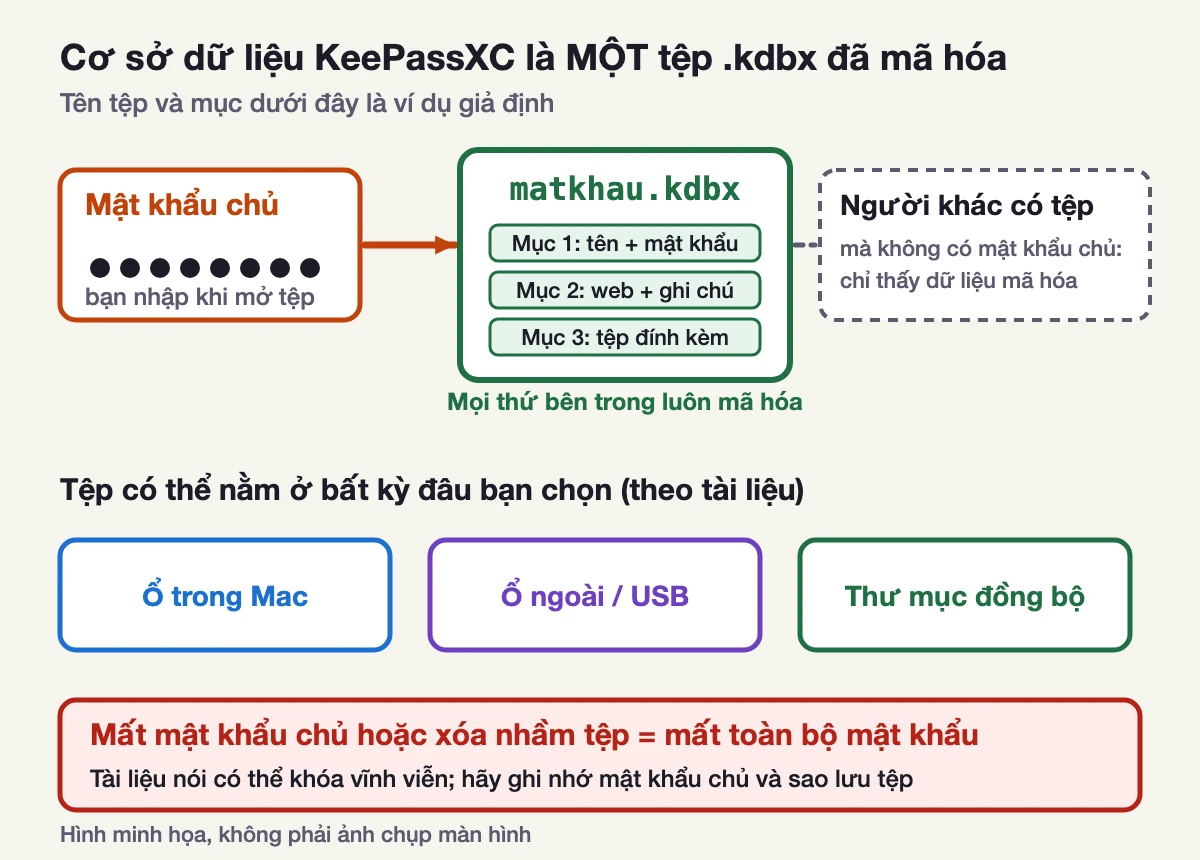
Cơ sở dữ liệu là một tệp duy nhất chứa mọi mục bạn lưu. Theo hướng dẫn, các bước tạo như sau (tên nút theo tài liệu tiếng Anh):
.kdbx mặc định và có thể đặt ở bất kỳ đâu vì luôn được mã hóa.Ba điều tài liệu nhấn mạnh ở bước này, và VNT39 xin nhắc lại vì hậu quả khó đảo ngược: giữ kỹ mật khẩu chủ (nhớ hoặc ghi chép an toàn), vì mất nó có thể khóa vĩnh viễn cơ sở dữ liệu; đừng để tệp bị xóa nhầm vì xóa tệp là mất toàn bộ mật khẩu; và đừng chia sẻ thông tin mở khóa với ai ngoài người bạn thật sự tin.
Cơ sở dữ liệu có thể mở nhiều cái cùng lúc, mỗi cái nằm trên một tab. Khi mở tệp có sẵn, bạn bấm Open existing database (hoặc chọn tệp trong danh sách Recent Databases), nhập mật khẩu, và nếu có thì chọn key file hoặc cắm khóa phần cứng, rồi bấm OK.
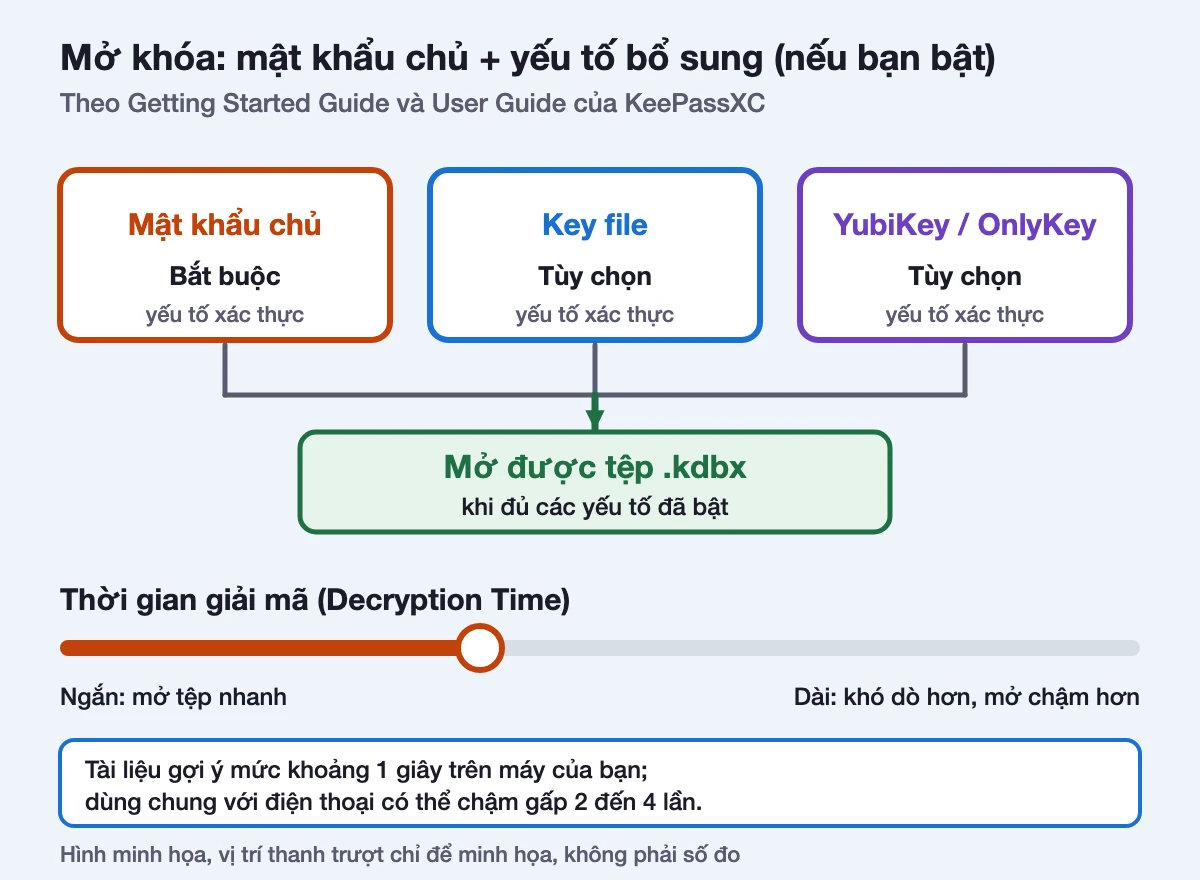
Mật khẩu chủ là yếu tố bắt buộc. Tài liệu cho phép thêm yếu tố xác thực bổ sung bằng key file (tệp khóa tĩnh, ngẫu nhiên) và khóa phần cứng YubiKey hoặc OnlyKey qua thử thách-phản hồi. Cách thêm: Database > Database Settings > Security, ở đó có Add Key File (duyệt tìm tệp có sẵn hoặc tạo mới) và Add YubiKey Challenge-Response (cắm khóa, bấm làm mới). Tại màn hình mở khóa, tài liệu mô tả tùy chọn «I have a key file» và danh sách khóa phần cứng đang cắm.
Thanh trượt thời gian giải mã (Encryption Settings) quyết định việc mở tệp nhanh hay chậm. Tài liệu ghi thời gian càng dài thì tấn công dò mật khẩu càng khó, khuyên mức khoảng một giây, và lưu ý thời gian này phụ thuộc phần cứng: nếu dùng chung tệp với điện thoại thì có thể mất gấp hai đến bốn lần so với máy tính ở nhà. Phần Advanced Settings chỉ dành cho người hiểu rõ ý nghĩa, tài liệu khuyên đừng đụng tới. Trong đó, tài liệu nêu Argon2 (với KDBX 4) là lựa chọn khuyến nghị so với AES-KDF vì chống tốt hơn các cuộc tấn công bằng GPU hoặc ASIC; Argon2id giúp phòng tấn công theo thời gian, còn Argon2d tương thích tối đa với các ứng dụng họ KeePass. FAQ cũng hướng dẫn chuyển cơ sở dữ liệu cũ sang KDBX 4 trong phần Database security, thẻ Encryption Settings, nhưng hãy sao lưu tệp trước và kiểm các ứng dụng KeePass khác của bạn có đọc được định dạng mới hay không.
Gợi ý của VNT39: nếu dùng key file hoặc YubiKey, hãy coi chúng cũng quan trọng như mật khẩu chủ. Mất yếu tố bổ sung đã bật nghĩa là không mở được tệp; hãy sao lưu key file ở nơi khác tệp .kdbx, và với YubiKey hãy đọc mục «Creating a YubiKey backup» trong User Guide trước khi bật.
Thêm một mục. Vào Entries > New Entry (Cmd+N). Điền tiêu đề, tên đăng nhập, mật khẩu, địa chỉ web và ghi chú. Biểu tượng xúc xắc ở ô mật khẩu mở bộ tạo mật khẩu, biểu tượng con mắt hiện mật khẩu; sau khi nhập địa chỉ có nút tải biểu tượng trang web. Có thể thêm thẻ (tag) để tìm nhanh, và đặt thời hạn hết hạn cho mật khẩu. Bấm OK để lưu. Mặc định sau khi mở khóa, ứng dụng hiển thị các mục đã hết hạn hoặc sắp hết hạn trong 3 ngày, đổi được trong cài đặt.
Sửa, nhân bản, xóa. Chọn mục rồi nhấn Enter (hoặc chuột phải > Edit Entry). Nhân bản mục cho tài khoản tương tự: tài liệu mô tả hộp thoại Clone với các tùy chọn thêm « – Clone» vào tiêu đề, thay tên đăng nhập và mật khẩu bằng tham chiếu tới mục gốc, và chép lịch sử. Phím tắt nhân bản đã đổi thành Ctrl+D (Cmd+D trên Mac) ở bản 2.8.0 theo nhật ký thay đổi; User Guide còn một đoạn cũ ghi Ctrl+K, nên hãy xem phím hiện ở menu của ứng dụng. Khi xóa (phím Del), mục chuyển vào Recycle Bin nếu mục này đang bật; nếu đã tắt trong Database Settings thì mục bị xóa hẳn. Muốn xóa vĩnh viễn, vào Recycle Bin chọn mục rồi xóa lần nữa.
Lịch sử và thuộc tính. Mỗi lần sửa, KeePassXC lưu bản trước đó vào History của mục để bạn xem, khôi phục hoặc xóa. Trong Database Settings, số mục lịch sử tối đa mỗi mục và dung lượng lịch sử có thể đặt; tài liệu khuyên không quá 10 mục và 6 MiB để cơ sở dữ liệu không phình to. Tệp đính kèm cũng nằm trong tệp .kdbx dưới dạng dữ liệu mã hóa; khi mở tệp đính kèm, ứng dụng giải nén ra tệp tạm, mở bằng ứng dụng mặc định rồi ghi đè để xóa tệp tạm khi bạn xong.
Tạo mật khẩu. Tools > Password Generator. Kéo thanh Length để chọn độ dài, chọn nhóm ký tự cần có, bấm tái tạo để ra mật khẩu mới và bấm nút clipboard để sao chép; nút Advanced có thêm điều kiện chi tiết. Tab Passphrase tạo cụm từ gồm nhiều từ, có thanh Word Count, ký tự ngăn cách, kiểu chữ hoa thường và danh sách từ tùy chỉnh. Tài liệu khuyên cụm từ không nên quá phức tạp; nếu cần phức tạp hơn mức bạn nhớ nổi thì nên dùng mật khẩu ngẫu nhiên.
Tìm kiếm. Theo mặc định ô tìm kiếm xét tiêu đề, tên đăng nhập, địa chỉ, thẻ và ghi chú. Có bộ lọc: dấu - hoặc ! loại trừ, dấu + khớp chính xác, dấu * đầu cụm coi là biểu thức chính quy; ký tự * và ? làm ký tự đại diện, | là «hoặc». Có thể giới hạn theo trường như user:, url:, tag:, notes:, và các trạng thái is:expired, is:weak. Ví dụ trong tài liệu: is:expired is:weak tìm các mục đã hết hạn có mật khẩu yếu.
Báo cáo. Biểu tượng Reports trên thanh công cụ (hoặc Database > Database Reports) là nơi xem báo cáo sức khỏe mật khẩu, thống kê và báo cáo tích hợp trình duyệt. Tài liệu Getting Started liệt kê cả kiểm tra HIBP (Have I Been Pwned) trong báo cáo; VNT39 không đi sâu phần này vì bài chỉ đối chiếu mục đã đọc.
Với tài khoản có xác thực hai bước, tài liệu nhắc một điều dễ bỏ qua: nếu bạn lưu mã TOTP trong cùng cơ sở dữ liệu với mật khẩu thì «loại bỏ ưu điểm» của xác thực hai yếu tố; muốn an toàn tối đa hãy để mã TOTP trong một cơ sở dữ liệu riêng chỉ mở khi cần. Mục Auto-Type và TOTP bên dưới nói thêm.
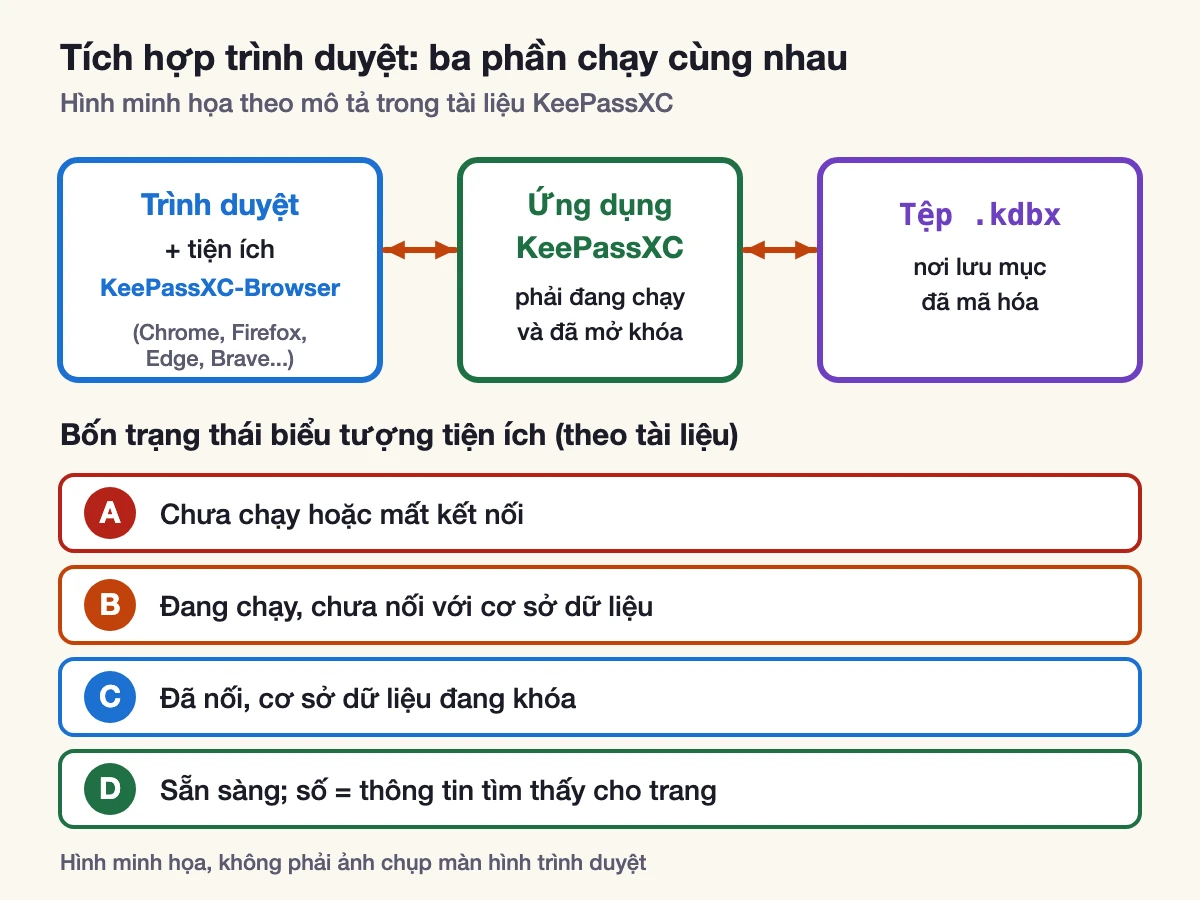
Tích hợp trình duyệt gồm hai phần chạy cùng nhau: ứng dụng KeePassXC trên máy và tiện ích KeePassXC-Browser trong trình duyệt. Theo tài liệu, tiện ích có cho Google Chrome, Vivaldi, Brave, Mozilla Firefox, Tor Browser, Microsoft Edge và Chromium; danh sách này không có Safari. Phần này không thay thế Auto-Type, hai tính năng hoạt động độc lập.
Cách thiết lập theo hướng dẫn:
firefox-laptop) rồi bấm «Save and allow access». Tài liệu cảnh báo nếu đặt trùng tên kết nối cũ trong cùng cơ sở dữ liệu, kết nối cũ sẽ bị ghi đè và mất truy cập.Biểu tượng tiện ích đổi theo trạng thái. Tài liệu mô tả bốn trạng thái: KeePassXC chưa chạy hoặc mất kết nối; KeePassXC chạy nhưng tiện ích chưa nối với cơ sở dữ liệu hiện tại; đã nối nhưng cơ sở dữ liệu đang khóa; và sẵn sàng (nếu biểu tượng có số thì đó là số thông tin đăng nhập tìm thấy cho trang hiện tại). Khi mất kết nối, bấm biểu tượng tiện ích rồi bấm Reload.
Khi vào trang đăng nhập đã có mục tương ứng, hộp thoại Confirm Access có thể hiện; chọn đúng thông tin, tùy chọn «Remember» rồi bấm Allow Selected. Sau đó biểu tượng KeePassXC xuất hiện trong ô tên đăng nhập, bấm vào để điền; nếu có nhiều thông tin cho cùng trang sẽ có danh sách chọn. Với tài khoản mới, bấm chuột phải vào ô mật khẩu, chọn menu con KeePassXC > Show Password Generator, cấu hình rồi Apply Password; sau khi gửi biểu mẫu thành công, ứng dụng sẽ hỏi bạn thêm mới hay cập nhật mục.
Để cẩn thận hơn, mỗi mục có thể đặt URL phụ (từ 2.7.10 hỗ trợ ký tự đại diện như https://*.example.com), ẩn mục khỏi tích hợp trình duyệt, hoặc tắt quyền truy cập cho cả nhóm. Muốn xóa mọi quyết định «nhớ cho phép hoặc từ chối» đã lưu, vào Database Settings > Browser Integration > «Forget all site-specific settings on entries»; thao tác này không hoàn tác được sau khi lưu cơ sở dữ liệu. Báo cáo Browser Statistics trong Database Reports cho biết mục nào có cài đặt riêng.
Gợi ý của VNT39: luôn kiểm tra địa chỉ trang trước khi cho phép điền, và chỉ cài tiện ích từ cửa hàng chính thức của trình duyệt, đúng tên KeePassXC-Browser.
Auto-Type hoạt động như bàn phím ảo gõ dữ liệu của mục vào ứng dụng khác. Đặt phím tắt toàn cục ở Tools > Settings > Auto-Type: bấm vào ô Global Auto-Type shortcut rồi nhấn tổ hợp phím mong muốn. Chuỗi mặc định là {USERNAME}{TAB}{PASSWORD}{ENTER}: gõ tên đăng nhập, nhấn Tab, gõ mật khẩu, rồi Enter. Khi nhấn phím tắt, KeePassXC tìm trong các cơ sở dữ liệu đang mở những mục khớp tiêu đề cửa sổ hiện tại và hiện hộp chọn nếu không có kết quả, có nhiều kết quả hoặc tùy chọn hỏi trước được bật. Nếu Auto-Type chạy không ổn, tài liệu khuyên chỉnh độ trễ khởi động và độ trễ giữa các phím. Tài liệu cũng cảnh báo Auto-Type cấp mục có thể gõ nhầm vào cửa sổ khác, ví dụ ô chat hoặc email, nên hãy nhìn kỹ cửa sổ đang chọn trước khi gõ. FAQ xác nhận Auto-Type hoạt động trên macOS.
TOTP là mã 6 chữ số đổi mỗi 30 giây. Để thêm: chuột phải vào mục, chọn TOTP > Set up TOTP, dán chuỗi bí mật mà trang web cung cấp (thường đi kèm mã QR) rồi bấm OK. Sau đó mục hiện biểu tượng đồng hồ và có thể xem mã trong khung xem trước. Đồng hồ máy phải đồng bộ với giờ internet thì mã mới đúng. Mã có thể điền bằng tiện ích trình duyệt, bằng placeholder {TOTP} của Auto-Type hoặc sao chép (Cmd+T). Nhắc lại khuyến nghị của dự án: để TOTP và mật khẩu cùng nơi thì giảm giá trị của hai yếu tố.
Passkey. KeePassXC hỗ trợ passkey qua tích hợp trình duyệt, chỉ khi dùng tiện ích KeePassXC-Browser, cơ sở dữ liệu đã kết nối và đã bật tùy chọn Enable Passkeys trong trang cài đặt của tiện ích. Sau khi đăng ký, một mục mới xuất hiện trong nhóm «KeePassXC-Browser Passwords», tiêu đề có thêm «(passkey)». Xuất passkey ra tệp .passkey (JSON) qua Database > Passkeys; tài liệu cảnh báo tệp này không mã hóa nên phải cất cẩn thận. Với trang web mà bạn còn chưa chắc về passkey, hãy thử với một tài khoản không quan trọng trước.
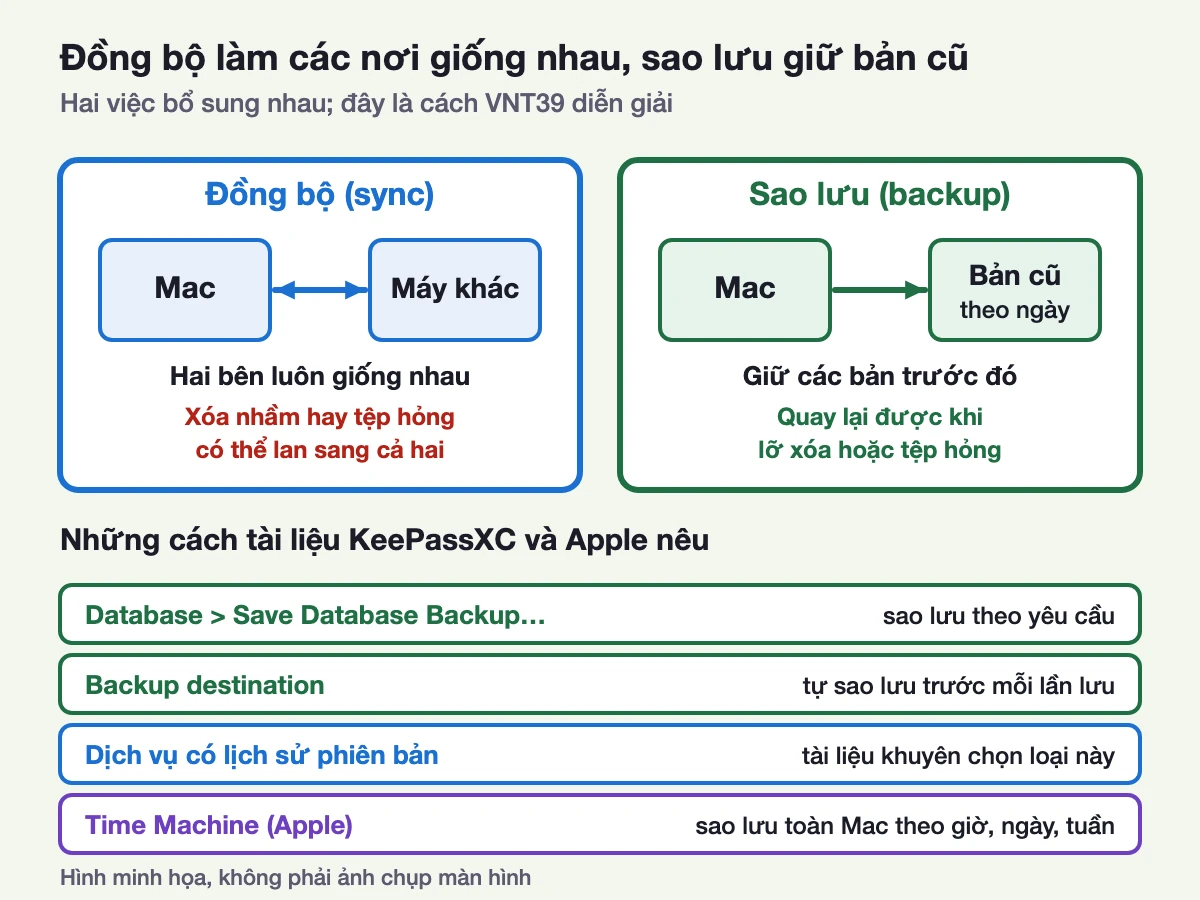
Tài liệu chính thức nói gần như cùng một ý nhiều lần: cơ sở dữ liệu là một tệp, mất tệp hoặc mất mật khẩu chủ là mất tất cả. Do đó sao lưu không phải tùy chọn.
Bạn cần phân biệt: đồng bộ làm các máy giống nhau, nên một lần xóa nhầm hay một tệp hỏng cũng có thể lan sang mọi nơi; sao lưu mới giữ bản cũ để quay lại. Hai việc bổ sung cho nhau chứ không thay thế nhau. Đây là suy luận thông thường của VNT39, không phải câu chữ của tài liệu.
Về xuất dữ liệu: các tệp xuất CSV, XML, HTML chứa mật khẩu ở dạng không mã hóa, và CSV không giữ tệp đính kèm hay một số thuộc tính nâng cao. Tài liệu khuyên không lưu tệp xuất lâu và xóa sau khi dùng; bản HTML dùng làm «sao lưu giấy» thì in xong rồi xóa tệp, đồng thời nhắc rằng việc in làm lộ mật khẩu cho trình điều khiển và phần mềm trong máy in. Khi nhập từ CSV, 1Password, Bitwarden hoặc Proton Pass, tài liệu cũng dặn xóa tệp nguồn không mã hóa sau khi nhập xong. Có thể gộp cả hai lời dặn: đừng để tệp không mã hóa nằm lại trong Downloads, Desktop hay thùng rác.
Tài liệu ghi các phím tắt dạng Ctrl; trên macOS thay Ctrl bằng Cmd (⌘). Từ bản 2.8.0 có thể tùy chỉnh phím tắt, nên nếu phím bạn nhấn không đúng, hãy xem menu hoặc phần Keyboard Shortcuts (Cmd+/). Một số phím theo bảng Getting Started Guide:
| Việc cần làm | Phím tắt trên macOS | Ghi chú |
|---|---|---|
| Cơ sở dữ liệu mới | Cmd+Shift+N | Mở hộp thoại tạo mới |
| Mở, lưu cơ sở dữ liệu | Cmd+O, Cmd+S | Lưu thành tên khác: Cmd+Shift+S |
| Khóa cơ sở dữ liệu | Cmd+L | Khóa tất cả: Cmd+Shift+L |
| Mục mới, sửa mục | Cmd+N, Enter | Sửa cũng dùng được Cmd+E |
| Sao chép tên đăng nhập | Cmd+B | Chọn mục trước |
| Sao chép mật khẩu | Cmd+C | Khi đang chọn mục trong danh sách |
| Sao chép địa chỉ web | Cmd+U | Mở địa chỉ: Cmd+Shift+U |
| Sao chép mã TOTP | Cmd+T | Hiện mã: Cmd+Shift+T |
| Auto-Type cho mục chọn | Cmd+Shift+V | Dễ gõ nhầm cửa sổ |
| Cài đặt ứng dụng | Cmd+, | Cài đặt cơ sở dữ liệu: Cmd+Shift+, |
| Tìm kiếm | Cmd+F hoặc F3 | Xóa tìm kiếm: Esc |
Gợi ý của VNT39: sau khi dùng xong, hãy khóa cơ sở dữ liệu bằng Cmd+L (hoặc Cmd+Shift+L nếu mở nhiều tab). Dùng Cmd+Shift+C và Cmd+Shift+B để ẩn mật khẩu và tên đăng nhập trong danh sách khi có người đứng cạnh. Trong phần tài liệu VNT39 đã đọc, chưa thấy nêu thời gian tự xóa clipboard sau khi sao chép mật khẩu, nên hãy mở Tools > Settings, xem mục Security để biết giá trị đang đặt trên bản của bạn.
Quên mật khẩu chủ: tài liệu không nêu cách khôi phục. Nếu có bản sao lưu từ lúc bạn còn nhớ mật khẩu cũ, dùng bản đó. Nếu không, chỉ còn thử các mật khẩu bạn đã dùng; VNT39 không hứa lấy lại được dữ liệu.
Tiện ích trình duyệt không kết nối: kiểm tra KeePassXC đang chạy, cơ sở dữ liệu đã mở khóa, tùy chọn Enable browser integration đã bật và đã chọn đúng trình duyệt; sau đó bấm Reload trong tiện ích. Tài liệu nhắc dùng Troubleshooting Guide trên trang chính thức cho hướng dẫn mới nhất theo từng hệ điều hành.
Ảnh chụp cửa sổ KeePassXC bị trống: do tính năng chặn chụp màn hình mặc định; xem phần quyền ở trên.
Auto-Type không gõ hoặc gõ sai: kiểm tra quyền Trợ năng mà macOS hỏi, chỉnh độ trễ trong Settings > Auto-Type, và chắc chắn cửa sổ đích đang ở phía trước.
Xuất hiện bản sao «conflict» từ dịch vụ đồng bộ: mở cả hai, dùng Database > Merge From Database thay vì chép đè một tệp lên tệp kia. Sao lưu cả hai trước khi gộp.
Gỡ KeePassXC sạch: theo trang hỗ trợ của Apple về cài và gỡ ứng dụng từ internet, nếu ứng dụng không có trình gỡ riêng thì kéo ứng dụng từ Applications vào Trash; ứng dụng sẽ bị xóa hẳn khi dọn Trash. Trước khi gỡ, hãy chắc chắn tệp .kdbx của bạn nằm ngoài thư mục ứng dụng và đã có bản sao lưu. Tệp .kdbx là dữ liệu của bạn, không bị xóa khi gỡ ứng dụng nếu bạn không tự xóa. Phần còn sót lại gồm tệp cấu hình ở ~/Library/Application Support/KeePassXC/ và ~/Library/Caches/KeePassXC/ (đường dẫn theo User Guide); thư mục này có tên các cơ sở dữ liệu gần đây, nên xóa nếu muốn sạch, nhưng đừng xóa trong lúc chưa chắc. Nếu bạn đã cài bằng Homebrew thì gỡ cũng bằng Homebrew để thông tin cài đặt khớp. Quy trình gỡ ứng dụng chung xem bài gỡ ứng dụng trên Mac sạch. Nếu bạn đã cho phép Trợ năng, hãy vào Privacy & Security > Accessibility và tắt hoặc bỏ KeePassXC khỏi danh sách.
Kinh nghiệm VNT39, mức chung: trước khi gỡ bất kỳ ứng dụng nào chứa dữ liệu quan trọng, hãy mở ứng dụng lần cuối để chắc dữ liệu đã lưu, và chép tệp dữ liệu sang chỗ khác.
KeePassXC là phần mềm, nên chỉ riêng ứng dụng này gặp sự cố thường không cần mang máy đi kiểm. Hãy cân nhắc nhờ kiểm khi: Mac mở ứng dụng nào cũng bị chặn bất thường, ổ đĩa báo lỗi khiến tệp .kdbx không đọc được, máy treo hoặc khởi động lại giữa lúc lưu khiến tệp dữ liệu hỏng nhiều lần, hoặc bạn nghi ngờ máy đã nhiễm phần mềm độc hại. Trong những trường hợp này, đừng thử nhiều thao tác trên máy; sao chép tệp .kdbx và key file sang nơi an toàn nếu còn truy cập được rồi mới xử lý tiếp. VNT39 không hứa khôi phục được dữ liệu hay thời gian xử lý trước khi kiểm trực tiếp trên máy.
Liên hệ nhờ kiểm tại Tokyo: Zalo 0707 833 982, 10–19h.
Bước tiếp theo: Đăng ký kiểm máy · Bảng giá sửa chữa · Liên hệ VNT39
Theo trang chủ và trang tải (đọc ngày 25/11/2026), KeePassXC miễn phí, mã nguồn mở theo GPLv3, không quảng cáo, không thuê bao. Trang tải không yêu cầu tài khoản để tải. Thông tin có thể đổi sau ngày đọc.
Theo tài liệu chính thức, mất mật khẩu chủ có thể khóa vĩnh viễn cơ sở dữ liệu và bạn sẽ không lấy lại được thông tin. Tài liệu không mô tả cách khôi phục. Vì vậy hãy tự ghi nhớ, cất bản ghi an toàn và giữ bản sao lưu tệp .kdbx.
Ở nơi bạn chọn khi tạo, ví dụ thư mục trong máy hoặc thư mục đồng bộ. KeePassXC không có ứng dụng iPhone riêng; FAQ của dự án gợi ý Strongbox và KeePassium cho iOS (các ứng dụng của bên khác, có thể có giá và điều khoản riêng, VNT39 chưa kiểm). Hãy tự đọc điều khoản của ứng dụng bạn chọn.
Danh sách trình duyệt của tiện ích KeePassXC-Browser trong tài liệu gồm Chrome, Vivaldi, Brave, Firefox, Tor Browser, Edge và Chromium, không có Safari. Bạn vẫn có thể mở KeePassXC, sao chép tên đăng nhập hoặc mật khẩu rồi dán, hoặc dùng Auto-Type.
KeePassXC lưu được TOTP và tạo mã như ứng dụng xác thực. Dự án cũng nói rõ: để TOTP cùng cơ sở dữ liệu với mật khẩu thì giảm lợi ích của xác thực hai yếu tố; muốn an toàn tối đa, hãy để TOTP trong cơ sở dữ liệu riêng với mật khẩu khác, thậm chí ở máy khác. Việc chọn cách nào tùy mức rủi ro bạn chấp nhận.
Nguồn đối chiếu (đọc ngày 25/11/2026): KeePassXC: trang chủ · KeePassXC: Download · KeePassXC: Documentation and FAQ · KeePassXC: Getting Started Guide · KeePassXC: User Guide · KeePassXC: Verifying Signatures · KeePassXC: Privacy Policy · KeePassXC: thông báo bản 2.8.0 · GitHub: keepassxreboot/keepassxc (README) · Apple: Safely open apps on your Mac · Apple: Allow accessibility apps to access your Mac · Apple: Install and uninstall apps from the internet · Apple: Back up your Mac with Time Machine · Apple: Use the Passwords app · Apple: Passwords User Guide. Tên mục khác nhau theo bản macOS và bản KeePassXC; bài chỉ nêu điều các trang trên ghi. Nhận định thực hành là Kinh nghiệm/Gợi ý của VNT39.


 Thủ thuật macOS
 Thủ thuật macOS
 Thủ thuật macOS
 Thủ thuật macOS
Bạn có thể bình luận ngay bằng họ tên và email. Đăng nhập là tùy chọn.
Chưa có bình luận nào. Hãy đặt câu hỏi đầu tiên.
VNT39 sử dụng cookie để website hoạt động ổn định, đo lường hiệu quả và cải thiện trải nghiệm mua sắm.
VNT39 sử dụng cookie để website hoạt động ổn định, đo lường hiệu quả và cải thiện trải nghiệm mua sắm.
Nhận khuyến mãi sửa chữa, linh kiện, iPhone/MacBook và PC Gaming mới nhất.
Đăng nhập để theo dõi đơn hàng hoặc tạo tài khoản mới bằng email và mã xác minh 6 số.
Tạo tài khoản bằng email. Chúng tôi sẽ gửi mã xác minh 6 số để hoàn tất.