
Dữ liệu & chia sẻ trên iPhone
 Admin
Trước khi cập nhật iOS, iPadOS, macOS cần làm gì: sao lưu, dung lượng, sạc pin và ứng dụng quan trọng
Admin
Admin
Trả lời ngắn: Trước khi cập nhật iOS, iPadOS hay macOS, hãy: sao lưu (iCloud hoặc máy tính cho iPhone, iPad; Time Machine cho Mac), kiểm bản sao lưu có ngày hôm nay, cắm sạc, dùng Wi‑Fi ổn định, chừa dung lượng trống, cập nhật trước các ứng dụng quan trọng và nhớ mật khẩu Tài khoản Apple. Apple không nêu một con số dung lượng chung; máy sẽ báo khi thiếu chỗ. Cập nhật ngay hay chờ vài ngày là lựa chọn của bạn, nhưng đừng bỏ qua các bản vá bảo mật quá lâu.
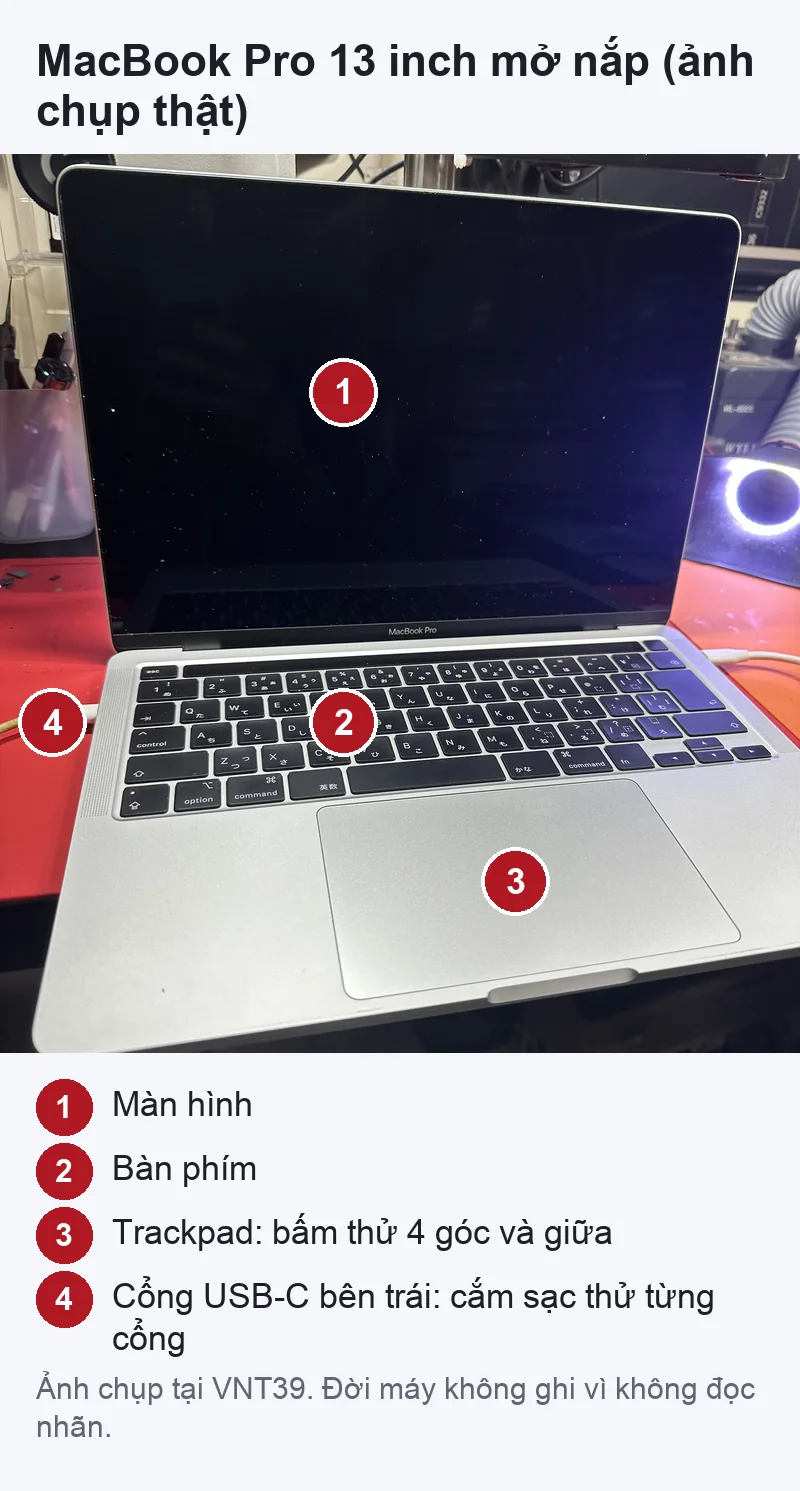
Các bước đối chiếu trang hỗ trợ và Hướng dẫn sử dụng của Apple (bản tiếng Việt; trang về Cải tiến bảo mật trong nền chỉ có bản tiếng Anh và tiếng Nhật) ngày 18/11/2026, áp dụng cho iOS, iPadOS, macOS 26 và 27; tên mục có thể khác chút giữa các bản. Ảnh trong bài gồm ảnh chụp thật tại cửa hàng ở Tokyo (đã che số sê-ri) và hình minh họa do VNT39 vẽ, không phải ảnh chụp màn hình.
Khách thường hỏi: «có nên cập nhật iOS 27 không», «cập nhật iOS có mất dữ liệu không», «cập nhật macOS cần chuẩn bị gì». Bản cập nhật bình thường không nhằm xóa dữ liệu, nhưng Apple vẫn ghi rõ nên sao lưu trước khi cập nhật. Theo kinh nghiệm sửa máy, các tình huống gây mất thời gian nhất là:
Chuẩn bị theo các bước dưới đây giúp bạn tránh phần lớn những tình huống này.

Máy cũ có thể không lên được bản mới. Danh sách máy hỗ trợ xem trên trang của Apple, đừng dựa vào danh sách trên mạng xã hội.

Apple khuyên sao lưu bằng iCloud hoặc máy tính trước khi cập nhật iPhone, iPad, và sao lưu Mac trước khi cài phần mềm mới.
Cách biết đã đúng: bản sao lưu có ngày hôm nay. Một bản sao lưu của tháng trước không bảo vệ được ảnh, tin nhắn mới.
LINE có mục sao lưu lịch sử trò chuyện riêng trong ứng dụng; nên sao lưu trong LINE trước (kinh nghiệm thường gặp, xem hướng dẫn của LINE). Các bước chuẩn bị ứng dụng có trong bài Chuẩn bị ứng dụng trước khi mang điện thoại đi sửa.
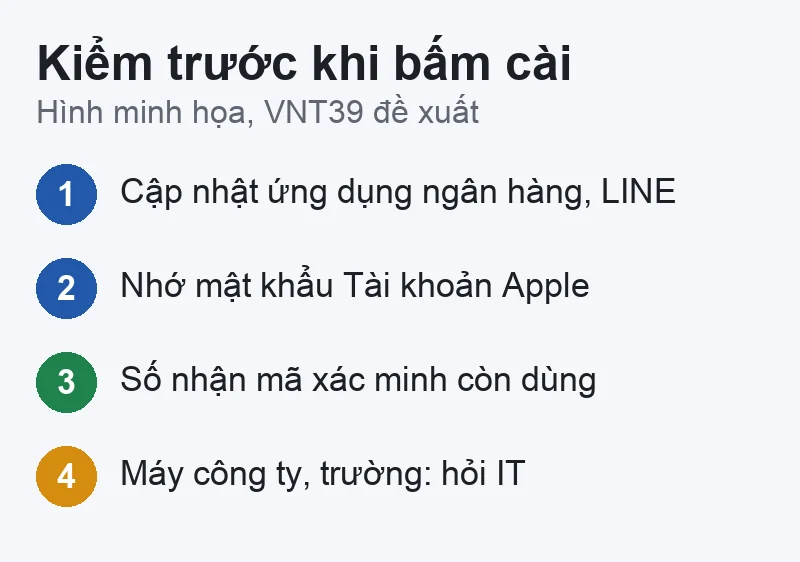
Phần này là VNT39 đề xuất, không phải hướng dẫn của Apple. Mỗi ứng dụng tự quyết định hỗ trợ phiên bản hệ điều hành nào, nên chỉ có thể kiểm chung:
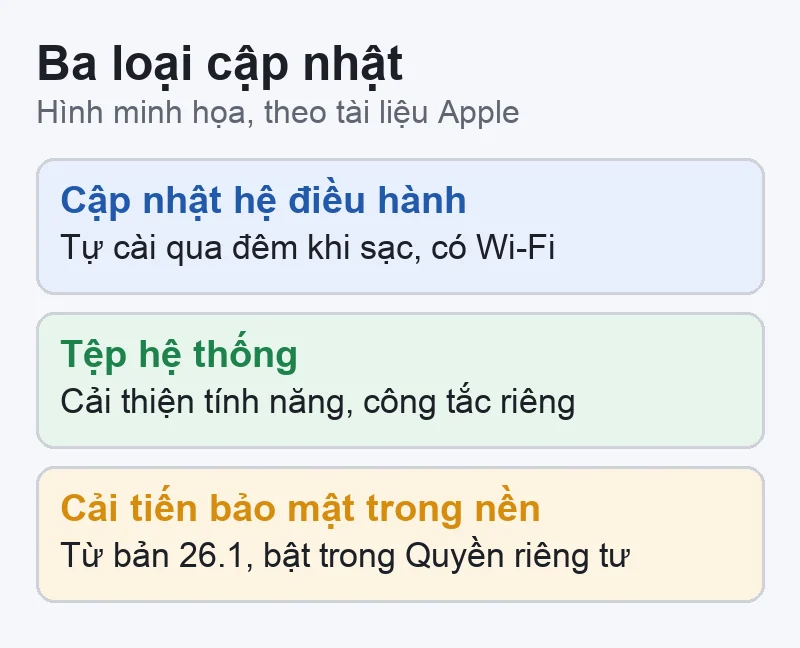
iPhone, iPad: Cài đặt › Cài đặt chung › Cập nhật phần mềm › Tự động cập nhật.
Mac: Cài đặt hệ thống › Cài đặt chung › Cập nhật phần mềm, bấm nút Thông tin bên cạnh Tự động cập nhật: có «Tải về các bản cập nhật mới khi có sẵn», «Cài đặt bản cập nhật macOS», «Cài đặt Phản hồi bảo mật và tệp hệ thống».
Cải tiến bảo mật trong nền (Background Security Improvements): theo Apple, đây là các bản bảo vệ bổ sung giữa hai lần cập nhật phần mềm, có từ iOS 26.1, iPadOS 26.1 và macOS 26.1. Kiểm tại Cài đặt (Mac: Cài đặt hệ thống) › Quyền riêng tư & Bảo mật › Background Security Improvements, đảm bảo «Automatically Install» đang bật (máy để tiếng Nhật: プライバシーとセキュリティ, 自動インストール). Apple ghi trong số ít trường hợp có vấn đề tương thích, bản cải tiến có thể bị gỡ tạm và phát hành lại ở bản cập nhật sau.
Apple khuyên dùng phiên bản macOS mới nhất mà máy Mac tương thích, và có sẵn tùy chọn cập nhật tự động. Không có quy tắc chính thức kiểu «chờ bản .1 mới cập nhật».
Thao tác có nguy cơ mất dữ liệu: khi cập nhật bằng máy tính, Apple hướng dẫn bấm «Kiểm tra bản cập nhật» rồi «Tải về và cập nhật». Đừng nhầm với nút khôi phục: khôi phục xóa toàn bộ dữ liệu trên máy. Sao lưu trước nếu có bất kỳ khả năng phải khôi phục.
Giới hạn của việc tự kiểm: chuẩn bị kỹ giảm rủi ro chứ không đảm bảo mọi ứng dụng chạy tốt ngay trên bản mới. Lỗi sau cập nhật có thể do phần mềm, cũng có thể là lỗi phần cứng sẵn có (pin yếu, ổ lưu trữ) lộ ra; cần kiểm trực tiếp mới kết luận.
Nếu máy pin yếu, hay tắt đột ngột, hoặc sau cập nhật có lỗi lạ mà bạn chưa sao lưu, hãy mang máy đến cửa hàng ở Tokyo trước khi thử thêm. Ghi lại phiên bản trước và sau cập nhật, thông báo lỗi, ứng dụng bị ảnh hưởng.
Bước tiếp theo: Đăng ký kiểm tra iPhone · Đăng ký kiểm tra MacBook · Liên hệ VNT39
Cập nhật bình thường không nhằm xóa dữ liệu, nhưng Apple vẫn khuyên sao lưu trước. Bước làm mất dữ liệu là khôi phục máy, không phải cập nhật.
Các trang Apple đã đọc không nêu con số chung; dung lượng cần thay đổi theo máy và bản cập nhật. Máy sẽ báo khi thiếu và gợi ý cách giải phóng.
Tùy bạn. Nếu muốn tự chọn thời điểm cài, có thể chỉ bật Tự động tải về, nhưng nên giữ Cải tiến bảo mật trong nền ở chế độ tự động cài để nhận bản bảo vệ sớm.
Nguồn đối chiếu (đọc ngày 18/11/2026): Apple: Cập nhật iPhone hoặc iPad của bạn · Apple: Cập nhật iOS trên iPhone · Apple: Nếu bạn cần thêm dung lượng cho bản cập nhật · Apple: Cách sao lưu iPhone hoặc iPad bằng iCloud · Apple: Sao lưu iPhone · Apple: Cập nhật macOS trên máy Mac · Apple: Cập nhật máy Mac của bạn · Apple: About Background Security Improvements (bản tiếng Nhật)


 Lỗi thường gặp trên Mac
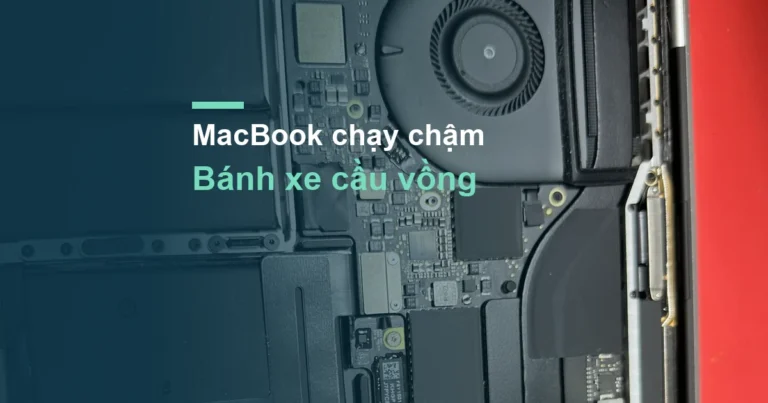 Lỗi thường gặp trên Mac
 Lỗi thường gặp trên Mac
 Dữ liệu & chia sẻ trên iPhone
Bạn có thể bình luận ngay bằng họ tên và email. Đăng nhập là tùy chọn.
Chưa có bình luận nào. Hãy đặt câu hỏi đầu tiên.
VNT39 sử dụng cookie để website hoạt động ổn định, đo lường hiệu quả và cải thiện trải nghiệm mua sắm.
VNT39 sử dụng cookie để website hoạt động ổn định, đo lường hiệu quả và cải thiện trải nghiệm mua sắm.
Nhận khuyến mãi sửa chữa, linh kiện, iPhone/MacBook và PC Gaming mới nhất.
Đăng nhập để theo dõi đơn hàng hoặc tạo tài khoản mới bằng email và mã xác minh 6 số.
Tạo tài khoản bằng email. Chúng tôi sẽ gửi mã xác minh 6 số để hoàn tất.